

La maggior parte dei visitatori che vogliono raggiungerti su Telegram non andrà a cercare il tuo nome utente. Se ne andranno e basta.
Ho già configurato questo su siti WordPress e la differenza è immediata: una volta che c'è un pulsante di chat Telegram appropriato sulla pagina, i visitatori lo usano effettivamente. Senza di esso, scorrono e vanno avanti.
In questa guida, ti spiegherò come collegare il tuo sito web WordPress a Telegram utilizzando WPChat, il plugin WordPress click-to-chat di Smash Balloon.
La configurazione richiede circa 5 minuti e non richiede alcuna codifica.
Una cosa che vale la pena sapere prima di iniziare: WPChat non è uno strumento di live chat all'interno della dashboard. Non c'è una casella di posta da gestire né ticket da registrare.
Quando un visitatore fa clic sul pulsante di chat sul tuo sito, si apre una conversazione Telegram nell'app che già utilizza. La chat avviene dove si trovano già.
In questo articolo:
- Come collegare WordPress a Telegram: La risposta rapida
- 2 Modi per Collegare WordPress a Telegram
- Come Telegram può aiutare la tua attività a crescere
- Perché WPChat è il modo migliore per connettersi a Telegram
- Come collegare i siti web WordPress al tuo Telegram
- Passaggio 1: Installa e attiva WPChat sul tuo sito web
- Passaggio 2: Collega il tuo widget a Telegram
- Passaggio 3: Scegli dove è visibile il widget Telegram
- Passaggio 4: Configura i tuoi agenti di chat
- Passaggio 5: Personalizza il tuo widget chat di Telegram
- Passaggio 6: Aggiungi orari per i tuoi agenti di chat
- WPChat vs. Altri modi per collegare WordPress a Telegram
- Domande frequenti sul collegamento di WordPress a Telegram
- Inizia subito a ricevere conversazioni Telegram
Come collegare WordPress a Telegram: La risposta rapida
WPChat è un plugin WordPress gratuito che aggiunge un widget di live chat al tuo sito web, consentendo ai visitatori di contattarti tramite app di messaggistica come Telegram. Ecco il processo completo a colpo d'occhio:
- Installa il plugin WPChat e attivalo sul tuo sito.
- Vai alle impostazioni di WPChat nella tua bacheca WordPress.
- Seleziona Telegram come canale e inserisci il tuo numero di Telegram.
- Personalizza l'aspetto del widget, la posizione, il colore e le regole di visualizzazione.
- Fai clic su Salva modifiche e testa il widget sul tuo sito live.
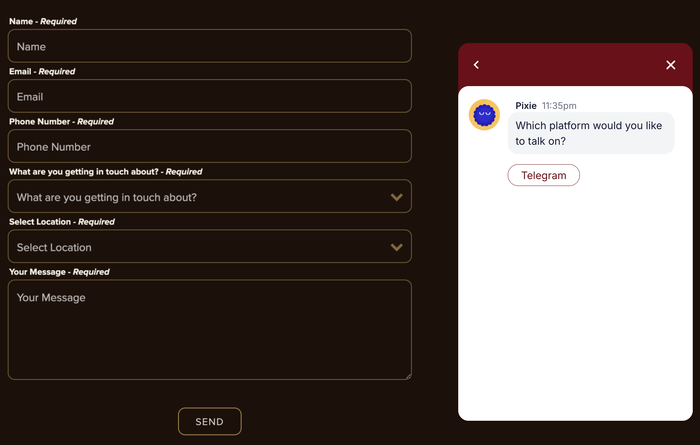
2 Modi per Collegare WordPress a Telegram
Prima di iniziare, vale la pena sapere che "collegare WordPress a Telegram" significa due cose molto diverse a seconda di ciò che stai cercando di fare.
| WPChat (Consigliato) | Plugin WP Telegram | |
|---|---|---|
| Cosa fa? | Aggiunge un pulsante di chat in modo che i visitatori possano scriverti in diretta su Telegram | Pubblica automaticamente contenuti e invia avvisi amministrativi a un canale Telegram |
| I visitatori possono raggiungerti direttamente? | Sì. Un clic apre una conversazione Telegram in diretta | No, solo unidirezionale |
| È necessario creare un bot Telegram? | No. Solo il tuo numero di telefono o nome utente | Sì, richiede la configurazione di BotFather |
| È richiesta la codifica? | No | No |
| Tempo di configurazione | Circa 5 minuti | 15-30 minuti |
| Ideale per | Qualsiasi sito che desidera che i visitatori possano raggiungerti direttamente su Telegram | Blog o negozi che desiderano trasmettere post o ricevere notifiche amministrative |
Se desideri che i visitatori possano raggiungerti direttamente dal tuo sito, WPChat è ciò di cui hai bisogno. Il plugin WP Telegram è uno strumento valido ma è costruito per la trasmissione e l'automazione, non per le conversazioni live con i visitatori.
Il resto di questa guida copre la configurazione di WPChat.
Come Telegram può aiutare la tua attività a crescere
Telegram può essere uno strumento sorprendentemente potente per le aziende che cercano di connettersi con il proprio pubblico in tempo reale.
Infatti, ecco alcuni esempi per mostrare come l'aggiunta di un'opzione di chat Telegram aiuti il tuo marchio:
- Sicuro e protetto: Telegram utilizza una crittografia potente per tutte le tue conversazioni, aiutandoti a creare fiducia e a rispettare le normative sulla privacy.
- Popolare all'estero: Con oltre 900 milioni di utenti in tutto il mondo, Telegram ti aiuta a raggiungere clienti internazionali che preferiscono questa piattaforma rispetto all'email o ad altre app di messaggistica.
- Allegati di grandi dimensioni: I clienti possono condividere screenshot dei loro problemi e file fino a 2 GB, permettendoti di chattare senza preoccuparti delle dimensioni dei caricamenti.
- Ti permette di dare seguito: Ogni conversazione viene salvata nella cronologia delle chat, in modo da poter fare facilmente riferimento alle discussioni passate e dare seguito ai clienti per chiudere vendite o fornire un supporto migliore.
Inoltre, le notifiche di Telegram sono istantanee. Saprai nel momento in cui un cliente ti contatta, permettendoti di rispondere rapidamente e mostrargli che sei disponibile quando ha bisogno di aiuto.
Perché WPChat è il modo migliore per connettersi a Telegram
Potresti semplicemente condividere il tuo nome utente Telegram sul tuo sito web, ma questo approccio ha un grosso svantaggio.
I visitatori devono cercarti manualmente su Telegram, il che crea un attrito non necessario e spesso porta a connessioni perse.
Raccomando di utilizzare WPChat perché elimina completamente questo problema.

WPChat ti permette di creare un widget di chat professionale che si posiziona sul tuo sito WordPress, rendendo incredibilmente facile per i visitatori iniziare una conversazione.
Il widget supporta Telegram, Facebook Messenger, Instagram e WhatsApp, quindi stai incontrando i clienti sulla loro piattaforma preferita.
Oltre alla connessione di base, WPChat include funzionalità che rendono la comunicazione con i clienti più efficiente:
- Aggiungi FAQ: Visualizza domande e risposte comuni direttamente nel tuo widget di chat, aiutando i visitatori a trovare informazioni istantaneamente senza attendere una risposta.
- Risposte automatiche con Chat Funnels: Imposta risposte automatiche che guidano i clienti attraverso domande comuni o li indirizzano al reparto giusto in base alle loro esigenze.
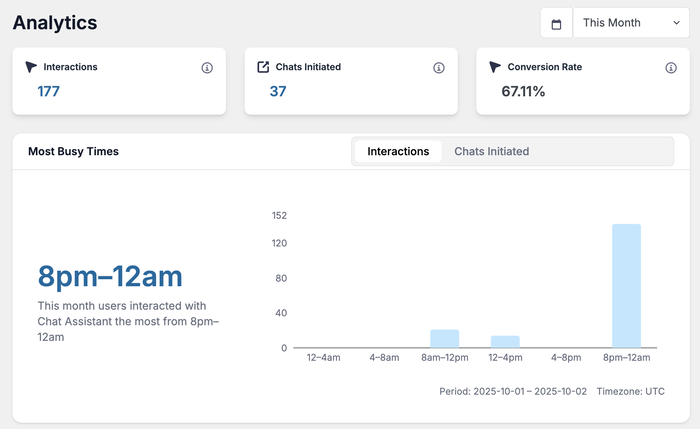
- Ottieni analisi approfondite: Tieni traccia di quante persone utilizzano il tuo widget di chat, quali pagine generano più conversazioni e quali sono gli orari di contatto più intensi.
- Costruito per il lavoro di squadra: Crea agenti separati per i diversi membri del tuo team di supporto in modo che i clienti raggiungano sempre la persona giusta per la loro domanda.
- Potente personalizzazione: Usa temi e un editor live per personalizzare il tuo widget Telegram in modo che corrisponda ai colori e allo stile del tuo brand senza toccare alcun codice.
Come funziona un widget Telegram di WPChat
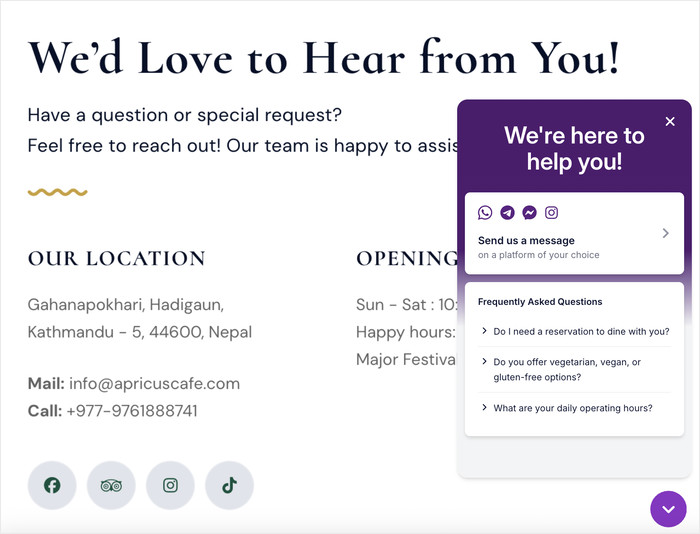
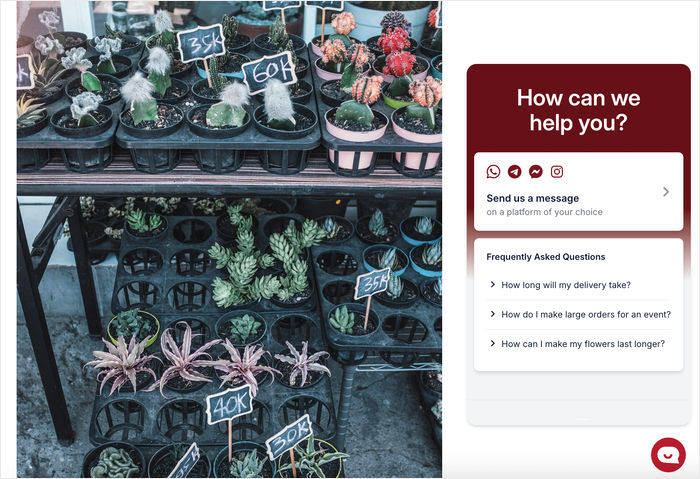
Quando un visitatore apre il tuo sito web, vedrà un pulsante fluttuante nell'angolo. Puoi controllare le parti del tuo sito web in cui questo pulsante appare.
Facendo clic sul pulsante si aprirà un widget che mostra i modi per chattare con te. Puoi anche scegliere di mostrare le FAQ qui, se lo desideri.
Per continuare, possono semplicemente selezionare Telegram dalle opzioni di chat sul widget.
Dopodiché, WPChat li reindirizzerà alla chat di Telegram, dove potranno immediatamente iniziare a digitare e inviare messaggi.
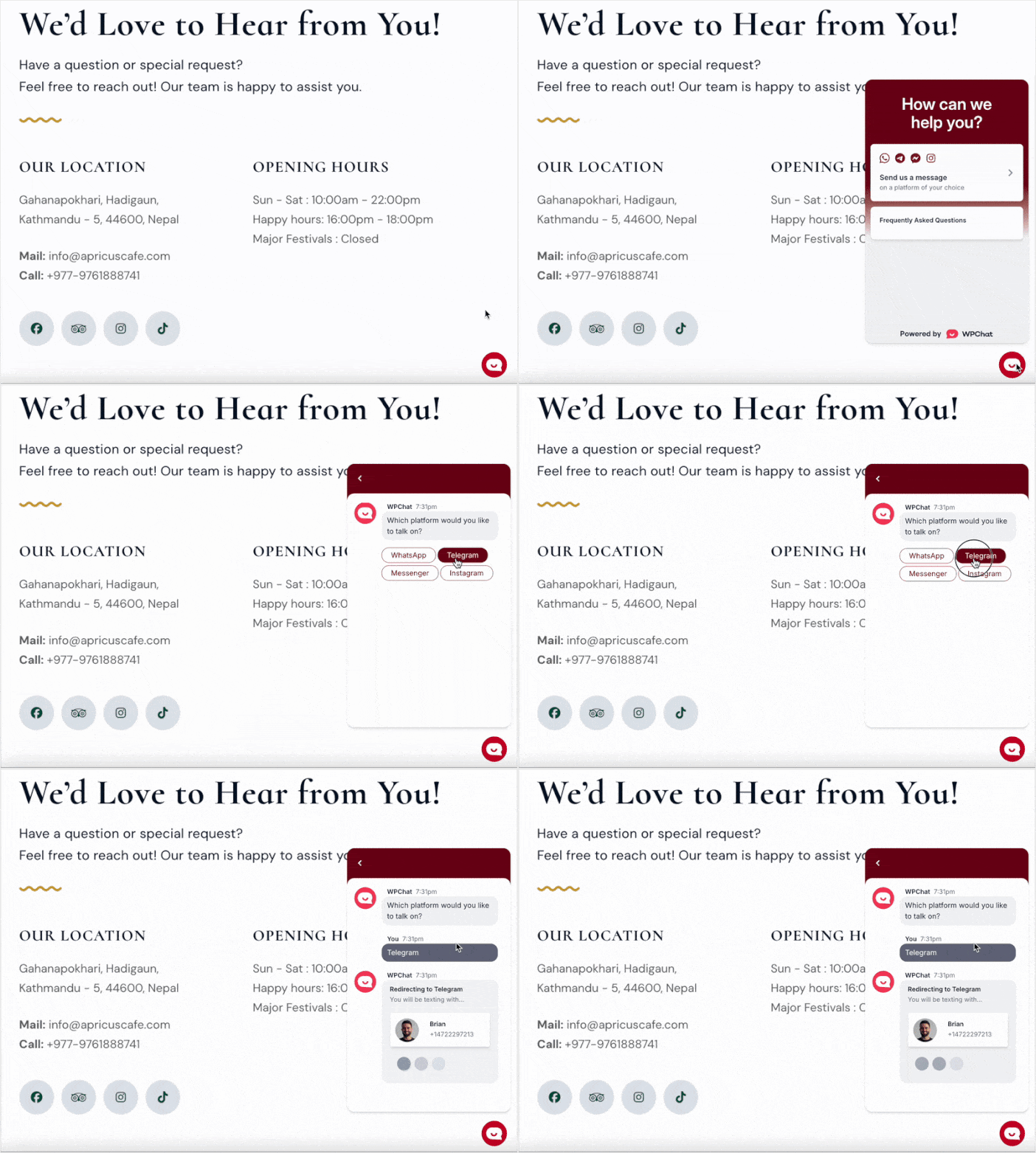
Come puoi vedere, questo ti permette di aggiungere una funzionalità di chat assicurandoti che il tuo sito sia leggero e sicuro.
WPChat trasforma essenzialmente il tuo sito web in un hub di comunicazione professionale. Invece di sperare che i visitatori ti trovino su Telegram, stai mettendo la connessione proprio di fronte a loro.
Ottieni la tua copia di WPChat qui e inizia a connetterti con i visitatori oggi stesso!
Come collegare i siti web WordPress al tuo Telegram
Ora che hai capito perché Telegram e WPChat possono essere preziosi per la tua attività, ti guiderò attraverso i passaggi esatti per configurare tutto.
Il processo è semplice e avrai la tua connessione Telegram attiva sul tuo sito WordPress in pochi minuti.
Ecco come appare l'intero processo. Installerai WPChat, collegherai il tuo account Telegram, sceglierai dove appare il widget sul tuo sito, imposterai i tuoi agenti, personalizzerai il widget per abbinarlo al tuo brand, quindi configurerai gli orari di disponibilità in modo che i messaggi vengano inviati solo agli agenti che sono effettivamente online.
L'intera configurazione richiede circa 5 minuti.
Passaggio 1: Installa e attiva WPChat sul tuo sito web
Innanzitutto, dovrai ottenere il plugin WPChat per collegare il tuo sito WordPress a Telegram.
Inizia ottenendo una copia di WPChat qui, quindi installalo e attivalo sul tuo sito web.
Nota: Nel caso avessi bisogno di aiuto, c'è una utile guida per principianti su come installare i plugin di WordPress che puoi consultare.
Passaggio 2: Collega il tuo widget a Telegram
Ora è il momento di configurare il widget che collegherà WordPress a Telegram.
Vai al menu WPChat nel tuo pannello di amministrazione di WordPress e fai clic sul pulsante Setup per avviare la procedura guidata di configurazione.

È qui che avviene la connessione: inserisci il tuo numero di telefono o nome utente collegato a Telegram.
La procedura guidata di configurazione ti consente anche di connetterti ad altre piattaforme di messaggistica popolari: WhatsApp, Messenger e Instagram.
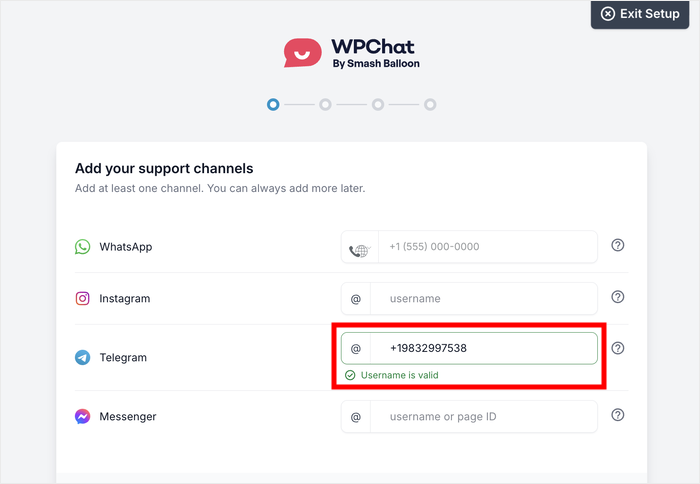
Di conseguenza, i tuoi visitatori avranno altri modi per raggiungerti.
Da qui, scorri verso il basso e fai clic sul pulsante Next .

Nella schermata successiva, scegli un tema visivo per il tuo widget di chat Telegram.
WPChat offre diversi temi predefiniti che puoi personalizzare in dettaglio in seguito.
Quindi, scegli quello più vicino allo stile del tuo marchio e fai clic su Next.

Passaggio 3: Scegli dove è visibile il widget Telegram
Ora devi decidere da dove i visitatori possono connettersi al tuo Telegram dal tuo sito WordPress.
Per darti il controllo, WPChat è dotato di 2 opzioni di visibilità: Mostra su tutte le pagine o Mostra solo su pagine specifiche.

Se desideri che i visitatori ti raggiungano da qualsiasi punto del tuo sito, seleziona la prima opzione.
Tuttavia, se desideri che la connessione Telegram sia disponibile solo su determinate pagine, seleziona la seconda opzione.
Di seguito, puoi trovare filtri integrati che ti consentono di includere o escludere parti specifiche del tuo sito web.
Seleziona le Pagine, le Categorie, i Tag e i Tipi di post personalizzati che desideri includere o escludere.
Infine, puoi fare clic su Next per procedere.

Infine, inserisci la tua chiave di licenza WPChat nel campo per attivare il plugin.
Una volta inserita la chiave, fai clic su Complete Setup.

Il tuo sito WordPress è ora connesso con successo a Telegram e i visitatori possono iniziare a contattarti direttamente tramite il widget di chat.
Ti consiglio di testare tu stesso la connessione facendo clic sul widget sul tuo sito. Ciò garantisce che tutto venga reindirizzato correttamente alla tua chat Telegram.
Passaggio 4: Configura i tuoi agenti di chat
Questo è il passaggio in cui imposti gli agenti che reindirizzeranno i tuoi visitatori a Telegram.
Ogni agente rappresenta un membro del tuo team di supporto. In questo modo, puoi avere profili, informazioni di contatto e orari di apertura diversi per agenti diversi.
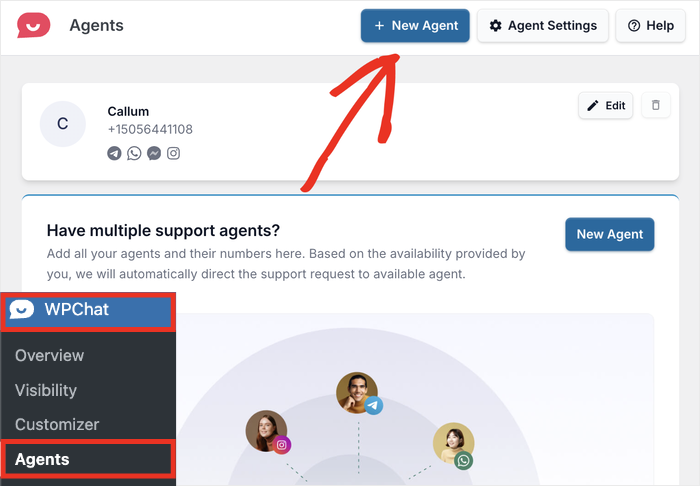
Vai su WPChat » Agents dal menu del tuo pannello di amministrazione di WordPress per configurare la tua connessione Telegram.
Vedrai un agente predefinito elencato in questa pagina. Fai clic su Edit per aprire le impostazioni dell'agente.

Innanzitutto, fai clic su Upload per aggiungere una foto profilo professionale o il logo dell'azienda che ti rappresenterà nel widget di chat.
Ciò aiuta i visitatori a sapere che stanno parlando con una persona reale o un'attività legittima.

Successivamente, inserisci un nome appropriato per il tuo agente di chat nel campo del nome. Puoi usare il tuo nome effettivo, il nome della tua attività o anche un nome di reparto come “Team di supporto.”

Infine, fai clic su Save Changes per confermare le modifiche apportate a questo agente.
Dopodiché, torna al menu WPChat » Agents e vedrai i nuovi dettagli mostrati con l'agente.
Per creare un altro agente, fai clic sul pulsante Nuovo agente in alto, quindi ripeti questo passaggio.
Passaggio 5: Personalizza il tuo widget chat di Telegram
Ora che i tuoi agenti sono configurati, puoi regolare l'aspetto del widget sul tuo sito.
Vai su WPChat » Customizer nella tua bacheca di WordPress. L'editor live si aprirà con un'anteprima che si aggiorna istantaneamente mentre apporti modifiche.
Ecco cosa puoi regolare:
- Palette colori: Scegli tra palette di colori preimpostate o fai clic su Personalizza per impostare i tuoi colori del marchio utilizzando il selettore di colori.
- Avatar assistente: Seleziona dalla griglia di avatar preimpostata o fai clic su "Aggiungi il tuo" per caricare un'immagine personalizzata. Le immagini quadrate funzionano meglio.
- Intestazione: Modifica il testo visualizzato nella parte superiore del tuo widget chat.
- Icona: Cambia l'icona del pulsante mobile che i visitatori vedono sul tuo sito.
- Sezioni: Trascina le sezioni su o giù per riordinarle, oppure attivarle o disattivarle completamente.
Una volta soddisfatto dell'aspetto, fai clic su Salva nell'angolo in alto a destra.
Passaggio 6: Aggiungi orari per i tuoi agenti di chat
Infine, puoi iniziare a impostare gli orari per gli agenti. In questo modo, puoi assicurarti che i messaggi di Telegram vengano inviati allo staff effettivamente online.
Innanzitutto, fai clic sul pulsante Impostazioni agente in alto.

In questa pagina, usa il menu a discesa sotto l'opzione Orari.
Seleziona qui l'opzione Abilita.

Questo mostrerà una nuova opzione che ti consente di controllare le regole per le ore non lavorative.
Hai 2 opzioni tra cui scegliere:
- Disabilita opzione di contatto: I messaggi non verranno inviati quando tutti i tuoi agenti sono fuori servizio
- Reindirizza a un agente fuori orario: Seleziona un agente specifico che gestirà tutti i messaggi quando tutti gli altri sono fuori servizio.
Seleziona qui l'opzione che si adatta al programma di supporto del tuo brand.

Dopo di che, fai clic su Salva modifiche per confermare le tue nuove impostazioni.
Puoi quindi tornare alla pagina principale degli agenti facendo clic su Agenti in alto.
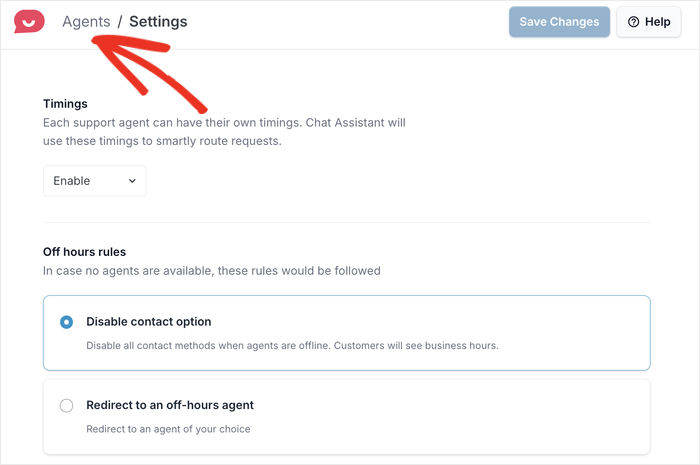
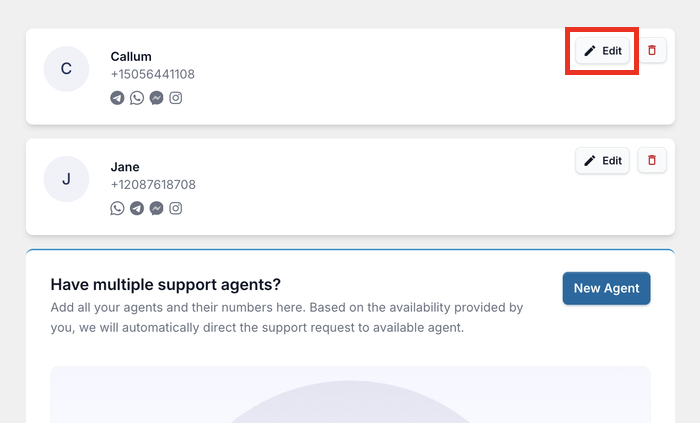
Ancora una volta, vedrai un elenco dei tuoi agenti di chat Telegram.
Questa volta, fai clic sul pulsante Modifica su uno degli agenti per impostare le loro ore di servizio.
Ora puoi vedere una nuova impostazione Orari per ogni agente.
Usa il menu a discesa per selezionare gli orari di servizio, quindi seleziona i giorni attivi sulla destra.
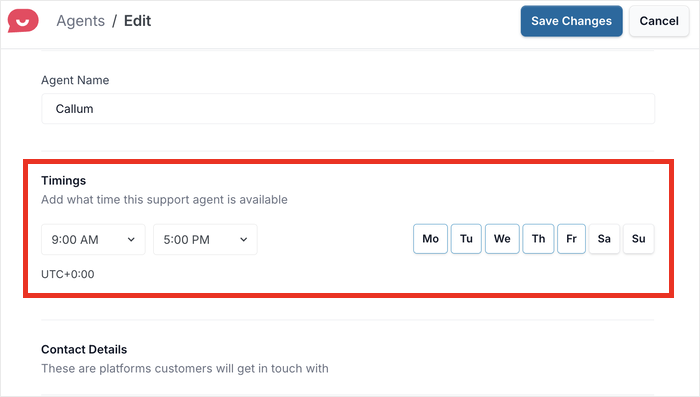
Infine, fai clic su Salva modifiche e ripeti i passaggi anche per gli altri agenti.
I tuoi visitatori possono ora raggiungerti su Telegram
Il tuo widget di chat Telegram è ora attivo. I visitatori possono raggiungerti con un clic da qualsiasi pagina scelta. Se desideri funnel di chat, una dashboard di analisi completa o profili agente illimitati, è qui che entra in gioco WPChat Pro.
Inizia a ricevere conversazioni Telegram oggi stessoWPChat vs. Altri modi per collegare WordPress a Telegram
WPChat non è solo il modo migliore per aggiungere Telegram al tuo sito WordPress, è anche il più facile per i principianti.
Se ti sei chiesto se esiste un'opzione migliore per la tua situazione specifica, questo rapido confronto ti aiuterà a decidere.
| Metodo | Facilità di configurazione | Richiede codifica? | Risultato finale |
|---|---|---|---|
| Plugin WPChat | Molto facile | ✅ No | Un pulsante di chat visibile e fluttuante che consente ai visitatori di chattare facilmente con te |
| Bot Telegram + Codice personalizzato | Avanzato | ❌ Sì | Messaggistica e flussi di lavoro personalizzati, ma complessi da costruire |
| Crisp (con integrazione Telegram) | Moderato | ✅ No | Piattaforma di chat in stile helpdesk avanzata con Telegram connesso |
| Link manuale Telegram nel footer/menu | Molto facile | ✅ No | Un link o pulsante di testo semplice che i visitatori potrebbero non notare. |
Per la maggior parte dei proprietari di siti WordPress, WPChat è il vincitore indiscusso. Non richiede alcuna codifica, richiede meno di 5 minuti per l'installazione e ti fornisce un widget di chat dall'aspetto professionale che i visitatori noteranno e utilizzeranno effettivamente.
Un link manuale nel tuo footer potrebbe sembrare l'opzione più semplice, ma in pratica funziona raramente bene.
I visitatori raramente scorrono fino in fondo a una pagina alla ricerca di un modo per contattarti, e un semplice link di testo non attira l'attenzione come fa un pulsante di chat fluttuante.
Domande frequenti sul collegamento di WordPress a Telegram
Posso collegare WordPress a Telegram gratuitamente?
Sì. WPChat ha una versione gratuita disponibile su WordPress.org che ti consente di aggiungere un pulsante di chat Telegram al tuo sito senza costi. Supporta Telegram insieme a WhatsApp, Messenger e Instagram. Se desideri funzionalità avanzate come una dashboard di analisi completa, profili agente illimitati o funnel di chat, questi sono disponibili nei piani a pagamento su wpchat.com/pricing/.
Qual è la differenza tra WPChat e il plugin WP Telegram?
Risolvono problemi diversi. WPChat mette un pulsante di chat sul tuo sito in modo che i visitatori possano iniziare una conversazione Telegram dal vivo con te. Il plugin WP Telegram gestisce l'automazione unidirezionale, come l'invio dei tuoi nuovi post del blog a un canale Telegram o la ricezione di avvisi quando viene inviato un modulo. Se i visitatori devono poterti raggiungere, usa WPChat.
Ho bisogno di creare un bot Telegram per usare WPChat?
No. Basta inserire il tuo numero di telefono o nome utente Telegram nelle impostazioni del plugin. WPChat gestisce tutto da lì. Alcuni altri metodi richiedono la creazione di un bot tramite BotFather di Telegram, ma WPChat salta completamente questo passaggio.
Come imposto gli orari di disponibilità per i miei agenti di chat Telegram?
Vai su WPChat > Agenti > Impostazioni Agente nella tua dashboard di WordPress e abilita l'opzione Orari. Da lì puoi impostare gli orari di servizio per ogni agente e scegliere cosa succede quando tutti gli agenti sono offline, o disabilitare l'opzione di contatto o reindirizzare a un agente designato fuori orario.
Posso aggiungere più agenti Telegram al mio sito WordPress?
Sì, con WPChat Pro. Vai su WPChat > Agenti e fai clic su Nuovo Agente per aggiungere membri del team. Ogni agente ottiene il proprio nome, foto, informazioni di contatto Telegram e programma di disponibilità. La versione gratuita include un profilo agente.
Inizia subito a ricevere conversazioni Telegram
Se qualcuno visita il tuo sito con una domanda in questo momento, il risultato più probabile è che se ne vada senza averla posta. Aggiungere un pulsante di chat Telegram cambia questo.
È proprio qui che WPChat eccelle.
Hai già configurato il widget, aggiunto i tuoi agenti e impostato i loro orari di disponibilità. I tuoi visitatori possono ora raggiungerti su Telegram con un clic da qualsiasi pagina desideri.
Ecco cosa fare dopo:
- Testa il widget sul tuo sito per confermare che si instradi correttamente al tuo Telegram
- Condividi l'URL live con il tuo team in modo che tutti sappiano che la chat è attiva
- Rivedi gli orari dei tuoi agenti per assicurarti che la copertura corrisponda alle tue ore di punta
- Controlla le tue analisi di WPChat dopo una settimana per vedere quali pagine generano più conversazioni
Quale app di messaggistica utilizzano di più i tuoi visitatori? Fammi sapere nei commenti.






