
La maggior parte dei visitatori che lasciano il tuo sito senza contattarti sono persi per sempre. Avevano una domanda, non volevano compilare un modulo e sono semplicemente andati avanti.
Aggiungere un pulsante di chat di Facebook Messenger cambia la situazione: un clic e ti stanno parlando in una conversazione che possono riprendere in qualsiasi momento, su qualsiasi dispositivo.
Ho configurato questo su più siti WordPress utilizzando WPChat, il plugin click-to-chat di WordPress di Smash Balloon, e ci vogliono circa 5 minuti dall'installazione a un pulsante di chat live sul tuo sito.
Risposta rapida: Installa WPChat, abilita Messenger come piattaforma, inserisci il tuo nome utente di Facebook Messenger nelle impostazioni dell'agente e il tuo pulsante di chat sarà attivo. Passaggi completi di seguito.
Una cosa da sapere prima di iniziare:
WPChat non è uno strumento di live chat all'interno della dashboard. Non c'è una casella di posta da gestire né una chat di team da presidiare. Quando un visitatore clicca sul tuo pulsante Messenger, la conversazione avviene su Facebook Messenger, dove si trova già il tuo cliente. Questo è il punto.
Come aggiungo un pulsante di chat di Facebook Messenger a WordPress?
Installa WPChat, abilita Facebook Messenger nelle impostazioni dell'agente, inserisci il nome utente della tua pagina Messenger e il tuo pulsante di chat sarà attivo. Nessuna codifica richiesta. L'intera configurazione richiede circa 5 minuti.
Ecco cosa ti serve prima di iniziare:
- Una Pagina aziendale di Facebook pubblicata (i profili personali non funzioneranno)
- Il plugin WPChat (la versione gratuita ti permette di iniziare)
- Circa 5 minuti
Il pulsante appare come un'icona fluttuante nell'angolo del tuo sito. I visitatori ci cliccano sopra e la conversazione si apre su Facebook Messenger sul loro telefono o browser.
2 modi per aggiungere Facebook Messenger a WordPress
Ci sono due modi per farlo: incollare manualmente JavaScript nel tuo tema WordPress o utilizzare un plugin. Ecco come si confrontano.
| WPChat (Consigliato) | Codice manuale | |
|---|---|---|
| Hai bisogno di uno sviluppatore? | No, il plugin gestisce tutto | Sì, o almeno familiarità con i file del tema |
| Si romperà quando WordPress si aggiornerà? | No, il plugin si aggiorna automaticamente | Possibilmente, le modifiche ai file del tema possono essere sovrascritte |
| Puoi controllare su quali pagine mostrare il pulsante? | Sì, per pagina/categoria/tag (WPChat Pro) | No, viene mostrato su tutto il sito a meno che non aggiungi logica condizionale |
| Puoi aggiungere WhatsApp e Messenger insieme? | Sì, da un'unica dashboard | No, richiede script separati |
| Tempo di configurazione | Circa 5 minuti | Minimo da 20 a 30 minuti |
| Ideale per | Qualsiasi proprietario di sito WordPress | Sviluppatori che desiderano il pieno controllo del codice |
Se non sei uno sviluppatore, usa WPChat. Gli embed manuali funzionano ma si rompono facilmente e perdi le regole di visualizzazione senza codice aggiuntivo. Ho provato entrambi e WPChat è quello che uso.
Chat di Messenger vs Altre Opzioni di Chat per Siti Web
Prima di aggiungere Messenger al tuo sito WordPress, è utile capire come si confronta con altri strumenti di comunicazione.
- Facebook Messenger vs WhatsApp: Messenger funziona bene se il tuo pubblico è già attivo su Facebook. WhatsApp potrebbe essere più efficace nelle regioni in cui è l'app di messaggistica principale.
- Messenger vs Live Chat: Gli strumenti di live chat tradizionali mantengono le conversazioni sul tuo sito. Messenger consente alle conversazioni di continuare anche dopo che i visitatori se ne sono andati.
- Messenger vs Moduli di Contatto: I moduli creano ritardi tra la domanda e la risposta. Messenger rimuove l'attrito consentendo la comunicazione istantanea.
Se mantenere conversazioni continue e ridurre i ritardi di risposta sono priorità, la chat di Messenger può essere una scelta forte per i siti web WordPress.
Quando la Chat di Facebook Messenger Ha Senso
La chat di Facebook Messenger funziona meglio per le aziende che si basano su risposte rapide e conversazionali. È una buona scelta se:
- I visitatori pongono spesso domande pre-acquisto o di supporto
- Il tuo pubblico utilizza già Facebook o Instagram
- Gestisci già le conversazioni con i clienti all'interno di Messenger
La chat di Messenger potrebbe non essere l'opzione migliore per le aziende che richiedono sistemi di ticketing interni rigorosi o reportistica di livello enterprise.
Iniziare con la chat di Facebook Messenger
Esistono due modi comuni per aggiungere la chat di Facebook Messenger a un sito web WordPress.
Puoi copiare manualmente il codice da Facebook e aggiungerlo al tuo sito, oppure puoi utilizzare un plugin che gestisce la connessione per te.
Non consiglio il metodo manuale per i principianti. Incollare codice direttamente nel tuo tema può causare conflitti e potresti perdere le tue modifiche se cambi tema in seguito.
Per la maggior parte dei proprietari di siti, l'utilizzo di un plugin è l'opzione più affidabile.
In questa guida, utilizzeremo WPChat, che collega la tua Pagina Facebook a WordPress tramite un'API e gestisce la configurazione tecnica automaticamente senza richiedere alcun codice.

Per aumentare la tua portata, puoi aggiungere istantaneamente opzioni di chat per Facebook Messenger, Telegram, Instagram e WhatsApp.
Di conseguenza, significa che stai incontrando i tuoi clienti sulla piattaforma che preferiscono.
Ciò che mi piace di più di WPChat è che WPChat gestisce la connessione tecnica a Facebook Messenger, così puoi concentrarti sulla risposta alle conversazioni invece che sulla configurazione dei widget.
Puoi creare assistenti di chat, collegarli a diverse piattaforme di messaggistica, personalizzare il loro design e visualizzarli sul tuo sito web. Tutto senza toccare una singola riga di codice.
Come funziona la chat di Messenger su WordPress
Sui siti web WordPress, la chat di Messenger appare tipicamente come un pulsante fluttuante o un assistente nell'angolo dello schermo. Quando un visitatore fa clic sul pulsante:
- Appare un breve prompt sul tuo sito
- Il visitatore viene reindirizzato a Facebook Messenger
- La conversazione continua all'interno di Messenger su mobile o desktop
Questa configurazione ti consente di comunicare attraverso una piattaforma che i tuoi clienti già utilizzano, senza richiedere loro di installare nulla di nuovo o di rimanere sul tuo sito web durante la conversazione.
Cosa ti serve per iniziare
Prima di iniziare la configurazione, assicurati di avere i seguenti elementi pronti:
- Accesso Amministratore – Devi essere loggato alla tua dashboard di WordPress per installare i plugin
- Pagina Aziendale di Facebook – Devi avere una Pagina Facebook pubblicata. Questa funzionalità non funziona con i profili personali di Facebook
- Plugin WPChat – La versione gratuita funziona per configurazioni di base, oppure usa WPChat Pro per funzionalità più potenti
- Tempo Richiesto: Circa 5 minuti per la configurazione
Inizia a ricevere conversazioni da Messenger dal tuo sito
WPChat aggiunge un pulsante di chat di Messenger a qualsiasi sito WordPress in meno di 5 minuti. Nessuna codifica richiesta e una garanzia di rimborso di 14 giorni se non fa per te.
Aggiungi WPChat al Mio SitoGuida passo passo all'aggiunta della chat di Messenger al tuo sito WordPress
Ecco come funziona l'impostazione: installa WPChat, abilita Messenger come uno dei tuoi canali di chat, collegalo alla tua Pagina Facebook Business inserendo il tuo nome utente di Messenger e personalizza facoltativamente l'aspetto del pulsante. Quattro passaggi, nessuna codifica. Ecco ognuno di essi.
Passaggio 1: Installa e attiva WPChat sul tuo sito web
Innanzitutto, dovrai ottenere una copia del plugin WPChat e installarla sul tuo sito WordPress. Quindi, accedi alla tua bacheca di WordPress.
Vai su Plugin » Aggiungi nuovo, carica il file del plugin WPChat e fai clic su Installa ora. Una volta completata l'installazione, fai clic su Attiva.
Dopo l'attivazione, vedrai una nuova voce di menu WPChat nella tua bacheca. Qui verranno configurate tutte le impostazioni di Messenger.
Apri il menu WPChat nella tua bacheca e fai clic su Configura per procedere.

Dopodiché, puoi inserire il tuo numero WhatsApp in modo che i visitatori abbiano un altro modo per contattare la tua attività. Inserisci il tuo numero WhatsApp nel campo e fai clic sul pulsante Avanti per procedere.
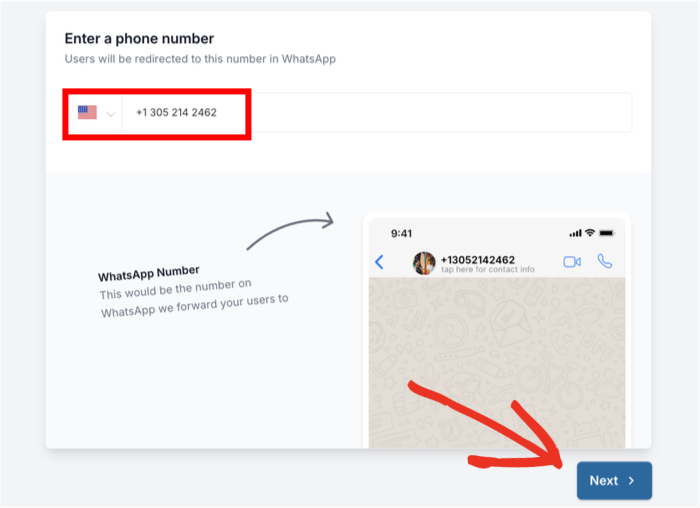
Scegli un tema che preferisci tra le opzioni e fai clic su Avanti.

Una volta fatto ciò, puoi scegliere dove appare il tuo assistente di chat di Facebook sul tuo sito. Hai 2 opzioni di visibilità: Mostra su tutte le pagine o Mostra solo su pagine specifiche.

Successivamente, puoi scorrere verso il basso e scegliere le parti del tuo sito web da includere o escludere. Scegli Pagine, Tag, Categorie e Tipi di post personalizzati utilizzando i filtri sottostanti e fai clic su Avanti.

Infine, inserisci la tua chiave di licenza WPChat nel campo fornito. Questo attiverà tutte le funzionalità premium del plugin.
Dopo aver inserito la chiave di licenza, fai clic su Termina configurazione per completare questa fase.

Passaggio 2: Abilita Facebook Messenger come piattaforma
Successivamente, attiveremo Messenger all'interno di WPChat. Vai su WPChat » Agenti. Nell'angolo in alto a destra, fai clic su Impostazioni agente.
Nella sezione Piattaforme, attiva l'interruttore per Facebook Messenger. Questo indica a WPChat che desideri consentire conversazioni tramite Messenger.
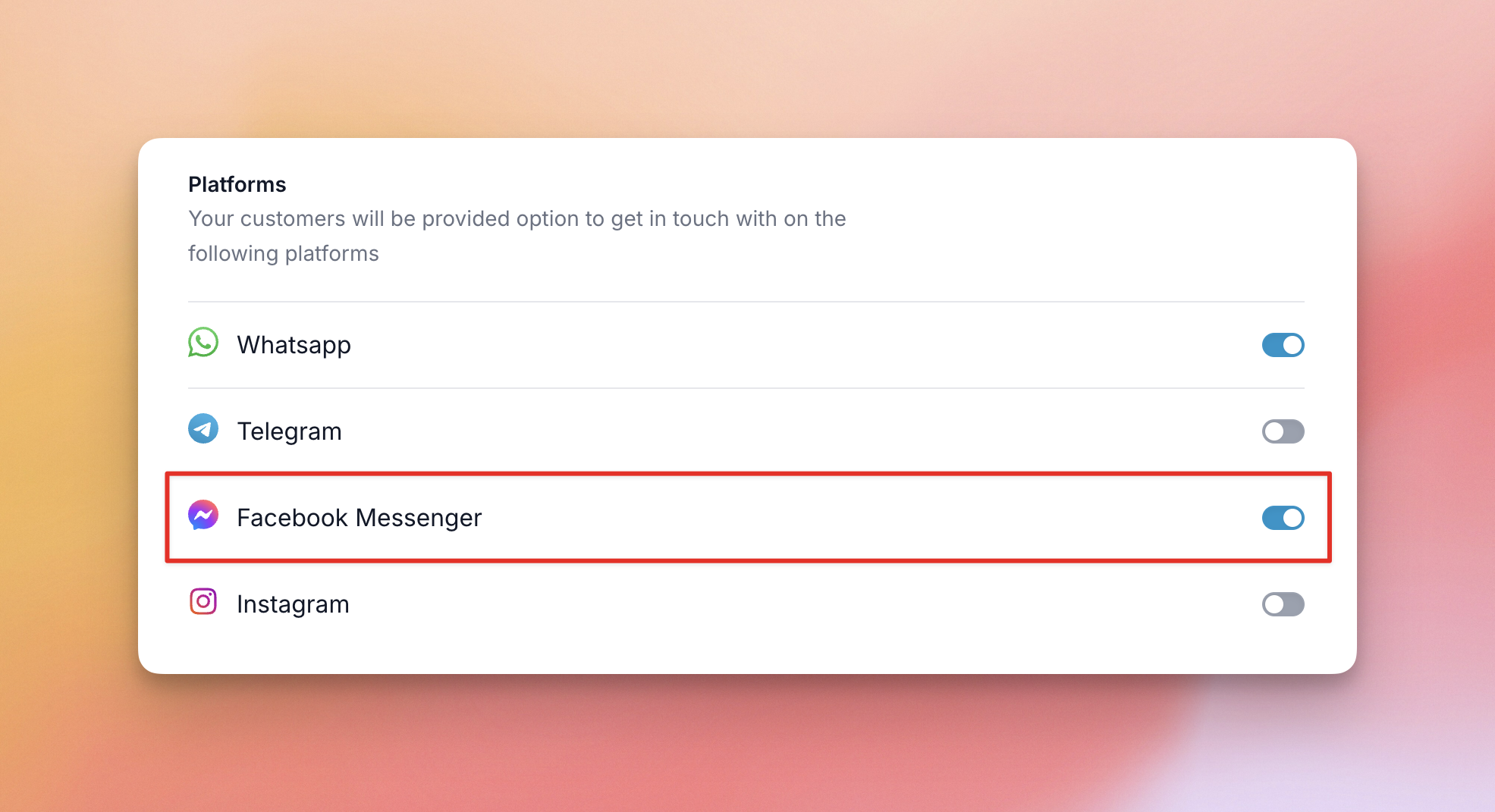
Una volta abilitato, fai clic su Salva se richiesto.
Passaggio 3: Collega Facebook Messenger a un agente
Dalla tua bacheca di WordPress, vai su WPChat » Agenti per vedere un elenco di agenti di chat. Quindi fai clic su Modifica per personalizzare l'agente predefinito che WPChat ha creato per te.

Prima di continuare, puoi modificare il nome del tuo agente e fare clic su Carica per selezionare un'immagine adatta al tuo agente.
Questa dovrebbe essere una foto professionale che rappresenta con chi parleranno i visitatori: potrebbe essere il tuo primo piano, il tuo team o il logo della tua azienda.

Scorri verso il basso per trovare la sezione Facebook Messenger. Qui, dovrai semplicemente inserire il tuo ID o nome utente di Facebook Messenger nel campo fornito.
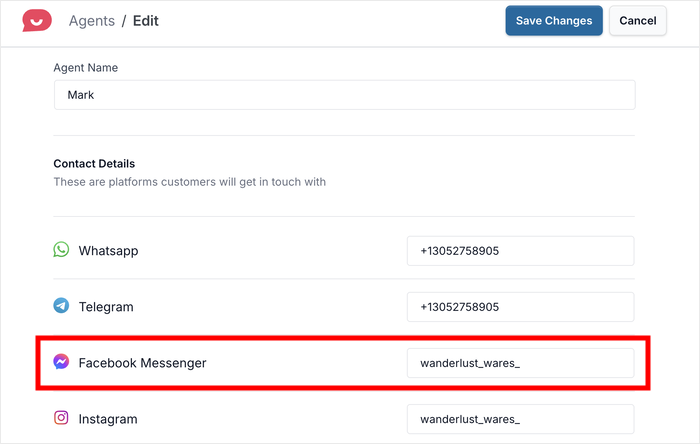
Fai clic su Salva modifiche e avrai collegato il tuo agente di chat a Facebook Messenger.
Puoi aprire il tuo sito web in una nuova scheda del browser e verificare l'aspetto del widget di chat per i tuoi visitatori.
Passaggio 4: Personalizza l'aspetto del tuo assistente di chat di Messenger (facoltativo)
WPChat include un personalizzatore visivo che ti consente di regolare il design del tuo pulsante di chat.

Fai clic su Personalizza dalla dashboard di WPChat per:
- Modificare il testo di benvenuto
- Selezionare un tema
- Regolare i colori
- Personalizzare l'avatar dell'assistente
Queste modifiche sono facoltative. La tua chat di Messenger funzionerà anche se lasci le impostazioni predefinite.
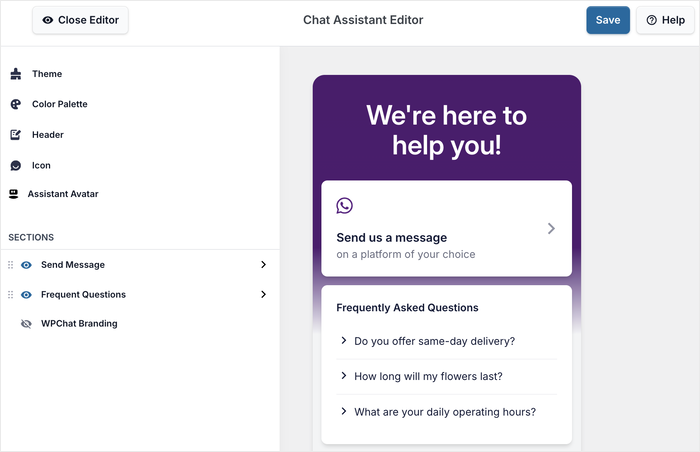
Sentiti libero di provare le opzioni di personalizzazione di WPChat disponibili per modificare colori, icone, sezioni visibili e molto altro. Assicurati solo di fare clic su Salva in cima all'editor per conservare tutte le tue modifiche.
Ogni modifica apportata apparirà istantaneamente nell'anteprima, in modo da poter vedere esattamente come apparirà ai tuoi visitatori.
Perché vale la pena aggiungere una chat di Messenger a WordPress
Aggiungere un pulsante di chat al tuo sito rimuove il motivo principale per cui i visitatori se ne vanno senza stabilire un contatto.
- I visitatori usano comunque Messenger sul loro telefono. Quando qualcuno fa clic sul tuo pulsante di chat sul cellulare, Facebook Messenger si apre automaticamente. Sono già nell'app. La conversazione inizia senza intoppi e continua anche dopo che hanno chiuso il tuo sito.
- Rispondi da dove lavori già. Ogni conversazione di Messenger finisce nella tua casella di posta di Facebook Business Suite esistente. Nessun nuovo dashboard da controllare, nessuno strumento separato da gestire. Se stai già rispondendo a commenti e DM di Facebook, questo si integra perfettamente nello stesso flusso di lavoro.
- Rimuove il ritardo di risposta che uccide i lead. I moduli di contatto creano un divario: il visitatore invia, tu rispondi ore dopo, loro sono andati avanti. Le conversazioni di Messenger sembrano immediate. Anche se rispondi più tardi, il visitatore riceve una notifica push e può riprendere da dove aveva lasciato.
- Funziona meglio per le domande pre-acquisto. Il caso d'uso più efficace che ho visto sono le aziende in cui i visitatori hanno una domanda specifica prima di acquistare. Un rapido scambio su Messenger e sono pronti a convertire. Questo è il tipo di conversazione che un modulo di contatto quasi mai produce.
Domande comuni su Facebook Messenger su WordPress
Facebook ha ancora un plugin di chat ufficiale per WordPress?
No. Meta ha deprecato il plugin ufficiale Facebook Chat a maggio 2024. Utilizzava un SDK JavaScript pesante che causava problemi GDPR e si rompeva frequentemente con gli aggiornamenti dell'API. WPChat utilizza invece un link Messenger diretto, quindi non c'è SDK, nessun cookie di tracciamento e nulla che scada quando Facebook cambia la sua API.
I visitatori hanno bisogno di un account Facebook per utilizzare la chat di Messenger?
Sì, devono essere connessi a Facebook o all'app Messenger per avviare una conversazione. Questo è un requisito di Facebook, non una limitazione di WPChat. Per i visitatori che non usano Facebook, WPChat ti consente di aggiungere WhatsApp, Telegram o Instagram come canali aggiuntivi oltre a Messenger, così sei comunque raggiungibile in entrambi i casi. Ecco come WhatsApp e Messenger a confronto se stai decidendo quale dare la priorità.
L'aggiunta di un pulsante di chat di Messenger rallenterà il mio sito WordPress?
No. WPChat viene caricato in modo asincrono, il che significa che il pulsante di chat viene caricato dopo il completamento del rendering del contenuto principale della pagina. Non ha alcun impatto sulla velocità della pagina o sui Core Web Vitals.
Posso mostrare il pulsante di Messenger su alcune pagine ma non su altre?
Sì, con WPChat Pro. La versione gratuita ti consente di mostrare o nascondere il widget a livello globale su tutto il tuo sito. WPChat Pro aggiunge regole di targeting avanzate in modo da poterlo mostrare solo su pagine, categorie, tag o tipi di post personalizzati specifici, utile ad esempio per mantenerlo sulle pagine dei prodotti e non sul tuo blog.
Posso aggiungere WhatsApp e Messenger allo stesso sito?
Sì. WPChat supporta più canali da un'unica dashboard. La maggior parte dei siti aggiunge almeno WhatsApp e Messenger insieme in modo che i visitatori possano raggiungerti sulla piattaforma che preferiscono.
Cosa succede dopo aver collegato Messenger?
Una volta completata la configurazione, il pulsante di Messenger diventa attivo sul tuo sito web in base alle regole di visibilità selezionate.
I visitatori noteranno una piccola icona di chat sullo schermo. Rimane accessibile mentre navigano tra le tue pagine, in modo che possano contattarti quando sono pronti.
Quando qualcuno fa clic sul pulsante, vedrà un breve messaggio e poi verrà indirizzato a Facebook Messenger per continuare la conversazione.
Se stanno navigando da dispositivi mobili, l'app di Messenger si aprirà automaticamente. Su desktop, la conversazione si aprirà nel loro browser.
Dal tuo punto di vista, i nuovi messaggi appariranno nella tua casella di posta di Messenger esistente. Puoi rispondere utilizzando l'app di Messenger, tramite Facebook o dal tuo desktop, a seconda di ciò che è più comodo.
Non è necessario accedere a WordPress ogni volta che qualcuno invia un messaggio. Dopo la connessione iniziale, tutto viene gestito tramite Messenger stesso.
Se hai più membri del team che gestiscono le richieste, puoi assegnare l'accesso a Messenger a diversi agenti in modo che le conversazioni possano essere gestite in modo più efficiente.
Da questo momento in poi, il tuo sito web diventa un altro punto di accesso alle tue conversazioni di Messenger, senza aggiungere un altro strumento da gestire.
Inizia Subito a Ricevere Conversazioni su Messenger
Aggiungere un pulsante di chat di Messenger al tuo sito WordPress è uno dei successi più rapidi che puoi ottenere questa settimana. La configurazione richiede 5 minuti, le conversazioni arrivano nella tua casella di posta Messenger esistente e i visitatori possono raggiungerti con un clic da qualsiasi pagina del tuo sito.
È proprio qui che WPChat eccelle.
- Installa WPChat e collega la tua Pagina Facebook Business
- Imposta le regole di visibilità in modo che il pulsante venga visualizzato dove è più importante
- Personalizza facoltativamente l'aspetto per abbinarlo al tuo sito
- Inizia a ricevere conversazioni su Messenger direttamente da WordPress
Se stai valutando Messenger rispetto ad altre alternative di live chat per WordPress, WPChat supporta WhatsApp, Telegram e Instagram dalla stessa dashboard, quindi non sei bloccato su un unico canale.
Qual è la prima domanda che pensi che i tuoi visitatori faranno? Scrivila nei commenti.
Ottieni WPChat oggi stesso e inizia a connetterti istantaneamente con i tuoi visitatori.





