

La maggior parte dei bot FAQ promette di rispondere automaticamente alle domande dei visitatori.
Il problema è che i bot basati sull'IA spesso sbagliano. Estraggono risposte dal contenuto del tuo sito e talvolta inventano dettagli su cui i tuoi clienti agiscono.
Esiste un approccio più semplice. Con un bot FAQ preimpostato, scrivi tu stesso le domande e le risposte. Ogni risposta è esattamente ciò che intendevi. Nessun addestramento richiesto, nessun monitoraggio per deviazioni, nessun messaggio di fallback imbarazzante.
Ti mostrerò come impostarne uno usando WPChat, il plugin click-to-chat di WordPress di Smash Balloon. Divulgazione completa: lavoro presso Smash Balloon, quindi consiglio WPChat qui. Ma spiegherò anche quando un bot FAQ preimpostato è la scelta giusta rispetto a un chatbot AI, in modo che tu possa decidere da solo.
Qual è il Modo Più Veloce per Aggiungere un Bot FAQ a un Sito Web?
Il modo più veloce per aggiungere un bot FAQ a un sito web WordPress è con WPChat. Installa il plugin, crea un nuovo bot FAQ, aggiungi le tue domande e risposte e imposta su quali pagine mostrarlo. L'intero processo richiede circa 10 minuti e il bot funziona 24 ore su 24, 7 giorni su 7, senza alcuna manutenzione continua.
Vale la pena impostare le aspettative: WPChat non è un chatbot AI. Non scansiona il tuo sito e genera risposte da solo. Ciò che fa è permetterti di creare un set preciso di domande e risposte che i visitatori possono consultare in un pulsante di chat fluttuante. Quando cliccano su una domanda, ottengono la risposta esatta che hai scritto, ogni volta. Per le aziende in cui l'accuratezza conta più dell'ampiezza, questo è il compromesso migliore.
- Perché il Tuo Sito Web Ha Bisogno di un Bot FAQ (Il Caso Aziendale)
- 2 Modi per Aggiungere un Bot FAQ al Tuo Sito Web
- Bot FAQ vs. Pagina FAQ: Quale Dovresti Usare?
- Cosa Rende WPChat la Migliore Soluzione per Bot FAQ
- Migliori Pratiche per il Successo del Bot FAQ (Suggerimenti Professionali)
- Come Aggiungere un Bot FAQ a WordPress (Passo dopo Passo)
- Inizia Subito a Rispondere alle Domande dei Visitatori
Perché il Tuo Sito Web Ha Bisogno di un Bot FAQ (Il Caso Aziendale)
Ho visto innumerevoli proprietari di piccole imprese perdere vendite semplicemente perché un visitatore non riusciva a trovare la risposta a una semplice domanda sulla spedizione o sui prezzi.
Qualcuno atterra sul loro sito alle 23:00, ha una domanda veloce sui resi e se ne va perché non c'è nessuno disponibile ad aiutarlo.
Le statistiche raccontano la stessa storia. Secondo la ricerca, il 53% dei clienti online è probabile che abbandoni il proprio acquisto se non riesce a trovare una risposta rapida alla propria domanda.
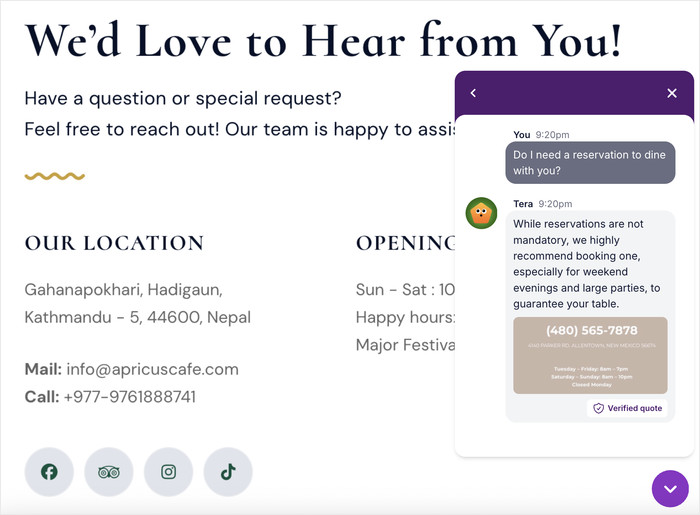
Ecco come i bot FAQ aumentano direttamente le tue entrate:
- Il tuo bot funziona 24 ore su 24, 7 giorni su 7, rispondendo alle domande e raccogliendo informazioni di contatto anche quando sei offline, così non perdi mai un potenziale cliente.
- Il bot può porre domande chiave in anticipo per determinare se i visitatori sono acquirenti seri, facendoti risparmiare tempo su lead non qualificati.
- Risposte immediate a preoccupazioni comuni su spedizioni, resi o prodotti possono incoraggiare più visitatori ad acquistare da te.
- Quando il tuo bot gestisce domande ripetitive, puoi concentrarti sulla chiusura di affari più grandi e sulla costruzione di relazioni con i tuoi migliori clienti.
- I clienti si sentono apprezzati quando ricevono un aiuto immediato, il che aumenta la loro fiducia nella tua attività e li rende più propensi ad acquistare.
2 Modi per Aggiungere un Bot FAQ al Tuo Sito Web
| Chatbot FAQ AI (WPBot, Tidio, Ultimo Bots) | Bot FAQ Preimpostato (WPChat) Consigliato | |
|---|---|---|
| Impara automaticamente dal tuo sito? | Sì. Scansiona il tuo contenuto e genera risposte. | No. Scrivi tu stesso le domande e le risposte. |
| Le risposte sono sempre accurate? | Non sempre. L'IA può inventare o recuperare contenuti obsoleti. | Sì. Ogni risposta è esattamente ciò che hai scritto. |
| È necessario monitorarlo? | Sì. Le risposte dell'IA possono deviare man mano che il tuo sito cambia. | No. Le risposte rimangono coerenti finché non le modifichi. |
| Cosa succede quando un visitatore clicca su una risposta? | La chat si apre in un widget sullo schermo. | Il visitatore può continuare la conversazione su WhatsApp, Messenger o Telegram con un clic. |
| Quanto tempo richiede l'impostazione? | Oltre 30 minuti di addestramento e configurazione. | Circa 10 minuti. |
| Ideale per | Siti con esigenze di FAQ complesse e in continua evoluzione. | Siti che desiderano risposte affidabili e coerenti senza manutenzione continua. |
Se la tua lista di FAQ cambia frequentemente e preferiresti non aggiornarla manualmente, un chatbot AI potrebbe essere più adatto.
Se desideri un set di risposte solide come rocce che funzionano perfettamente ogni volta e portano i visitatori direttamente a una conversazione reale quando hanno bisogno di ulteriore aiuto, WPChat è l'opzione più veloce e affidabile.
Bot FAQ vs. Pagina FAQ: Quale Dovresti Usare?
La maggior parte dei siti WordPress ha già una pagina FAQ statica.
Quindi, perché aggiungere un bot sopra?
Una pagina FAQ statica funziona bene per i visitatori che sanno cercarla.
Il problema è che la maggior parte dei visitatori non va a caccia di risposte. Atterrano su una pagina di prodotto, incontrano una domanda e se ne vanno se non riescono a trovare la risposta velocemente. Un bot FAQ li incontra esattamente dove si verifica quell'attrito.
| Pagina FAQ statica | Bot FAQ (WPChat) Consigliato | |
|---|---|---|
| Dove deve andare il visitatore per trovare le risposte? | Devono allontanarsi dalla pagina su cui si trovano. | Il bot appare sulla pagina che stanno già leggendo. |
| Funziona su mobile? | Sì, ma le pagine FAQ lunghe possono essere difficili da scansionare su schermi piccoli. | Sì. Il pulsante di chat è compatto e progettato per dispositivi mobili. |
| Puoi mostrare domande diverse su pagine diverse? | No. Una pagina, un elenco. | Sì. WPChat ti consente di impostare diversi bot FAQ per pagina, categoria o tipo di post. |
| Cosa succede quando un visitatore ha bisogno di ulteriore aiuto? | Devono trovare separatamente le tue informazioni di contatto. | Un clic li porta su WhatsApp, Messenger o Telegram per continuare la conversazione. |
| Ideale per | Contenuti di riferimento che i visitatori cercano intenzionalmente. | Supporto contestuale che cattura i visitatori nel momento in cui hanno una domanda. |
Non devi scegliere l'uno o l'altro.
Molti siti ne utilizzano entrambi: una pagina FAQ completa per SEO e riferimento, e un bot FAQ su pagine ad alta intenzione come quelle di prezzo e di prodotto, dove è più probabile che le domande blocchino una conversione.
Cosa Rende WPChat la Migliore Soluzione per Bot FAQ
WPChat è un plugin per chatbot WordPress che visualizza un bot FAQ fluttuante sul tuo sito web.
Quando i visitatori ci cliccano sopra, possono sfogliare le tue domande frequenti e ottenere risposte immediate.

Il plugin è specificamente progettato per utenti non tecnici che desiderano potenti funzionalità di chatbot senza dover toccare il codice.
Funzionalità Chiave che Distinguono WPChat
- Supporto App di Messaggistica: Consenti ai visitatori di continuare le conversazioni sulle app di messaggistica più diffuse: WhatsApp, Instagram, Facebook e Telegram.
- Temi Personalizzabili: Scegli tra diversi temi di design (Base, Notte o Pastello) che si adattano automaticamente allo stile del tuo sito web senza bisogno di codice.
- Costruttore di Bot Visivo: Crea flussi di conversazione con la semplicità del drag-and-drop, così puoi costruire il tuo bot FAQ in pochi minuti.

- Visualizzazione FAQ Intelligente: Mostra le domande frequenti in un bot organizzato e ricercabile che appare esattamente dove i tuoi visitatori ne hanno più bisogno.
- Controllo a Livello di Pagina: Mostra il tuo bot FAQ solo su pagine specifiche, o mostralo su tutto il sito con delle eccezioni, dandoti il controllo completo su dove i visitatori lo vedono.
- Supporto Risposte Visive: Carica immagini, screenshot e diagrammi direttamente nelle tue risposte FAQ per fornire spiegazioni più chiare agli studenti visivi.
Ciò che amo di più di WPChat è che puoi avere il tuo bot FAQ pronto e funzionante in meno di 15 minuti.
Non c'è una curva di apprendimento, nessuna configurazione complessa e nessuna necessità di assumere uno sviluppatore. Il plugin gestisce automaticamente tutti i dettagli tecnici, così puoi concentrarti sulla scrittura di risposte utili alle domande dei tuoi clienti.
Pronto ad aggiungere un bot FAQ al tuo sito web? Ottieni WPChat qui e inizia a rispondere automaticamente alle domande dei clienti.
Migliori Pratiche per il Successo del Bot FAQ (Suggerimenti Professionali)
Una volta che il tuo bot FAQ è in funzione, queste strategie ti aiuteranno a ottenere risultati migliori e a mantenere i visitatori coinvolti.
- Scrivi Risposte Conversazionali: Scrivi come se stessi parlando con un amico che ti ha fatto una domanda, usando parole semplici e un tono amichevole che metta a proprio agio i visitatori.
- Mantieni Aggiornato il Tuo Database FAQ: Rivedi le tue risposte FAQ ogni pochi mesi per assicurarti che le informazioni su prezzi, tempi di spedizione e dettagli del prodotto siano ancora accurate.
- Usa il Tuo Bot per Pre-qualificare i Lead: Approfitta della funzione di funnel di chat di WPChat per porre domande di qualificazione che ti aiutino a identificare gli acquirenti seri.
- Non Sovraccaricare i Visitatori: Inizia con 3-6 delle tue domande più comuni invece di cercare di rispondere a tutto in una volta.
Come Aggiungere un Bot FAQ a WordPress (Passo dopo Passo)
Ora ti guiderò attraverso l'intero processo di configurazione del tuo bot FAQ utilizzando WPChat. Dovrebbe richiedere circa 15 minuti dall'inizio alla fine.
Passaggio 1: Installa e attiva il plugin WPChat
Innanzitutto, dovrai scaricare il file del plugin dal sito web di WPChat qui.
Una volta ottenuto il file, installa e attiva il plugin sul tuo sito WordPress (vedi la nostra guida per principianti).
Passaggio 2: Crea un Nuovo Bot FAQ
Naviga nel menu WPChat nella tua bacheca di WordPress.
Vedrai un pulsante Configura nella schermata di benvenuto: fai clic su di esso per iniziare a configurare il tuo bot FAQ.

La procedura guidata di configurazione ti chiederà innanzitutto di inserire le tue informazioni di contatto. Questo consente ai tuoi visitatori di scegliere un'app di messaggistica preferita e di iniziare direttamente a chattare con te.
Quindi, inserisci le informazioni di contatto per le app di messaggistica che desideri utilizzare:
- Telegram
- Messenger

Puoi aggiungere il tuo numero di telefono per Telegram e WhatsApp e il nome utente per Facebook e Messenger.
Dopo averlo fatto, scorri verso il basso e fai clic su Avanti.

Nella schermata successiva, sceglierai un tema per il tuo bot FAQ.
WPChat offre tre temi di design: Base (pulito e minimale), Notte (modalità scura) e Pastello (colori tenui).
Seleziona il tema che meglio si adatta allo stile del tuo sito web e fai clic su Avanti.

Il tuo bot FAQ è attivo. Pronto a fare di più?
WPChat Pro sblocca domande FAQ illimitate, analisi avanzate, profili di agenti multipli e il costruttore completo di funnel di chat. Supportato da una garanzia di rimborso di 14 giorni.
Vedi i prezzi di WPChat ProPassaggio 3: Imposta la Visibilità per il Tuo Bot FAQ
Ora devi decidere dove apparirà il tuo bot FAQ sul tuo sito web.
WPChat ti offre due opzioni: Mostra su tutte le pagine (con la possibilità di nasconderlo da pagine specifiche) o Mostra solo su pagine specifiche.

Per la maggior parte dei siti web, consiglio di scegliere Mostra su tutte le pagine in modo che i visitatori possano accedere all'aiuto ovunque sul tuo sito. Puoi sempre escludere pagine specifiche in seguito, se necessario.
Se scegli di mostrare su tutte le pagine, puoi quindi selezionare quali Pagine, Categorie, Tag e Tipi di post personalizzati escludere.
Ad esempio, potresti voler nascondere il bot dalla pagina di checkout per evitare distrazioni durante l'acquisto.
In alternativa, se selezioni Mostra solo su pagine specifiche, puoi scegliere esattamente quali Pagine, Categorie, Tag e Tipi di post personalizzati dovrebbero mostrare il bot.
Questo funziona bene se vuoi il bot FAQ solo sulle pagine dei prodotti o sulla tua pagina dei contatti.
Dopo aver impostato i filtri, fai clic sul pulsante Avanti per continuare.

Nella schermata finale, incolla la tua Chiave di licenza, e fai clic su Completa configurazione per terminare la configurazione iniziale.

Passaggio 4: Aggiungi Domande e Risposte
Naviga su WPChat » Domande frequenti nella tua bacheca di WordPress.
Qui aggiungerai tutte le domande e risposte che i visitatori vedranno nel tuo bot FAQ.
Fai clic sul pulsante Aggiungi domanda per creare la tua prima voce FAQ.

Vedrai un semplice modulo con due campi principali: Domanda e Risposta.
Sulla destra, puoi vedere un'anteprima live del tuo bot FAQ. Questo ti permette di controllare come apparirà il bot ai visitatori del tuo sito web.

Nel campo Domanda, inserisci la domanda esatta come la porrebbero i tuoi clienti.
Usa un linguaggio naturale come "Quanto tempo ci vuole per la spedizione?" o "Qual è la tua politica di reso?" invece di una formulazione formale.
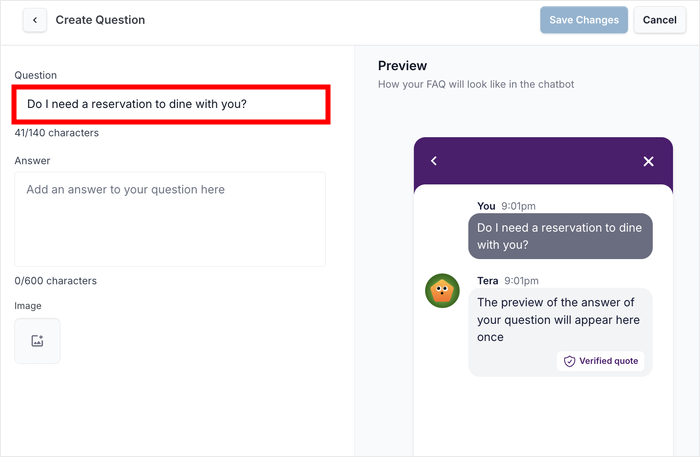
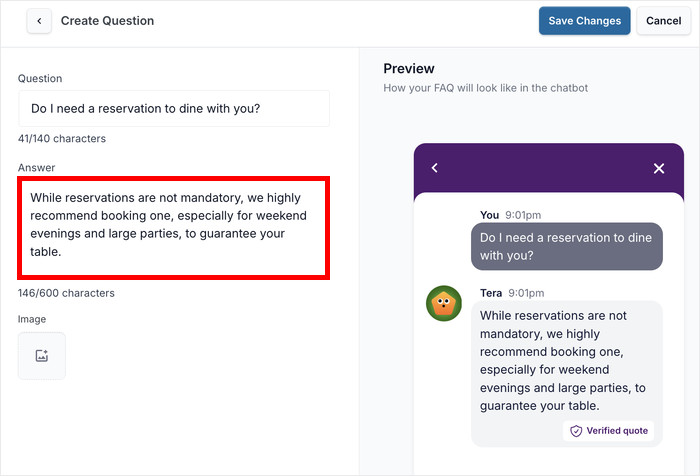
Successivamente, passa al campo Risposta e digita la tua risposta.
Mantieni la tua risposta chiara e concisa, suddividendo le risposte più lunghe in brevi paragrafi di 1-2 frasi ciascuno per una lettura più facile.
Se la tua risposta beneficerebbe di una spiegazione visiva, fai clic sull'icona Immagine per caricare screenshot, diagrammi o foto.
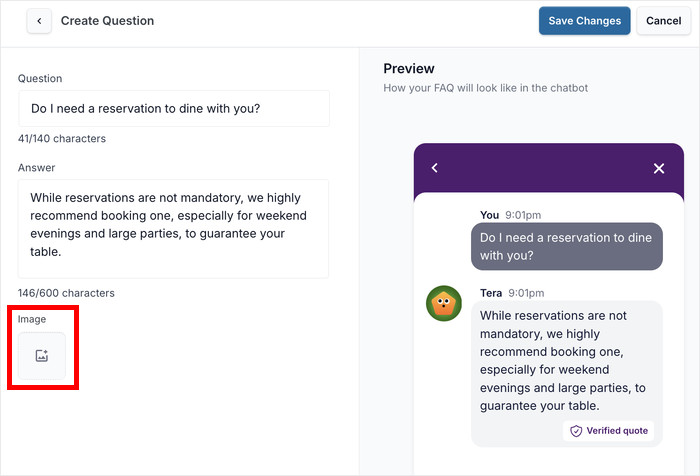
Ad esempio, un diagramma della tempistica di spedizione o uno screenshot passo-passo possono rendere le informazioni complesse molto più facili da capire.
Puoi persino fornire informazioni importanti come numeri di telefono in un'immagine che i visitatori possono facilmente salvare.
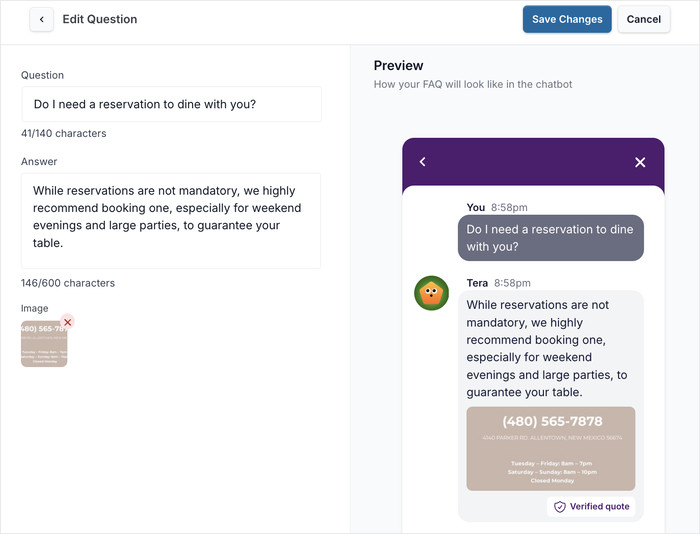
Mentre digiti, usa l'anteprima in tempo reale sul lato destro dello schermo per vedere esattamente come apparirà la tua voce della knowledge base ai visitatori.
Questo ti aiuta a individuare problemi di formattazione e ad assicurarti che la tua risposta appaia professionale.
Una volta soddisfatto della tua domanda e risposta, fai clic su Salva modifiche per pubblicare la voce della knowledge base sul tuo nuovo bot.
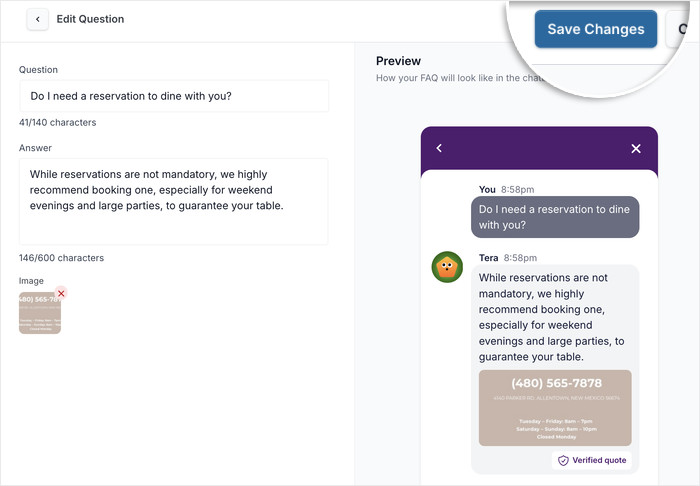
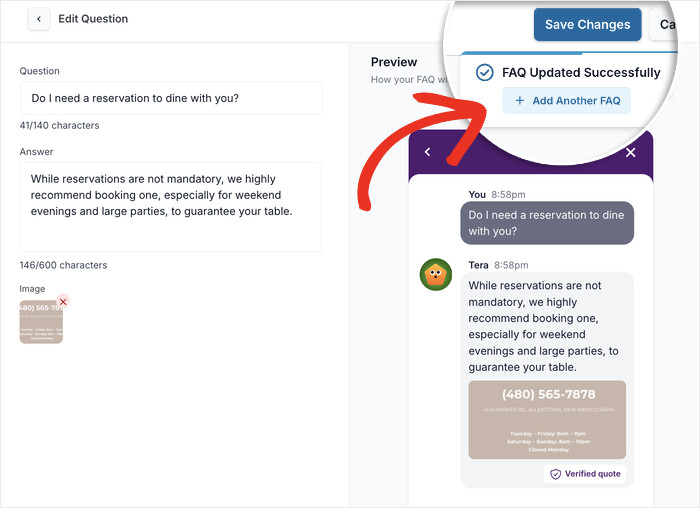
Puoi quindi fare clic sul popup Aggiungi un'altra FAQ per aggiungere altre FAQ a questo bot.
Ti consiglio di iniziare con le tue 3-6 domande più comuni dei clienti prima di andare online. Puoi sempre espandere la tua libreria di FAQ in seguito.
Passaggio 5: Gestisci le Tue Domande e Risposte
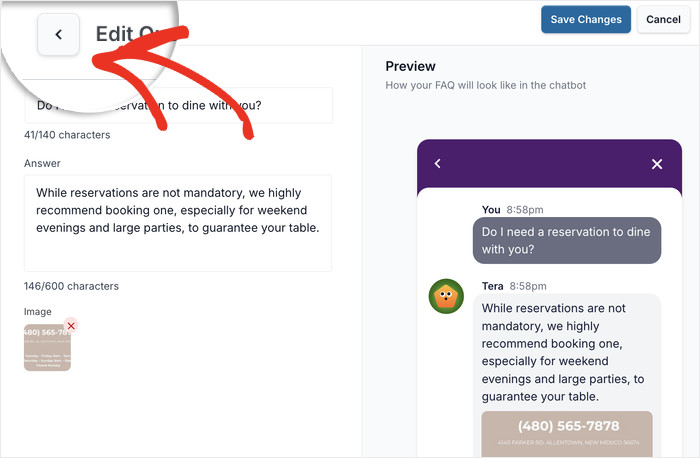
Per iniziare a gestire le tue voci della knowledge base, puoi fare clic sul pulsante Indietro in alto a sinistra.
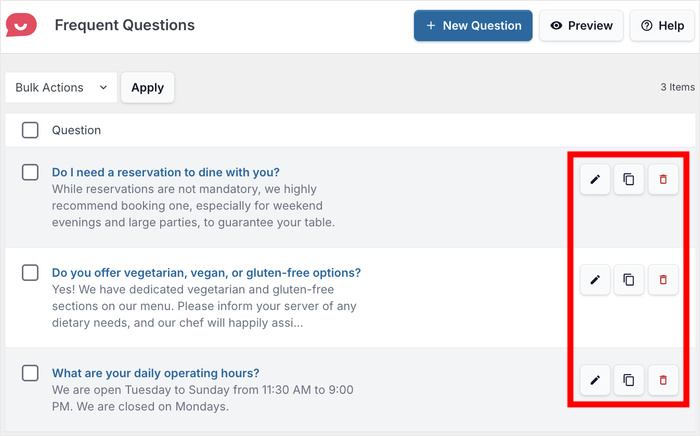
WPChat semplifica la manutenzione delle tue voci della knowledge base nel tempo. Per ogni voce della knowledge base, hai 3 modi per gestirla:
- Usa l'opzione Modifica per aggiornare le risposte quando le informazioni cambiano
- Seleziona l'opzione Clona per duplicare domande simili e modificarle
- Fai clic sull'opzione Elimina per rimuovere le voci obsolete.
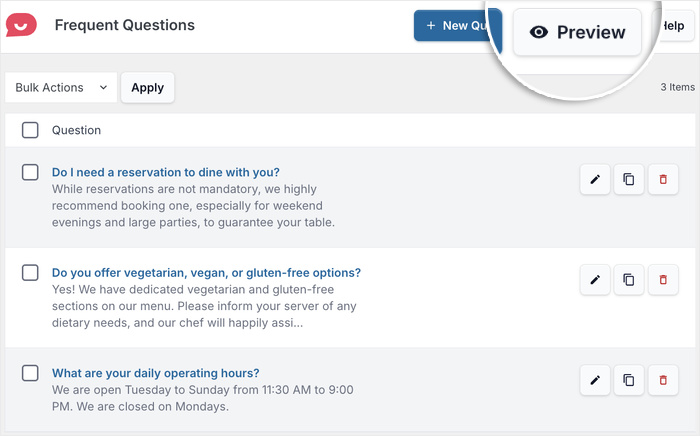
Prima di rendere pubblico il tuo bot FAQ, fai clic sul pulsante Anteprima per vedere il bot finale esattamente come lo vedranno i visitatori sul tuo sito web.
Questo ti consente di testare l'esperienza e individuare eventuali refusi ed errori prima di andare online.
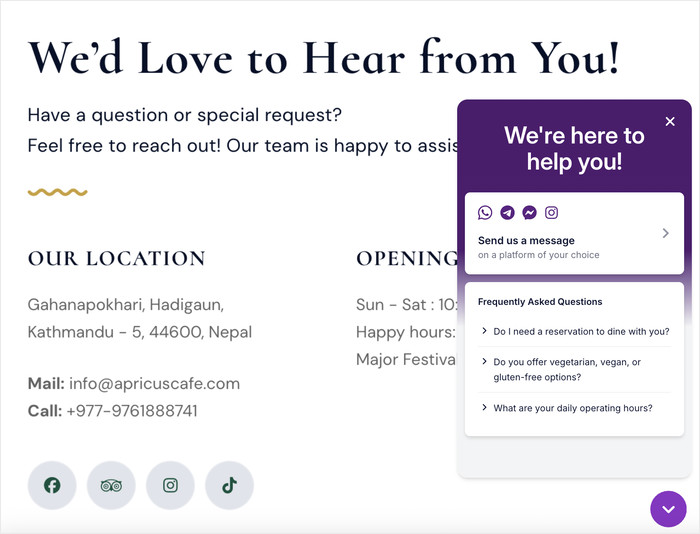
Con questo, non ti resta che aprire il tuo sito web e vedere come appare il tuo bot FAQ ai tuoi visitatori.
Come puoi vedere, puoi fornire risposte istantanee a domande importanti con l'aiuto del tuo nuovo bot.
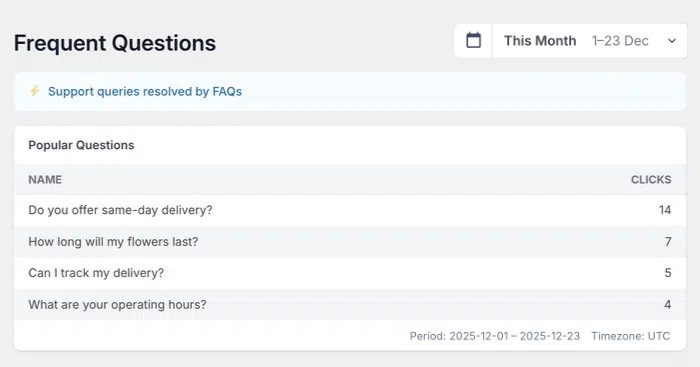
In futuro, puoi utilizzare la funzione di analisi integrata di WPChat per verificare le prestazioni del tuo nuovo bot FAQ.
In questo modo, puoi vedere quali domande ricevono più risposte e adattare i tuoi prodotti e bot FAQ secondo necessità.
Inizia Subito a Rispondere alle Domande dei Visitatori
La maggior parte dei visitatori lascia un sito senza ottenere la risposta per cui è venuto. Un bot FAQ risolve questo problema senza richiedere un team di supporto, un abbonamento AI o uno sviluppatore. Scrivi le domande una volta e il bot si occupa del resto, 24 ore su 24.
È proprio qui che WPChat eccelle. Risposte preimpostate, consegna istantanea e un percorso diretto a WhatsApp o Messenger quando un visitatore desidera continuare la conversazione.
Ottieni la tua copia di WPChat qui e avrai il tuo primo bot FAQ attivo in circa 10 minuti.
- Installa WPChat ed esegui la rapida configurazione
- Crea il tuo primo bot FAQ con le tue 5 domande più comuni dei visitatori
- Impostalo per mostrarlo prima sulle tue pagine con il maggior traffico
- Controlla la dashboard di coinvolgimento dopo una settimana e aggiungi domande in base a ciò su cui i visitatori stanno cliccando
Utilizzi già il bot FAQ di WPChat? Condividi come l'hai configurato nei commenti. Li leggo tutti.






