

La maggior parte dei visitatori che lasciano il tuo sito senza acquistare aveva una domanda a cui non ha potuto ottenere risposta. Non avrebbero chiamato. Non avrebbero compilato un modulo di contatto.
Ma avrebbero inviato un messaggio in pochi secondi se ci fosse stato un pulsante da toccare.
Aggiungere la chat online al tuo sito web colma quel divario. I visitatori cliccano una volta e sono in una conversazione reale, direttamente nell'app che usano già ogni giorno.
Ho configurato WPChat, il plugin click-to-chat per WordPress di Smash Balloon, su più siti e la configurazione richiede meno di 5 minuti. Non c'è una casella di posta da monitorare, nessun team di supporto da gestire e nessun software personalizzato da eseguire.
Quando un visitatore clicca sul tuo pulsante di chat, la conversazione va direttamente su WhatsApp, Facebook Messenger, Telegram o Instagram, ovunque si trovi già il tuo team.
Se stai valutando questo rispetto a una piattaforma di live chat completa, ecco come WPChat si confronta con i tradizionali strumenti di live chat per siti WordPress.
Come Aggiungo la Chat Online al Mio Sito Web?
Installa WPChat dalla directory dei plugin di WordPress, collega il tuo account WhatsApp, Messenger, Telegram o Instagram e completa una procedura guidata di configurazione in 3 passaggi. Il tuo pulsante di chat sarà attivo su tutto il sito in meno di 5 minuti. Nessun codice, nessuna chiave API, nessuna casella di posta da gestire. Ecco la guida completa.
- Perché aggiungere la chat online aiuta il tuo sito web
- 2 Modi per Aggiungere Chat Online al Tuo Sito Web
- Il modo più semplice per aggiungere la chat online per le piattaforme più diffuse
- Come aggiungere la chat online al tuo sito web nel modo più semplice
- Domande Frequenti
- Qual è la differenza tra live chat e click-to-chat?
- Devo essere online affinché il pulsante di chat funzioni?
- Posso aggiungere un pulsante di chat a WordPress senza alcuna codifica?
- Quale piattaforma di messaggistica dovrei collegare per prima al mio sito?
- Posso mostrare il pulsante di chat solo su pagine specifiche?
- Inizia Oggi ad Aggiungere Chat Online al Tuo Sito Web
Perché aggiungere la chat online aiuta il tuo sito web
Aggiungere la chat online al tuo sito WordPress rende più facile per i visitatori connettersi con te proprio quando hanno bisogno di aiuto.
Invece di compilare un modulo di contatto e attendere una risposta, possono ottenere risposte immediate tramite le loro app di messaggistica preferite.
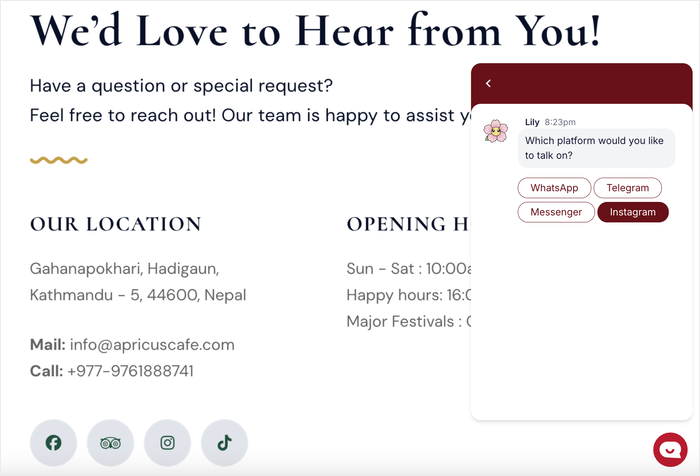
Ecco i vantaggi principali dell'aggiunta della chat online:
- Rispondi alle domande in tempo reale mentre i visitatori stanno ancora navigando sul tuo sito, il che aiuta a prevenire carrelli abbandonati e opportunità mancate.
- I visitatori non hanno bisogno di scaricare nuove app o creare account poiché possono inviarti messaggi tramite WhatsApp, Facebook Messenger o Instagram.
- Continua le conversazioni in seguito per informare le persone su annunci, offerte speciali o rispondere a ulteriori domande che potrebbero avere.
- Incoraggia le persone a seguire i tuoi account social in modo da poter rimanere in contatto e condividere aggiornamenti anche dopo che hanno lasciato il tuo sito web.
- Consenti al tuo personale di supporto di gestire più chat contemporaneamente, il che è più veloce rispetto alla risposta alle singole email.
I numeri lo confermano.
I visitatori che utilizzano la chat hanno circa 3 volte più probabilità di convertire rispetto a quelli che non la utilizzano.
E poiché WPChat instrada le conversazioni su WhatsApp, dove i tassi di apertura dei messaggi si aggirano intorno al 98% rispetto al 20% dell'email, stai raggiungendo le persone attraverso un canale a cui prestano effettivamente attenzione.
Quale sistema di chat online è giusto per te?
Costruire un nuovo sistema di chat da zero richiede molto tempo e impegno, e può facilmente ritorcersi contro. L'approccio più intelligente è scegliere piattaforme che le persone già conoscono e utilizzano quotidianamente.
In questo modo, i visitatori non hanno bisogno di installare nulla di nuovo solo per contattarti, ed è probabile che controllino regolarmente queste piattaforme.
Poiché piattaforme come WhatsApp e Facebook Messenger sono così popolari, i tuoi visitatori ne stanno probabilmente già utilizzando almeno una.
2 Modi per Aggiungere Chat Online al Tuo Sito Web
La maggior parte delle guide consiglia strumenti di live chat come Tawk.to, Tidio o Intercom. Prima di scegliere una soluzione, vale la pena comprendere i due approcci:
| Live Chat (Tawk.to, Tidio, Intercom) | Click-to-Chat tramite WPChat (Consigliato) | |
|---|---|---|
| Dove avviene la conversazione? | Una casella di posta proprietaria in cui accede il tuo team | WhatsApp, Messenger, Telegram o Instagram |
| Hai bisogno di gestire una casella di posta? | Sì, qualcuno la monitora durante l'orario di lavoro | No, le conversazioni arrivano sul tuo telefono come qualsiasi altro messaggio |
| Tempo di configurazione | 15-30 minuti (incorporazione codice + configurazione account) | Meno di 5 minuti (plugin WordPress) |
| Pressione di rispondere all'istante | Alta; i visitatori si aspettano risposte in tempo reale | Minore; i visitatori inviano messaggi secondo la propria tempistica |
| Funziona al di fuori dell'orario di lavoro | Solo con un chatbot | Le conversazioni continuano naturalmente nell'app di messaggistica |
| Ideale per | Team con personale di supporto dedicato e un help desk completo | Piccole imprese e proprietari di siti WordPress senza un team di supporto |
Se hai un team che monitora una dashboard tutto il giorno, una piattaforma di live chat completa potrebbe valere l'overhead. Per la maggior parte dei proprietari di siti WordPress, il click-to-chat è la scelta più veloce, leggera e personale.
Per un'analisi dettagliata, ecco come WPChat si confronta con i tradizionali strumenti di live chat per siti WordPress.
Il modo più semplice per aggiungere la chat online per le piattaforme più diffuse
WPChat è un plugin per WordPress che rende incredibilmente facile aggiungere la chat online al tuo sito web. Aggiunge un pulsante fluttuante che i visitatori possono fare clic per scegliere la loro piattaforma di messaggistica preferita.

Quando i visitatori fanno clic sul pulsante e selezionano una piattaforma, WPChat li reindirizza a tale app di messaggistica dove tu o il tuo team di supporto potete iniziare a chattare direttamente con loro.
Per aiutarti a raggiungere il maggior numero di persone, il plugin supporta le maggiori app di messaggistica disponibili: WhatsApp, Facebook Messenger, Telegram e Instagram.
- Agenti di chat personalizzati: Crea agenti di chat completi di nomi e immagini del profilo per rappresentare il tuo team di supporto e aggiungere un tocco umano alla chat.
- Bilancia il carico di lavoro del supporto: Imposta gli orari di apertura in modo che il plugin possa inviare automaticamente la chat al personale disponibile e bilanciare il carico di lavoro.
- Importa temi predefiniti: Crea istantaneamente bellissimi widget di chat selezionando tra 3 temi diversi.
- Aggiungi FAQ al tuo widget: Fornisci ai visitatori risposte immediate alle domande comuni prima ancora che inizino una chat.
- Usa il personalizzatore visivo: Progetta il tuo widget di chat online in dettaglio in pochi semplici clic con un'anteprima live per aiutarti.
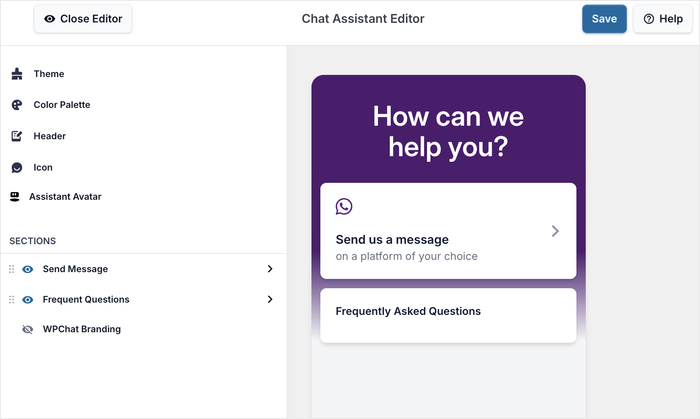
Rispetto ad altre soluzioni di chat, WPChat è leggero e semplice da configurare. Ho scoperto che puoi avere un sistema di chat online completamente funzionante pronto all'uso in pochi minuti.
Pronto ad aggiungere la chat online al tuo sito web? Inizia oggi stesso con WPChat!
Come aggiungere la chat online al tuo sito web nel modo più semplice
Pronto ad aggiungere la chat online al tuo sito WordPress? In questa sezione, ti guiderò attraverso l'intero processo di configurazione passo dopo passo. Alla fine, avrai un widget di chat completamente funzionante che collega i visitatori a più piattaforme di messaggistica.
La configurazione di WPChat richiede meno di 5 minuti. Installa il plugin, collega i tuoi account di messaggistica, scegli dove appare il pulsante, personalizza il design e configura il tuo profilo agente. Nessun codice o credenziali API richieste.
Se desideri una guida mirata specificamente su WhatsApp, ecco una guida passo passo per aggiungere un pulsante di chat WhatsApp a WordPress.
Passaggio 1: Installa e attiva WPChat sul tuo sito web
Innanzitutto, dovrai ottenere una copia di WPChat per il tuo sito web. Ottieni il plugin WPChat qui e salva il file sul tuo computer.
Ora puoi installarlo e attivarlo sul tuo sito web WordPress.
Nel caso avessi bisogno di aiuto, puoi consultare questa guida per principianti sull'installazione dei plugin di WordPress.
Passaggio 2: Crea il tuo widget di chat online
Ora che il plugin è pronto, è il momento di configurare il tuo widget di chat.
Vai al menu WPChat nella tua bacheca di WordPress e fai clic sul pulsante Configura.

Nella schermata di configurazione, vedrai l'opzione per inserire le tue informazioni di contatto per le maggiori app di messaggistica:
- WhatsApp: Inserisci il tuo numero di telefono con il prefisso internazionale
- Instagram: Aggiungi il tuo nome utente Instagram
- Telegram: Aggiungi il numero di telefono che hai utilizzato per il tuo account Telegram
- Messenger: Inserisci il nome utente della pagina Facebook del tuo brand

Dopo aver selezionato le app di messaggistica che desideri utilizzare, scorri verso il basso nella pagina.
Infine, fai clic sul pulsante Avanti per continuare.

Successivamente, dovrai scegliere un tema per il tuo widget di chat. WPChat offre tre opzioni predefinite: Basic, Night e Pastel.
Scegli il tema che meglio si adatta al design del tuo sito web e fai clic su Avanti per continuare.

Ogni tema ha uno schema di colori e uno stile diverso, quindi scegli quello che si integra naturalmente con l'aspetto del tuo sito.
Non preoccuparti se non è perfetto: potrai personalizzare i colori e il design in seguito.
Passaggio 3: Scegli dove è visibile il widget di chat online
Ora devi decidere dove apparirà il tuo widget di chat sul tuo sito. WPChat ti offre due opzioni di visibilità:
- Mostra il widget di chat online ovunque sul tuo sito.
- Scegli di visualizzare il widget di chat solo su pagine specifiche.

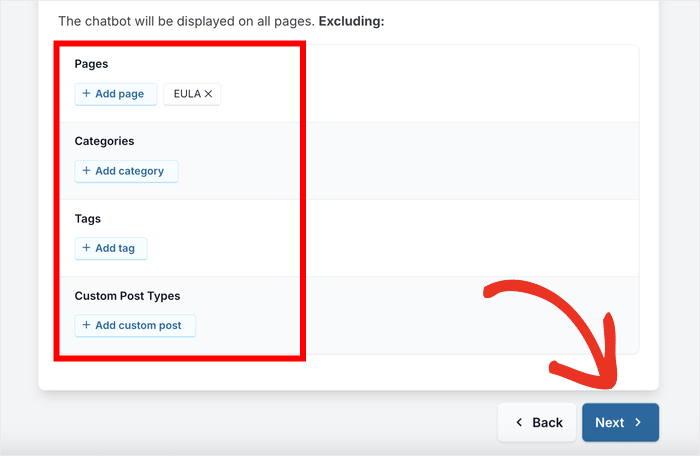
Se desideri che la funzionalità di chat online sia disponibile ovunque, scegli Mostra su tutte le pagine.
Quindi, puoi utilizzare i filtri sottostanti per escludere Pagine, Tag, Categorie e Tipi di post personalizzati specifici.
Puoi quindi fare clic su Avanti per procedere.
Se lo desideri solo su pagine specifiche, seleziona l'opzione Mostra solo su pagine specifiche.
Dopo averlo fatto, puoi utilizzare i filtri per scegliere dove il widget dovrebbe essere visibile.
Una volta effettuata la selezione, fai clic su Avanti per procedere.

Nella schermata successiva, inserisci la tua chiave di licenza WPChat nel campo fornito. Puoi trovare questa chiave nella tua dashboard WPChat.
Infine, fai clic su Finalizza configurazione per completare il processo di configurazione iniziale. Il tuo widget di chat online è ora attivo sul tuo sito, ma lo personalizzeremo ulteriormente nei prossimi passaggi.

Passaggio 4: Personalizza il tuo widget di chat online
Con il tuo widget di chat configurato, è ora di farlo corrispondere al tuo brand.
Per iniziare, puoi fare clic sul pulsante Personalizza per aprire l'editor live.

Nell'editor live, vedrai un pannello a sinistra con le diverse opzioni di personalizzazione.
Quando utilizzi queste opzioni per apportare modifiche, anche l'anteprima live sulla destra verrà aggiornata.

Esaminerò alcune delle opzioni di personalizzazione qui in modo che tu possa vedere come funziona.
Innanzitutto, fai clic su Palette colori nel menu a sinistra.
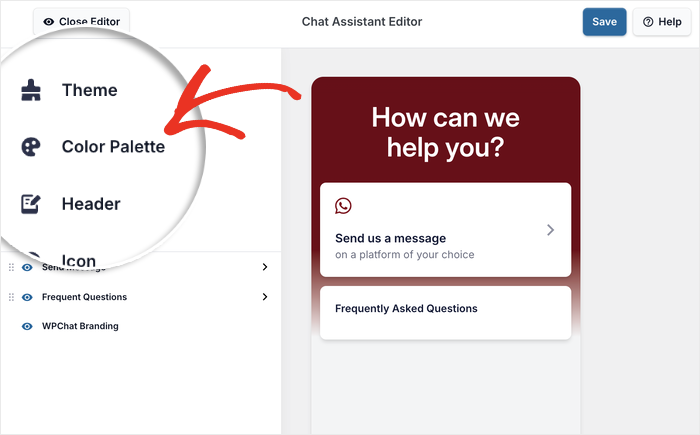
Vedrai diverse palette di colori predefinite tra cui puoi scegliere.
Se nessuna di esse corrisponde al tuo brand, fai clic su Personalizzato per scegliere i tuoi colori.
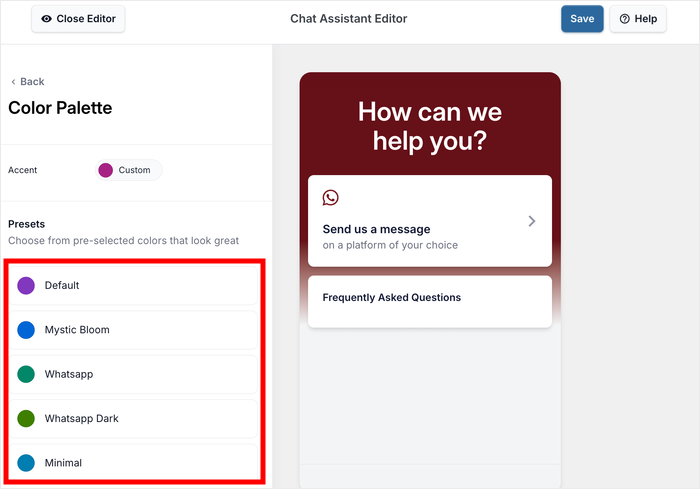
Una volta selezionati i colori, fai clic su Salva per applicarli al tuo widget.
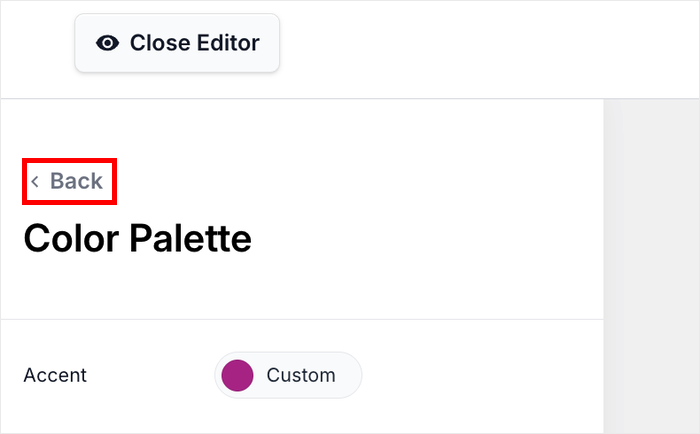
Quindi fai clic sul pulsante Indietro per tornare al menu di personalizzazione principale.
Successivamente, cerca l'opzione Sezioni sul lato sinistro dello schermo. Qui puoi deselezionare qualsiasi parte che desideri nascondere dal tuo widget di chat.
Puoi anche riorganizzare le sezioni trascinandole su e giù per cambiarne l'ordine.

Questo ti dà il controllo completo su ciò che i visitatori vedono e in quale ordine. Fai clic su Salva per memorizzare le modifiche al termine della personalizzazione.
Passaggio 5: Configura il tuo agente di chat
WPChat mostrerà ai visitatori un agente di chat prima che vengano reindirizzati all'app di messaggistica o al sito.
Naviga nel menu WPChat » Agenti nella tua bacheca di WordPress.
Vedrai un agente predefinito già creato per te. Fai clic su Modifica per personalizzare questo agente con le tue informazioni.

Innanzitutto, fai clic su Carica per selezionare un'immagine del profilo adatta per il tuo agente.
Questa potrebbe essere la tua foto, il tuo logo o l'immagine di un membro del team.

Aggiungere una foto reale aiuta a rendere il tuo widget di chat online più personale e affidabile.
Sotto l'immagine, digita un Nome per il tuo agente nel campo fornito.
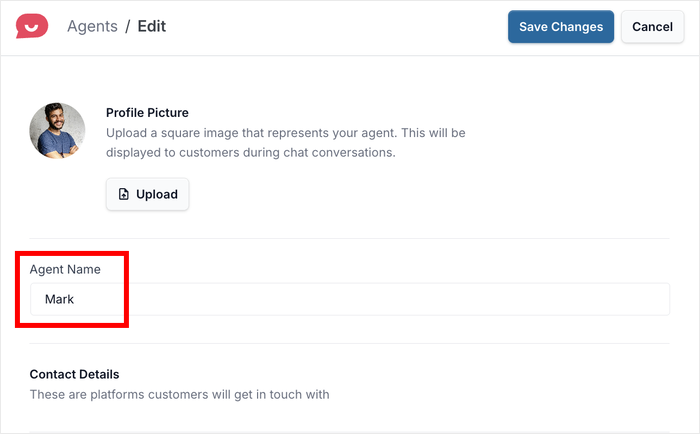
Usa un nome reale se vuoi aggiungere un tocco personale, o usa il nome della tua attività se preferisci un approccio più formale.
Scorri verso il basso e vedrai i campi per modificare i dettagli di contatto per WhatsApp, Telegram, Messenger e Instagram.
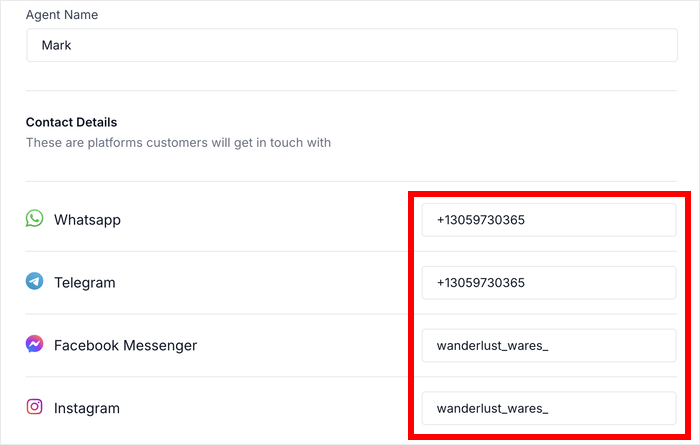
Facendo ciò, cambierai le informazioni di contatto per questo specifico agente di chat.
Una volta aggiunte tutte le tue informazioni di contatto, fai clic su Salva modifiche per memorizzare i dettagli del tuo agente.
Il tuo widget di chat online è ora completamente configurato e pronto ad aiutarti a connetterti con i visitatori.

Attiva oggi stesso la chat sul tuo sito WordPress
WPChat collega il tuo sito a WhatsApp, Messenger, Telegram e Instagram in meno di 5 minuti. Nessuna casella di posta da monitorare. Nessun team di supporto da impiegare.
Aggiungi la Chat al Mio Sito WebDomande Frequenti
Qual è la differenza tra live chat e click-to-chat?
Gli strumenti di live chat indirizzano i messaggi dei visitatori in una casella di posta proprietaria in cui il tuo team accede e monitora. Il click-to-chat (ciò che fa WPChat) invia i visitatori direttamente in una conversazione su WhatsApp, Messenger, Telegram o Instagram, le app che il tuo team utilizza già. Non c'è una casella di posta da gestire e nessuna dashboard da monitorare. Le conversazioni avvengono dove si trovano già i tuoi clienti.
Devo essere online affinché il pulsante di chat funzioni?
No. Il pulsante di chat appare sul tuo sito indipendentemente dalla tua disponibilità. Quando un visitatore fa clic su di esso, viene indirizzato alla tua WhatsApp (o altra app di messaggistica) dove invia un messaggio in qualsiasi momento. Rispondi quando sei disponibile, come per qualsiasi altro messaggio. WPChat Pro ti consente anche di impostare orari di disponibilità degli agenti e automatizzare le risposte alle FAQ per le domande fuori orario.
Posso aggiungere un pulsante di chat a WordPress senza alcuna codifica?
Sì. WPChat si installa come un normale plugin WordPress e si configura tramite una procedura guidata nella tua amministrazione di WordPress. Nessun codice, nessun script di incorporamento, nessuna chiave API. L'intera configurazione richiede meno di 5 minuti e funziona con qualsiasi tema WordPress.
Quale piattaforma di messaggistica dovrei collegare per prima al mio sito?
Inizia con WhatsApp se i tuoi clienti sono mobile-first o si trovano al di fuori del Nord America. Ha oltre 2 miliardi di utenti attivi ed è l'app di messaggistica più utilizzata a livello globale. Aggiungi Messenger se gestisci annunci su Facebook o hai un forte seguito su Facebook. Telegram è un'ottima scelta per un pubblico attento alla privacy o esperto di tecnologia. WPChat supporta tutti e quattro i canali da un'unica dashboard e i tuoi visitatori scelgono quale utilizzare.
Posso mostrare il pulsante di chat solo su pagine specifiche?
Sì. WPChat ti consente di visualizzare il pulsante su tutto il sito o di indirizzare pagine, post, categorie, tag o tipi di post personalizzati specifici. Limitarlo a pagine ad alta intenzione come pagine di prodotto, pagine dei prezzi e checkout tende a generare conversazioni più mirate rispetto a mostrarlo ovunque.
Inizia Oggi ad Aggiungere Chat Online al Tuo Sito Web
Aggiungere un pulsante di chat al tuo sito WordPress è uno dei modi più veloci per renderti più raggiungibile ai visitatori che stanno attivamente considerando di acquistare da te.
È proprio qui che WPChat eccelle. Richiede meno di 5 minuti per l'installazione, funziona su qualsiasi tema WordPress e instrada ogni conversazione all'app di messaggistica che tu e il tuo team utilizzate già. Nessuna casella di posta da gestire, nessun software di supporto a cui abbonarsi, nessuna curva di apprendimento.
Pronto per iniziare? Ecco cosa fare:
- Installa WPChat
- Collega il tuo numero WhatsApp o il tuo account Messenger, Telegram o Instagram
- Imposta le regole di visualizzazione e personalizza il design del pulsante di chat
- Aggiungi FAQ automatiche in modo che le domande comuni ricevano risposta istantanea
Hai una domanda sull'installazione o su quale app di messaggistica collegare per prima? Scrivila nei commenti e ti risponderò.






