
Elementor ti offre un controllo incredibile per creare layout di pagina belli e personalizzati senza toccare alcun codice.
Tuttavia, un ottimo design è solo metà della battaglia. Se un potenziale cliente ha una domanda, farlo cercare un modulo di contatto può fargli perdere interesse e abbandonare il tuo sito.
Hai bisogno di un modo per connetterti con loro istantaneamente, direttamente dalle pagine che hai costruito con tanta cura
È qui che l'aggiunta di un pulsante di chat WhatsApp fa la differenza.
Invece di far aspettare i tuoi utenti, puoi incontrare i tuoi visitatori su un'app che già usano e di cui si fidano ogni singolo giorno.
In questa guida passo passo, ti mostrerò come aggiungere un pulsante di chat WhatsApp al tuo sito web Elementor per una comunicazione istantanea.
- Come aggiungere un pulsante chat WhatsApp al tuo sito web Elementor (Risposta rapida)
- Perché aggiungere un pulsante chat WhatsApp a Elementor
- Modi per aggiungere un pulsante di chat WhatsApp a Elementor
- Come Aggiungere un Pulsante Chat di WhatsApp al Tuo Sito Web Elementor
- Conclusione
- Domande frequenti sull'aggiunta di un pulsante WhatsApp a Elementor
Come aggiungere un pulsante chat WhatsApp al tuo sito web Elementor (Risposta rapida)
Puoi aggiungere un pulsante chat WhatsApp al tuo sito web Elementor utilizzando un plugin gratuito chiamato WPChat. Una volta installato, aggiunge un pulsante fluttuante al tuo sito.
Quando un visitatore fa clic su di esso, vedrà un widget in cui potrà scegliere la piattaforma su cui chattare.
Se selezionano WhatsApp, il plugin li reindirizzerà automaticamente a WhatsApp sul loro telefono o desktop in modo che possano iniziare a chattare istantaneamente.

Cosa ti servirà:
- Un sito WordPress self-hosted con Elementor: Elementor è un page builder visivo drag-and-drop per WordPress che ti consente di progettare layout personalizzati senza scrivere codice.
- Il plugin WPChat: WPChat è un plugin WordPress creato appositamente per aggiungere un pulsante chat WhatsApp fluttuante al tuo sito web.
- Un account WhatsApp e un numero di telefono: Questo è il numero con cui i visitatori si connetteranno quando faranno clic sul tuo pulsante.
Perché aggiungere un pulsante chat WhatsApp a Elementor
Aggiungere un pulsante chat WhatsApp al tuo sito web Elementor crea una connessione istantanea con i visitatori su una piattaforma che conoscono.
Dopotutto, WhatsApp è utilizzato da oltre 3 miliardi di utenti in tutto il mondo, quindi è la piattaforma perfetta per raggiungere i visitatori.

Inoltre, ecco cosa puoi ottenere da un pulsante chat WhatsApp:
- Comunicazione istantanea: Incontra i clienti dove trascorrono già il loro tempo invece di sperare che trovino il tuo modulo di contatto.
- Tassi di conversione più elevati: Risposte rapide alle domande sui prodotti aiutano a trasformare i visitatori in acquirenti più velocemente.
- Migliore supporto clienti: La condivisione di file e la messaggistica in tempo reale rendono più facile risolvere rapidamente i problemi.
- Maggiore coinvolgimento: Aggiornamenti regolari e messaggi personalizzati mantengono il tuo pubblico connesso al tuo marchio.
- Aspetto professionale: Un pulsante di chat ben progettato può adattarsi al tuo sito Elementor mostrando ai visitatori che sei disponibile e reattivo.
Pulsante WhatsApp vs. Link Statico: Perché il Pulsante WhatsApp Fluttuante Vince
Pensa a un pulsante fluttuante come al campanello di casa tua: sempre lì, facile da individuare per qualsiasi visitatore.
Un link statico, invece? È più simile a un numero di telefono scarabocchiato su un biglietto. Lo troveresti solo se sapessi già che esiste e dove cercare.
Analizziamo perché quel pulsante di chat WhatsApp fluttuante funziona meglio:
| Funzionalità | Pulsante di chat fluttuante | Link WhatsApp statico |
|---|---|---|
| Visibilità | Visibile ovunque tu voglia sul tuo sito | Solo nella pagina in cui l'hai inserito |
| Esperienza utente | Sempre accessibile mentre il visitatore scorre | Il visitatore deve scorrere fino a una parte specifica di una pagina |
| Configurazione | Configurato una volta nel plugin | Deve essere aggiunto manualmente a ogni pagina singolarmente |
Un pulsante fluttuante vince davvero qui, in particolare per i siti Elementor in cui i visitatori potrebbero fare clic su diverse pagine prima di essere pronti a mettersi in contatto.
Modi per aggiungere un pulsante di chat WhatsApp a Elementor
Se vuoi aggiungere un pulsante di chat WhatsApp al tuo sito Elementor, hai 2 modi per farlo:
- Manualmente tramite codice e integrazione API
- Utilizzando un plugin WordPress (modo semplice)
L'approccio manuale implica la gestione del codice e dell'API Business di WhatsApp, che può essere complicato e richiedere tempo.
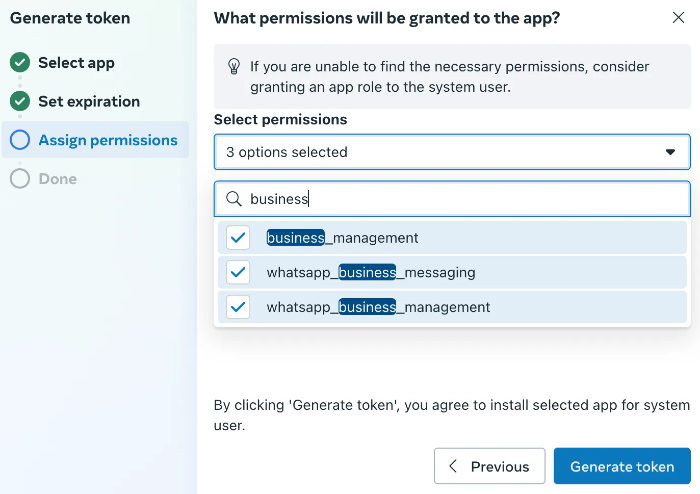
Dovresti scrivere codice personalizzato, gestire le connessioni API e occuparti tu stesso degli aggiornamenti.
Ho parlato con imprenditori che hanno provato questo metodo all'inizio prima di passare a un plugin dopo che la manutenzione ha richiesto molto tempo e fatica.
La parte migliore di WordPress è la sua vasta libreria di plugin. Con essa, puoi aggiungere tutti i tipi di funzionalità potenti senza scrivere una sola riga di codice.
Quindi, puoi usare il plugin WPChat di Smash Balloon per il modo più semplice di aggiungere un pulsante WhatsApp a Elementor.
Perché questa configurazione funziona (e perché WPChat è lo strumento giusto)

Ecco perché WPChat si distingue dalle alternative come opzione migliore:
- Configurazione semplice: aggiungi un pulsante di chat WhatsApp in pochi semplici clic senza alcuna conoscenza tecnica richiesta.
- Agenti personalizzati: imposta agenti con nomi e immagini del profilo unici per umanizzare le interazioni e aiutare i visitatori a sapere esattamente con chi stanno parlando.
- Controlli di visibilità: controlla completamente dove appare il pulsante sul tuo sito Elementor, da pagine specifiche a intere sezioni.
- Opzioni di design: personalizza i colori, i temi e lo stile del tuo popup di chat per abbinarli perfettamente all'aspetto e al marchio del tuo sito.
- Analisi delle prestazioni: Controlla report dettagliati su come si comporta il tuo pulsante di chat WhatsApp e monitora l'interazione dei visitatori.
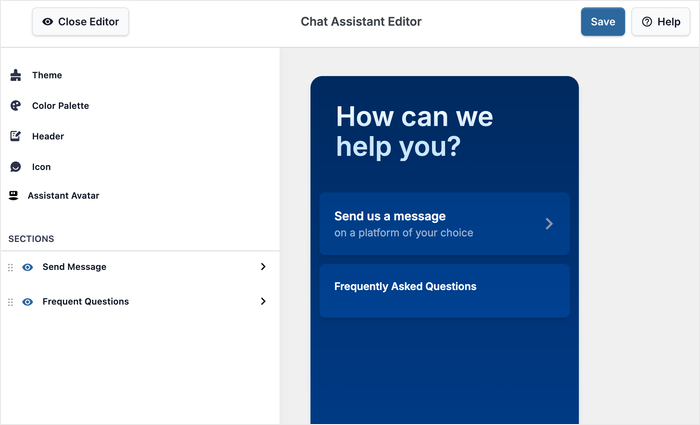
- Integrazione FAQ: Mostra le domande frequenti prima che gli utenti inizino a chattare per fornire risposte immediate e ridurre le richieste ripetitive.
- Funnel di chat: Guida automaticamente gli utenti attraverso conversazioni strutturate per generare lead e migliorare i tassi di conversione.
Soprattutto, il plugin è compatibile al 100% anche con altre piattaforme di chat principali: Telegram, Facebook Messenger e Instagram.
Pronto ad aggiungere la chat di WhatsApp al tuo sito web Elementor?
Ottieni WPChat oggi stesso e inizia subito a connetterti con i tuoi visitatori.
Come aggiungere un pulsante di chat WhatsApp al tuo sito web Elementor (Passo dopo passo)
Ora ti guiderò attraverso l'intero processo di aggiunta di un pulsante di chat WhatsApp al tuo sito web Elementor utilizzando WPChat.
Non preoccuparti, questo metodo è adatto ai principianti, quindi non dovrai toccare una sola riga di codice.
Iniziamo:
Passaggio 1: Installa e attiva WPChat sul tuo sito web
Innanzitutto, dovrai ottenere la tua copia di WPChat dal sito web ufficiale.
Una volta ottenuto il file del plugin, installalo e attivalo sul tuo sito web Elementor.
Non sei sicuro di come fare? Puoi consultare una guida per principianti sull'installazione dei plugin WordPress qui.
Passaggio 2: Configura il tuo pulsante WhatsApp
Vai alla tua bacheca di WordPress e fai clic sul nuovo menu WPChat.
Fai clic sul pulsante Configura per iniziare a configurare il tuo pulsante di chat WhatsApp.

Questo ti porterà alla schermata di configurazione iniziale dove puoi impostare le impostazioni di base.
La prima cosa che dovrai fare è inserire il tuo numero di telefono WhatsApp.

Inoltre, puoi scegliere di collegare altre app di messaggistica popolari:
- Telegram
- Facebook Messenger
Inserisci i dettagli per le piattaforme che desideri utilizzare. Ciò significa il tuo numero di telefono per Telegram e il nome utente per Facebook e Instagram.
Infine, scorri verso il basso e fai clic sul pulsante Avanti.

Successivamente, sceglierai un tema per il tuo pulsante di chat:
- Base: L'aspetto pulito predefinito che funziona con la maggior parte dei design di siti web
- Notte: Un tema scuro perfetto per siti web moderni con schemi di colori più scuri
- Pastello: Un design morbido con colori tenui che crea un aspetto amichevole
Una volta scelto un tema, fai clic sul pulsante Avanti.

Passaggio 3: Imposta la visibilità per il pulsante chat WhatsApp
Ora deciderai dove appare il tuo pulsante di chat WhatsApp sul tuo sito web Elementor.
WPChat ti offre due opzioni principali per controllare la visibilità del pulsante:
- Mostra su tutte le pagine: Consenti ai visitatori di raggiungerti ovunque sul tuo sito web.
- Mostra solo su pagine specifiche: Scegli parti specifiche del tuo sito per mostrare il pulsante.

Puoi scorrere verso il basso e includere o escludere il pulsante da specifiche Pagine, Categorie, Tag e Tipi di post personalizzati.
Fai semplicemente clic su Avanti per confermare la tua selezione e procedere.

Infine, inserisci la tua chiave di licenza WPChat che hai ottenuto con il plugin WPChat.
Una volta fatto clic su Completa configurazione, il tuo nuovo pulsante di chat di WhatsApp sarà pronto per andare online.

Passaggio 4: Personalizza il tuo pulsante chat WhatsApp
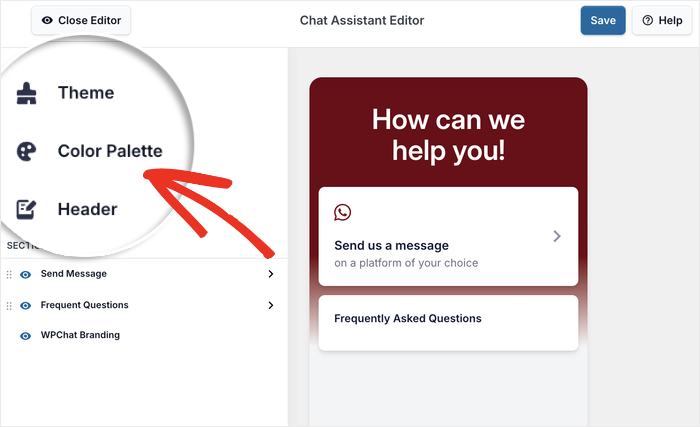
Se fai clic sul pulsante Personalizza, puoi aprire l'editor live di WPChat e progettare il tuo pulsante di chat in dettaglio.

Utilizzando le opzioni nel pannello di sinistra, puoi personalizzare l'aspetto del tuo pulsante di chat.
L'anteprima live sulla destra ti mostra esattamente come appariranno le tue modifiche ai visitatori. In questo modo, la personalizzazione è rapida, facile e precisa.
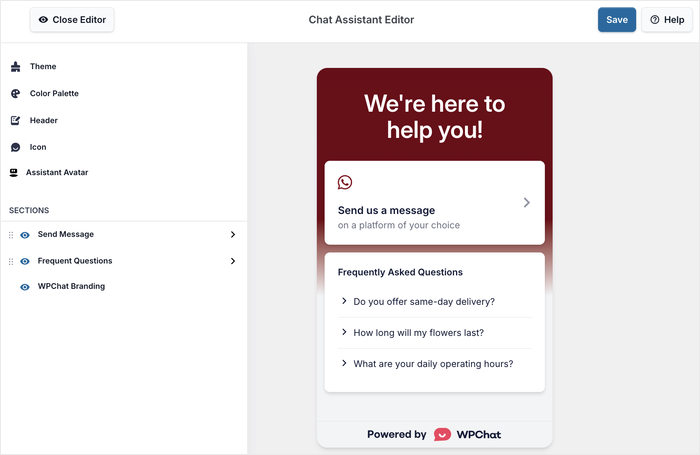
Diamo un'occhiata ad alcune delle principali opzioni di personalizzazione per il pulsante di chat di WhatsApp.
Per cambiare i colori del tuo pulsante di chat, fai clic su Palette colori nel pannello di sinistra.
WPChat offre cinque schemi di colori predefiniti per consentirti di cambiare rapidamente i colori:
- Predefinito
- Fioritura Mistica
- WhatsApp Scuro
- Minimale
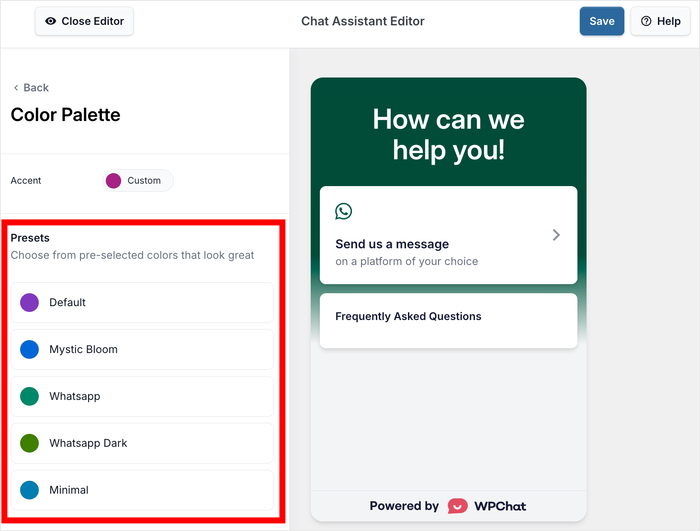
Per avere un maggiore controllo sui colori, puoi fare clic su Personalizzato per selezionare manualmente il tuo accento.
Quando hai finito con i colori, fai clic sul pulsante Salva per mantenere le modifiche.
Infine, puoi fare clic sul pulsante Indietro in alto a sinistra per tornare alle opzioni di personalizzazione principali.

Successivamente, seleziona la sezione Intestazione per personalizzare il messaggio di saluto.

Digita l'intestazione perfetta per il tuo pulsante di chat di WhatsApp che dia il benvenuto ai visitatori e li incoraggi ad avviare una conversazione.

Come prima, fai clic sul pulsante Salva per confermare la tua nuova intestazione.
Come puoi vedere, puoi personalizzare diversi elementi del tuo pulsante di chat di WhatsApp con pochi clic.
Ciò ti consente di assicurarti che il tuo pulsante corrisponda perfettamente al design del tuo sito web Elementor.
Passaggio 5: Aggiungi agenti per il pulsante chat WhatsApp
Invece di mostrare semplicemente un chatbot generico, puoi impostare agenti individuali per ciascun membro del tuo team di supporto.
In questo modo, gli utenti sapranno esattamente con chi stanno parlando, il che crea fiducia e stabilisce migliori relazioni con i tuoi clienti.
Per iniziare, vai su WPChat » Agenti nel tuo menu di WordPress per gestire i tuoi agenti di chat.
Fai clic su Modifica per personalizzare il tuo agente di chat esistente e farlo riflettere un membro reale del team.

Puoi aggiungere un'immagine del profilo facendo clic su Carica e selezionando un'immagine dalla tua libreria multimediale.

Inserisci il nome dell'agente nel campo sotto l'immagine del profilo. Puoi usare il nome reale della persona per aggiungere un tocco umano qui.
Puoi anche cambiare il numero di WhatsApp per questo specifico agente se diversi membri del team gestiscono diversi tipi di richieste.

Infine, fai clic su Salva modifiche e il tuo agente è pronto.
Per aggiungere agenti, puoi fare clic sul pulsante Nuovo agente in alto e ripetere il processo.
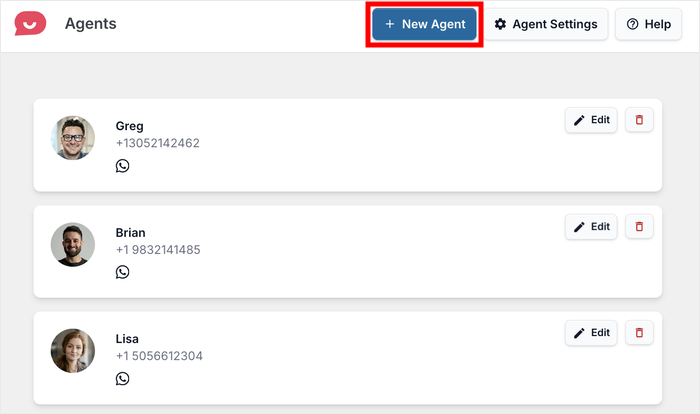
WPChat assegnerà automaticamente le chat a diversi agenti e bilancerà il carico di lavoro tra il tuo team.
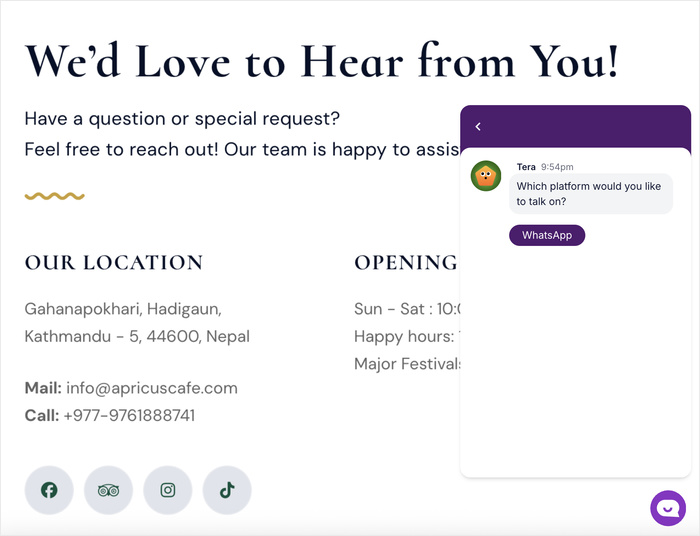
Una volta configurati i tuoi agenti, controlla il tuo nuovo pulsante di chat WhatsApp sul tuo sito Elementor per vedere come appare e funziona per i visitatori.
Conclusione
Con questo, puoi avere un pulsante di chat WhatsApp sul tuo sito Elementor e trasformare il modo in cui ti connetti con i visitatori.
Puoi creare fiducia, aumentare le conversioni e comunicare istantaneamente con i tuoi visitatori su un'app che già conoscono.
In futuro, puoi provare le funzionalità avanzate di WPChat come le sezioni FAQ e i funnel di chat per automatizzare ulteriormente le tue interazioni con i clienti.
Pronto a iniziare a connetterti istantaneamente con i visitatori del tuo sito Elementor?
Ottieni WPChat per il tuo sito oggi stesso e scopri la differenza che la comunicazione diretta può fare per la tua attività.
Vuoi fornire un supporto ancora migliore ai visitatori del sito? Dai un'occhiata a questa guida su come aggiungere un widget FAQ al tuo sito web.
Domande frequenti sull'aggiunta di un pulsante WhatsApp a Elementor
Ho bisogno di conoscere il codice per aggiungere il pulsante WhatsApp in Elementor?
Non hai bisogno di una singola riga di codice per aggiungere un pulsante WhatsApp al tuo sito Elementor. WPChat gestisce tutto tramite un pannello di impostazioni nella tua bacheca WordPress, e le tue pagine Elementor non devono essere toccate affatto.
Installa semplicemente il plugin, configura le tue impostazioni e il pulsante apparirà automaticamente sul tuo sito.
Il pulsante di chat WhatsApp funzionerà sui dispositivi mobili?
Sì, il pulsante di chat WhatsApp funziona perfettamente sui dispositivi mobili. Quando un visitatore fa clic sul pulsante sul proprio telefono, si apre direttamente l'app WhatsApp in modo che possa iniziare a chattare istantaneamente.
Su un browser desktop, apre invece WhatsApp Web, quindi l'esperienza funziona senza problemi su tutti i dispositivi.
Posso aggiungere più di un numero WhatsApp o agente?
Sì, puoi aggiungere più agenti e persino selezionare numeri di telefono diversi per gli agenti. La funzione di routing degli agenti ti consente inoltre di assegnare orari attivi per diversi membri del team in modo che i messaggi vengano inviati a qualcuno che è online.
Il pulsante mobile rallenterà il mio sito Elementor?
Il pulsante mobile non rallenterà il tuo sito Elementor in modo significativo. WPChat è un plugin leggero con un impatto minimo e nei nostri test non abbiamo riscontrato alcun impatto notevole sui tempi di caricamento della pagina dopo l'installazione.
Se vuoi verificarlo per il tuo sito, ti consiglio di utilizzare uno strumento gratuito come GTmetrix per eseguire un test di velocità prima e dopo l'installazione del plugin.
C'è un modo per mostrare il pulsante WhatsApp solo su determinate pagine?
Sì, puoi controllare esattamente dove appare il pulsante utilizzando le regole di visualizzazione di WPChat. Puoi impostare il pulsante per mostrarlo su tutto il sito o limitarlo a pagine specifiche come la tua pagina Contatti o le pagine dei prodotti.
Ti consente inoltre di mostrare o nascondere il pulsante su tag, categorie o persino tipi di post personalizzati specifici.






