
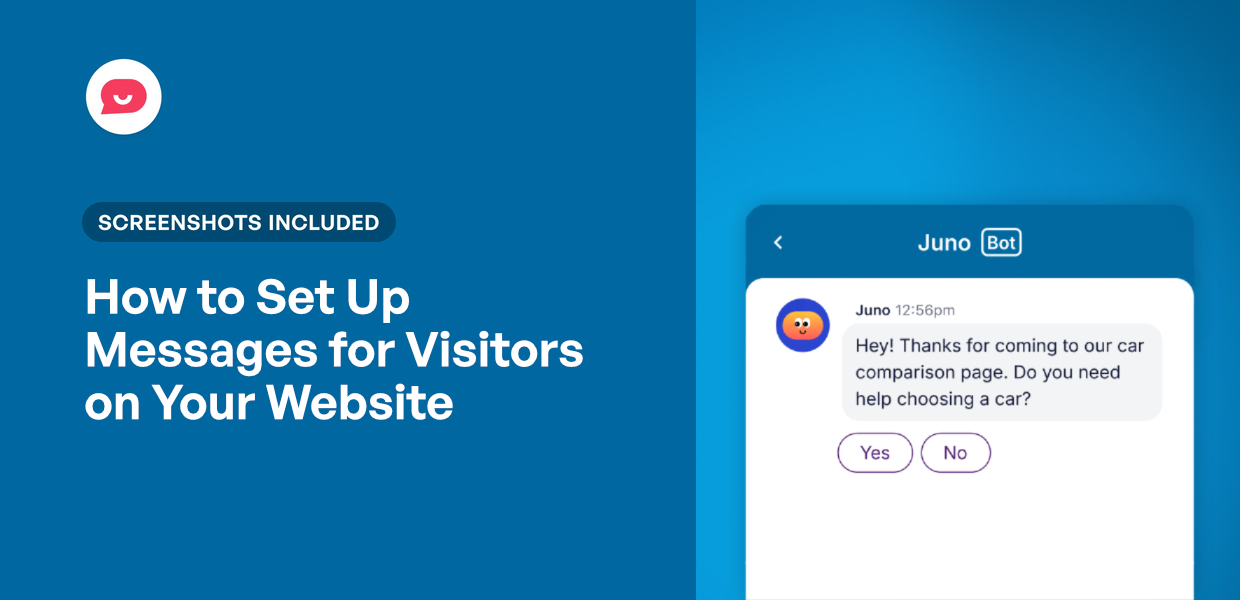
Stai facendo una promozione speciale o hai un annuncio importante?
A volte hai bisogno di un modo per assicurarti che ogni singola persona che arriva sul tuo sito riceva il messaggio.
Mentre aggiungere il messaggio all'intestazione può funzionare, molte persone hanno sviluppato la "cecità da banner" e ignorano semplicemente questi messaggi statici.
Ciò significa che il tuo importante aggiornamento o la tua offerta speciale vengono completamente trascurati.
Immagina se il tuo messaggio potesse iniziare una conversazione amichevole invece, guidando i visitatori attraverso un popup di chat interattivo. Questo approccio sembra più personale ed è molto più coinvolgente di un semplice titolo.
Ti mostrerò il mio modo preferito per impostare un messaggio per i visitatori sul tuo sito web utilizzando questa esatta strategia.
È un semplice cambiamento che fa una grande differenza nel far sì che i tuoi visitatori ascoltino davvero.
Cosa Sono i Messaggi del Sito Web e Perché Ne Hai Bisogno?
I messaggi del sito web sono popup interattivi, widget di chat o barre di notifica che appaiono sul tuo sito per comunicare direttamente con i visitatori.
Sono progettati per attirare l'attenzione e guidare le persone verso azioni specifiche, come effettuare un acquisto, iscriversi alla tua newsletter o ottenere aiuto.

Ho visto molti principianti faticare a far notare i loro annunci importanti sui loro siti web. A differenza dei banner statici che le persone spesso ignorano, i messaggi interattivi creano un coinvolgimento genuino con il tuo pubblico.
Infatti, studi dimostrano che i widget di chat interattivi possono aumentare i tassi di conversione di fino al 45%.
Invece di sperare che i visitatori notino i tuoi contenuti statici, questi messaggi li raggiungono attivamente per iniziare conversazioni.
Il Miglior Modo per Aggiungere Messaggi per i Visitatori del Tuo Sito Web
Sebbene ci siano diversi modi per comunicare con i visitatori del tuo sito web, non tutti i metodi funzionano allo stesso modo.
I messaggi nelle intestazioni hanno svantaggi significativi. Molti visitatori scorreranno semplicemente gli annunci statici in cima alla tua pagina.
I tuoi aggiornamenti importanti vengono completamente trascurati, non importa quanto tu cerchi di renderli accattivanti.
Al contrario, i messaggi interattivi hanno i migliori tassi di risposta perché sembrano più conversazioni che pubblicità.

Quando appare una bolla di chat amichevole o un popup utile offre esattamente ciò di cui qualcuno ha bisogno, i visitatori sono molto più propensi a interagire.
Le persone sono più coinvolte quando sentono di avere un'interazione reale con la tua attività.
Con tutto ciò in mente, il modo più semplice per aggiungere messaggi ai visitatori è utilizzare WPChat.

Questo plugin per WordPress ti consente di creare esperienze di chat interattive senza alcuna conoscenza di codifica.
Ecco cosa rende WPChat perfetto per i messaggi del sito web:
- Facile da Usare: Imposta widget di chat professionali in pochi minuti senza toccare una singola riga di codice.
- Messaggi interattivi: Crea flussi di conversazione che guidano i visitatori attraverso più passaggi.
- FAQ integrate: Aggiungi domande frequenti a cui i visitatori possono accedere istantaneamente per trovare soluzioni a domande comuni.
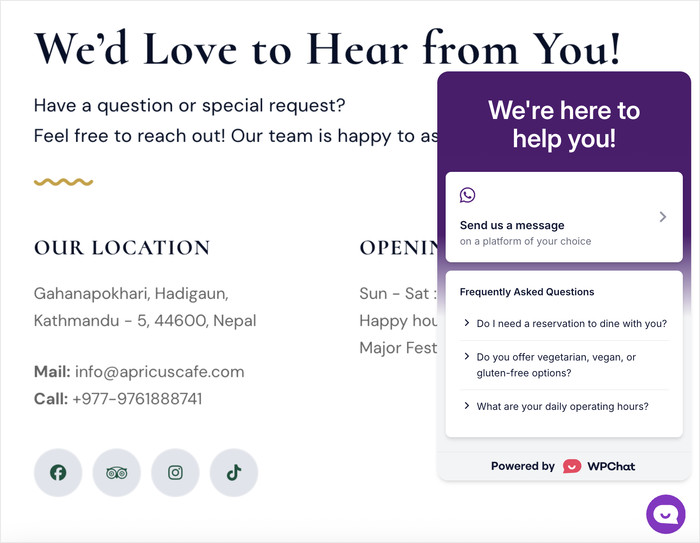
- Integrazione Chat: Collega il tuo sito direttamente alle più grandi piattaforme di messaggistica (WhatsApp, Messenger, Instagram, Telegram).
- Opzioni di personalizzazione: Personalizza colori, font e stili per adattarli perfettamente al design del tuo sito web.
- Analisi utili: Controlla le prestazioni dei messaggi del tuo sito web esaminando le analisi approfondite.
Con WPChat, puoi trasformare annunci statici in conversazioni coinvolgenti che ottengono risultati.
Pronto per aggiungere messaggi per i visitatori del tuo sito web? Inizia oggi stesso con WPChat!
Come impostare messaggi per i visitatori del sito web (passo dopo passo)
Ora ti guiderò attraverso il processo completo di impostazione di messaggi interattivi sul tuo sito WordPress.
Questo metodo ti fornirà un sistema di chat professionale che coinvolge i visitatori e li guida verso l'azione.
Passaggio 1: Installa e Attiva WPChat
Innanzitutto, dovrai ottenere WPChat dal sito ufficiale.
Una volta scaricato il plugin sul tuo computer, puoi semplicemente installarlo e attivarlo sul tuo sito web.
Per maggiori dettagli, consulta questa guida passo passo per installare facilmente i plugin di WordPress.
Passaggio 2: Imposta WPChat sul Tuo Sito Web
Se torni alla tua bacheca di WordPress, vedrai un nuovo menu WPChat sulla sinistra.
Fai clic su di esso e seleziona l'opzione Imposta per procedere.

Il processo di configurazione inizia collegando questo widget a un'app di messaggistica in modo che i visitatori possano contattarti:
- Telegram
- Messenger
Inserisci il tuo numero di telefono o nome utente nei campi sottostanti.

Non devi collegare tutte le piattaforme; scegli solo quelle che desideri utilizzare.
Infine, scorri verso il basso e fai clic su Avanti per procedere.

Aggiungendo le tue informazioni qui, puoi consentire ai visitatori di continuare le conversazioni direttamente se lo desiderano.
Successivamente, sceglierai tra 3 temi visivi per il tuo widget di chat:
- Base: Design pulito e minimale che funziona con la maggior parte dei siti web
- Notte: Tema scuro perfetto per siti moderni e professionali
- Pastello: Colori tenui ideali per marchi creativi o lifestyle
Fai clic su Avanti dopo aver selezionato il tema preferito.

Non preoccuparti, puoi personalizzare liberamente i colori e le altre parti del tuo widget di messaggi se lo desideri.
Infine, è ora di selezionare dove visualizzare il tuo widget di messaggi. Hai due opzioni principali:
- Su tutte le pagine: Il tuo widget di chat apparirà su tutto il sito, offrendo a ogni visitatore l'accesso ai tuoi messaggi.
- Solo su pagine specifiche: Questo ti consente di indirizzare aree specifiche del tuo sito in cui i messaggi saranno più efficaci.

Dopo aver scelto un'opzione, puoi utilizzare i filtri sottostanti per includere o escludere pagine, tag, categorie e tipi di post personalizzati specifici.
Ciò può garantire che i tuoi messaggi appaiano dove avranno il maggiore impatto.
Fai clic sul pulsante Avanti quando hai effettuato la selezione.

Infine, inserisci la tua chiave di licenza WPChat nel campo fornito e fai clic su Completa installazione.

Passaggio 3: Crea un Funnel di Chat
È qui che WPChat eccelle davvero: invece di mostrare un messaggio generico a tutti, puoi creare percorsi interattivi che si adattano in base a ciò che i visitatori stanno cercando.
Un funnel di chat è una serie di messaggi che offriranno più scelte ai visitatori ad ogni passaggio, creando un'esperienza personalizzata.
Per iniziare, apri il menu WPChat » Chat Funnels dalla tua dashboard di WordPress.
Fai clic sul pulsante Nuovo Funnel per creare la tua prima sequenza di messaggi.

Inserisci un nome nel campo Nome Funnel. Poiché i visitatori possono vedere questo nome, scegline uno chiaro e memorabile.

Successivamente, inserisci il primo messaggio per i tuoi visitatori nel campo sottostante.
Questo messaggio di apertura può essere semplice e accogliente. Ricorda di non renderlo troppo lungo in modo che i visitatori lo leggano effettivamente.

Per ogni messaggio, puoi offrire ai visitatori più opzioni tra cui scegliere.
Queste opzioni di risposta possono portare i visitatori a un secondo messaggio o reindirizzarli direttamente all'assistenza clienti.
Creiamo il secondo messaggio prima di collegare i due insieme.
Fai clic sul pulsante Aggiungi Messaggio sotto il tuo primo messaggio.

Inserisci il tuo secondo messaggio come prima. Questo messaggio dovrebbe basarsi sulla scelta che il visitatore ha fatto nel primo passaggio.
Puoi usare l'icona Immagine per aggiungere foto se vuoi rendere i tuoi messaggi più coinvolgenti visivamente.

Passaggio 4: Collega i Messaggi per i Tuoi Visitatori
Ora è il momento di collegare i tuoi messaggi per creare flussi di conversazione fluidi che guidino i tuoi visitatori.
Puoi aggiungere opzioni di risposta per ogni messaggio che i visitatori possono selezionare. Queste opzioni appaiono come pulsanti cliccabili che rendono facile per le persone rispondere.
Fai clic sull'icona Modifica sull'opzione di risposta che desideri personalizzare.
Inserisci il testo che i visitatori vedranno come opzione di risposta.

Rendi questo testo chiaro e specifico, ad esempio "Ho bisogno di informazioni sui prezzi" o "Voglio programmare una demo".
Usa il menu a discesa per scegliere dove questa risposta porterà i tuoi visitatori. Hai due opzioni principali:
- A un altro blocco: Questo invia i visitatori a un altro messaggio nel tuo funnel, continuando la conversazione.
- All'assistenza clienti: Questo collega i visitatori direttamente al tuo team di supporto o li reindirizza alle tue informazioni di contatto.

Colleghiamo questa risposta al secondo messaggio del nostro funnel. Seleziona il secondo messaggio dal menu a discesa.
Fai clic su Salva per confermare questa opzione di risposta.

Ripeti questi passaggi per aggiungere altre risposte ai tuoi messaggi.
Dopodiché, controlla l'anteprima live sulla destra per assicurarti che tutto sia corretto.

Quando hai finito di impostare tutte le connessioni tra i tuoi messaggi, fai clic su Salva modifiche per continuare.
Passaggio 5: Scegli la Posizione dei Messaggi
L'ultimo passaggio consiste nel selezionare dove questi messaggi saranno visibili sul tuo sito web.
Per ottenere i migliori risultati, assicurati che i messaggi siano adatti alla posizione in cui vengono visualizzati. Il contesto è fondamentale per i tassi di coinvolgimento.
Ad esempio, nella pagina di checkout puoi inserire messaggi che informano le persone sulla tua politica di rimborso o sui servizi di consegna.
Ecco alcune idee strategiche di posizionamento che funzionano bene:
- Messaggi sulla homepage per richieste generali e aiuto alla navigazione
- Pagine prodotto per domande specifiche su funzionalità o compatibilità
- Articoli del blog per discussioni relative ai contenuti o iscrizioni alla newsletter
- Pagine di contatto per opzioni di supporto immediate
Seleziona le pagine, le categorie, i tag e i tipi di post personalizzati in cui desideri mostrare i messaggi.

Infine, fai clic su Salva modifiche per completare la creazione del tuo funnel di messaggi per i visitatori.
I tuoi visitatori vedranno ora un widget fluttuante nell'angolo in basso a destra delle pagine selezionate.
Facendo clic sul widget verrà visualizzato il funnel che li guiderà attraverso i messaggi che hai creato.
Conclusione & Prossimi passi
L'impostazione di messaggi interattivi per i visitatori del tuo sito web trasforma il modo in cui comunichi con il tuo pubblico.
Invece di sperare che le persone notino annunci statici, puoi creare conversazioni coinvolgenti che guidano i visitatori esattamente dove devono andare.
Con WPChat, l'intero processo è facilissimo da gestire e personalizzare. Inoltre, ci sono altre funzionalità da esplorare man mano che la tua strategia di messaggistica cresce ed evolve.
Pronto a iniziare a coinvolgere i visitatori del tuo sito web con messaggi interattivi?
Prova WPChat oggi stesso e scopri la differenza che la messaggistica interattiva può fare.
Vuoi fornire ancora più aiuto immediato ai tuoi visitatori? Dai un'occhiata al nostro tutorial su come aggiungere FAQ al tuo sito web con WPChat.






