
Una delle maggiori barriere alla vendita online non è sempre il prezzo del tuo prodotto. Sono le piccole domande senza risposta che fanno esitare un potenziale cliente.
Immagina di poter rispondere a quelle domande all'istante, proprio quando il tuo cliente è più interessato.
È qui che entra in gioco un Widget Chat WhatsApp.
Sfortunatamente, ho visto molti imprenditori intimiditi dall'idea di aggiungere un widget di chat a WordPress, specialmente quelli senza esperienza di codifica.
Quindi, ho messo insieme questa guida super facile su come aggiungere un widget di chat WhatsApp al tuo sito WordPress.
In questo articolo:
- Come Aggiungere la Chat WhatsApp a WordPress?
- Cos'è un Widget Chat WhatsApp e Cosa Fa per il Tuo Sito?
- 2 Modi per Aggiungere la Chat WhatsApp a WordPress
- Modo Semplice per Aggiungere un Widget di Chat WhatsApp
- Come Aggiungere un Widget di Chat WhatsApp a WordPress (Guida Completa Passo Passo)
- Passaggio 1: Installa e attiva il plugin WPChat
- Passaggio 2: Completa la Configurazione Iniziale di WPChat
- Passaggio 3: Scegli la Visibilità per il Widget Chat WhatsApp
- Passaggio 4: Personalizza il tuo widget di WhatsApp per il massimo impatto
- Passaggio 5: Imposta Agenti di Chat Multipli (Gestione del Team)
- Come ottenere il massimo dal tuo widget di chat WhatsApp (per aumentare le vendite)
- Domande Frequenti
- Inizia Oggi a Ricevere Conversazioni WhatsApp sul Tuo Sito WordPress
Se i visitatori arrivano sul tuo sito e se ne vanno senza acquistare, il problema di solito non è il tuo prodotto. È che avevano una domanda, non sono riusciti a ottenere una risposta abbastanza velocemente e se ne sono andati.
WhatsApp è dove la maggior parte di queste conversazioni avverrebbe naturalmente. Aggiungere un pulsante di chat WhatsApp al tuo sito WordPress consente ai visitatori di iniziare subito una conversazione con un tocco, direttamente dall'app che hanno già sul loro telefono.
Ho configurato questo su più siti e il modo più veloce per farlo è con WPChat, il plugin click-to-chat di WordPress di Smash Balloon. Nessuna credenziale API da configurare, nessun codice da scrivere. WPChat funziona su qualsiasi tema WordPress, inclusi Elementor e Divi, e puoi aggiungere Messenger, Telegram e Instagram insieme a WhatsApp dallo stesso dashboard.
Se vuoi confrontare WPChat con i tradizionali strumenti di live chat prima di decidere, ecco come WhatsApp si confronta con i plugin di live chat tradizionali per siti WordPress.
Come Aggiungere la Chat WhatsApp a WordPress?
Installa WPChat dalla directory dei plugin di WordPress, inserisci il tuo numero WhatsApp e completa una procedura guidata in 3 passaggi per scegliere il tuo tema e le regole di visualizzazione. Il tuo pulsante di chat sarà attivo su tutto il sito in meno di 5 minuti. Nessun codice richiesto. Ecco la guida completa.
Cos'è un Widget Chat WhatsApp e Cosa Fa per il Tuo Sito?
Puoi aggiungere un widget di chat WhatsApp al tuo sito WordPress gratuitamente utilizzando un plugin chiamato WPChat, e richiede circa 5 minuti per la configurazione.
Un widget di chat WhatsApp è una piccola icona fluttuante che si trova nell'angolo del tuo sito web. Quando un visitatore ci clicca sopra, appare un pop-up che gli consente di scegliere come desidera contattarti.

Fare clic su una di queste opzioni apre una chat diretta sul loro telefono o nel loro browser.
Pensa a WPChat come a un citofono per la porta d'ingresso del tuo sito web. I visitatori premono il pulsante, scelgono come vogliono parlarti e siete immediatamente connessi.

Perché i Widget di Chat WhatsApp Aumentano le Vendite
Aggiungere un widget di chat WhatsApp al tuo sito non è solo un bel tocco, è un modo diretto per trasformare più visitatori in clienti paganti.
Quando qualcuno può raggiungerti all'istante, è molto più probabile che porti a termine un acquisto invece di andarsene con domande senza risposta.
Ecco perché funziona:
- Fiducia istantanea: I clienti possono vedere che una persona reale è disponibile ad aiutare, il che li fa sentire più sicuri nell'acquistare da te.
- Tassi di apertura più elevati: I messaggi di WhatsApp hanno un tasso di apertura di circa il 98% rispetto a circa il 20% delle email, il che significa che le tue risposte vengono quasi sempre viste.
- Attrito ridotto: Non ci sono moduli da compilare e nessuna attesa: i visitatori devono solo toccare per iniziare una conversazione.
- Lead più caldi: Un visitatore che ti invia un messaggio ha già mostrato interesse. Questo li rende molto più facili da convertire rispetto a un contatto freddo.
- Connessione personale: WhatsApp sembra familiare e affidabile. I clienti lo usano già ogni giorno, quindi contattarli tramite esso sembra naturale, non formale.

Vale la pena notare quante persone sono già su WhatsApp. Secondo Meta, WhatsApp ha oltre 2 miliardi di utenti attivi in tutto il mondo.
L'impatto appare diverso a seconda del tuo sito, ma il modello è coerente: accorcia il divario tra la domanda di un visitatore e la sua decisione di acquistare.
| Tipo di sito | Cosa cambia quando aggiungi la chat WhatsApp |
|---|---|
| Negozio online | I visitatori possono chiedere informazioni su scorte, taglie o spedizioni prima di lasciare la pagina del prodotto |
| Attività di servizi | Qualifica i lead in tempo reale invece di aspettare le risposte dei moduli di contatto |
| Ristorante o attività di ristorazione | Prendi prenotazioni e rispondi alle domande sul menu senza telefonate |
| Consulente o coach | Inizia a valutare un progetto prima che un potenziale cliente compili un modulo di scoperta |
| Sito con supporto intensivo | Automatizza le domande comuni con le FAQ in modo che il tuo team gestisca solo ciò che richiede un intervento umano |
2 Modi per Aggiungere la Chat WhatsApp a WordPress
Ci sono due modi per aggiungere la chat di WhatsApp a un sito WordPress: la strada manuale tramite API o un plugin. Ecco cosa comporta ciascuno:
| API manuale di WhatsApp | WPChat (Consigliato) | |
|---|---|---|
| Hai bisogno di uno sviluppatore? | Sì, richiede configurazione API e codice personalizzato | No, configura dalla tua bacheca WordPress |
| Tempo di configurazione | Ore o giorni | Meno di 5 minuti |
| Canali supportati | Solo WhatsApp | WhatsApp, Messenger, Telegram, Instagram |
| Regole di visualizzazione specifiche per pagina | Codificato su misura | Integrato |
| FAQ automatizzate | Costruito su misura | Integrato |
| Funnel di chat | Costruito su misura | Integrato con Pro |
| Dashboard di analisi | Terze parti o personalizzato | Integrato in WordPress con Pro |
| Funziona con Elementor, Divi, Beaver Builder | Richiede uno sviluppatore | Sì, qualsiasi tema WordPress |
| Ideale per | Team di sviluppo con requisiti personalizzati specifici | Proprietari di siti WordPress che desiderano una messa online rapida |
Se stai costruendo qualcosa di altamente personalizzato per una configurazione aziendale, la strada dell'API ha senso. Per la maggior parte dei siti WordPress, WPChat fa il lavoro in una frazione del tempo.
Modo Semplice per Aggiungere un Widget di Chat WhatsApp
Integrare manualmente WhatsApp nel tuo sito web presenta delle sfide. Dovrai gestire chiavi API e codice solo per iniziare.
Fortunatamente, esiste una soluzione semplice che puoi usare invece: il plugin WPChat di Smash Balloon.

Il processo è semplice: installa WPChat, aggiungi il tuo numero WhatsApp Business, scegli dove appare il pulsante di chat e personalizzalo per abbinarlo al tuo brand.
Una volta attivo, potrai gestire tutte le conversazioni tramite l'app WhatsApp che già conosci.
Con questo, puoi trasformare i visitatori del sito in clienti rispondendo alle loro domande nel momento esatto in cui stanno considerando un acquisto.
Pronto ad aggiungere widget di chat WhatsApp al tuo sito web? Inizia oggi stesso con WPChat!
Come Aggiungere un Widget di Chat WhatsApp a WordPress (Guida Completa Passo Passo)
WPChat è un fantastico plugin per WordPress che aggiunge un pulsante di chat fluttuante per WhatsApp, Telegram, Instagram e Facebook Messenger.
L'intero processo di configurazione richiede meno di 5 minuti e ti guiderò attraverso ogni passaggio qui sotto:
Passaggio 1: Installa e attiva il plugin WPChat
Innanzitutto, dovrai ottenere una copia del plugin WPChat qui.
Dopo averlo fatto, installa e attiva il plugin (vedi la nostra guida per principianti), e sei pronto per iniziare.
Passaggio 2: Completa la Configurazione Iniziale di WPChat
Una volta attivato il plugin, apri la nuova voce di menu WPChat nella tua bacheca di WordPress.
Dopo averlo fatto, fai clic sul pulsante Configura per avviare il semplice processo.

Nella pagina successiva, inserisci le tue informazioni di contatto per WhatsApp o qualsiasi altra piattaforma che desideri utilizzare.
Ecco un rapido riferimento per ciò di cui avrai bisogno per piattaforma:
| Piattaforma | Cosa ti serve |
|---|---|
| Il tuo numero di telefono con prefisso internazionale | |
| Il tuo nome utente Instagram | |
| Telegram | Il tuo nome utente o numero di telefono Telegram |
| Messenger | Il nome utente della tua Pagina Facebook |
Inserisci semplicemente il numero di WhatsApp nel campo qui per procedere.

Sentiti libero di utilizzare le piattaforme che preferisci. Assicurati solo di utilizzare piattaforme dove puoi effettivamente rispondere ai visitatori.
Dopo aver inserito le informazioni, scorri verso il basso e fai clic su Avanti.

Per assicurarti che il tuo nuovo widget di chat WhatsApp abbia l'aspetto desiderato, puoi importare un tema.
Ognuno di questi 3 temi ha un aspetto unico:
- Base: Aspetto predefinito che visualizza tutto chiaramente
- Notte: Scegli un widget con colori scuri che risaltano
- Pastello: Scegli colori pastello che siano gradevoli alla vista
Scegli semplicemente un tema e fai clic sul pulsante Avanti.

Inoltre, puoi sempre cambiare questo tema in seguito, se necessario.
Passaggio 3: Scegli la Visibilità per il Widget Chat WhatsApp
Successivamente, deciderai dove il widget di WhatsApp apparirà sul tuo sito web. Il plugin ti consente di farlo in 2 modi:
- Mostra su tutte le pagine (e aggiungi eccezioni)
- Mostra solo su pagine specifiche
Se non sei sicuro di quale scegliere, ti consiglio di mostrare il widget ovunque e poi di apportare modifiche in base alla risposta dei tuoi visitatori.

Dopo aver scelto un'opzione di visibilità, scorri verso il basso e aggiungi i filtri.
Puoi scegliere di mostrare o nascondere il tuo widget di WhatsApp in base a Pagine, Categorie, Tag o Tipi di post personalizzati.
Infine, fai clic su Avanti una volta impostati i filtri qui.

Per terminare la creazione dei tuoi nuovi widget di chat di WhatsApp, puoi utilizzare la Chiave di licenza che hai ottenuto con WPChat.
Inserisci la chiave di licenza e fai clic sul pulsante Completa configurazione qui sotto.

Passaggio 4: Personalizza il tuo widget di WhatsApp per il massimo impatto
La personalizzazione è dove fai in modo che il widget di chat sembri una parte naturale del tuo sito web.
Per aiutarti a creare widget di chat che si adattino specificamente al tuo sito web, il plugin ti consente di scegliere tra molte opzioni di personalizzazione.
Pronto per iniziare? Per prima cosa, fai clic sul pulsante Personalizza nella pagina.

Facendo ciò, aprirai il tuo widget nell'anteprima live con tutte le opzioni di design sulla sinistra.
Ogni volta che apporti delle modifiche, l'anteprima live sulla destra ti mostrerà come appare.
Come dimostrazione, ti mostrerò alcune delle principali opzioni di personalizzazione per il widget.
Personalizzazione dell'avatar dell'assistente
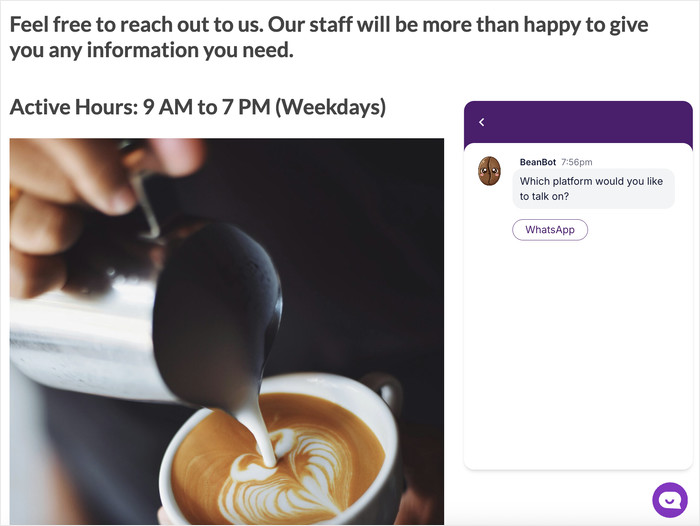
Quando un visitatore apre il tuo widget di chat, vedrà un assistente utile che lo reindirizzerà alla chat di WhatsApp.
Per personalizzare il suo aspetto, fai clic sull'opzione Avatar assistente sulla sinistra.

Da qui, puoi scegliere da una raccolta di avatar predefiniti.
Oppure, puoi fare clic sul pulsante Aggiungi il tuo per crearne uno personalizzato.

Ora, usa il pulsante Carica per aggiungere un avatar appropriato.
Dopo di che, puoi inserire un nome qui sotto e fare clic sul pulsante Aggiungi.
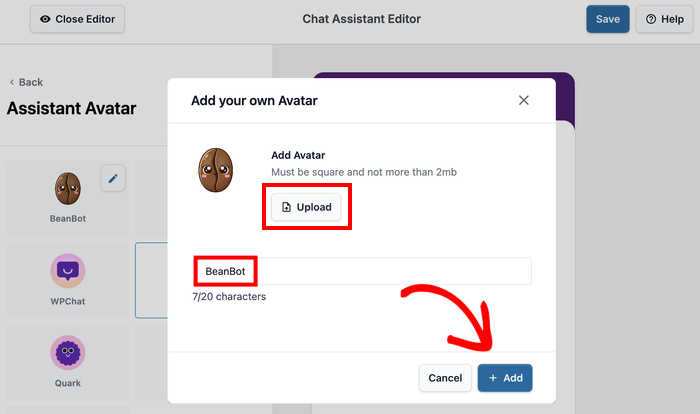
Infine, fai clic sul piccolo pulsante Indietro nell'angolo in alto a sinistra.
Facendo ciò, si apriranno nuovamente le opzioni di personalizzazione principali per il tuo widget.
Creazione del messaggio di intestazione perfetto
Il tuo messaggio di intestazione è la prima cosa che i visitatori vedono quando passano il mouse sul tuo widget di chat.
Per personalizzare questo messaggio, per prima cosa, apri l'opzione Intestazione da sinistra.

Successivamente, puoi semplicemente inserire il messaggio di intestazione desiderato sulla sinistra.
Lo lascerò con un messaggio di base per questo esempio.

Non sei sicuro di cosa inserire qui? Ecco alcuni esempi che puoi copiare:
- E-commerce: “Ciao! Hai bisogno di aiuto per trovare il prodotto perfetto? Sono qui per aiutarti!”
- Attività di Servizi: “Pronto per iniziare? Parliamo del tuo progetto!”
- Ristorante: “Domande sul nostro menu o vuoi prenotare? Chiedi pure!”
- Immobiliare: “Alla ricerca della casa dei tuoi sogni? Lascia che ti aiuti a trovarla!”
- Consulenza: “Hai domande su come possiamo aiutare la tua attività a crescere?”
- Corso Online: “Ti stai chiedendo se questo corso fa per te? Parliamone!”
- Sanità: “Hai bisogno di fissare un appuntamento o hai domande? Sono qui per aiutarti!”
Come prima, fai clic su Salva per mantenere le modifiche al tuo widget di chat.
Passaggio 5: Imposta Agenti di Chat Multipli (Gestione del Team)
Puoi anche creare diversi agenti virtuali per il tuo widget di chat WhatsApp. Ogni agente può rappresentare una persona del tuo team di supporto.
In questo modo, i tuoi visitatori possono avere la sensazione di parlare con una persona reale, il che è ottimo per creare fiducia.
Per modificare il tuo agente predefinito, apri il menu WPChat » Agenti e fai clic su Modifica.

Successivamente, puoi aggiungere un tocco più personale al tuo agente di chat.
Ad esempio, puoi fare clic su Carica e quindi scegliere una foto per l'agente.

L'utilizzo di un logo aziendale può far sì che il widget si adatti al design e al marchio del tuo sito web.
Oppure puoi usare una foto professionale per aggiungere un tocco umano al widget di WhatsApp.
Dopo aver scelto un'immagine del profilo, inserisci il nome e modifica le informazioni di contatto per questo agente, se lo desideri.
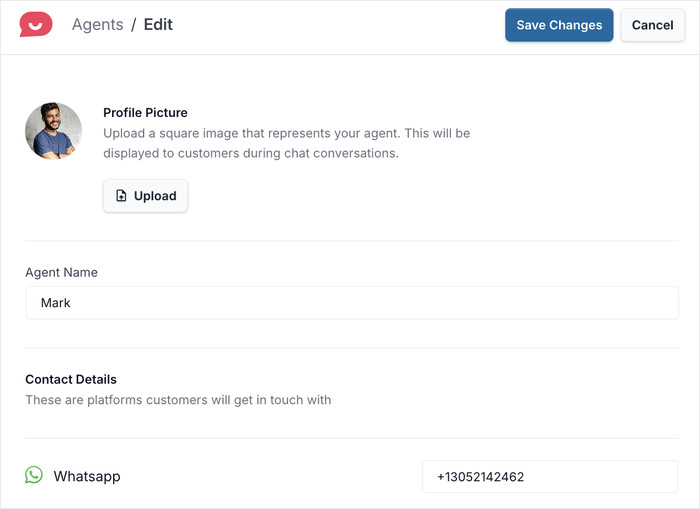
Infine, fai clic sul pulsante Salva Modifiche e il tuo agente sarà pronto!
Puoi usare questa dashboard per aggiungere nuovi agenti, eliminare quelli esistenti o modificare le loro informazioni.
Inoltre, ci sono un sacco di altre funzionalità da esplorare. Puoi fornire risposte immediate con le FAQ, guidare i visitatori alla conversione utilizzando i Chat Funnel e monitorare tutto con le analisi.
Attiva oggi stesso il tuo pulsante di chat WhatsApp
WPChat funziona su qualsiasi tema WordPress e richiede meno di 5 minuti per l'installazione. Nessuna chiave API, nessun codice, nessuno sviluppatore necessario.
Aggiungi WPChat al Mio SitoCome ottenere il massimo dal tuo widget di chat WhatsApp (per aumentare le vendite)
Per ottenere i migliori risultati dalla chat di WhatsApp, puoi provare a configurarla strategicamente. Ecco alcuni modi semplici per ottenere di più dal tuo nuovo widget.
1. Usa WhatsApp Business per un'esperienza più professionale
Se stai usando un account WhatsApp personale al momento, ti consiglio vivamente di passare a WhatsApp Business.
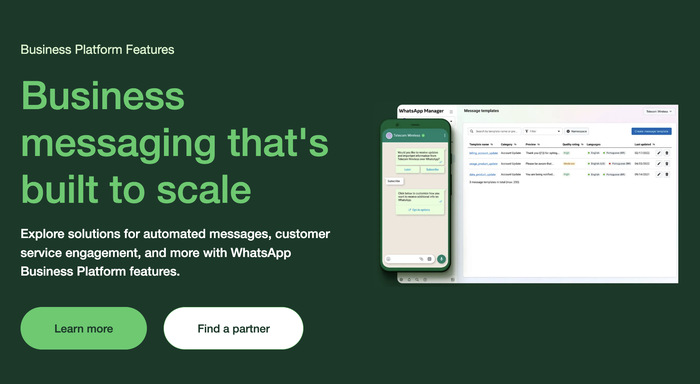
Può essere gratuito per le piccole imprese e ti offre diverse nuove funzionalità che fanno davvero la differenza:
- Chat aziendali e personali separate — le tue conversazioni di lavoro rimangono in un unico posto e i tuoi messaggi personali rimangono privati.
- Messaggi di benvenuto automatici — accogli automaticamente i nuovi clienti nel momento in cui ti contattano, anche se non sei disponibile.
- Un catalogo prodotti — mostra i tuoi prodotti o servizi direttamente all'interno di WhatsApp, rendendo facile per i clienti sfogliare prima ancora di fare una domanda.
- Etichette e tag — organizza le tue conversazioni per categoria (come "Nuovo contatto" o "Ordine effettuato") in modo che nulla vada perso.
2. Imposta gli orari di apertura e gestisci le aspettative di risposta
Una preoccupazione che sento da parte dei proprietari di piccole imprese è che non vogliono che i clienti si aspettino una risposta istantanea a tutte le ore. Questa è una preoccupazione del tutto valida ed è facile da affrontare.
Puoi impostare gli orari online per i tuoi agenti di chat utilizzando WPChat. In questo modo, il plugin distribuirà la chat solo agli agenti online.
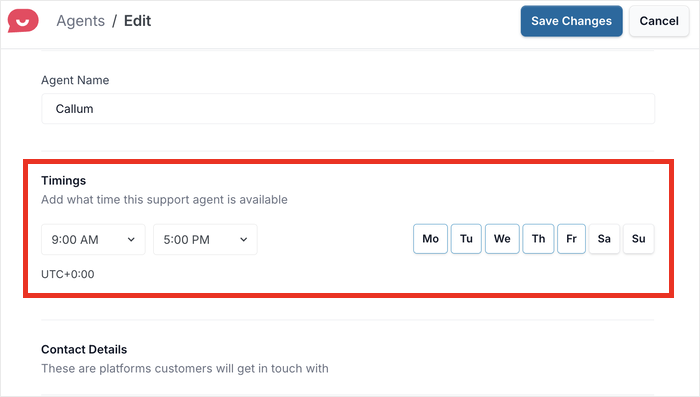
Inoltre, puoi impostare WhatsApp per rispondere automaticamente ai messaggi al di fuori del tuo orario di lavoro.
3. Imposta le FAQ per fornire risposte istantanee ai visitatori
Molti visitatori del tuo sito hanno le stesse piccole domande comuni, come "Spedite a livello internazionale?" o "Quanto tempo richiede la consegna?"
Fornire loro queste risposte può renderli molto più disposti ad acquistare da te. Inoltre, WPChat ti consente di aggiungere FAQ al widget di chat.
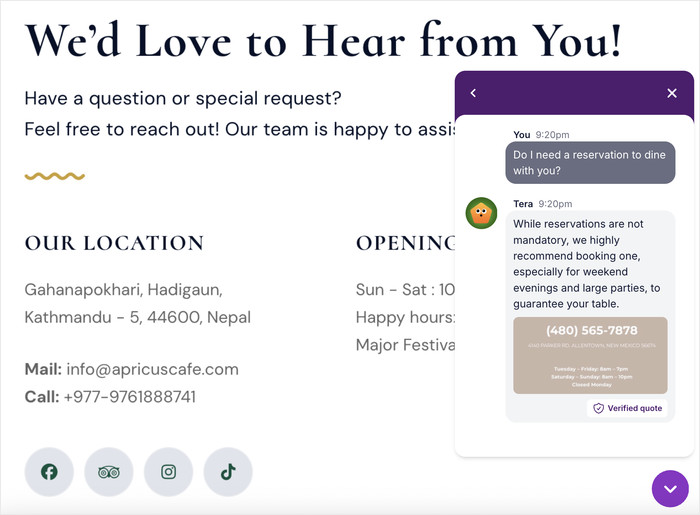
Puoi consultare questa guida passo passo su come aggiungere le FAQ al tuo sito web utilizzando WPChat.
Configurarlo può farti risparmiare ore di conversazioni ripetitive ogni settimana. Ancora più importante, significa che i tuoi clienti ottengono risposte più velocemente.
4. Mostra il tuo widget di chat nelle pagine ad alta intenzione
Aggiungere un'opzione di chat fa la differenza maggiore nelle pagine in cui i visitatori sono più vicini a prendere una decisione.
Ciò include le tue pagine prodotto, la pagina dei prezzi, le landing page e la pagina di checkout. Un visitatore che naviga nel tuo blog ha una mentalità molto diversa da qualcuno seduto sulla tua pagina dei prezzi a valutare le proprie opzioni.
Poiché WPChat include regole di visualizzazione integrate, puoi usarle per limitare il widget a quelle pagine ad alta intenzione.
Per un'analisi completa di quali tipi di pagina generano più conversazioni, ecco una guida su dove posizionare il tuo pulsante WhatsApp per ottenere i migliori risultati.
Domande Frequenti
L'aggiunta della chat WhatsApp a WordPress richiede codice?
No. WPChat gestisce tutto tramite una procedura guidata di configurazione all'interno della tua amministrazione WordPress. Inserisci il tuo numero WhatsApp, scegli un tema e imposta le regole di visualizzazione. L'intero processo richiede meno di 5 minuti e non necessita di codice o credenziali API.
WPChat è gratuito?
Sì, esiste una versione gratuita. Include un pulsante di chat WhatsApp, un profilo agente e fino a 10 risposte FAQ automatizzate. WPChat Pro aggiunge agenti illimitati, funnel di chat, una dashboard di analisi completa e FAQ illimitate. Puoi confrontare entrambi i piani su wpchat.com/pricing/.
Posso mostrare il pulsante di chat WhatsApp solo su pagine specifiche?
Sì. WPChat ti offre il pieno controllo su dove appare il pulsante. Puoi visualizzarlo su tutto il sito o limitarlo a pagine specifiche, post, categorie, tag o tipi di post personalizzati. Ogni pagina può anche avere il proprio funnel di chat, in modo che le tue pagine di prodotto e le pagine di supporto possano eseguire flussi di conversazione diversi.
WPChat funziona con WhatsApp Business?
Sì. Inserisci semplicemente il tuo numero WhatsApp Business durante la procedura guidata di configurazione. WhatsApp Business è la scelta migliore per la maggior parte dei siti perché ti consente di impostare un profilo aziendale, messaggi di saluto automatici ed etichette di conversazione, il tutto gestito direttamente nell'app WhatsApp.
WPChat funziona con Elementor, Divi o altri page builder?
Sì. WPChat aggiunge il pulsante di chat a livello di sito tramite il sistema di plugin di WordPress, quindi appare automaticamente su ogni pagina indipendentemente dal tema o dal page builder utilizzato. Non sono necessari shortcode o configurazioni per pagina. Se usi Elementor, ecco una guida per aggiungere WPChat specificamente a Elementor.
Inizia Oggi a Ricevere Conversazioni WhatsApp sul Tuo Sito WordPress
Aggiungere un pulsante di chat di WhatsApp è una di quelle piccole modifiche che hanno un effetto notevole e rapido. I visitatori che non riescono a ottenere una risposta rapida se ne andranno. Un pulsante che li collega a te in un solo tocco li mantiene nella conversazione abbastanza a lungo da convertirli.
È proprio qui che WPChat eccelle. La configurazione richiede meno di 5 minuti, funziona su qualsiasi tema WordPress e ti offre un controllo reale su visibilità, instradamento degli agenti e risposte automatiche alle FAQ. Quando vuoi andare oltre, la versione Pro aggiunge funnel di chat e una dashboard di analisi completa integrata nell'amministrazione di WordPress.
Pronto per la configurazione? Ecco cosa fare:
- Installa WPChat
- Inserisci il tuo numero WhatsApp e scegli un tema nella procedura guidata di configurazione
- Imposta il tuo profilo agente e le regole di visibilità
- Aggiungi FAQ automatiche in modo che le domande comuni ricevano risposta istantanea
Per uno sguardo più approfondito sull'utilizzo dei funnel di chat per guidare i visitatori verso un acquisto, ecco come impostare i funnel di chat in WPChat.
Hai una domanda sulla configurazione o su quale piano è giusto per il tuo sito? Scrivila nei commenti qui sotto e ti risponderò.






