
I tuoi visitatori avranno spesso domande e, se li fai cercare le risposte, se ne andranno.
Perdere un visitatore in questo momento cruciale significa perdere una vendita o un lead prezioso. Ecco perché è essenziale offrire ai tuoi visitatori un modo semplice per contattarti.
E quale metodo migliore di una piattaforma che usano e di cui si fidano ogni giorno come Instagram!
Aggiungendo un'opzione di chat Instagram al tuo sito WordPress, offri ai visitatori un modo senza sforzo per ottenere le informazioni di cui hanno bisogno.
Una volta che chattano con te, è molto più probabile che rimangano e acquistino.
In questo articolo, ti mostreremo il modo più semplice per aggiungere la chat di Instagram al tuo sito WordPress in modo che i visitatori possano raggiungerti con facilità.
Come Aggiungere la Chat di Instagram a WordPress: La Risposta Breve
Se hai fretta, ecco il modo più veloce per aggiungere la chat di Instagram al tuo sito:
- Installa e attiva il plugin WPChat sul tuo sito web.
- Vai su WPChat dalla tua bacheca WordPress e fai clic su Configura.
- Inserisci il tuo nome utente Instagram (ad es. @tuonome).
- Scegli un tema di design per il tuo assistente chat (Base, Notte, Pastello).
- Utilizza le opzioni di visibilità per selezionare dove mostrare il tuo assistente.
- Fai clic su Completa Configurazione e il tuo nuovo assistente chat Instagram sarà attivo.
Perché la Chat Instagram invece dei Moduli di Contatto o delle Email?
Per anni, il modo standard per contattare un'azienda è stato compilare un lungo modulo di contatto e aspettare. Ma nel 2026, i visitatori vogliono risposte in secondi, non in giorni.
Pensala in questo modo: i moduli di contatto sono come inviare una lettera; i DM di Instagram sono come avere una conversazione. Ecco perché passare a un approccio "chat-first" è la mossa migliore per la tua crescita:
- Facilità d'uso: La ricerca di ChatMaxima mostra che il 73,3% degli adulti online preferisce la messaggistica come modo principale per contattare un'azienda.
- Familiarità: Inoltre, il 45% delle persone preferisce avere meno app sui propri telefoni. Se usano e si fidano già di Instagram, è improbabile che provino un sistema di chat nuovo e sconosciuto.
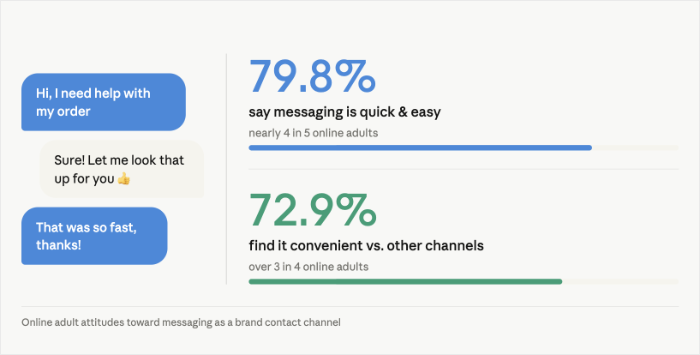
- Alto Tasso di Conversione: Secondo Meta, oltre 150 milioni di persone invia messaggi a un'azienda su Instagram ogni singolo mese. Inoltre, il 72,4% è più propenso ad acquistare da marchi che offrono opzioni di messaggistica.
- Contesto Ricco: Quando un cliente ti invia un'email, di solito ottieni solo il suo nome. Quando ti invia un DM, puoi vedere il suo profilo e i suoi interessi, in modo da poter personalizzare la tua offerta.
In 8 mercati intervistati a livello globale, il 91% dei consumatori afferma di essere più propenso a fare acquisti presso marchi che li riconoscono, ricordano e offrono loro offerte e raccomandazioni pertinenti. – Facebook IQ
Confronto: Chat Instagram vs. Moduli di Contatto Tradizionali
| Funzionalità | Moduli di contatto / Email | Chat di Instagram (WPChat) |
| Velocità di risposta | 24–48 ore (Media) | Meno di 60 minuti (Previsto) |
| Frizione utente | Alta (Richiede la digitazione nei campi) | Bassa (Un clic per aprire l'app) |
| Personalizzazione | Bassa (Solo testo) | Alta (Contesto del profilo e note vocali) |
| Coinvolgimento | Transazionale e formale | Relazionabile e autentico |
| Tasso di successo | ~2% Tasso di conversione | Fino al 45% di aumento delle conversioni |
Cos'è WPChat? (E perché è lo strumento giusto per questo lavoro)
WPChat è un plugin di chat WordPress leggero che ti consente di aggiungere un assistente di chat al tuo sito web.

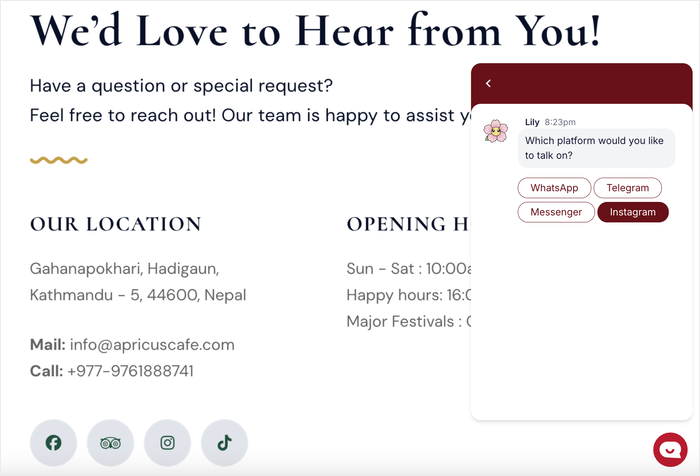
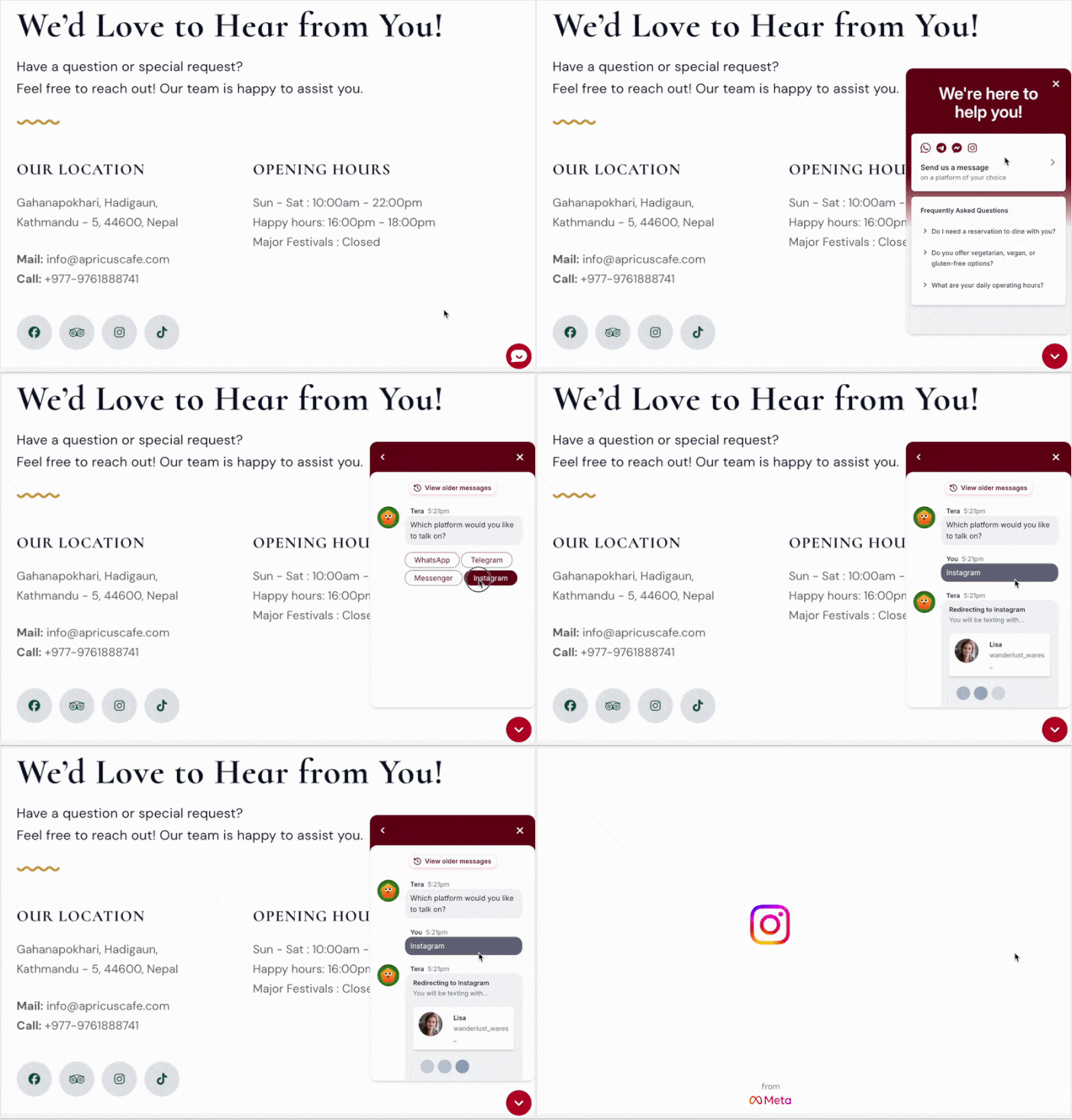
Una volta configurato WPChat, i tuoi visitatori vedranno un pulsante fluttuante sul tuo sito.
Facendo clic su di esso si aprirà l'assistente di chat, dove potranno selezionare Instagram come piattaforma preferita.
Quindi, WPChat li reindirizzerà automaticamente ai tuoi DM di Instagram, dove potranno iniziare subito a chattare.
Invece di aggiungere script complessi che richiedono manutenzione e rallentano il tuo sito, lascia che Instagram gestisca la chat in modo che tutto sia rapido e semplice.
Allo stesso tempo, i tuoi visitatori possono chattare con te su una piattaforma che già conoscono e di cui si fidano.
Ecco cosa rende WPChat perfetto per aggiungere la chat di Instagram:
- Crea assistenti di chat in pochi minuti: Puoi collegare più piattaforme, personalizzare il design e visualizzare il tuo assistente di chat esattamente dove vuoi.
- Supporta le principali piattaforme: WPChat ti consente di collegare il tuo sito web alle più grandi piattaforme di chat: Instagram, Facebook, WhatsApp e Telegram.
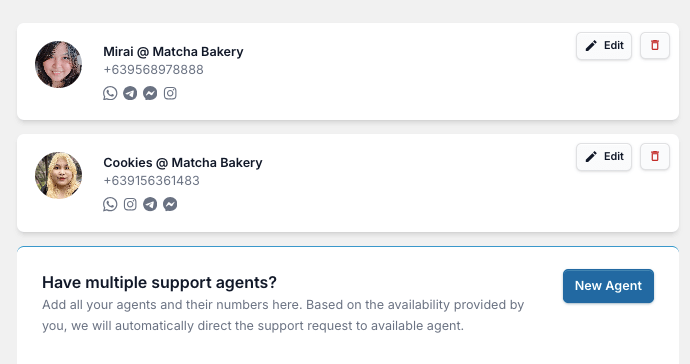
- Costruito per il lavoro di squadra: Aggiungi più agenti per rappresentare il tuo team, in modo che persone diverse possano gestire le conversazioni con i clienti e nessun messaggio rimanga senza risposta.
- Crea FAQ e funnel di chat: Imposta risposte istantanee alle domande comuni, il che riduce il carico sul tuo team di supporto e aiuta i visitatori a ottenere risposte più velocemente.
- Personalizza per adattarla al tuo brand: Regola colori, stile e posizionamento in modo che il tuo assistente di chat Instagram sembri una parte naturale del tuo sito web.
La parte migliore è che WPChat funziona perfettamente con la tua configurazione WordPress esistente, quindi non hai bisogno di alcuna conoscenza tecnica speciale per iniziare.
Ottieni la tua copia di WPChat qui, e potrai iniziare a raggiungere i tuoi visitatori sulle più grandi piattaforme di messaggistica.
Cosa ti serve per iniziare
Prima di addentrarci nel processo di configurazione, assicurati di avere questi elementi pronti:
- Una copia del plugin WPChat
- Accesso alla tua bacheca di WordPress
- Una pagina aziendale di Instagram (non un account personale)
- Circa 5 minuti del tuo tempo
Una volta che hai tutto pronto, puoi passare all'installazione e alla configurazione di WPChat sul tuo sito.
Come aggiungere la chat di Instagram a WordPress in 5 passaggi
Ora che hai capito perché la chat di Instagram è preziosa, esaminiamo il processo di configurazione effettivo utilizzando WPChat.
L'intero processo richiede circa 5 minuti e alla fine di questo tutorial avrai un pulsante di chat di Instagram funzionante sul tuo sito.
Passaggio 1: Installa e attiva WPChat sul tuo sito web
Innanzitutto, dovrai ottenere una copia del plugin WPChat qui.
Salva il file del plugin sul tuo computer, quindi installalo e attivalo sul tuo sito WordPress.
Nota: puoi consultare questa guida passo passo se vuoi imparare come installare i plugin di WordPress.
Passaggio 2: Crea il Tuo Assistente Chat Instagram
Una volta attivato il plugin, vedrai una nuova voce di menu WPChat apparire nella tua bacheca di WordPress.
È qui che configurerai e gestirai il tuo assistente di chat Instagram.
Innanzitutto, vai al menu WPChat nella tua bacheca di WordPress e fai clic sul pulsante Configura.

Nella schermata di configurazione, vedrai l'opzione per inserire le tue informazioni di contatto per Instagram.
Basta inserire il nome utente di Instagram qui per procedere.
Puoi anche inserire il contatto per una qualsiasi delle altre app di chat, se lo desideri.

Puoi collegare questo assistente di chat a Instagram, Facebook Messenger, Telegram o WhatsApp in questo modo.
Dopo averlo fatto, scorri verso il basso e fai clic sul pulsante Avanti.

Potrai quindi scegliere un tema visivo per il tuo assistente di chat. WPChat offre 3 opzioni predefinite: Base, Notte e Pastello.
Scegli il tema che meglio si adatta al design del tuo sito web e fai clic su Avanti per continuare.

Passaggio 3: Scegli Dove l'Assistente Chat è Visibile
Ora dovrai decidere dove appare l'assistente di chat sul tuo sito. Hai 2 opzioni di visibilità:
- Visualizza su tutte le pagine
- Mostra solo su pagine specifiche

Dopo aver scelto un'opzione, usa i filtri sottostanti per scegliere esattamente dove appare il widget di chat mobile sul tuo sito.
Gli utenti possono fare clic su questo widget per aprire l'assistente di chat di Instagram.
Per continuare, scegli semplicemente le Pagine, Tag, Categorie e Tipi di post personalizzati che dovrebbero mostrare il widget di chat.
Una volta confermati i filtri, fai clic su Avanti per procedere.

Per attivare le funzionalità del plugin, inserisci la chiave di licenza WPChat nel campo fornito.
Infine, fai clic su Finalizza configurazione per completare l'installazione.

Passaggio 4: Personalizza il Tuo Assistente Chat Instagram
Ora che il tuo assistente di chat è configurato, puoi personalizzarne l'aspetto per adattarlo al branding del tuo sito web.
Fai clic sul pulsante Personalizza per aprire l'editor live.

Da qui, puoi vedere in anteprima esattamente come apparirà il tuo assistente di chat di Instagram ai tuoi visitatori.
Puoi anche trovare un pannello con tutte le opzioni di personalizzazione sulla sinistra. Questo ti permette di cambiare l'intestazione, l'icona del widget mobile, l'avatar dell'assistente e molto altro.

Dimostrerò alcune delle opzioni di personalizzazione in modo che tu sappia come funziona.
Inizia facendo clic su Palette colori nel menu di sinistra.
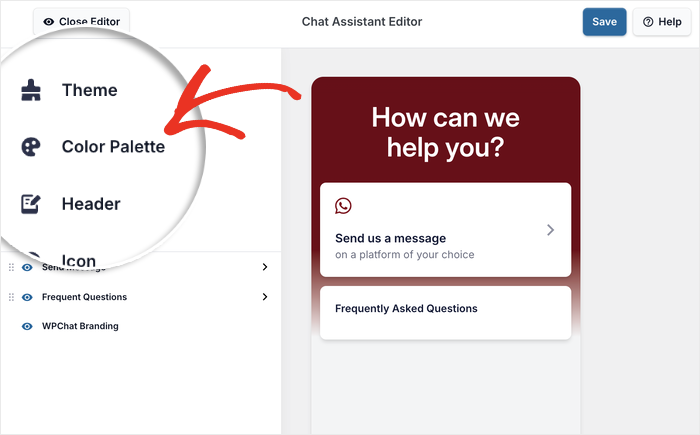
WPChat ti offre diverse palette di colori predefinite tra cui puoi scegliere con un solo clic.
Per avere ancora più controllo sui tuoi colori, puoi fare clic su Personalizzato per scegliere i tuoi colori.
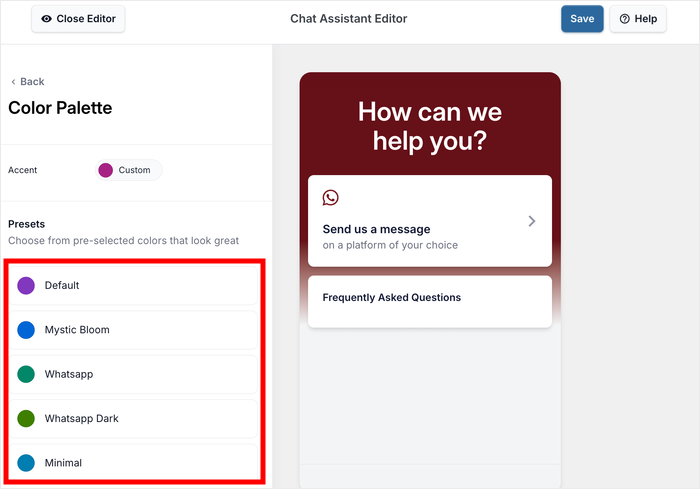
Una volta soddisfatto delle tue scelte di colore, fai clic su Salva per applicarle.
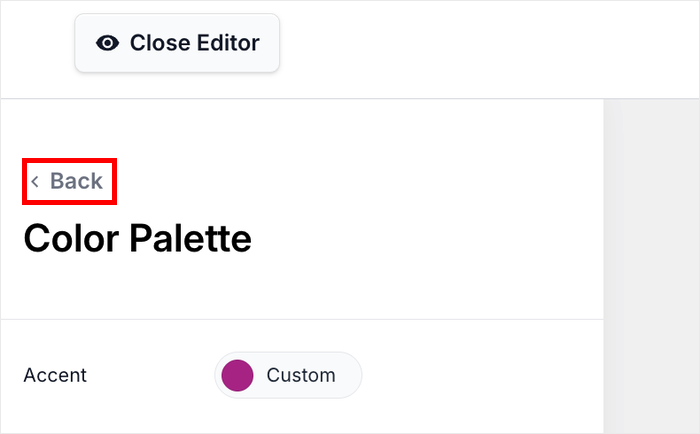
Successivamente, fai clic sul pulsante Indietro per tornare al menu di personalizzazione principale.
Dopo di che, cambiamo le sezioni visibili sul tuo assistente di chat di Instagram.
Cerca l'opzione Sezioni sul lato sinistro dello schermo.

Da qui, puoi controllare quali parti dell'assistente di chat sono visibili ai tuoi visitatori. Deseleziona semplicemente le parti che desideri nascondere alla vista.
Puoi anche riorganizzare le diverse sezioni trascinandole su e giù.
Questo ti permette di dare priorità alle informazioni più importanti in cima al tuo assistente di chat.
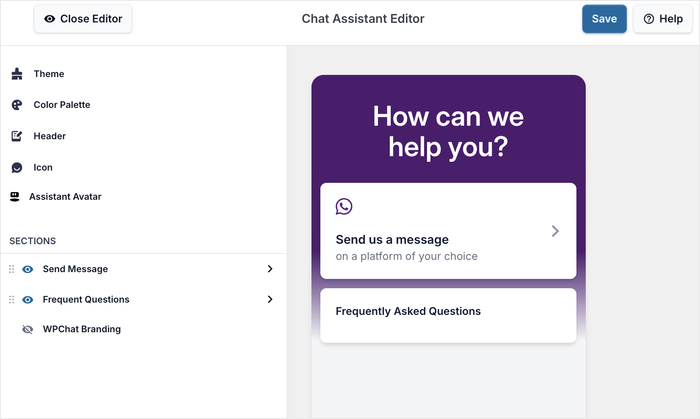
Come prima, ricorda di fare clic su Salva per memorizzare le tue modifiche.
Passaggio 5: Imposta il Tuo Agente Chat Instagram
Ora puoi iniziare a creare agenti di chat che rappresentano le persone del tuo team di supporto o il tuo team nel suo complesso.
Inoltre, puoi persino aggiungere nomi e immagini del profilo per aggiungere un tocco umano.
Per iniziare, naviga nel menu WPChat » Agenti nella tua bacheca di WordPress.
Vedrai un agente predefinito che WPChat ha creato durante il processo di configurazione.
Fai clic su Modifica per personalizzare questo agente con le tue informazioni.

Innanzitutto, puoi aggiungere un'immagine del profilo per il tuo agente. Questo fa sentire i visitatori come se stessero parlando con una persona reale.
Fai clic su Carica per selezionare un'immagine adatta che rappresenti il tuo marchio o la tua attività.

Questo potrebbe essere il tuo logo, una tua foto, un personaggio o qualsiasi immagine che aiuti i visitatori a riconoscere la tua attività.
Sotto l'immagine, vedrai un campo in cui puoi inserire un nome per il tuo agente.
Puoi digitare un nome che si adatti all'immagine che hai caricato.
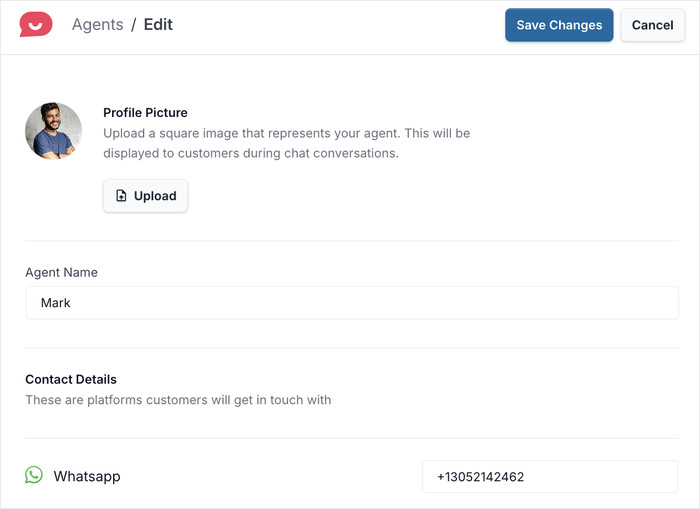
Se scorri verso il basso da qui, puoi trovare l'opzione per modificare l'ID di Instagram per questo agente specifico.
Puoi anche modificare le informazioni di contatto per una qualsiasi delle altre piattaforme qui.
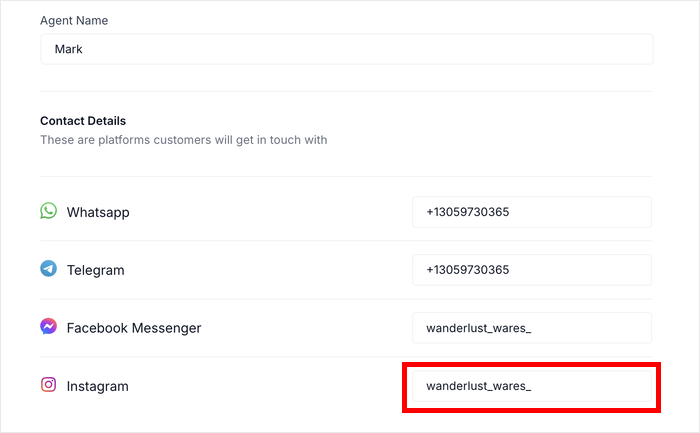
Una volta inserite tutte le informazioni, fai clic su Salva modifiche per collegare il tuo account Instagram.
Il tuo assistente di chat è ora completamente connesso e pronto a ricevere messaggi dai visitatori.
Ora puoi aprire il tuo sito web e provare il pulsante di chat di Instagram per assicurarti che tutto funzioni senza intoppi.
Conclusione
Con WPChat, puoi aggiungere la chat di Instagram al tuo sito web WordPress in soli cinque semplici passaggi: dall'installazione del plugin alla connessione del tuo account aziendale Instagram.
Proprio così, offrirai loro un modo veloce e familiare per raggiungerti, il che porta a migliori relazioni con i clienti e a conversioni di maggior successo.
Pronto a rendere facile per i visitatori raggiungerti? Inizia oggi stesso con WPChat!
Per ottenere il massimo da WPChat, consulta questa utile guida su come creare un funnel di chat per generare automaticamente lead.






