
ほとんどの訪問者は、Telegramであなたに連絡を取りたい場合、ユーザー名を検索したりはしません。そのまま立ち去ってしまいます。
以前WordPressサイトでこれを設定したことがありますが、その違いは明らかです。ページに適切なTelegramチャットボタンがあれば、訪問者は実際にそれを使用します。なければ、スクロールして他のページに行ってしまいます。
このガイドでは、Smash BalloonのWordPressクリックツーツチャットプラグインであるWPChatを使用して、WordPressウェブサイトをTelegramに接続する方法を説明します。
設定は約5分で完了し、コーディングは不要です。
始める前に知っておくと良いこと:WPChatはダッシュボード内のライブチャットツールではありません。管理する受信トレイも、記録するチケットもありません。
訪問者がサイトのチャットボタンをクリックすると、すでに使用しているアプリでTelegramの会話が開きます。会話は、彼らがすでにいる場所で行われます。
この記事では:
WordPressをTelegramに接続する方法:簡単な回答
WPChatは無料のWordPressプラグインで、ウェブサイトにライブチャットウィジェットを追加し、訪問者がTelegramのようなメッセージングアプリを通じてあなたに連絡できるようにします。以下は、プロセス全体の概要です。
- WPChatプラグインをインストールし、サイトでアクティブ化します。
- WordPressダッシュボードのWPChat設定に移動します。
- Telegramをチャネルとして選択し、Telegram番号を入力します。
- ウィジェットの外観、位置、色、表示ルールをカスタマイズします。
- 変更を保存をクリックし、ライブサイトでウィジェットをテストします。
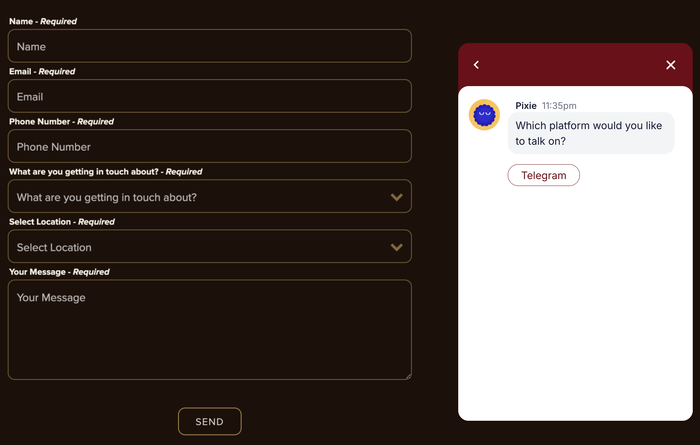
WordPressをTelegramに接続する2つの方法
始める前に、「WordPressをTelegramに接続する」という言葉は、目的によって大きく異なる2つの意味を持つことを知っておくと良いでしょう。
| WPChat(推奨) | WP Telegramプラグイン | |
|---|---|---|
| 何をするものですか? | 訪問者がTelegramでライブでメッセージを送信できるチャットボタンを追加します | コンテンツを自動的に投稿し、管理者にTelegramチャンネルへの通知を送信します |
| 訪問者は直接連絡できますか? | はい。ワンクリックでライブTelegram会話が開きます | いいえ、一方通行のみ |
| Telegramボットを作成する必要がありますか? | いいえ。電話番号またはユーザー名のみ | はい、BotFatherの設定が必要です |
| コーディングは必要ですか? | いいえ | いいえ |
| 設定時間 | 約5分 | 15〜30分 |
| 最適な用途 | 訪問者がサイトから直接Telegramで連絡を取りたいあらゆるサイト | 投稿をブロードキャストしたり、管理者に通知を受け取りたいブログやストア |
訪問者がサイトから直接あなたに連絡できるようにしたい場合は、WPChatが必要です。WP Telegramプラグインは堅実なツールですが、ライブ訪問者との会話ではなく、ブロードキャストと自動化のために構築されています。
このガイドの残りの部分では、WPChatの設定について説明します。
Telegramがビジネスの成長を支援する方法
Telegramは、リアルタイムでオーディエンスとつながりたいビジネスにとって、驚くほど強力なツールになり得ます。
実際、Telegramチャットオプションを追加することがブランドにどのように役立つかを示す例をいくつか紹介します。
- 安全でセキュア: Telegramはすべての会話に強力な暗号化を使用しており、信頼を構築し、プライバシー規制を遵守するのに役立ちます。
- 海外で人気:世界中に9億人以上のユーザーがいるTelegramは、メールやその他のメッセージングアプリよりもこのプラットフォームを好む国際的な顧客にリーチするのに役立ちます。
- 大容量添付ファイル:顧客は問題のスクリーンショットや最大2GBのファイルを共有できるため、アップロードサイズを気にせずにチャットできます。
- フォローアップが可能:すべての会話はチャット履歴に保存されるため、過去の議論を簡単に参照し、顧客にフォローアップして販売を完了したり、より良いサポートを提供したりできます。
さらに、Telegramの通知は即時です。顧客が連絡してきた瞬間にわかるため、迅速に対応し、助けが必要なときに利用可能であることを示すことができます。
WPChatがTelegramに接続する最良の方法である理由
単にウェブサイトにTelegramのユーザー名を共有することもできますが、そのアプローチには大きな欠点があります。
訪問者はTelegramであなたを手動で検索する必要があり、これは不必要な手間を生み出し、しばしば接続の喪失につながります。
この手間を完全に省けるため、WPChat の使用をお勧めします。

WPChatを使用すると、WordPressウェブサイトに設置できるプロフェッショナルなチャットウィジェットを作成でき、訪問者が簡単に会話を開始できるようになります。
このウィジェットはTelegram、Facebook Messenger、Instagram、およびWhatsAppをサポートしているため、顧客がお気に入りのプラットフォームで連絡を取ることができます。
基本的な接続を超えて、WPChatには顧客コミュニケーションをより効率的にする機能が含まれています。
- FAQを追加: よくある質問と回答をチャットウィジェットに直接表示し、訪問者が返信を待たずに即座に情報を見つけられるようにします。
- チャットファネルによる自動返信:一般的な質問を案内したり、ニーズに基づいて適切な部署に誘導したりする自動応答を設定します。
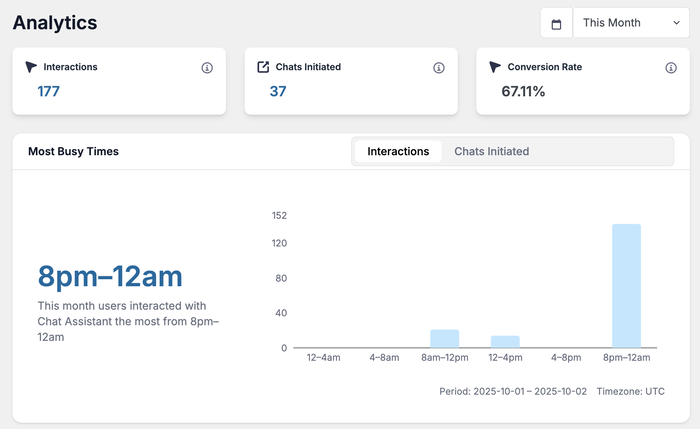
- 詳細な分析情報を取得: チャットウィジェットを使用している人数、どのページで最も多くの会話が発生しているか、最も忙しい連絡時間帯を追跡します。
- チームワークのために構築: サポートチームの各メンバーのために個別のエージェントを作成し、顧客が常に質問に対して適切な担当者に連絡できるようにします。
- 強力なカスタマイズ: テーマとライブエディターを使用してTelegramウィジェットをカスタマイズし、コードに触れることなくブランドカラーとスタイルに合わせます。
WPChat Telegramウィジェットの仕組み
訪問者がウェブサイトを開くと、角にフローティングボタンが表示されます。このボタンが表示されるウェブサイトの部分を制御できます。
ボタンをクリックすると、あなたとチャットする方法が表示されるウィジェットが開きます。必要に応じてFAQを表示することもできます。
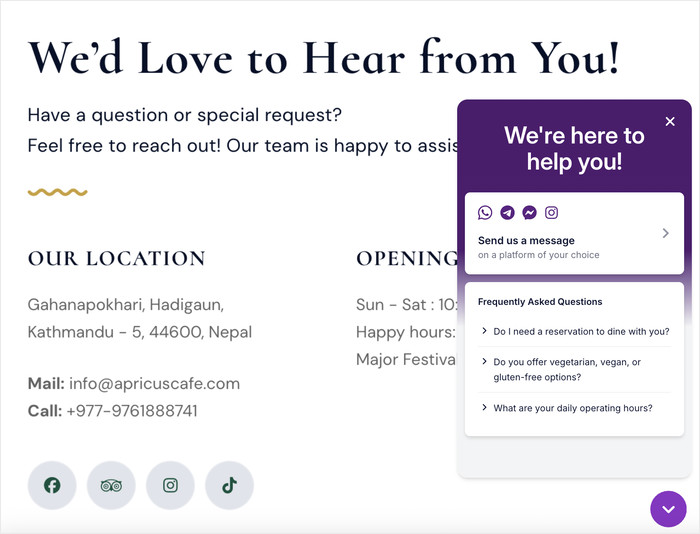
続行するには、ウィジェットのチャットオプションからTelegramを選択するだけです。
その後、WPChatはTelegramチャットにリダイレクトし、すぐにメッセージの入力と送信を開始できます。
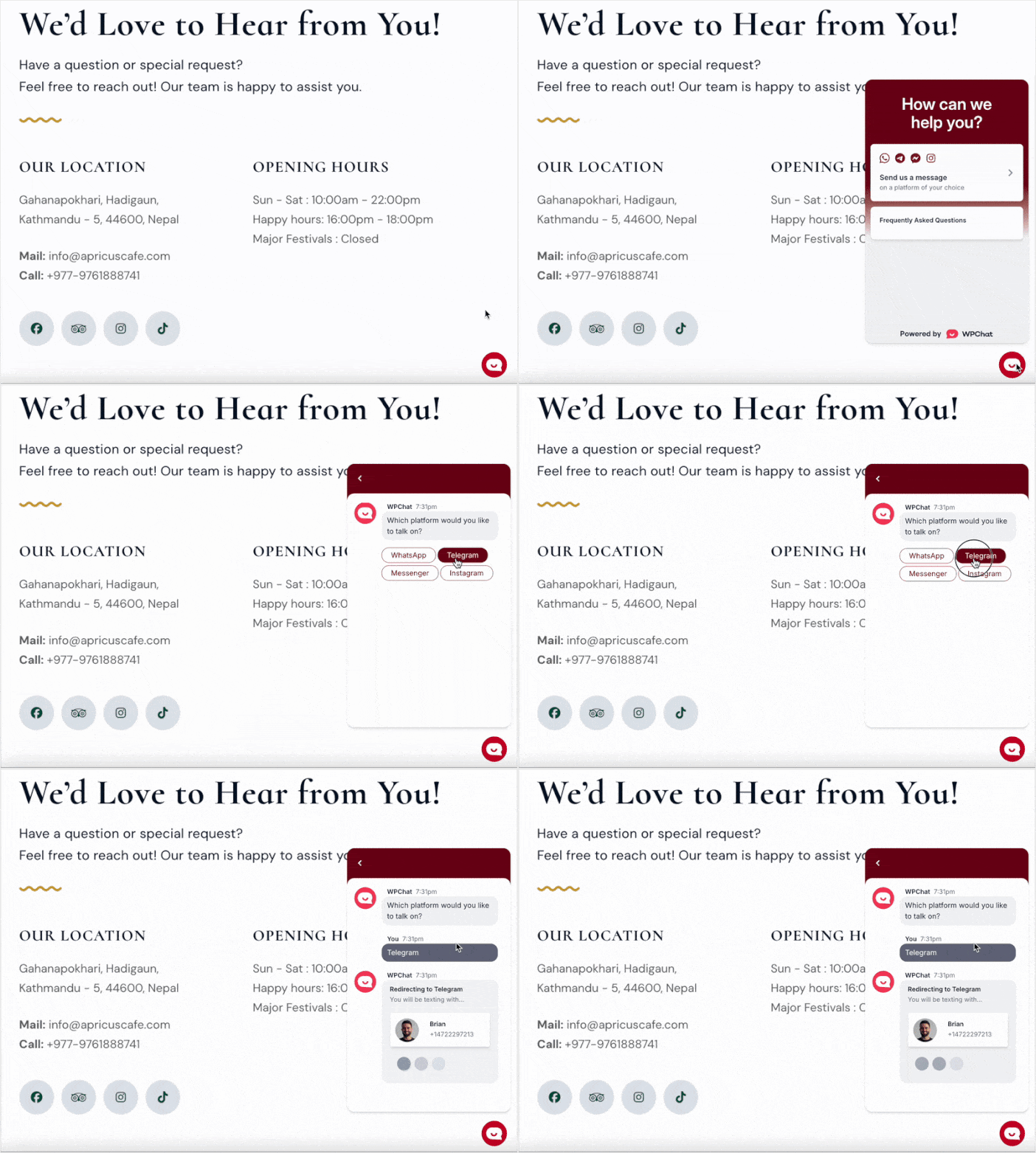
ご覧のとおり、これによりチャット機能を追加しながら、サイトを軽量かつ安全に保つことができます。
WPChatは本質的に、あなたのウェブサイトをプロフェッショナルなコミュニケーションハブに変えます。訪問者がTelegramで見つけてくれるのを待つのではなく、接続を目の前に提示します。
WPChatのコピーをこちらから入手して、今日から訪問者とのつながりを始めましょう!
WordPressウェブサイトをTelegramに接続する方法
TelegramとWPChatがビジネスにとってどれほど価値があるかを理解したところで、セットアップの正確な手順を説明します。
プロセスは簡単で、数分でWordPressサイトにTelegram接続がライブになります。
完全なプロセスは以下のようになります。WPChatをインストールし、Telegramアカウントを接続し、ウィジェットをサイトのどこに表示するかを選択し、エージェントを設定し、ウィジェットをブランドに合わせてカスタマイズし、担当者が実際にオンラインのときにのみメッセージが送信されるように利用可能時間を設定します。
全体のセットアップには約5分かかります。
ステップ1:WPChatをウェブサイトにインストールして有効化する
まず、WordPressサイトをTelegramに接続するためにWPChatプラグインを入手する必要があります。
WPChatのコピーをこちらから入手し、ウェブサイトにインストールして有効化することから始めます。
注意: これで困った場合は、WordPressプラグインのインストール方法に関する便利な初心者向けガイドがありますので、確認してください。
ステップ2:ウィジェットをTelegramに接続する
次に、WordPressとTelegramを接続するウィジェットをセットアップする時間です。
WordPressダッシュボードのWPChatメニューに移動し、セットアップボタンをクリックしてセットアップウィザードを起動します。

ここで接続が行われます。Telegramに接続されている電話番号またはユーザー名を入力してください。
セットアップウィザードでは、他の人気のメッセージングプラットフォーム(WhatsApp、Messenger、Instagram)にも接続できます。
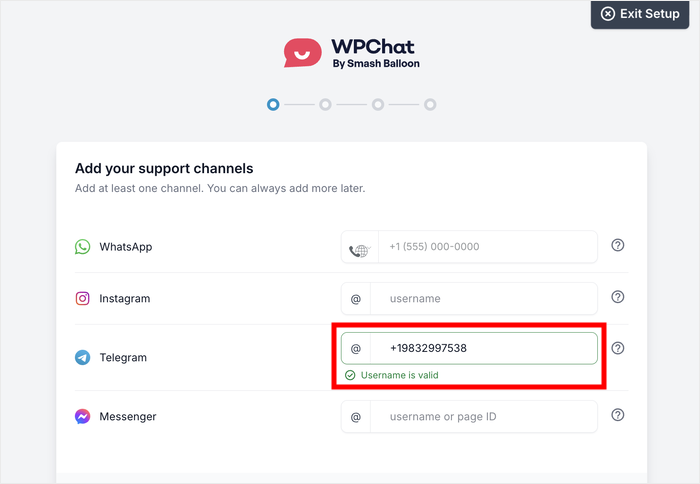
その結果、訪問者はあなたに連絡する別の方法を持つことになります。
ここから下にスクロールし、次へボタンをクリックします。

次の画面で、Telegramチャットウィジェットのビジュアルテーマを選択してください。
WPChatは、後で詳細にカスタマイズできる、いくつかの事前デザインされたテーマを提供しています。
したがって、ブランドスタイルに近いものを選択して、次へをクリックしてください。

ステップ3:Telegramウィジェットを表示する場所を選択する
次に、WordPressサイトのどこから訪問者がTelegramに接続できるかを決定する必要があります。
制御できるように、WPChatには2つの表示オプションがあります:すべてのページに表示または特定のページにのみ表示。

サイトのどこからでも訪問者に連絡してほしい場合は、最初のオプションを選択してください。
ただし、特定のページでのみTelegram接続を利用できるようにしたい場合は、2番目のオプションを選択してください。
以下に、ウェブサイトの特定のセクションを含めたり除外したりできる組み込みフィルターがあります。
含めたり除外したりしたいページ、カテゴリ、タグ、カスタム投稿タイプを選択してください。
最後に、次へをクリックして先に進みます。

最後に、プラグインをアクティブ化するために、フィールドにWPChatライセンスキーを入力します。
キーを入力したら、セットアップ完了をクリックします。

WordPressサイトはTelegramに正常に接続され、訪問者はチャットウィジェットを通じて直接連絡できるようになりました。
サイト上のウィジェットをクリックして、自分で接続をテストすることをお勧めします。これにより、すべてがTelegramチャットに正しくリダイレクトされることが保証されます。

ステップ4:チャットエージェントの設定
これは、訪問者をTelegramにリダイレクトするエージェントを設定するステップです。
各エージェントは、サポートチームのメンバーを表します。これにより、異なるエージェントに対して異なるプロファイル、連絡先情報、およびオンライン時間を設定できます。
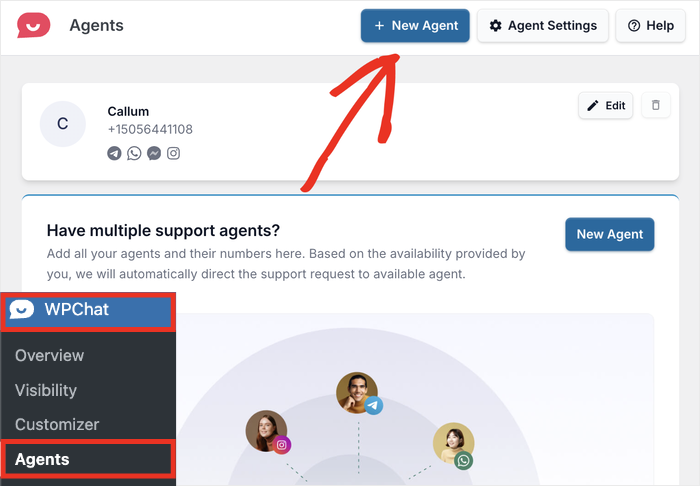
WordPressダッシュボードメニューからWPChat » エージェントに移動して、Telegram接続を設定します。
このページにはデフォルトのエージェントが表示されます。エージェント設定を開くには、編集をクリックします。

まず、アップロードをクリックして、チャットウィジェットであなたを表すプロフェッショナルなヘッドショットまたは会社のロゴを追加します。
これにより、訪問者は本物の人物または正規のビジネスと話していることを認識できます。

次に、チャットエージェントに適切な名前を名前フィールドに入力します。実際の名前、会社名、または「サポートチーム」のような部署名を使用できます。

最後に、変更を保存をクリックして、このエージェントへの変更を確認します。
その後、WPChat » エージェントメニューに戻ると、エージェントに表示される新しい詳細が表示されます。
別のエージェントを作成するには、上部にある新規エージェントボタンをクリックしてから、この手順を繰り返します。
ステップ5:Telegramチャットウィジェットをカスタマイズする
エージェントが設定されたので、サイトでのウィジェットの外観を調整できます。
WordPressダッシュボードで WPChat » Customizer に移動します。ライブエディターが開き、変更を加えるとすぐに更新されるプレビューが表示されます。
調整できる項目は次のとおりです。
- カラーパレット: プリセットのカラーパレットから選択するか、「カスタム」をクリックしてカラーピッカーを使用して独自のブランドカラーを設定します。
- アシスタントアバター: プリセットのアバターグリッドから選択するか、「独自の追加」をクリックしてカスタム画像をアップロードします。正方形の画像が最適です。
- ヘッダー: チャットウィジェットの上部に表示されるテキストを編集します。
- アイコン: サイト訪問者が見るフローティングボタンのアイコンを変更します。
- セクション: セクションを上下にドラッグして並べ替えるか、完全にオンまたはオフを切り替えます。
外観に満足したら、右上隅にある 保存 をクリックします。
ステップ6:チャットエージェントのスケジュールを追加する
最後に、エージェントのスケジュール設定を開始できます。これにより、実際にオンラインのエージェントにのみTelegramメッセージが送信されるようになります。
まず、一番上にあるエージェント設定ボタンをクリックしてください。

このページでは、タイミングオプションの下にあるドロップダウンメニューを使用します。
ここで有効にするオプションを選択します。

これにより、オフアワーのルールを制御できる新しいオプションが表示されます。
選択できるオプションは2つあります。
- 連絡オプションを無効にする: 全員がオフのときはメッセージは送信されません
- オフアワーエージェントにリダイレクト: 全員がオフのときにすべてのメッセージを処理する特定のエージェントを選択します。
ここから、ブランドのサポートスケジュールに合ったオプションを選択してください。

その後、変更を保存をクリックして新しい設定を確認します。
次に、一番上にあるエージェントをクリックしてメインのエージェントページに戻ることができます。
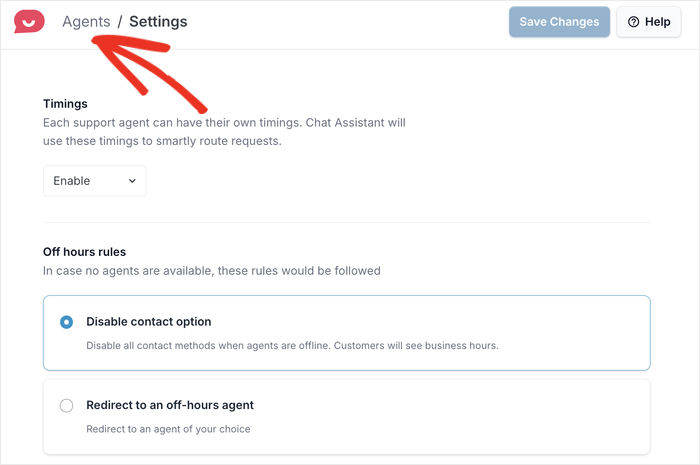
再度、Telegramチャットエージェントのリストが表示されます。
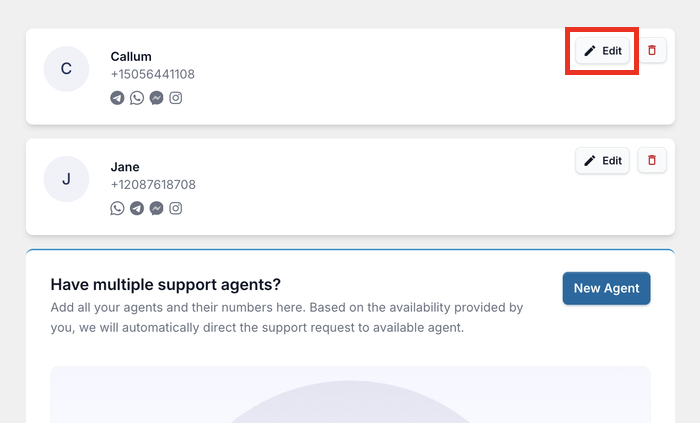
今回は、エージェントの勤務時間を設定するために、いずれかのエージェントの編集ボタンをクリックしてください。
これで、各エージェントに新しいタイミング設定が表示されます。
ドロップダウンメニューを使用して勤務時間を選択し、右側でアクティブな日を選択します。
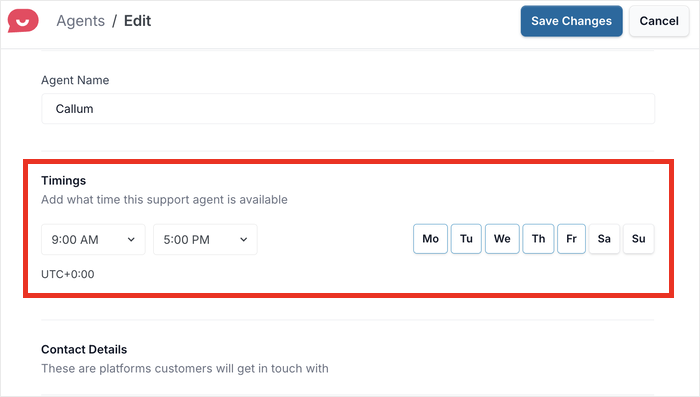
最後に、変更を保存をクリックし、他のエージェントについても同様の手順を繰り返します。
訪問者がTelegramであなたに連絡できるようになります
Telegramチャットウィジェットがライブになりました。訪問者は、選択したどのページからでもワンクリックであなたに連絡できます。チャットファネル、完全な分析ダッシュボード、または無制限のエージェントプロファイルが必要な場合は、WPChat Proの出番です。
今日からTelegramでの会話を始めましょうWPChat vs. WordPressをTelegramに接続するその他の方法
WPChatは、WordPressサイトにTelegramを追加する最良の方法であるだけでなく、初心者にとっても最も簡単な方法です。
特定の状況に最適なオプションがあるかどうか疑問に思っていた場合は、この簡単な比較が決定に役立ちます。
| 方法 | 設定の容易さ | コーディングが必要か? | 最終結果 |
|---|---|---|---|
| WPChatプラグイン | 非常に簡単 | ✅ いいえ | 訪問者が簡単にチャットできる、表示されるフローティングチャットボタン |
| Telegramボット+カスタムコード | 高度 | ❌ はい | メッセージングとカスタムワークフロー — ただし構築が複雑 |
| Crisp(Telegram連携あり) | 中程度 | ✅ いいえ | Telegram連携のヘビー級ヘルプデスク風チャットプラットフォーム |
| フッター/メニューに手動でTelegramリンクを追加 | 非常に簡単 | ✅ いいえ | 訪問者が見逃してしまう可能性のある、プレーンテキストのリンクまたはボタン。 |
ほとんどのWordPressサイト所有者にとって、WPChatは明確な勝者です。コーディングは不要で、セットアップは5分未満で完了し、訪問者が実際に気づいて使用するプロフェッショナルなチャットウィジェットが得られます。
フッターに手動リンクを追加するのは最も簡単なオプションのように思えるかもしれませんが、実際にはうまくいかないことがほとんどです。
訪問者が連絡方法を探してページの最下部までスクロールすることはめったになく、プレーンテキストのリンクは、フローティングチャットボタンほど注意を引くものではありません。
WordPressとTelegramの接続に関するよくある質問
WordPressを無料でTelegramに接続できますか?
はい。WPChatにはWordPress.orgで利用可能な無料バージョンがあり、サイトにTelegramチャットボタンを無料(コストなし)で追加できます。Telegram、WhatsApp、Messenger、Instagramをサポートしています。完全な分析ダッシュボード、無制限のエージェントプロファイル、チャットファネルなどの高度な機能が必要な場合は、wpchat.com/pricing/の有料プランで利用できます。
WPChatとWP Telegramプラグインの違いは何ですか?
それぞれ異なる問題を解決します。WPChatはサイトにチャットボタンを設置し、訪問者があなたとライブのTelegram会話を開始できるようにします。WP Telegramプラグインは、新しいブログ投稿をTelegramチャンネルに送信したり、フォームが送信されたときにアラートを取得したりするような、一方的な自動化を処理します。訪問者があなたに連絡する必要がある場合は、WPChatを使用してください。
WPChatを使用するためにTelegramボットを作成する必要がありますか?
いいえ。プラグイン設定にTelegramの電話番号またはユーザー名を入力するだけです。それ以降はWPChatがすべて処理します。他の方法ではTelegramのBotFatherを通じてボットを作成する必要がありますが、WPChatではその手順は完全にスキップされます。
Telegramチャットエージェントの利用可能時間を設定するにはどうすればよいですか?
WordPressダッシュボードのWPChat > Agents > Agent Settingsに移動し、Timingsオプションを有効にします。そこから各エージェントの勤務時間を設定し、すべてのエージェントがオフラインの場合に何が起こるかを選択できます。連絡オプションを無効にするか、指定されたオフアワーエージェントにリダイレクトするかを選択できます。
WordPressサイトに複数のTelegramエージェントを追加できますか?
はい、WPChat Proで可能です。WPChat > Agentsに移動し、New Agentをクリックしてチームメンバーを追加します。各エージェントには、名前、写真、Telegramの連絡先情報、利用可能時間スケジュールが個別に設定されます。無料バージョンには1つのエージェントプロファイルが含まれています。
今すぐTelegramでの会話を始めましょう
誰かが今すぐ質問を持ってあなたのサイトにアクセスした場合、最も可能性の高い結果は、質問せずに立ち去ることです。Telegramチャットボタンを追加すると、それが変わります。
まさにそこでWPChatが輝きます。
ウィジェットのセットアップ、エージェントの追加、利用可能時間の構成はすでに完了しています。訪問者は、選択したどのページからでもワンクリックでTelegramであなたに連絡できるようになりました。
次に実行すること:
- サイトでウィジェットをテストして、Telegramに正しくルーティングされることを確認します
- ライブURLをチームと共有して、全員がチャットがアクティブであることを知るようにします
- エージェントのスケジュールを確認して、カバーが最も忙しい時間と一致していることを確認します
- 1週間後にWPChat分析を確認して、どのページが最も多くの会話を促進しているかを確認します
訪問者はどのメッセージングアプリを最もよく利用していますか?コメントでお知らせください。






