
ウェブサイト訪問者とリアルタイムでつながることは、失注とロイヤルカスタマーを分ける違いになることがよくあります。
多くのユーザーが、世界で最も人気のあるメッセージングアプリであるWhatsAppチャットをDiviウェブサイトに追加する方法を尋ねてきます。
信頼できるプラットフォームで、オーディエンスと即座につながることは、受動的な閲覧者をアクティブな会話に変えるのに役立ちます。
Diviは素晴らしいビジュアルビルダーですが、複雑なコードなしでチャット機能を統合する適切な方法を見つけるのは難しい場合があります。
このガイドでは、WhatsAppをDiviサイトに追加する最も簡単な方法を説明します。
なぜDiviウェブサイトにWhatsAppチャットを追加するのか?
WhatsAppは、世界中で20億人以上が使用している無料のメッセージングアプリケーションであり、最も信頼されているコミュニケーションプラットフォームの1つです。

DiviウェブサイトにWhatsAppチャットを追加すると、訪問者にとって即座に馴染みのある接続ポイントが作成されます。
誰かがあなたのサイトにアクセスして質問がある場合、すでに知っていて信頼しているアプリを使用してすぐに連絡できます。これにより、問い合わせフォームの入力やメールの返信を待つ手間が省けます。
好みのプラットフォームで訪問者とつながる
調査によると、90%の顧客がビジネスとのコミュニケーションにメッセージングを使用したいと考えています。WhatsAppチャットを提供することで、オーディエンスがすでにいる場所に会いに行くことができます。
主な利点は次のとおりです。
- インスタントコミュニケーション:訪問者は、サイトを離れることなく、リアルタイムで質問したり回答を得たりできます。
- エンゲージメント率の向上:人々は、毎日使用するプラットフォームで会話を開始する可能性が高くなります。
- モバイルフレンドリーなエクスペリエンス:WhatsAppはスマートフォンでシームレスに動作します。これは、今日ほとんどの人がウェブサイトを閲覧する方法です。
返信率と顧客エンゲージメントを高める
メールなどの従来の連絡方法では、返信率が低く、会話が遅れることがよくあります。訪問者はメッセージを送信し、返信を数時間または数日待ちます。
WhatsAppチャットは、インスタントメッセージングを可能にすることで、この問題を解決します。迅速に対応でき、訪問者は携帯電話で即座に通知を受け取ることができます。
| コミュニケーション方法 | 平均応答時間 | 通常の開封率 |
|---|---|---|
| Eメール | 24〜48時間 | 20-30% |
| お問い合わせフォーム | 12〜24時間 | 15-25% |
| WhatsAppチャット | 5分未満 | 70-80% |
リアルタイムサポートで信頼を築く
訪問者があなたのウェブサイトでWhatsAppロゴを見ると、すぐに信頼できるプラットフォームとして認識します。この認識は、訪問者を安心させ、問い合わせをしやすくするのに役立ちます。
リアルタイムサポートは、あなたが利用可能で応答的であることを訪問者に示します。これにより、あなたのビジネスへの信頼が高まり、競合他社よりもあなたのサービスを選択する可能性が高まります。
開始前に必要なもの(前提条件チェックリスト)
はい、コーディングなしで10分以内にWhatsAppチャットボタンをDiviサイトに追加できます。WPChatを使用します。

WPChatは、カスタマイズ可能なWhatsAppチャットアシスタントをウェブサイトに追加できるように特別に作成されました。
Diviと完全に連携し、WhatsApp、Messenger、Instagramなど、さまざまな主要なメッセージングアプリにサイトを接続できます。

訪問者は、フローティングアイコンをクリックしてWhatsAppを優先プラットフォームとして選択するだけで、プラグインがWhatsApp受信トレイにリダイレクトするため、すぐにチャットを開始できます。
今すぐWPChatで始めましょう。WhatsAppをDiviウェブサイトに簡単に接続できます。
3つのチェックリスト
ステップ1に進む前に、次のものがあることを確認してください。
✅ DiviテーマまたはDiviビルダーを使用したライブWordPressサイト。
✅ WPChatプラグイン
✅ 確認済みの電話番号を持つアクティブなWhatsApp Businessアカウント。
DiviウェブサイトにWhatsAppチャットを追加する方法(ステップバイステップ)
これで、チュートリアルを開始する準備ができました。以下の手順に従うだけで、すぐにウェブサイトにWhatsAppチャット機能が追加されます。
ステップ1:WPChatをウェブサイトにインストールして有効化する
最初のステップは、WordPressサイトにWPChatをインストールすることです。ここからWPChatプラグインのコピーを入手することから始めます。
プラグインを購入したら、プラグインファイルをコンピューターに保存します。次に、WordPressサイトにインストールしてアクティブ化します(初心者ガイドを参照してください)。
ステップ2:WhatsAppチャットアシスタントを作成する
WPChatがインストールされたので、チャットアシスタントを設定できます。
WordPressダッシュボードのWPChatメニューに移動し、設定ボタンをクリックします。

次に、提供されたフィールドにWhatsApp番号を入力します。国コードを含めることを忘れないでください。
必要に応じてTelegram番号を入力したり、FacebookやInstagramのユーザー名を追加したりすることもできます。

これにより、サイトのユーザーは、希望に応じて他の人気のあるチャットアプリを使用してあなたに連絡できます。
最後に、下にスクロールして次へボタンをクリックします。

次の画面で、チャットウィジェットのビジュアルテーマを選択します。ウェブサイトのデザインに最適なテーマ(基本、ナイト、またはパステル)を選択してください。
右側のプレビューには、各テーマがサイトでどのように表示されるかが表示されます。
テーマを選択したら、次へをクリックして続行します。

ステップ3:チャットアシスタントを表示する場所を選択する
次に、WhatsAppチャットオプションをウェブサイトのどこに表示するかを決定します。これにより、どのページにチャットオプションを表示するかを制御できます。
2つのオプションから表示オプションを選択します:すべてのページに表示または特定のページにのみ表示。

特定のページにのみ表示を選択した場合、アシスタントを表示するページ、タグ、カテゴリ、カスタム投稿タイプを選択できます。
選択が完了したら、次へをクリックします。

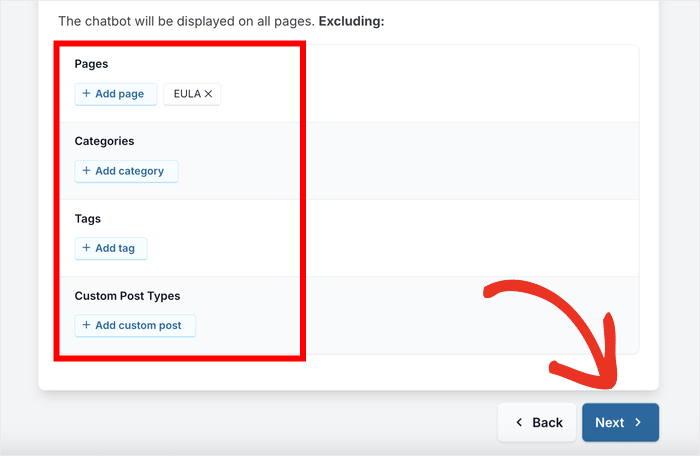
ただし、WhatsAppアシスタントをすべてのページに表示することにした場合は、フィルターを使用してウェブサイトの特定の場所を除外できます。
それが完了したら、続行するために次へをクリックします。
最終設定画面で、WPChatライセンスを有効にする必要があります。提供されたフィールドにWPChatライセンスキーを入力してください。
次に、セットアップ完了をクリックしてセットアッププロセスを完了します。

WhatsAppチャットウィジェットがDiviウェブサイトに表示されました。ただし、ブランドに合わせて表示方法をカスタマイズしたいと思うでしょう。
ステップ4:WhatsAppチャットのカスタマイズ
Diviの大きな利点である簡単で強力なカスタマイズ性を考えると、WhatsAppアシスタントもカスタマイズ可能であることは理にかなっています。
これを行うために、WPChatはライブエディターを提供しており、変更を加えながらリアルタイムで確認できます。
カスタマイズボタンをクリックしてライブエディターを開きます。

左側にすべてのカスタマイズオプションが表示され、右側にはチャットアシスタントのライブプレビューが表示されます。

カラーパレットの調整
最初にカスタマイズしたいのは配色です。カラーオプションを表示するには、左側のメニューでカラーパレットをクリックします。
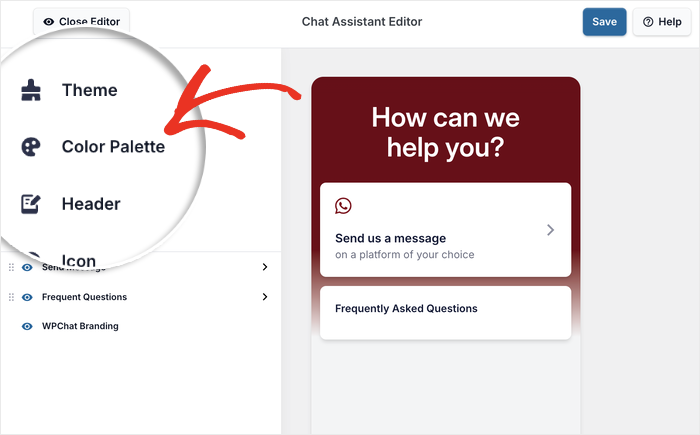
WPChatは、人気のデザインスタイルに適したいくつかの既製のカラーパレットを提供しています。クリックして、既製のカラーパレットのいずれかを選択してください。
プリセットパレットがブランドに合わない場合は、カスタムをクリックして独自のカラーを選択してください。
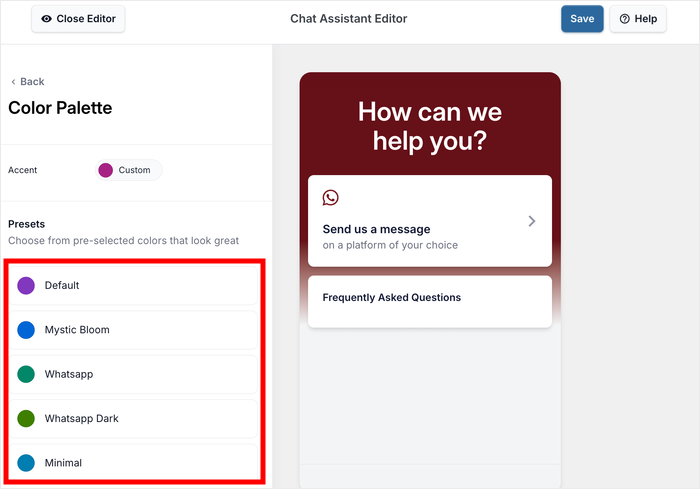
カラーに満足したら、保存をクリックしてチャットウィジェットに適用します。
表示セクションのカスタマイズ
次に、チャットウィジェットのどの部分を表示するかを制御できます。
メインのカスタマイズメニューに戻るには、戻るボタンをクリックします。
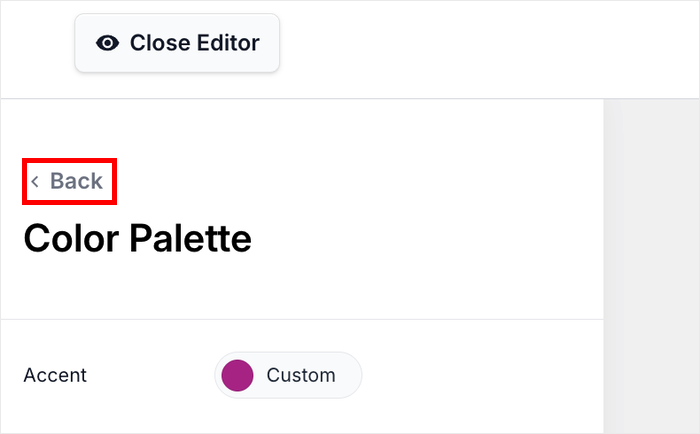
画面左側にあるセクションオプションを探します。ここで、チャットアシスタントのさまざまな部分を非表示または並べ替えることができます。
FAQセクションやチャットオプションなど、非表示にしたい部分はチェックを外してください。

セクションを上下にドラッグして並べ替えることもできます。
これにより、訪問者にとってよりクリーンで集中したチャット体験を作成できます。続行する前に、変更を保存するために保存をクリックしてください。
ステップ5:WhatsAppチャットアシスタントの設定完了
もうすぐ完了です。次に、チャットウィジェットをより役立つもの、パーソナライズされたものにするための仕上げを行います。
よくある質問の追加
チャットウィジェットにFAQを追加すると、訪問者はあなたにメッセージを送信する必要なく、すぐに回答を得ることができます。
まず、ダッシュボードからWPChat » よくある質問メニューを開き、質問を追加をクリックします。

よくある質問とその回答を入力できるフィールドが表示されます。
たとえば、「営業時間」という質問と、回答として営業時間を含めることができます。
これらのFAQは、訪問者が会話を開始する前にチャットウィジェットに表示されます。
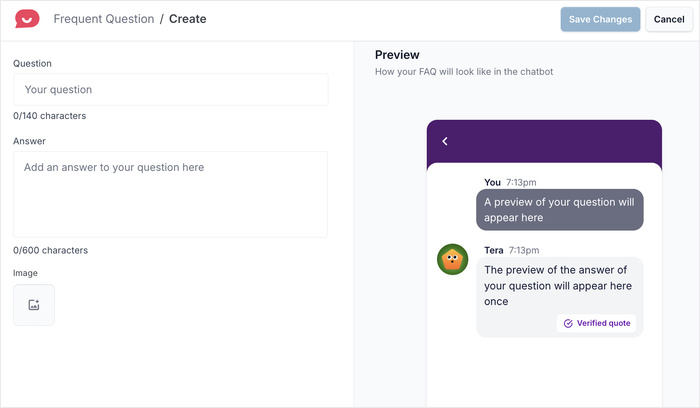
このアプローチにより、一般的な質問に即座に回答し、サポートチームの負担を軽減できます。受信する最も頻繁な問い合わせをカバーするために、必要なだけ質問を追加してください。
チャットエージェントをカスタマイズする
最後に、チャットアシスタントに表示されるエージェントをパーソナライズしたいでしょう。これらのエージェントは、基本的に訪問者にとってのサポートチームの表現です。
まず、WordPressダッシュボードの WPChat » Agents メニューに移動します。
デフォルトのエージェントがすでに設定されていることがわかります。 Edit をクリックして、デフォルトのエージェントをあなたの情報でカスタマイズしてください。

まず、あなたまたはあなたのブランドを表すプロフィール写真をアップロードしてください。
Upload をクリックして、コンピューターからエージェントに適したプロフィール画像を選択してください。

次に、画像の下のフィールドにエージェントの名前を入力してください。
あなたの名前、チームメンバーの名前、または複数の人がメッセージを処理する場合は「サポートチーム」のようなものにすることができます。
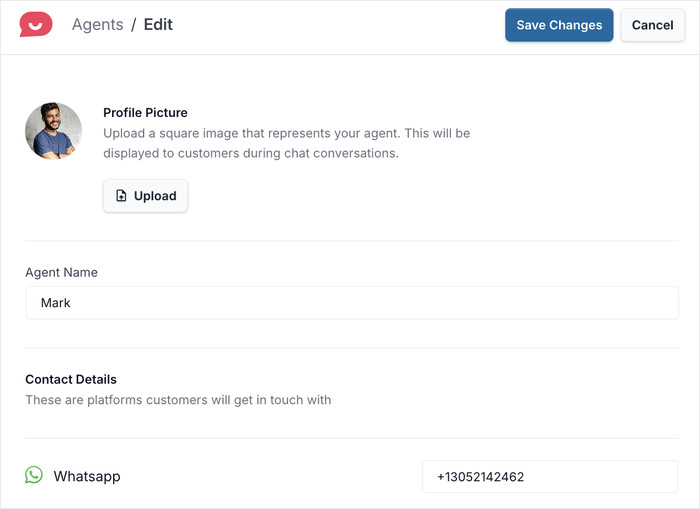
ここから下にスクロールすると、この特定のエージェントの連絡先の詳細を変更できます。
サポートチームのさまざまなメンバーがカスタマーサポートに異なる電話番号を使用している場合に便利なオプションです。

さまざまなチームメンバーがさまざまな種類の問い合わせに対応している場合は、複数のエージェントを追加することもできます。訪問者はニーズに基づいてチャットしたい相手を選択できます。
これで、Diviウェブサイトを開いて、新しいWhatsAppチャットアシスタントがどのように見えるかを確認できます。

最終的な考え
これで、WPChatを使用してDiviウェブサイトにWhatsAppチャットを追加する方法がわかりました。これらの手順に従うことで、訪問者が毎日信頼して使用しているプラットフォームで簡単にあなたとつながる方法を作成しました。
WPChatを使用すると、チャットウィジェットのカスタマイズ、複数のエージェントの管理、FAQを介した即時回答の提供が簡単になります。
これにより、オーディエンスとの関係を強化し、より多くの訪問者を顧客に変えることができます。
始める準備はできましたか? 今すぐWPChatを入手して、訪問者とリアルタイムでつながり始めましょう。
Diviウェブサイトをさらに魅力的にしたいですか? ウェブサイトのチャットファネルを作成する方法に関するこの記事をご覧ください。
よくある質問
WPChatはすべてのバージョンのDiviテーマで動作しますか?
はい。WPChatは、標準のWordPressシステムを介してチャットウィジェットを追加するスタンドアロンプラグインです。すべてのバージョンのDiviおよびDivi Builderと完全に互換性があります。
WhatsAppチャットボタンはDiviサイトを遅くしますか?
いいえ。WPChatはパフォーマンスのために構築されています。ウィジェットは非同期でロードされます。つまり、バックグラウンドでロードされ、ページの残りの部分が表示されるのを妨げません。
複数のWhatsApp番号を追加できますか?
はい。WPChatは複数のエージェントをサポートしており、顧客を異なる部署またはチームメンバーに自動的にルーティングできます。






