
特別なプロモーションを実施中ですか、それとも重要な告知がありますか?
サイトにアクセスしたすべての人に確実にメッセージを届ける方法が必要な場合があります。
ヘッダーにメッセージを追加することもできますが、多くの人は「バナーブラインドネス」を発症しており、これらの静的なメッセージを無視するだけです。
これは、重要なアップデートや特別オファーが見過ごされてしまうことを意味します。
代わりに、メッセージがフレンドリーな会話を開始し、インタラクティブなチャットポップアップを通じて訪問者をガイドできたらどうでしょうか。このアプローチは、単なる見出しよりも個人的で、はるかに魅力的です。
この戦略を使って、ウェブサイトの訪問者向けメッセージを設定する私のお気に入りの方法を紹介します。
訪問者に実際に耳を傾けてもらうために、大きな違いを生む簡単な変更です。
ウェブサイトメッセージとは何か、そしてなぜそれが必要なのか?
ウェブサイトメッセージとは、訪問者と直接コミュニケーションをとるためにサイトに表示されるインタラクティブなポップアップ、チャットウィジェット、または通知バーのことです。
これらは、購入、ニュースレターへの登録、ヘルプの取得など、特定の行動に人々を誘導し、注意を引くように設計されています。

多くの初心者がウェブサイトで重要な告知に気づいてもらうのに苦労しているのを見てきました。人々が無視しがちな静的なバナーとは異なり、インタラクティブなメッセージは、オーディエンスとの本物のエンゲージメントを生み出します。
実際、インタラクティブなチャットウィジェットはコンバージョン率を最大45%向上させることが研究で示されています。
静的なコンテンツに訪問者が気づいてくれるのを待つのではなく、これらのメッセージは積極的に会話を開始するために働きかけます。
ウェブサイト訪問者向けメッセージを追加する最良の方法
ウェブサイト訪問者とコミュニケーションをとる方法はいくつかありますが、すべての方法が同じようにうまくいくわけではありません。
ヘッダーのメッセージには重大な欠点があります。多くの訪問者は、ページ上部の静的なアナウンスを単にスクロールして通り過ぎてしまいます。
どれほど目を引くようにしようとしても、重要なアップデートは完全に無視されてしまいます。
それとは対照的に、インタラクティブなメッセージは、広告というよりも会話のように感じられるため、最も高い応答率を得られます。

フレンドリーなチャットバブルが表示されたり、必要なものを正確に提供する役立つポップアップが表示されたりすると、訪問者はエンゲージする可能性がはるかに高くなります。
人々は、ビジネスとの実際のやり取りをしていると感じるとき、よりエンゲージします。
これらすべてを念頭に置いて、訪問者にメッセージを追加する最も簡単な方法は、WPChatを使用することです。

このWordPressプラグインを使用すると、コーディングの知識がなくてもインタラクティブなチャット体験を作成できます。
WPChatがウェブサイトメッセージに最適である理由は次のとおりです。
- 使いやすい:コードを一行も触ることなく、数分でプロフェッショナルなチャットウィジェットを設定できます。
- インタラクティブメッセージ: 訪問者を複数のステップにガイドする会話フローを作成します。
- 組み込みFAQ: 訪問者が一般的な質問に対する解決策をすぐに取得できる、よくある質問を追加します。
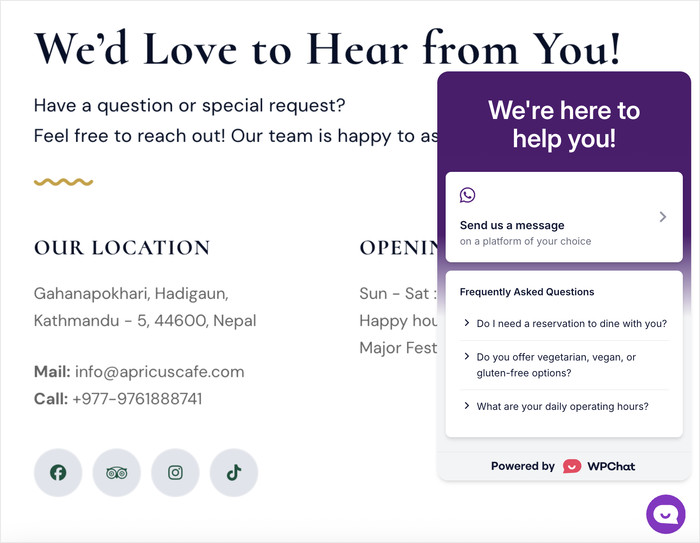
- チャット統合: サイトを最大のメッセージングプラットフォーム(WhatsApp、Messenger、Instagram、Telegram)に直接接続します。
- カスタマイズオプション: ウェブサイトのデザインに完全に一致するように、色、フォント、スタイルをカスタマイズします。
- 便利な分析: 詳細な分析を確認して、ウェブサイトのメッセージのパフォーマンスを確認します。
WPChatを使用すると、静的なアナウンスを実際の結果をもたらす魅力的な会話に変換できます。
ウェブサイト訪問者向けにメッセージを追加する準備はできましたか? 今すぐWPChatを使い始めましょう!
訪問者向けウェブサイトメッセージの設定方法(ステップバイステップ)
次に、WordPressサイトにインタラクティブメッセージを設定する完全なプロセスを説明します。
この方法により、訪問者を引き付け、行動を促すプロフェッショナルなチャットシステムが得られます。
ステップ1:WPChatのインストールと有効化
まず、公式ウェブサイトからWPChatを入手する必要があります。
プラグインをコンピューターにダウンロードしたら、ウェブサイトにインストールして有効化するだけです。
詳細については、WordPressプラグインを簡単にインストールする方法に関するこのステップバイステップガイドを確認してください。
ステップ2:ウェブサイトにWPChatを設定する
WordPressダッシュボードに戻ると、左側に新しいWPChatメニューが表示されます。
それをクリックし、セットアップオプションを選択して続行します。

セットアッププロセスは、訪問者があなたに連絡できるように、このウィジェットをメッセージングアプリに接続することから始まります。
- インスタグラム
- テレグラム
- Messenger
以下のフィールドに電話番号またはユーザー名を入力してください。

すべてのプラットフォームを接続する必要はありません。使用したいものだけを選択してください。
最後に、下にスクロールして次へをクリックして続行します。

ここに情報を追加することで、訪問者が希望する場合に直接会話を続けることができます。
次に、チャットウィジェットの3つのビジュアルテーマから選択します。
- 基本: ほとんどのウェブサイトで機能する、クリーンでミニマルなデザイン
- ナイト: モダンでプロフェッショナルなサイトに最適なダークテーマ
- パステル: クリエイティブまたはライフスタイルブランドに最適なソフトカラー
好みのテーマを選択したら、次へをクリックします。

心配しないでください。メッセージウィジェットの色やその他の部分を自由にカスタマイズできます。
最後に、メッセージウィジェットを表示する場所を選択します。主なオプションは2つあります。
- すべてのページ: チャットウィジェットがサイト全体に表示され、すべての訪問者がメッセージにアクセスできるようになります。
- 特定のページのみ: これにより、メッセージが最も効果的になるサイトの特定の領域をターゲットにできます。

オプションを選択した後、以下のフィルターを使用して特定のページ、タグ、カテゴリ、カスタム投稿タイプを含めるか除外できます。
これにより、メッセージが最も効果を発揮する場所に表示されるようになります。
選択が完了したら、次へボタンをクリックしてください。

最後に、提供されたフィールドにWPChatライセンスキーを入力し、セットアップ完了をクリックします。

ステップ3:チャットファネルを作成する
ここでWPChatが真価を発揮します。すべての人に1つの一般的なメッセージを表示する代わりに、訪問者が探しているものに応じて適応するインタラクティブなパスを作成できます。
チャットファネルとは、各ステップで訪問者に複数の選択肢を提供する一連のメッセージであり、パーソナライズされたエクスペリエンスを作成します。
開始するには、WordPressダッシュボードからWPChat » チャットファネルメニューを開きます。
最初のメッセージシーケンスを作成するには、新規ファネルボタンをクリックします。

ファネル名フィールドに名前を入力します。訪問者はこの名前を見ることができるため、明確で覚えやすいものを選択してください。

次に、下のフィールドに訪問者向けの最初のメッセージを入力します。
この最初のメッセージは、シンプルで歓迎的なものにすることができます。訪問者が実際に読むように、長すぎないように注意してください。

各メッセージについて、訪問者が選択できる複数のオプションを提供できます。
これらの応答オプションは、訪問者を2番目のメッセージに誘導したり、カスタマーサポートに直接リダイレクトしたりできます。
2つのメッセージをリンクする前に、2番目のメッセージを作成しましょう。
最初のメッセージの下にあるメッセージの追加ボタンをクリックします。

前と同様に2番目のメッセージを入力します。このメッセージは、訪問者が最初のステップで行った選択に基づいて構築される必要があります。
メッセージをより視覚的に魅力的にしたい場合は、画像アイコンを使用して写真を追加できます。

ステップ4:訪問者向けメッセージをリンクする
次に、訪問者をガイドするためのスムーズな会話フローを作成するために、メッセージを接続する時間です。
訪問者が選択できる各メッセージの返信オプションを追加できます。これらのオプションは、人々が簡単に返信できるようにクリック可能なボタンとして表示されます。
カスタマイズしたい返信オプションの編集アイコンをクリックします。
訪問者が返信オプションとして表示するテキストを入力します。

このテキストは明確かつ具体的にしてください。たとえば、「価格情報を知りたい」または「デモをスケジュールしたい」などです。
ドロップダウンメニューを使用して、この返信が訪問者をどこに誘導するかを選択します。主なオプションは2つあります。
- 別のブロックへ:これにより、訪問者はファネル内の別のメッセージに送信され、会話が継続されます。
- カスタマーサポートへ:これにより、訪問者はサポートチームに直接接続されるか、連絡先にリダイレクトされます。

この返信をファネル内の2番目のメッセージにリンクしましょう。ドロップダウンメニューから2番目のメッセージを選択します。
この返信オプションを確認するには、保存をクリックします。

これらの手順を繰り返して、メッセージにさらに返信を追加します。
その後、右側のライブプレビューを確認して、すべてが正しく表示されていることを確認してください。

メッセージ間のすべての接続の設定が完了したら、続行するには変更の保存をクリックします。
ステップ5:メッセージの場所を選択する
最後のステップは、これらのメッセージをウェブサイトのどこに表示するかを選択することです。
最良の結果を得るには、メッセージが表示される場所にメッセージが適合していることを確認してください。エンゲージメント率にとってコンテキストは非常に重要です。
たとえば、チェックアウトページでは、返金ポリシーや配送サービスについて人々に伝えるメッセージを表示できます。
効果的な戦略的な配置のアイデアをいくつかご紹介します。
- 一般的な問い合わせやナビゲーションのヘルプのためのホームページメッセージ
- 機能や互換性に関する具体的な質問のための商品ページ
- コンテンツ関連のディスカッションやニュースレター登録のためのブログ投稿
- 即時サポートオプションのための連絡先ページ
メッセージを表示したいページ、カテゴリ、タグ、カスタム投稿タイプを選択します。

最後に、保存をクリックして、訪問者メッセージのファネルの作成を完了します。
訪問者は、選択したページの右下隅にフローティングウィジェットが表示されるようになります。
ウィジェットをクリックすると、作成したメッセージを通じて訪問者を誘導するファネルが表示されます。
結論と今後の進め方
ウェブサイト訪問者向けにインタラクティブメッセージを設定することは、オーディエンスとのコミュニケーション方法を変革します。
静的なアナウンスに気づいてもらうことを期待するのではなく、訪問者を必要な場所に正確に誘導するエンゲージングな会話を作成できます。
WPChatを使用すると、プロセス全体を簡単に管理およびカスタマイズできます。さらに、メッセージング戦略が成長し進化するにつれて、さらに多くの機能を探索できます。
インタラクティブメッセージでウェブサイト訪問者のエンゲージメントを開始する準備はできましたか?
今すぐWPChatを試して、インタラクティブメッセージがもたらす違いを確認してください。
訪問者にもっと即時のヘルプを提供したいですか?WPChatを使用してウェブサイトにFAQを追加する方法に関するチュートリアルをご覧ください。






