

A maioria dos bots de FAQ promete responder automaticamente às perguntas dos visitantes.
O problema é que os bots com IA muitas vezes erram. Eles extraem respostas do conteúdo do seu site e, por vezes, inventam detalhes nos quais os seus clientes agem.
Existe uma abordagem mais simples. Com um bot de FAQ pré-definido, você escreve as perguntas e respostas. Cada resposta é exatamente o que pretendia. Não é necessário treino, monitorização de desvios ou mensagens de fallback constrangedoras.
Vou mostrar-lhe como configurar um usando o WPChat, o plugin de clique para conversar do WordPress da Smash Balloon. Divulgação completa: Trabalho na Smash Balloon, por isso recomendo o WPChat. Mas também explicarei quando um bot de FAQ pré-definido é a escolha certa em vez de um chatbot de IA, para que possa decidir por si.
Qual é a Forma Mais Rápida de Adicionar um Bot de FAQ a um Website?
A forma mais rápida de adicionar um bot de FAQ a um website WordPress é com o WPChat. Instale o plugin, crie um novo bot de FAQ, adicione as suas perguntas e respostas e defina em que páginas ele é exibido. Todo o processo leva cerca de 10 minutos e o bot funciona 24/7 sem qualquer manutenção contínua.
Vale a pena definir expectativas: O WPChat não é um chatbot de IA. Ele não rastreia o seu site e gera respostas por conta própria. O que ele faz é permitir-lhe construir um conjunto preciso de perguntas e respostas que os visitantes podem consultar num botão de chat flutuante. Quando clicam numa pergunta, recebem a resposta exata que escreveu, sempre. Para empresas onde a precisão é mais importante do que a abrangência, essa é a melhor troca.
- Porquê o Seu Website Precisa de um Bot de FAQ (O Caso de Negócios)
- 2 Formas de Adicionar um Bot de FAQ ao Seu Website
- Bot de FAQ vs. Página de FAQ: Qual Deverá Utilizar?
- O que Torna o WPChat a Melhor Solução de Bot de FAQ
- Melhores Práticas para o Sucesso do Bot de FAQ (Dicas Profissionais)
- Como Adicionar um Bot de FAQ ao WordPress (Passo a Passo)
- Comece a Responder às Perguntas dos Visitantes Agora
Porquê o Seu Website Precisa de um Bot de FAQ (O Caso de Negócios)
Vi inúmeros proprietários de pequenas empresas perderem vendas simplesmente porque um visitante não conseguiu encontrar a resposta a uma pergunta simples sobre envio ou preços.
Alguém acede ao seu site às 23h, tem uma pergunta rápida sobre devoluções e sai porque não há ninguém disponível para ajudar.
As estatísticas contam a mesma história. De acordo com pesquisas, 53% dos clientes online são propensos a abandonar a sua compra se não conseguirem encontrar uma resposta rápida à sua pergunta.
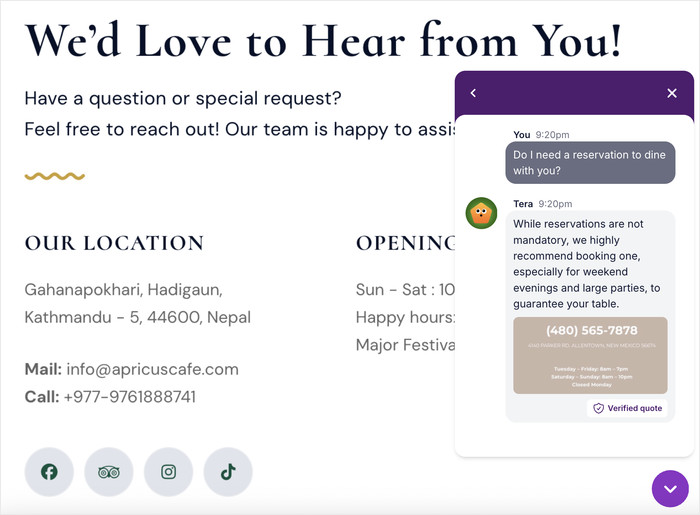
Veja como os bots de FAQ aumentam diretamente a sua receita:
- O seu bot funciona 24/7, respondendo a perguntas e recolhendo informações de contacto mesmo quando está offline, para que nunca perca um cliente potencial.
- O bot pode fazer perguntas chave antecipadamente para determinar se os visitantes são compradores sérios, poupando-lhe tempo em leads não qualificados.
- Respostas instantâneas a preocupações comuns sobre envio, devoluções ou produtos podem encorajar mais visitantes a comprar de si.
- Quando o seu bot lida com perguntas repetitivas, pode concentrar-se em fechar negócios maiores e construir relacionamentos com os seus melhores clientes.
- Os clientes sentem-se valorizados quando recebem ajuda imediata, o que aumenta a sua confiança no seu negócio e torna-os mais propensos a comprar.
2 Formas de Adicionar um Bot de FAQ ao Seu Website
| Chatbot de FAQ com IA (WPBot, Tidio, Ultimo Bots) | Bot de FAQ Pré-definido (WPChat) Recomendado | |
|---|---|---|
| Aprende automaticamente com o seu site? | Sim. Ele rastreia o seu conteúdo e gera respostas. | Não. Você escreve as perguntas e respostas. |
| As respostas são sempre precisas? | Nem sempre. A IA pode inventar ou extrair conteúdo desatualizado. | Sim. Cada resposta é exatamente o que você escreveu. |
| Precisa de o monitorizar? | Sim. As respostas da IA podem desviar-se à medida que o seu site muda. | Não. As respostas permanecem consistentes até que as edite. |
| O que acontece quando um visitante clica numa resposta? | O chat abre-se num widget no ecrã. | O visitante pode continuar a conversa no WhatsApp, Messenger ou Telegram com um clique. |
| Quanto tempo demora a configuração? | Mais de 30 minutos de treino e configuração. | Cerca de 10 minutos. |
| Ideal para | Sites com necessidades de FAQ complexas e em constante mudança. | Sites que pretendem ter respostas fiáveis e consistentes sem manutenção contínua. |
Se a sua lista de FAQ muda frequentemente e prefere não a atualizar manualmente, um chatbot de IA pode ser mais adequado.
Se pretende um conjunto de respostas sólidas que funcionem perfeitamente sempre e levem os visitantes diretamente a uma conversa real quando necessitam de mais ajuda, o WPChat é a opção mais rápida e fiável.
Bot de FAQ vs. Página de FAQ: Qual Deverá Utilizar?
A maioria dos sites WordPress já tem uma página de FAQ estática.
Então, porquê adicionar um bot por cima?
Uma página de FAQ estática funciona bem para visitantes que sabem procurá-la.
O problema é que a maioria dos visitantes não vai à procura de respostas. Eles chegam a uma página de produto, encontram uma questão e saem se não conseguirem encontrar a resposta rapidamente. Um bot de FAQ encontra-os exatamente onde essa fricção acontece.
| Página de FAQ Estática | Bot de FAQ (WPChat) Recomendado | |
|---|---|---|
| Para onde tem o visitante de ir para encontrar respostas? | Têm de navegar para fora da página em que se encontram. | O bot aparece na página que já estão a ler. |
| Funciona em dispositivos móveis? | Sim, mas páginas de FAQ longas podem ser difíceis de digitalizar em ecrãs pequenos. | Sim. O botão de chat é compacto e concebido para dispositivos móveis. |
| Pode mostrar diferentes questões em diferentes páginas? | Não. Uma página, uma lista. | Sim. O WPChat permite definir diferentes bots de FAQ por página, categoria ou tipo de publicação. |
| O que acontece quando um visitante precisa de mais ajuda? | Têm de encontrar as suas informações de contacto separadamente. | Um clique leva-os ao WhatsApp, Messenger ou Telegram para continuar a conversa. |
| Ideal para | Conteúdo de referência que os visitantes procuram intencionalmente. | Suporte contextual que apanha os visitantes no momento em que têm uma questão. |
Não tem de escolher um ou outro.
Muitos sites executam ambos: uma página de FAQ completa para SEO e referência, e um bot de FAQ em páginas de alta intenção como páginas de preços e produtos, onde as questões são mais prováveis de bloquear uma conversão.
O que Torna o WPChat a Melhor Solução de Bot de FAQ
WPChat é um plugin de chatbot WordPress que exibe um bot de FAQ flutuante no seu website.
Quando os visitantes clicam nele, podem navegar pelas suas perguntas frequentes e obter respostas instantâneas.

O plugin foi concebido especificamente para utilizadores não técnicos que desejam funcionalidades poderosas de chatbot sem tocar em código.
Funcionalidades Principais que Distinguem o WPChat
- Suporte de Aplicações de Mensagens: Permita que os visitantes continuem conversas nas maiores aplicações de mensagens disponíveis: WhatsApp, Instagram, Facebook e Telegram.
- Temas Personalizáveis: Escolha entre múltiplos temas de design (Básico, Noite ou Pastel) que combinam automaticamente com o estilo do seu website sem necessidade de código.
- Construtor Visual de Bots: Crie fluxos de conversação com simplicidade de arrastar e soltar, para que possa construir o seu bot de FAQ em minutos.

- Exibição Inteligente de FAQ: Mostre perguntas frequentes num bot organizado e pesquisável que aparece exatamente onde os seus visitantes mais precisam.
- Controlo por Página: Exiba o seu bot de FAQ apenas em páginas específicas, ou mostre-o em todo o site com exceções, dando-lhe controlo total sobre onde os visitantes o veem.
- Suporte Visual de Respostas: Carregue imagens, capturas de ecrã e diagramas diretamente nas suas respostas de FAQ para fornecer explicações mais claras para aprendizes visuais.
O que mais gosto no WPChat é que pode ter o seu bot de FAQ a funcionar em menos de 15 minutos.
Não há curva de aprendizagem, nem configuração complexa, nem necessidade de contratar um programador. O plugin trata de todos os detalhes técnicos automaticamente, para que se possa concentrar em escrever respostas úteis às perguntas dos seus clientes.
Pronto para adicionar um bot de FAQ ao seu website? Obtenha o WPChat aqui e comece a responder automaticamente às perguntas dos clientes.
Melhores Práticas para o Sucesso do Bot de FAQ (Dicas Profissionais)
Assim que o seu bot de FAQ estiver a funcionar, estas estratégias ajudarão a obter melhores resultados e a manter os visitantes envolvidos.
- Escreva Respostas Conversacionais: Escreva como se estivesse a falar com um amigo que lhe fez uma pergunta, usando palavras simples e um tom amigável que faz os visitantes sentirem-se confortáveis.
- Mantenha a Sua Base de Dados de FAQ Atualizada: Reveja as suas respostas de FAQ a cada poucos meses para garantir que a informação sobre preços, tempos de envio e detalhes do produto ainda está correta.
- Use o Seu Bot para Pré-qualificar Leads: Tire partido da funcionalidade de funis de chat do WPChat para fazer perguntas de qualificação que o ajudem a identificar compradores sérios.
- Não Sobrecarregue os Visitantes: Comece com 3-6 das suas perguntas mais comuns em vez de tentar responder a tudo de uma vez.
Como Adicionar um Bot de FAQ ao WordPress (Passo a Passo)
Agora vou guiá-lo através do processo completo de configuração do seu bot de FAQ usando o WPChat. Isto deve demorar cerca de 15 minutos do início ao fim.
Passo 1: Instalar e Ativar o Plugin WPChat
Primeiro, terá de descarregar o ficheiro do plugin do website do WPChat aqui.
Depois de ter o ficheiro, instale e ative o plugin no seu site WordPress (veja o nosso guia para iniciantes).
Passo 2: Criar um Novo Bot de FAQ
Navegue até ao menu WPChat no seu painel WordPress.
Verá um botão Configurar no ecrã de boas-vindas - clique nele para começar a configurar o seu bot de FAQ.

O assistente de configuração irá primeiro pedir-lhe para introduzir as suas informações de contacto. Isto permite que os seus visitantes escolham uma aplicação de mensagens da sua preferência e comecem a conversar diretamente consigo.
Portanto, introduza as informações de contacto das aplicações de mensagens que pretende usar:
- Telegram
- Messenger

Pode adicionar o seu número de telefone para o Telegram e WhatsApp, e o nome de utilizador para o Facebook e Messenger.
Depois de o ter feito, navegue para baixo e clique em Seguinte.

No ecrã seguinte, escolherá um tema para o seu bot de FAQ.
O WPChat oferece três temas de design: Básico (limpo e minimalista), Noite (modo escuro) e Pastel (cores suaves).
Selecione o tema que melhor se adapta ao estilo do seu website e clique em Seguinte.

O seu bot de FAQ está ativo. Pronto para fazer mais?
O WPChat Pro desbloqueia questões ilimitadas de FAQ, análises avançadas, múltiplos perfis de agente e o construtor completo de funis de chat. Apoiado por uma garantia de devolução do dinheiro de 14 dias.
Ver Preços do WPChat ProPasso 3: Definir a Visibilidade do Seu Bot de FAQ
Agora precisa de decidir onde o seu bot de FAQ aparecerá no seu website.
O WPChat dá-lhe duas opções: Exibir em todas as páginas (com a opção de o ocultar de páginas específicas) ou Exibir apenas em páginas específicas.

Para a maioria dos websites, recomendo escolher Exibir em todas as páginas para que os visitantes possam aceder à ajuda em qualquer lugar do seu site. Pode sempre excluir páginas específicas mais tarde, se necessário.
Se escolher exibir em todas as páginas, pode então selecionar quais Páginas, Categorias, Etiquetas e Tipos de Publicação Personalizados excluir.
Por exemplo, pode querer ocultar o bot da sua página de checkout para evitar distrações durante a compra.
Alternativamente, se selecionar Exibir apenas em páginas específicas, pode escolher exatamente quais Páginas, Categorias, Etiquetas e Tipos de Publicação Personalizados devem mostrar o bot.
Isto funciona bem se quiser o bot de FAQ apenas nas páginas de produtos ou na sua página de contacto.
Depois de configurar os seus filtros, clique no botão Seguinte para continuar.

No ecrã final, cole a sua Chave de Licença e clique em Concluir Configuração para finalizar a configuração inicial.

Passo 4: Adicionar Perguntas e Respostas
Navegue para WPChat » Perguntas Frequentes no seu painel WordPress.
É aqui que adicionará todas as perguntas e respostas que os visitantes verão no seu bot de FAQ.
Clique no botão Adicionar Pergunta para criar a sua primeira entrada de FAQ.

Verá um formulário simples com dois campos principais: Pergunta e Resposta.
À direita, pode ver uma pré-visualização em tempo real do seu bot de FAQ. Isto permite-lhe verificar como o bot aparecerá aos visitantes do seu website.

No campo Pergunta, insira a pergunta exata como os seus clientes a fariam.
Use linguagem natural como “Quanto tempo demora o envio?” ou “Qual é a sua política de devolução?” em vez de uma formulação formal.
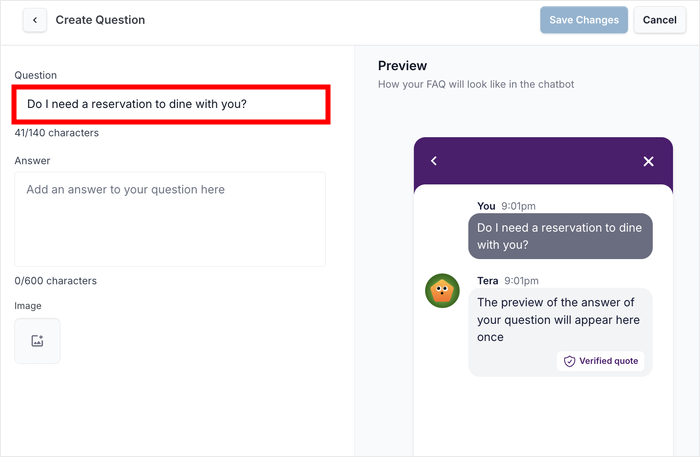
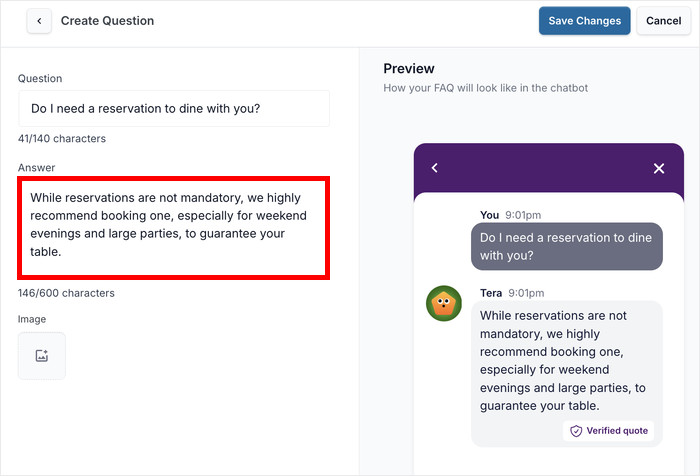
Em seguida, passe para o campo Resposta e escreva a sua resposta.
Mantenha a sua resposta clara e focada, dividindo respostas mais longas em parágrafos curtos de 1-2 frases cada para facilitar a leitura.
Se a sua resposta beneficiar de uma explicação visual, clique no ícone Imagem para carregar capturas de ecrã, diagramas ou fotografias.
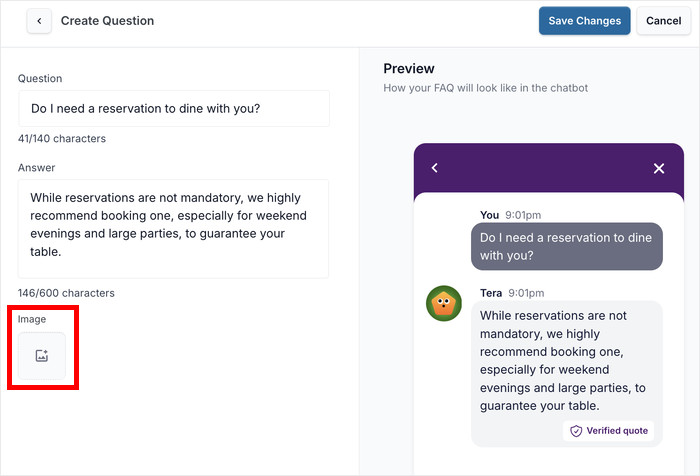
Por exemplo, um diagrama de linha temporal de envio ou uma captura de ecrã passo a passo pode tornar informações complexas muito mais fáceis de entender.
Pode até fornecer informações importantes como números de telefone numa imagem que os visitantes podem guardar facilmente.
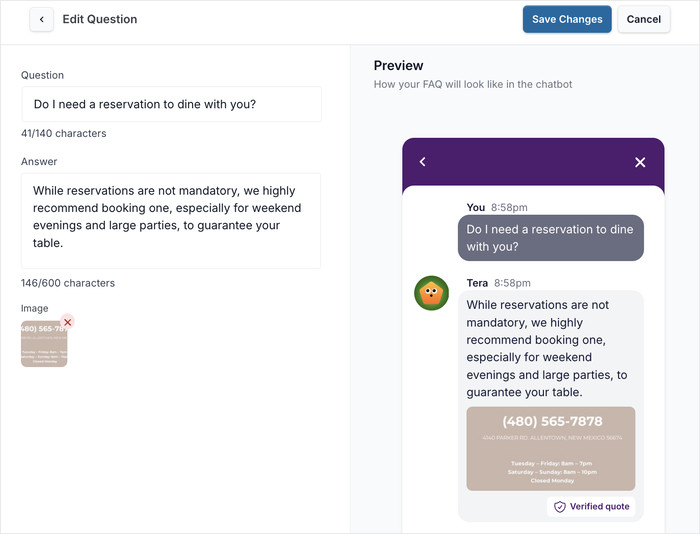
À medida que escreve, utilize a pré-visualização em tempo real no lado direito do ecrã para ver exatamente como a sua entrada de FAQ aparecerá aos visitantes.
Isto ajuda-o a detetar problemas de formatação e a garantir que a sua resposta tem um aspeto profissional.
Assim que estiver satisfeito com a sua pergunta e resposta, clique em Guardar Alterações para publicar a entrada de FAQ no seu novo bot.
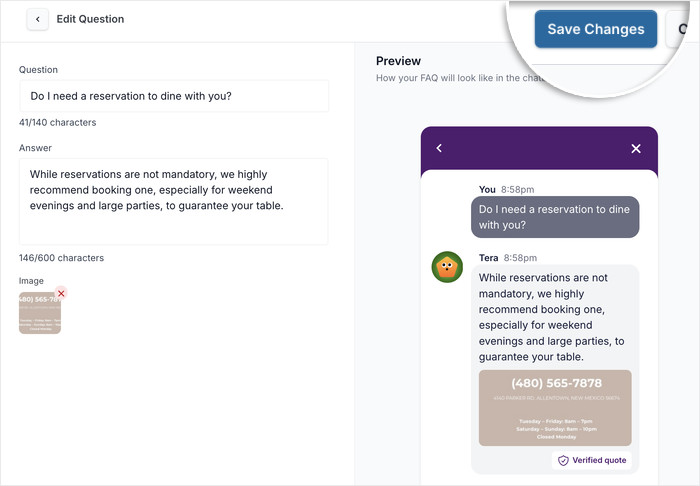
Pode então clicar no popup Adicionar Outra FAQ para adicionar ainda mais FAQs a este bot.
Recomendo que comece com as suas 3-6 perguntas mais comuns dos clientes antes de ir para o ar. Pode sempre expandir a sua biblioteca de FAQs mais tarde.
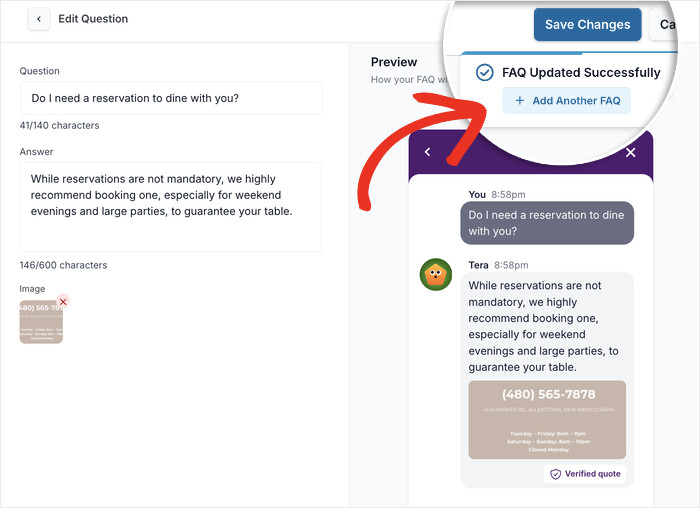
Passo 5: Gerir as Suas Perguntas e Respostas
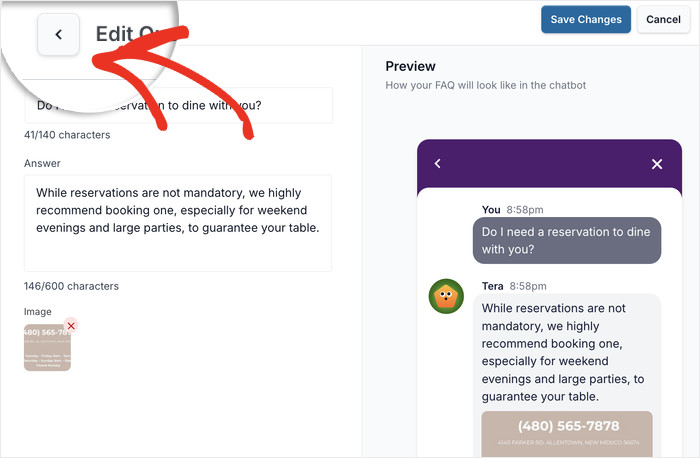
Para começar a gerir as suas entradas de FAQ, pode clicar no botão Voltar no canto superior esquerdo.
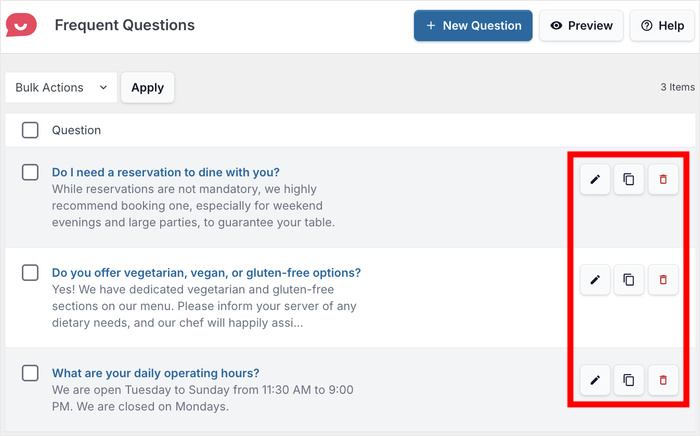
O WPChat facilita a manutenção das suas entradas de FAQ ao longo do tempo. Para cada entrada de FAQ, tem 3 formas de a gerir:
- Utilize a opção Editar para atualizar respostas quando a informação mudar
- Selecione a opção Clonar para duplicar perguntas semelhantes e modificá-las
- Clique na opção Eliminar para remover entradas desatualizadas.
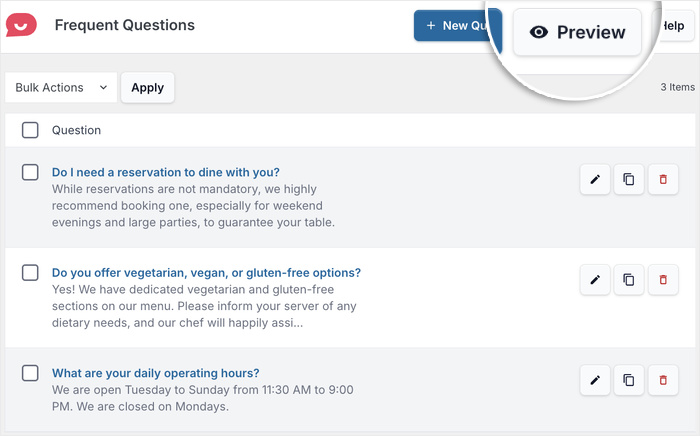
Antes de tornar o seu bot de FAQ público, clique no botão Pré-visualizar para ver o bot final exatamente como os visitantes o verão no seu website.
Isto permite-lhe testar a experiência e detetar quaisquer erros de digitação e erros antes de ir para o ar.
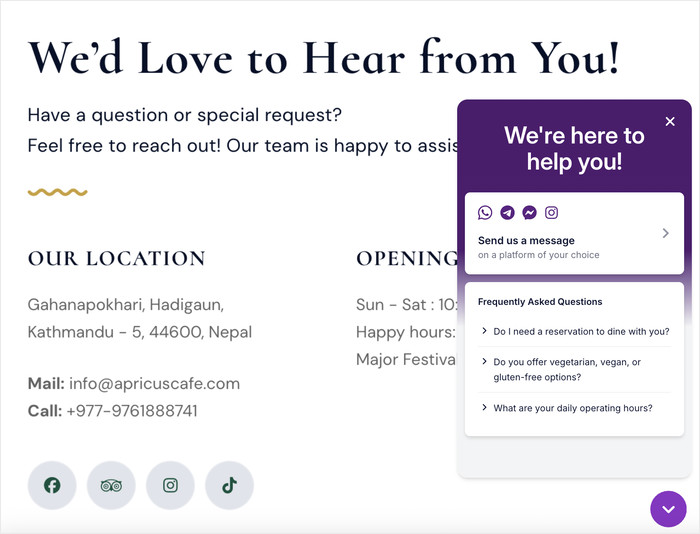
Com isto, tudo o que resta é abrir o seu website e ver como o seu bot de FAQ se apresenta aos seus visitantes.
Como pode ver, pode fornecer respostas instantâneas a perguntas importantes com a ajuda do seu novo bot.
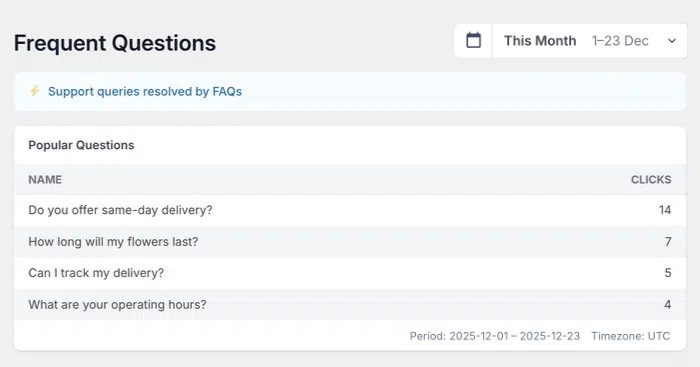
Daqui para a frente, pode utilizar a funcionalidade de análise integrada do WPChat para verificar o desempenho do seu novo bot de FAQ.
Dessa forma, pode ver quais as perguntas que recebem mais respostas e ajustar os seus produtos e bots de FAQ conforme necessário.
Comece a Responder às Perguntas dos Visitantes Agora
A maioria dos visitantes abandona um site sem obter a resposta que procurava. Um bot de FAQ resolve isso sem exigir uma equipa de suporte, uma subscrição de IA ou um programador. Escreve as questões uma vez e o bot trata do resto, 24 horas por dia.
É precisamente aí que o WPChat se destaca. Respostas pré-definidas, entrega instantânea e um caminho direto para o WhatsApp ou Messenger quando um visitante quer continuar a falar.
Obtenha a sua cópia do WPChat aqui e tenha o seu primeiro bot de FAQ a funcionar em cerca de 10 minutos.
- Instale o WPChat e execute a configuração rápida
- Crie o seu primeiro bot de FAQ com as suas 5 perguntas mais comuns dos visitantes
- Defina-o para ser exibido primeiro nas suas páginas com maior tráfego
- Verifique o painel de envolvimento após uma semana e adicione perguntas com base no que os visitantes estão a clicar
Já utiliza o bot de FAQ do WPChat? Partilhe como o configurou nos comentários. Leio todos.






