
Aqui está uma história que vi muitas vezes: um proprietário de loja adiciona um botão do WhatsApp esperando alcançar clientes, mas nada aconteceu.
Sem mensagens. Sem cliques.
Normalmente, eles colaram um link wa.me num widget, ou pegaram no primeiro plugin gratuito que encontraram e consideraram que estava feito. Mas esta configuração vem com muitos problemas.
Um link básico wa.me pode ser difícil de encontrar e não funciona corretamente no desktop. Além disso, a maioria dos tutoriais nem sequer lhe diz para definir horários de disponibilidade.
Testei as abordagens comuns, incluindo o método manual juntamente com plugins concebidos para WooCommerce para descobrir o que exatamente funciona.
Neste guia, irei guiá-lo através da forma mais simples de adicionar chat do WhatsApp à sua loja WooCommerce e começar a conectar-se com visitantes, gerar vendas e construir confiança com os clientes.
- Pode Adicionar WhatsApp ao WooCommerce? (Resposta Rápida)
- Por Que o Chat do WhatsApp Vale a Pena Adicionar à Sua Loja WooCommerce
- Como o WPChat Conecta a Sua Loja ao WhatsApp?
- Passo a Passo: Adicionar Chat do WhatsApp ao WooCommerce
- Onde Mostrar o Seu Botão WhatsApp no WooCommerce (Guia de Posicionamento)
- Perguntas Frequentes
- Comece a Adicionar Chat do WhatsApp à Sua Loja WooCommerce Agora
- Mais tutoriais e guias de marketing online
Pode Adicionar WhatsApp ao WooCommerce? (Resposta Rápida)
Sim, a forma mais rápida de adicionar chat do WhatsApp à sua loja WooCommerce é usar o plugin WPChat.
Leva cerca de cinco minutos, não necessita de código algum e funciona em telemóvel e desktop logo de imediato.
Continue a ler para o passo a passo completo, incluindo onde colocar o botão na sua loja para realmente obter cliques.
Por Que o Chat do WhatsApp Vale a Pena Adicionar à Sua Loja WooCommerce
Todos os dias, visitantes chegam à sua loja com perguntas e se não conseguirem uma resposta rápida, eles vão embora.
O WhatsApp é onde a maioria desses clientes já está. A Meta relata que o WhatsApp tem mais de 2 mil milhões de utilizadores ativos mensais em todo o mundo, tornando-o uma das maiores aplicações de mensagens existentes.
Não é usado apenas para chat regular. Mais de 200 milhões de empresas já usam o WhatsApp para se conectar com clientes.

De acordo com uma pesquisa Nielsen encomendada pelo Facebook, 64% dos consumidores dizem que preferem enviar uma mensagem a uma empresa do que ligar.
Os seus clientes não querem pegar no telefone, querem enviar uma mensagem rápida e seguir com o seu dia.
Um botão de chat do WhatsApp dá-lhes exatamente isso. Remove o atrito entre uma pergunta e uma compra.
Antes de Começar: Precisa do WhatsApp Business?
Não, não precisa do WhatsApp Business para adicionar um botão de chat à sua loja. Um número pessoal do WhatsApp funciona perfeitamente.
Dito isto, o WhatsApp Business é gratuito e oferece alguns extras genuinamente úteis.
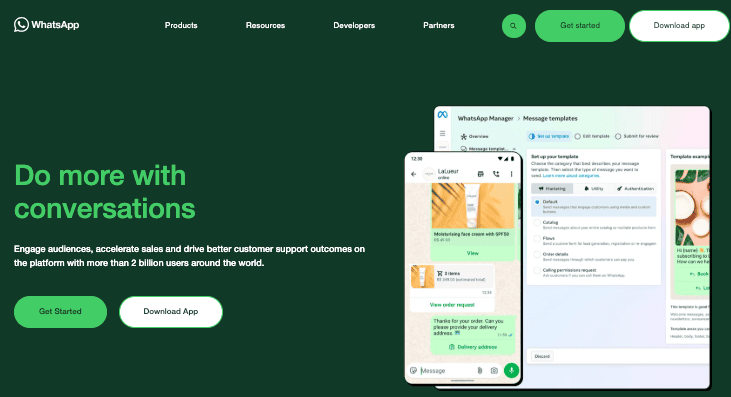
Coisas como um perfil de empresa, mensagens de ausência e respostas rápidas tornam a gestão de conversas com clientes muito mais fácil.
Aqui está uma comparação rápida para o ajudar a decidir:
| Funcionalidade | WhatsApp Pessoal | WhatsApp Business |
|---|---|---|
| Custo | Grátis | Grátis |
| Perfil de negócio | Não | Sim |
| Mensagens de ausência | Não | Sim |
| Respostas rápidas | Não | Sim |
| Obrigatório para o botão de chat | Não | Não |
Recomendo descarregar o WhatsApp Business se ainda não o fez. Demora dois minutos a configurar e a funcionalidade de mensagens de ausência por si só já vale a pena.
Para saber mais, temos também um guia que compara o WhatsApp Business com a API do WhatsApp Business.
Como o WPChat Conecta a Sua Loja ao WhatsApp?
Aqui está o fluxo real: um cliente clica num ícone flutuante para abrir o assistente de chat.

A partir daí, os seus visitantes podem escolher o WhatsApp entre as plataformas de mensagens disponíveis.
Fazer isso abrirá instantaneamente o WhatsApp no telemóvel ou navegador web deles, pronto para lhe enviar uma mensagem.

Quando um cliente lhe envia uma mensagem, ela chega como qualquer mensagem normal do WhatsApp.
O Que Precisará Para Começar
Antes de começar, certifique-se de que tem o seguinte em vigor:
- Uma Loja WooCommerce a Funcionar: A sua loja já deve estar configurada e ativa
- O Plugin WPChat: Criado pela equipa Smash Balloon, confiado por mais de 1,75 milhões de utilizadores
- Um Número WhatsApp Business: Veja o nosso guia sobre como obter um número WhatsApp Business.
Passo a Passo: Adicionar Chat do WhatsApp ao WooCommerce
WPChat é a forma mais fácil de adicionar um botão de chat profissional do WhatsApp à sua loja WooCommerce.
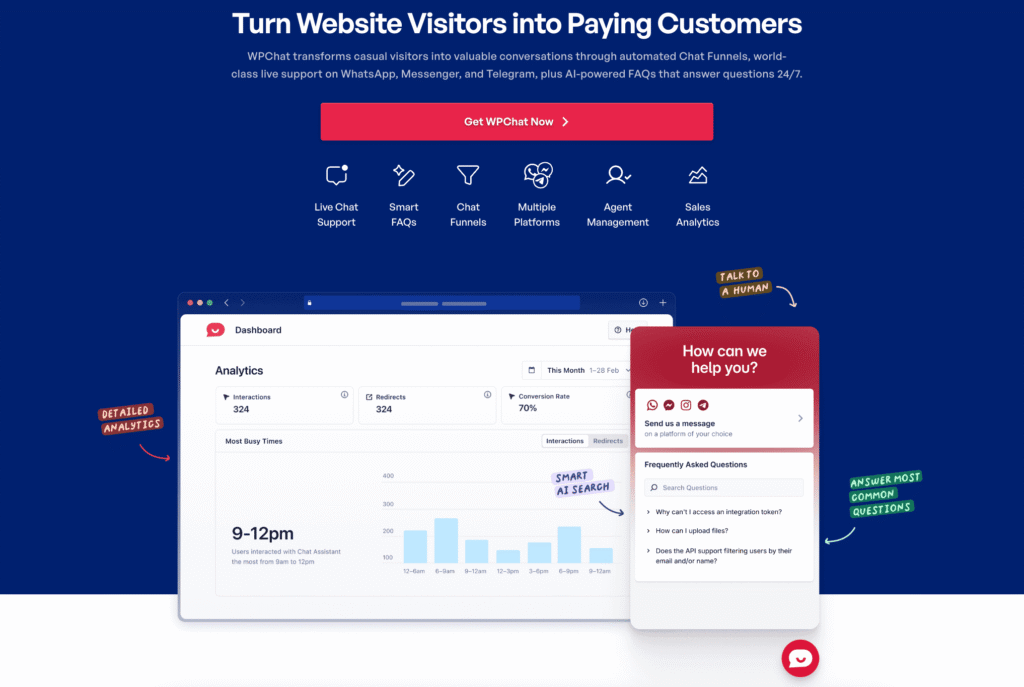
Ele lida automaticamente com visitantes de desktop e mobile, e obtém regras específicas do WooCommerce para onde e quando o mostrar.
Isso significa que o botão só aparece quando e onde realmente ajuda os seus clientes.
Vamos começar e ver como pode adicionar a funcionalidade de chat do WhatsApp ao WooCommerce usando este plugin.
Passo 1: Instalar e Ativar o WPChat
Obtenha uma cópia do WPChat a partir daqui e descarregue-o no seu computador.
Depois disso, o plugin pode ser instalado e ativado como qualquer outro plugin.
Caso precise de ajuda para fazer isso, consulte este guia sobre como instalar plugins do WordPress.
Assim que o ativar, verá um novo menu WPChat no seu painel.
Passo 2: Execute a Configuração Inicial
Assim que o WPChat estiver ativado, clique em WPChat na barra lateral de administração do WordPress, depois clique em Configurar.

O primeiro ecrã pede-lhe para adicionar informações para diferentes aplicações de mensagens.
Encontre o campo do WhatsApp e introduza o seu número de telefone juntamente com o seu código de país.

Assim que terminar, clique em Seguinte.

Em seguida, o plugin pede-lhe para selecionar um tema.
Use o menu suspenso para escolher um estilo que se adapte à aparência da sua loja e, em seguida, clique em Próximo novamente.

O terceiro ecrã permite controlar onde o botão de chat aparece.
Pode escolher entre Exibir em todas as páginas ou Exibir apenas em páginas específicas.

Se decidir exibi-lo em todo o lado, pode usar os filtros abaixo para excluir partes do seu website.
Caso opte por mostrá-lo em páginas específicas, pode usá-los para selecionar onde é visível.
Após configurar a visibilidade e os filtros, clique em Próximo para continuar.

Finalmente, cole a sua chave de licença no campo e clique em Ativar.
Assim que a sua licença for confirmada, clique em Concluir Configuração para terminar.

Passo 3: Ative os Horários do Agente
Agora, pode configurar o horário de funcionamento da sua loja WooCommerce.
Para ativar esta opção, vá a WPChat » Agentes e clique em Configurações do Agente.

Role para baixo até à secção Horários e clique no menu suspenso.
Selecione Ativar para ligar o horário de funcionamento aos seus agentes.

Logo abaixo, verá a configuração das regras de Fora do horário. Isto controla o que acontece quando os seus agentes estão offline. Tem duas opções:
- Desativar opção de contacto: Oculta o botão de chat completamente quando estiver offline
- Redirecionar para um agente fora do horário: Envia os clientes para um agente específico que escolher no menu suspenso

Sinta-se à vontade para escolher a opção com a qual você e a sua equipa de suporte se sentem mais confortáveis.
Após fazer a sua seleção, clique em Guardar Alterações.
Passo 4: Defina os Seus Horários de Agente
Agora que os horários dos agentes estão ativados, pode definir as horas reais em que o seu botão de chat estará ativo.
Vá a WPChat » Agentes e clique em Editar no seu agente.

Em seguida, role para baixo até à secção de horas de disponibilidade.
Use os menus suspensos de Hora de início e Hora de fim para definir o seu horário de trabalho.
Em seguida, clique nos botões dos dias para alternar os dias em que está disponível.
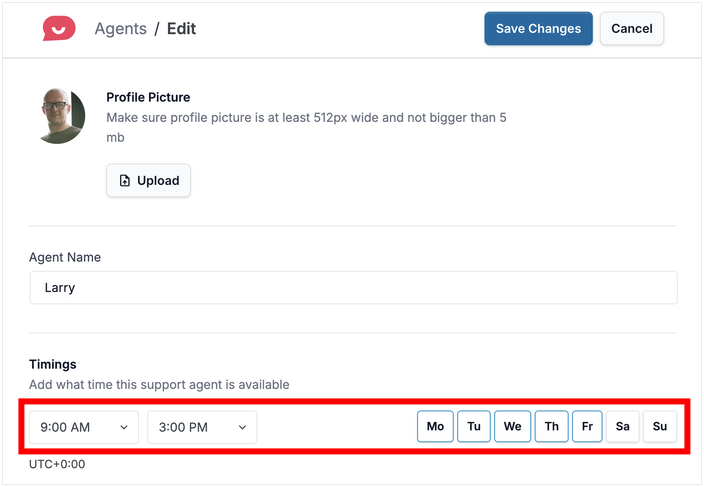
Recomendo que use o seu horário de funcionamento real em vez de adivinhar. Afinal, definir horários honestos estabelece expectativas honestas.
Finalmente, role para baixo até à secção Detalhes de Contacto.

A partir daqui, pode configurar detalhes de contacto específicos para agentes específicos.
Pode ligar este agente a outras plataformas de mensagens, se desejar, ou apenas confirmar que o seu número de telefone WhatsApp está correto.
Assim que tudo parecer correto, clique em Guardar Alterações.
Passo 5: Personalize o Botão de Chat do WhatsApp
Vá a WPChat » Personalizador para abrir o personalizador em tempo real do seu botão de chat WhatsApp.

Assim que o editor abrir, pode ver as diferentes opções de personalização à esquerda.
Vamos ver como funciona a personalização com uma demonstração rápida.
Para começar, clique em Ícone no painel esquerdo.
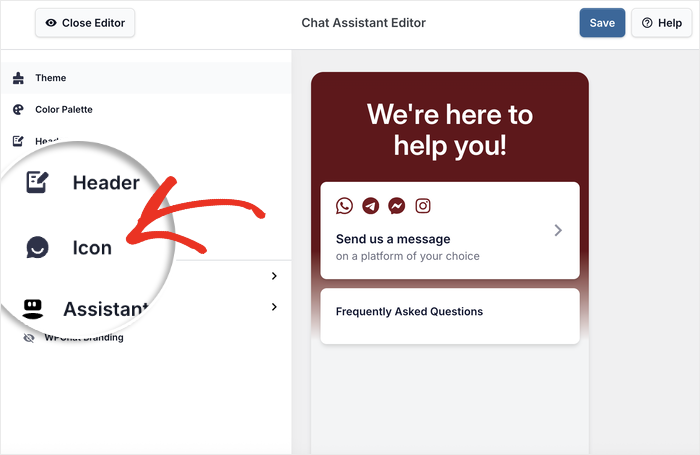
Verá uma grelha de opções de ícones à escolha.
Clique no ícone que pretende usar e verá a pré-visualização à direita atualizar-se também.
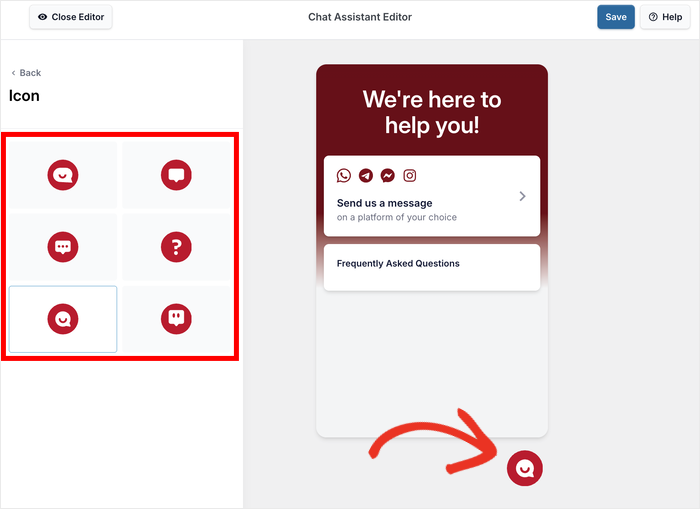
Quando estiver satisfeito com a sua escolha, clique em Guardar na barra superior.
Depois disso, clique no botão Voltar para regressar às opções principais.
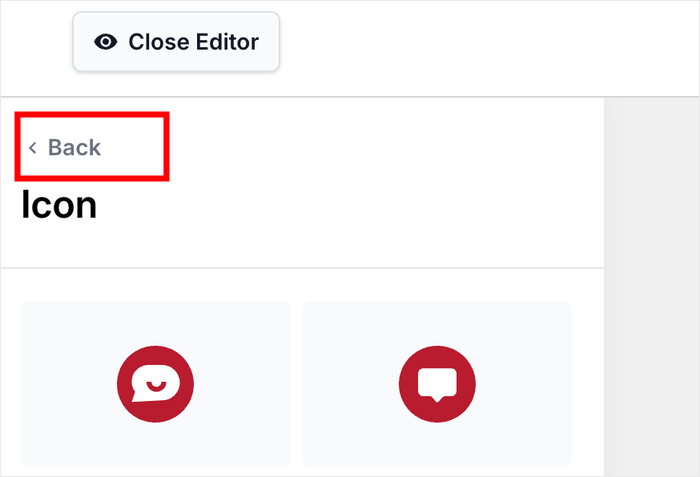
Assim, pode usar as opções de personalização restantes para desenhar diferentes partes do seu botão de chat.
Como a identidade visual de uma loja WooCommerce é muito importante, existem opções suficientes aqui para fazer o botão parecer parte do seu site.
Com isto, pode abrir o seu site e verificar como a opção de chat se parece e funciona para os seus visitantes.
Onde Mostrar o Seu Botão WhatsApp no WooCommerce (Guia de Posicionamento)
Adicionar o botão de chat é apenas metade do trabalho. Onde o coloca importa tanto quanto.
Um visitante na sua página de produto tem uma questão de compra. Alguém na sua página de carrinho pode estar prestes a abandoná-la.
Mostrar o seu botão de chat nesses momentos exatos transforma uma potencial saída numa conversa.
Aqui está um guia simples para o ajudar a decidir:
| Página WooCommerce | Mostrar Botão de Chat? | Porquê |
|---|---|---|
| Páginas de produto | Sim | Questões de compra acontecem aqui |
| Página de carrinho | Sim | O risco de abandono é maior aqui |
| Página de checkout | Sim | A ansiedade de pagamento atinge o pico aqui |
| Páginas de Loja / Categoria | Opcional | Intenção mais baixa, por isso teste antes de se comprometer |
| Posts do Blog | Opcional | Estão a ler, mas podem querer mais informações |
| Página Sobre | Não | Intenção baixa aqui também |
| Obrigado / Confirmação de Encomenda | Não | A compra está feita, por isso não é necessária nenhuma ação |
As suas páginas de produto são onde a maioria das decisões de compra são tomadas. Uma pergunta rápida respondida aqui pode ser a diferença entre uma encomenda concluída e uma desistência.
As páginas do carrinho e de finalização de compra são onde a hesitação atinge o pico. Um botão de chat visível nestas fases diz ao cliente que a ajuda está a um toque de distância.
O WPChat vai abrandar a minha loja WooCommerce?
Não, o WPChat foi concebido para ser leve e garante que a sua loja carrega tão rápido como sempre.
Ele carrega um pequeno script que apenas conecta os visitantes a uma plataforma de chat completa com a qual eles já estão familiarizados.
É isto que torna o WPChat diferente dos plugins de chat ao vivo completos. Estes frequentemente adicionam scripts de rastreamento, sistemas de identificação de utilizadores e frameworks JS inteiros em cada página.
O WPChat simplesmente redireciona os clientes para uma aplicação externa e mantém o seu site leve.
Perguntas Frequentes
O WPChat funciona com o WooCommerce de imediato?
Sim, o WPChat funciona com o WooCommerce de imediato, sem necessidade de configuração adicional para que os dois trabalhem em conjunto.
Pode controlar exatamente em que páginas do WooCommerce o botão aparece diretamente nas configurações do WPChat.
Posso mostrar o botão do WhatsApp apenas nas páginas de produto?
Sim, as regras de exibição do WPChat permitem-lhe escolher exatamente em que páginas o seu botão aparece, incluindo apenas nas páginas de produto, se for isso que pretende.
Consulte o guia de posicionamento anterior neste post para uma análise completa de quais páginas visar e porquê.
E se eu não estiver disponível para responder em tempo real?
As mensagens ainda estarão na sua caixa de entrada, permitindo-lhe responder sempre que estiver livre.
Além disso, o WPChat também permite definir horários de indisponibilidade. Pode ocultar completamente o botão ou redirecionar os utilizadores para outro agente quando estiver offline.
Posso rastrear conversas do WhatsApp que vieram do WooCommerce?
O WPChat vem com análises integradas que lhe permitem ver exatamente quantas conversas estão a ocorrer e quanto está a converter.
Dessa forma, pode ajustar o seu botão de chat e melhorar constantemente o seu desempenho.
Comece a Adicionar Chat do WhatsApp à Sua Loja WooCommerce Agora
Adicionar chat do WhatsApp demora cerca de dez minutos e pode transformar perguntas não respondidas em encomendas concluídas.
Basta instalar o WPChat, definir os seus horários de disponibilidade e colocar o botão nas suas páginas de produto e carrinho.
Todo o processo leva apenas alguns minutos e pode começar a recuperar vendas que está atualmente a perder para o silêncio.
Adicione o WhatsApp à sua loja WooCommerce com o WPChat!
Mais tutoriais e guias de marketing online
- Como Capturar Leads Antes de Abandonarem o Seu Website
- Posicionamentos do Botão WhatsApp que Funcionam: Onde Colocá-los no Seu Website
- Como Configurar Respostas Automáticas do WhatsApp para a Sua Empresa (com Exemplos)
- Marketing WhatsApp Business: O Guia Completo para Iniciantes






