
Gerir um website parece muitas vezes um trabalho das 24 horas, 7 dias por semana, especialmente quando os clientes esperam respostas instantâneas a todas as horas.
Costumava preocupar-me constantemente em perder questões importantes dos clientes durante o jantar ou enquanto dormia.
A realidade é que tempos de resposta lentos podem matar as suas taxas de conversão mais rapidamente do que quase qualquer outra coisa. Os visitantes de hoje esperam respostas instantâneas e simplesmente irão para um concorrente se os mantiver à espera.
Não deveria ter de escolher entre uma boa noite de sono e clientes satisfeitos. É por isso que precisa de aprender a criar um chatbot de resposta automática para o seu website.
Muitos iniciantes evitam isto porque temem que exija a contratação de programadores caros ou a escrita de código complexo. Estou aqui para lhe dizer que já não é assim.
Neste guia, irei guiá-lo através de 5 passos simples para configurar um chatbot de resposta automática que trabalhe para si durante todo o dia.
- Porquê Precisa de um Chatbot de Resposta Automática
- A Forma Mais Fácil de Adicionar Chatbots de Resposta Automática ao WordPress
- Método 1: Criar um Chatbot de Resposta Automática Usando um Plugin (Forma Fácil)
- Dicas para Tirar o Máximo Partido do Seu Chatbot do Website
- Método 2: Editar Manualmente os Ficheiros do Seu Tema (O Caminho Difícil)
Porquê Precisa de um Chatbot de Resposta Automática
Os chatbots poupam-lhe horas todas as semanas, ao mesmo tempo que dão aos seus clientes respostas instantâneas exatamente quando precisam delas.
Um chatbot de website permite-lhe fornecer atendimento ao cliente 24/7, mesmo quando está a dormir.
Na verdade, a IBM relata que os chatbots podem responder a até 80% das perguntas de rotina dos clientes.
Esta automação impede que a sua equipa de suporte se afogue em inquéritos básicos e repetitivos, libertando-os para lidar com questões complexas e converter visitantes do website em clientes.
Conecte às Aplicações que Já Usa
Os chatbots modernos não estão apenas presos ao seu website. O seu chatbot também pode permitir que os visitantes o contactem diretamente através de aplicações de mensagens populares como WhatsApp, Telegram ou Instagram.
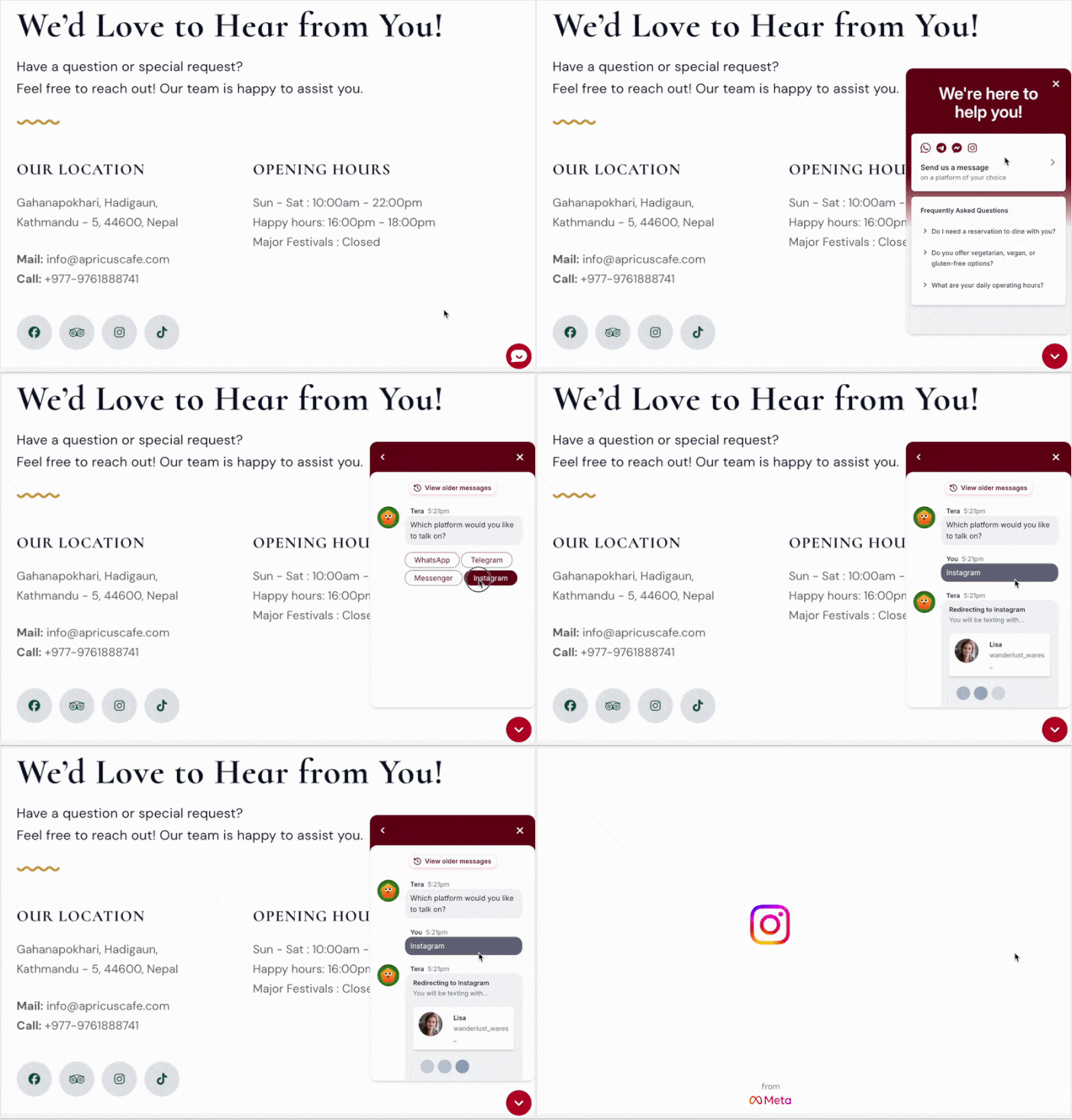
Conectar o seu chatbot a estas plataformas sociais garante que está sempre disponível para o seu público onde quer que eles já passem o seu tempo.
O Que Poderá Fazer Após Este Tutorial
No final deste guia, será capaz de:
- Cumprimentar automaticamente cada visitante com uma mensagem de boas-vindas personalizada
- Fornecer respostas instantâneas às suas perguntas mais comuns — 24/7
- Permitir que os visitantes se conectem diretamente à sua aplicação de mensagens se precisarem de mais ajuda
- Controlar exatamente onde e quando o chatbot aparece no seu site
- Testar o seu chatbot antes de entrar em funcionamento para que tudo funcione perfeitamente
A Forma Mais Fácil de Adicionar Chatbots de Resposta Automática ao WordPress
A forma mais fácil de adicionar chatbots de resposta automática ao WordPress é usando o plugin WPChat.

O WPChat é um plugin do WordPress que liga o seu site ao WhatsApp Business, tornando super fácil configurar conversas de chat automatizadas.
Recomendo-o porque pode construir todo o seu sistema de chatbot com uma interface simples de apontar e clicar diretamente no seu painel do WordPress — sem necessidade de código.
Este plugin foi concebido para tornar a criação de chatbots de resposta automática genuinamente simples:
- Sem Necessidade de Código: Configure todo o seu sistema de chatbot através de uma interface simples de clicar e selecionar no seu painel WordPress.
- Integração de Chat: Para permitir que os visitantes o contactem, pode ligar os seus chatbots às maiores plataformas de mensagens disponíveis — WhatsApp, Telegram, Instagram e Messenger.
- Construtor de Chatbot Fácil: Crie fluxos de conversação adicionando perguntas e respostas comuns e ligando-as umas às outras.
- Análises Detalhadas: Obtenha informações detalhadas sobre o seu chatbot para poder encontrar perguntas e problemas comuns que os seus visitantes têm.
Como Funciona:
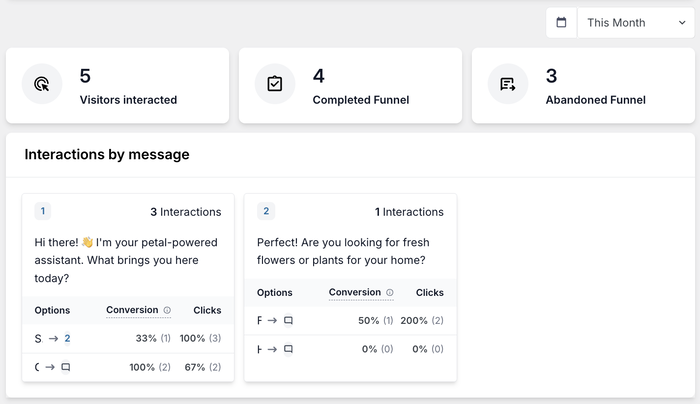
Assim que o WPChat estiver a funcionar, um pequeno ícone flutuante aparece no seu site. Os visitantes simplesmente clicam nele para iniciar um chat.
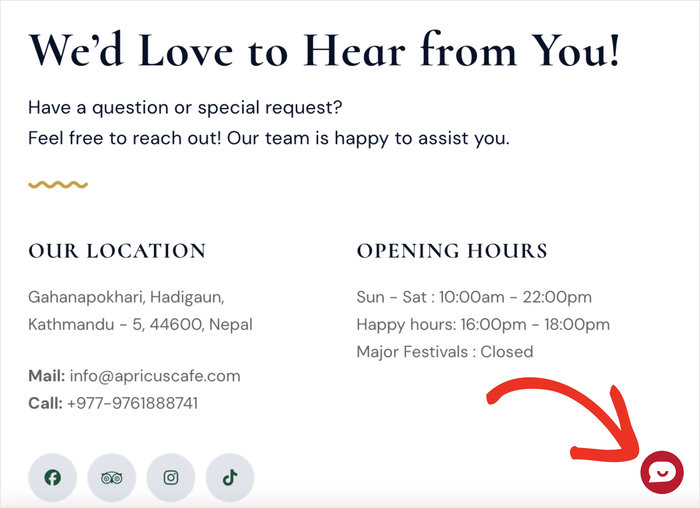
Quando abrem o chatbot, podem escolher uma pergunta ou problema das opções, e o plugin responde instantaneamente com a resposta que preparou, juntamente com mais opções.
É uma experiência fluida e guiada que lida com consultas rotineiras sem que um humano tenha de digitar uma palavra.

A pensar em deixar os chatbots tratarem de algumas das interações com os seus visitantes? Adquira já a sua cópia do WPChat!
Método 1: Criar um Chatbot de Resposta Automática Usando um Plugin (Forma Fácil)
Agora vou guiá-lo através do processo de configuração do seu chatbot de resposta automática com o WPChat.
Basta seguir cada passo um a um, e terminará em apenas alguns minutos.
Passo 1: Instalar e Ativar o WPChat
Primeiro, precisará de obter o WPChat a partir daqui e descarregar o plugin para o seu computador.
Em seguida, inicie sessão no seu painel WordPress e vá para Plugins » Adicionar Plugin.
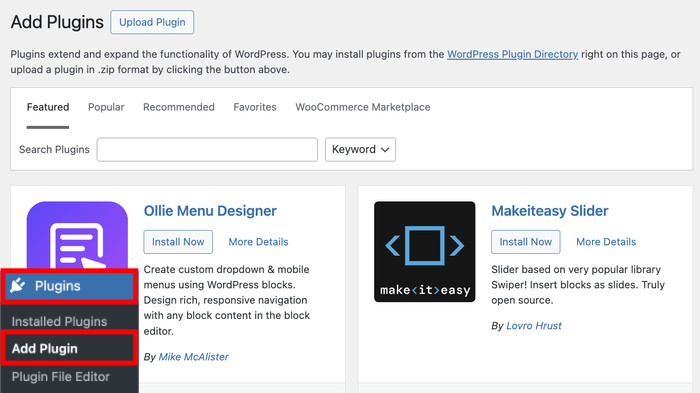
A partir desta página, pode instalar novos plugins alojados no WordPress ou usando um ficheiro de plugin.
Basta clicar no botão Carregar Plugin no topo e selecionar a opção Escolher Ficheiro.
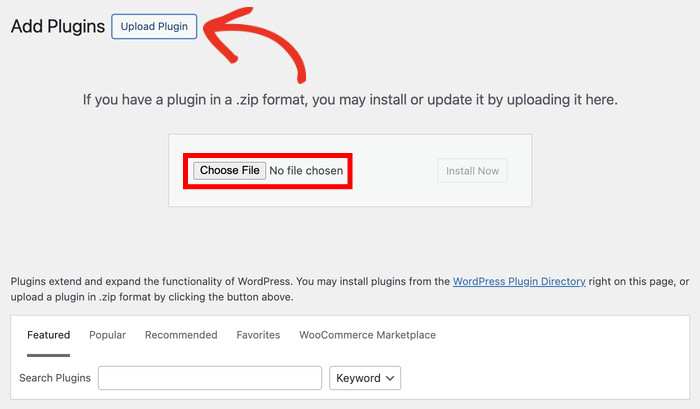
Selecione o ficheiro do plugin WPChat que descarregou anteriormente.
Depois de o fazer, clique em Instalar Agora.
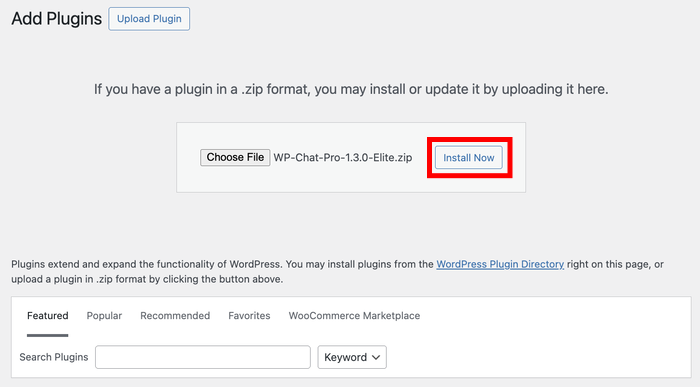
Dê ao seu site alguns segundos para instalar o plugin. O WPChat é bastante leve, por isso deve ser rápido.
Finalmente, pode clicar em Ativar Plugin assim que a instalação terminar.
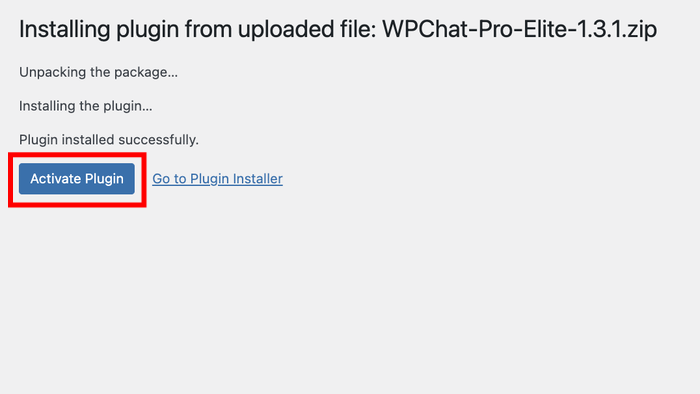
Após a ativação, deverá ver um novo item de menu WPChat a aparecer no seu menu de navegação esquerdo dentro do painel WordPress.
Passo 2: Configurar o Seu Chatbot
Comece por clicar no menu WPChat no seu painel WordPress. Isto leva-o para a área principal de definições do plugin.
Em seguida, selecione a opção Configurar para iniciar o assistente de configuração.

Na página seguinte, pode ligar este chatbot a diferentes aplicações de mensagens.
Dessa forma, os visitantes podem clicar num botão para conversar diretamente com uma pessoa real no WhatsApp, Messenger, Instagram ou Telegram.
Antes de ligar qualquer coisa, aqui fica um breve resumo das plataformas de mensagens que o WPChat suporta:
| Aplicação de Mensagens | Melhor Para |
|---|---|
| Pequenas empresas com clientes mobile-first | |
| Facebook Messenger | Negócios com uma Página de Facebook ativa |
| Telegram | Públicos conhecedores de tecnologia e visitantes internacionais |
| Negócios com uma presença ativa no Instagram |
O seu chatbot lida com perguntas de rotina automaticamente, mas há sempre uma opção para os visitantes contactarem um humano, se necessário.
Introduza as informações de contacto das aplicações de mensagens que pretende ligar.
Para o Facebook e Instagram, é o seu nome de utilizador. Também pode usar um número de telefone para o WhatsApp e Telegram.

Não é necessário ligar a todas elas — basta introduzir os detalhes das plataformas que realmente utiliza.
Após introduzir as informações, navegue para baixo e clique em Seguinte.

Agora irá selecionar um tema para o seu widget de chat, que determina como o botão do chatbot aparece no seu website.
Use o menu suspenso para escolher um tema que combine com as cores da sua marca e o design do seu website.
Clique em Seguinte novamente para continuar.

Definir Opções de Visibilidade do Chatbot
Garantir a visibilidade correta de um chatbot é uma das decisões mais cruciais que tomará ao configurar o seu chatbot.
Se ele aparecer em todas as páginas, pode parecer intrusivo e distrair os visitantes. Mas se estiver escondido em demasiadas páginas, não está a cumprir a sua função.
O WPChat dá-lhe controlo total sobre isto com 2 formas de definir a visibilidade:
- Exibir em todas as páginas
- Exibir apenas em páginas específicas

Se quiser mais controlo, use os filtros para incluir ou excluir páginas específicas, etiquetas, categorias e tipos de publicação personalizados.
Isto garante que o seu chatbot só aparece onde faz sentido para os seus visitantes.
Após configurar os filtros, clique em Seguinte mais uma vez.

Para a maioria dos sites de pequenas empresas, eu diria para colocar o chatbot nas suas páginas Inicial, Contacto e Preços.
Estes são os locais onde os visitantes mais frequentemente têm perguntas, e onde uma resposta rápida e útil pode ter um impacto real.
Agora, pode introduzir a sua chave de licença WPChat no campo. Pode encontrar esta chave no seu painel de conta WPChat aqui.
Finalmente, clique em Concluir Configuração para terminar a configuração inicial.

O seu widget de chatbot está agora ativo no seu website, embora ainda precise de configurar as respostas automáticas
Passo 3: Configurar Respostas do Chatbot
Agora é hora de criar o fluxo de conversação automatizado que responderá aos seus visitantes.
Para facilitar para si, o WPChat vem com a funcionalidade Chat Funnels.
Como Funcionam os Chat Funnels
Pense nos Chat Funnels do WPChat como um livro digital de “Escolha a Sua Aventura” para os seus visitantes. Eis como funciona:
1. Configurar uma Mensagem de Boas-Vindas
Começa por criar uma saudação automática, como “Como podemos ajudar hoje?” Esta é a primeira coisa que um visitante vê quando abre o chat.
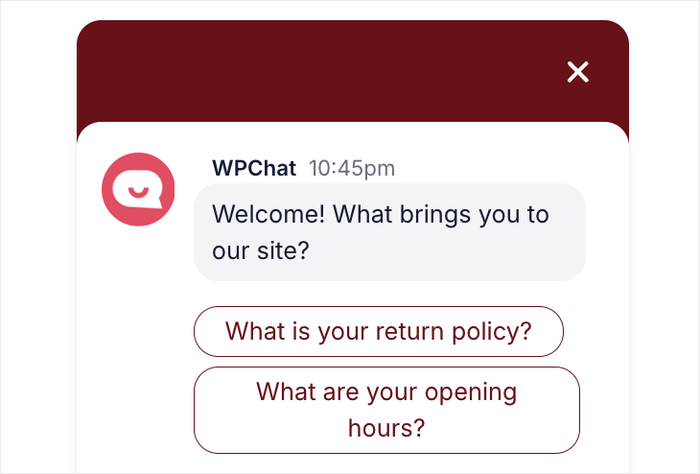
2. Dê Opções aos Visitantes
Sob a sua mensagem de boas-vindas, adicione botões clicáveis. Por exemplo, pode dar-lhes duas opções:
- Opção 1: “Tenho uma questão de vendas.”
- Opção 2: “Preciso de suporte técnico.”
3. Ligue as Respostas
Esta é a parte do “funil”. Para cada opção, escolhe para onde o visitante vai a seguir:
- Para outra mensagem: Se clicarem em “Preços”, o bot envia instantaneamente uma nova mensagem com a sua lista de preços e mais duas opções (como “Mensal” ou “Anual”).
- Para Apoio ao Cliente: Se o bot não conseguir resolver, pode definir o botão final para alertar uma pessoa real para intervir e assumir o controlo.
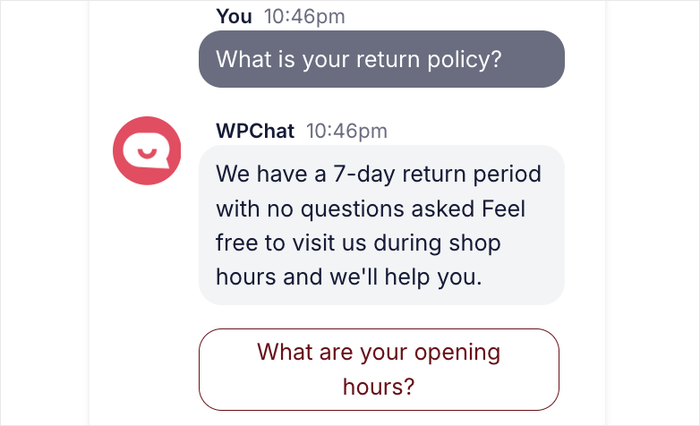
Pode criar mais mensagens como esta e ter conversas inteiras preparadas com antecedência para os visitantes do seu site.
Pronto para tentar e configurar respostas automáticas para os seus visitantes?
Vá a WPChat » Funis de Chat no seu painel WordPress e clique em Novo Funil.

Isto abre o construtor de funis, onde irá desenhar o diálogo do seu chatbot.
Introduza um nome descritivo no campo Nome do Funil, como “Apoio ao Cliente” ou “Inquérito de Produto.”

Em seguida, introduza a primeira mensagem que o seu chatbot enviará aos visitantes.
Considere a mensagem de introdução do seu chatbot como a saudação à porta da sua loja. Quer que seja calorosa, clara e imediatamente útil.
Não tem a certeza do que escrever? Aqui estão três exemplos que pode copiar e colar, dependendo do tipo do seu site:
| Tipo de Website | Exemplo de Mensagem de Introdução |
|---|---|
| Pequena Empresa / Serviço | “👋 Olá! Bem-vindo à [Nome da Sua Empresa]. Tem alguma dúvida? Pergunte-me o que quiser — estou aqui 24/7!” |
| E-commerce / Loja Online | “👋 Olá! Procura algo específico? Pergunte-me sobre produtos, envio ou devoluções.” |
| Blog / Site de Conteúdo | “Olá! 👋 Procura algo? Posso ajudá-lo a encontrar o artigo certo ou a responder às suas perguntas.” |
Sinta-se à vontade para substituir pelo nome da sua empresa e ajustar a redação para corresponder à personalidade da sua marca.
Assim que tiver uma mensagem definida, introduza-a abaixo da opção Mensagem.

Clique no botão Adicionar Mensagem para criar a sua segunda mensagem.
Esta pode ser uma pergunta de seguimento ou fornecer opções para os visitantes escolherem.

Tal como antes, introduza o texto da sua segunda mensagem.
Para este exemplo, estou a usar a segunda mensagem para responder a uma pergunta sobre substituições de produtos.
Não se preocupe – configuraremos respostas para visitantes que os levarão a esta mensagem no próximo passo.
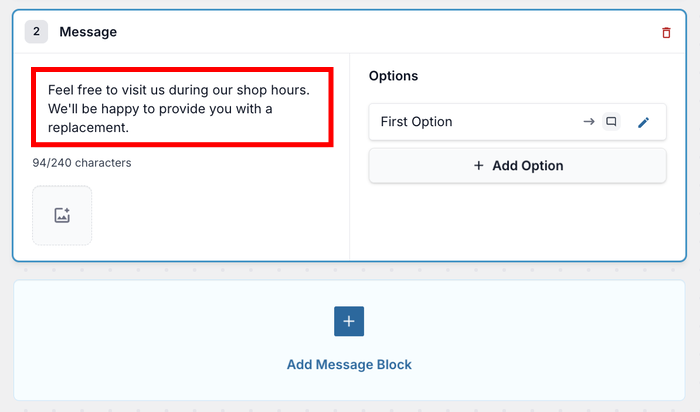
Se quiser tornar o seu chatbot mais envolvente, clique no ícone Imagem e carregue uma fotografia.
Adicionar imagens como fotos de produtos ou diagramas úteis pode tornar as respostas mais claras e profissionais.

Passo 4: Ligar Diferentes Respostas
É aqui que criamos respostas que os seus visitantes podem selecionar. Pode, então, ligar uma resposta a outra mensagem.
Portanto, se um visitante selecionar “Quero saber sobre os planos de preços”, pode ligá-lo à mensagem que explica as suas opções de preços.
Primeiro, clique no ícone Editar ao lado de uma opção de resposta no seu funil.
Introduza o texto para a opção de resposta que os visitantes verão. Torne-o claro e orientado para a ação, como “Verificar Estado do Pedido” ou “Solicitar Orçamento”.

Em seguida, pode usar o menu suspenso para decidir para onde a resposta levará.
Pode direcionar os visitantes para outra mensagem, uma página específica no seu site ou até mesmo conectá-los a um agente em tempo real.

Depois de escolher para onde esta resposta levará, clique em Guardar para armazenar as suas alterações.
Assim, a ligação entre as mensagens é devidamente estabelecida.

Pode repetir estes passos para adicionar mais opções de resposta e mensagens.
Para lhe dar uma vantagem, aqui estão quatro perguntas do mundo real que pode adaptar para o seu próprio chatbot:
| Se um Visitante Selecionar… | A Sua Resposta Automática Deveria Dizer… |
|---|---|
| “Quais são os vossos preços?” | “Os nossos planos começam em X€/mês. Pode ver os preços completos aqui: [link para a página de preços]. Há mais alguma coisa em que possa ajudar?” |
| “Quais são os vossos horários de funcionamento?” | “Estamos abertos de segunda a sexta-feira, das 9h às 17h EST. Fora do horário? Deixe uma mensagem e responderemos o mais rápido possível! Tem mais alguma pergunta?” |
| “Como posso contactá-lo?” | “Pode contactar-nos através de [email] ou ligar para [número de telefone]. Normalmente respondemos em 24 horas. Posso ajudar em algo mais?” |
| “Qual é a vossa política de devolução?” | “Temos uma política de devolução sem complicações de 30 dias. Saiba mais aqui: [link para a página da política de devolução]. Gostaria de saber mais alguma coisa?” |
Lembre-se de verificar a pré-visualização em tempo real no lado direito do seu ecrã.
Isto mostra-lhe exatamente como os visitantes experienciarão o fluxo da conversa, ajudando-o a detetar quaisquer partes confusas.

Assim que estiver satisfeito com a forma como tudo se liga, clique em Guardar Alterações.
Passo 5: Selecionar Opções de Visibilidade para o Chatbot
O passo final é controlar onde o fluxo de conversação que acabou de criar aparecerá no seu site.
Dessa forma, pode adaptar as respostas automáticas para páginas específicas e, em seguida, criar novos fluxos de conversação para outras partes do seu site.
Use as opções de filtro para selecionar Páginas, Categorias, Etiquetas e Tipos de Publicação Personalizados específicos onde deseja que o chatbot apareça.

Por exemplo, pode querer que apareça nas páginas de produtos, mas não nas suas publicações de blogue.
Recomendo começar com páginas de alto tráfego, como a sua página inicial, página de contato e páginas de produtos.
Por fim, clique em Salvar Alterações para aplicar as suas definições de visibilidade. O seu chatbot de resposta automática está agora totalmente configurado e a funcionar no seu website WordPress.

Dicas para Tirar o Máximo Partido do Seu Chatbot do Website
Agora que o seu chatbot de resposta automática está a funcionar, irá querer melhorá-lo continuamente com base nas interações reais dos visitantes.
O WPChat fornece ferramentas de análise que o ajudam a compreender como as pessoas estão a usar o seu chatbot.
Aqui estão algumas melhores práticas para tirar o máximo proveito do seu chatbot:
- Reveja os seus registos de chat regularmente para ver quais as perguntas que surgem com mais frequência, em seguida, adicione ou refine respostas automatizadas para as gerir melhor.
- Os visitantes preferem respostas rápidas e fáceis de ler a parágrafos longos, por isso divida informações complexas em várias mensagens curtas.
- À medida que o seu negócio muda ou surgem novas perguntas, ajuste as respostas do seu chatbot para se manter atualizado e relevante.
- Percorra regularmente todo o fluxo de conversação para detetar quaisquer caminhos confusos ou links quebrados.
Método 2: Editar Manualmente os Ficheiros do Seu Tema (O Caminho Difícil)
Pode colar scripts de chatbot diretamente nos ficheiros de cabeçalho do seu WordPress, mas um erro de digitação pode derrubar todo o seu site.
Para fazer isto em segurança, tem de criar primeiro um tema filho, para que as futuras atualizações do WordPress não eliminem completamente o seu código de chatbot.
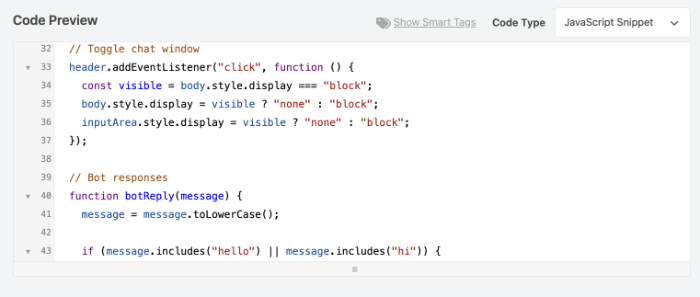
Mesmo com um tema filho, quero avisá-lo que é incrivelmente fácil apagar acidentalmente uma parte vital do PHP ao editar estes ficheiros, o que pode bloqueá-lo completamente do seu site.
Devido a este alto risco, não recomendo este método manual, a menos que seja um programador experiente que se sinta totalmente confortável a resolver erros do servidor.
Conclusão
Configurar um chatbot de resposta automática para o seu website não tem de ser complicado ou caro.
Com o WPChat, pode criar um sistema de chatbot profissional em apenas alguns passos simples, sem escrever qualquer código.
Isto significa que pode finalmente parar de se preocupar em perder inquéritos importantes de clientes e concentrar-se em expandir o seu negócio.
Pronto para transformar o seu website com um chatbot? Comece hoje com o WPChat!
Quer tornar os seus chatbots ainda mais envolventes? Consulte o nosso guia para iniciantes sobre como personalizar o seu assistente de chat.






