A Gerir as Suas Definições do WPChat
Última atualização em 26 de novembro de 2026
Gostaria de verificar a sua licença, testar a ligação ao WPChat e decidir que registos o WPChat guarda no seu site?
Neste guia, vamos guiá-lo por cada caixa no ecrã Definições do WPChat, na ordem em que o ecrã as apresenta.
Antes de começar, certifique-se de que o WPChat está instalado e ativado no seu site WordPress.
- A Verificar a Sua Chave de Licença
- A Testar a Ligação
- A Preservar os Seus Dados Quando Remove o Plugin
- A Escolher Se Registar Interações de Visitantes
- A Guardar as Suas Alterações
- A Rever o Que a Partilha de Dados Abrange
- Perguntas Frequentes
A Verificar a Sua Chave de Licença
Para começar, vamos abrir o ecrã Definições.
No seu painel WordPress, vá para WPChat » Definições. A primeira caixa no ecrã é Chave de Licença.
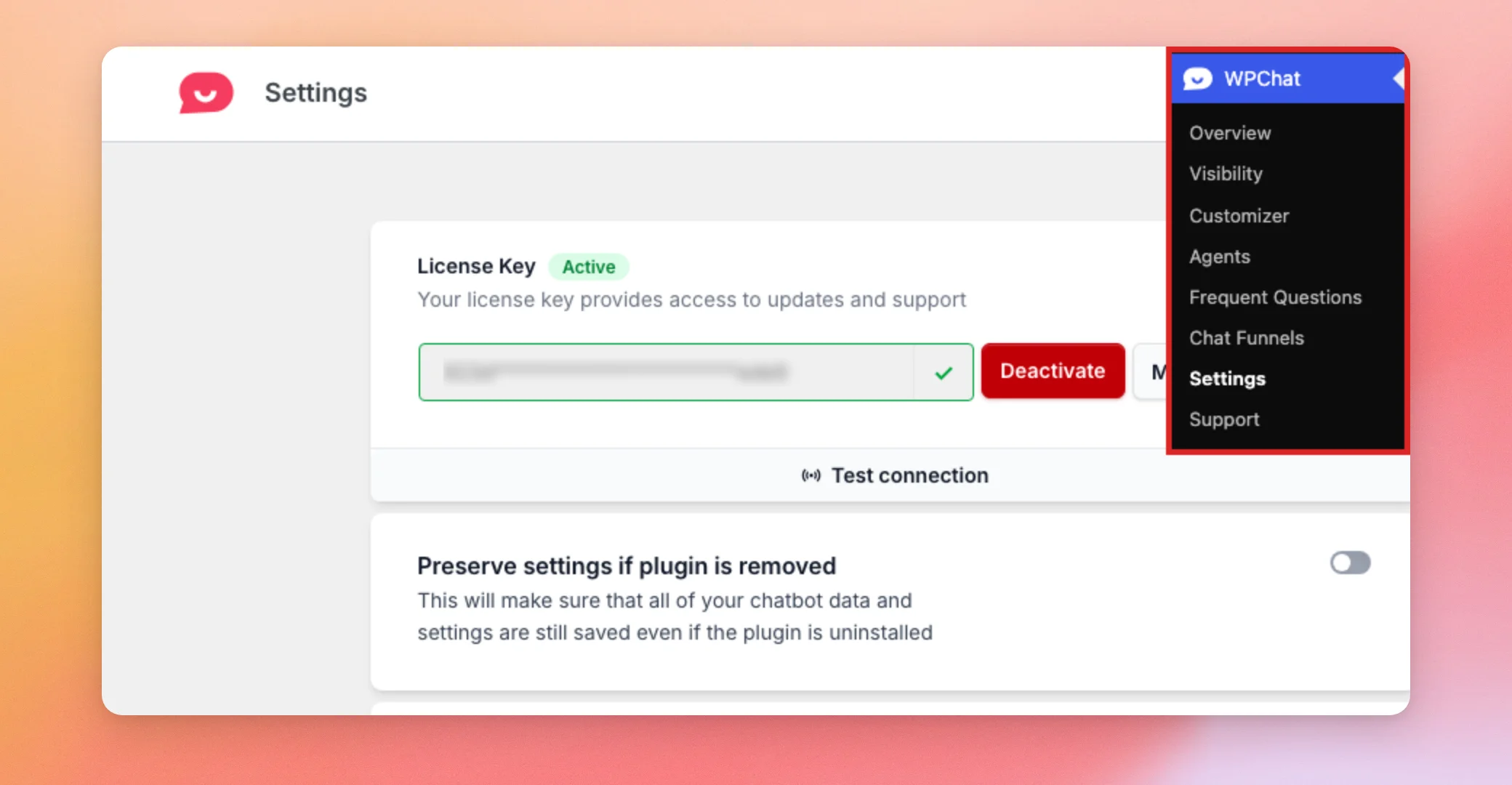
Quando a sua licença estiver a funcionar, a caixa mostra um distintivo Ativo. A chave em si aparece com o meio oculto. O campo está bloqueado, pelo que não o pode alterar a partir daqui.
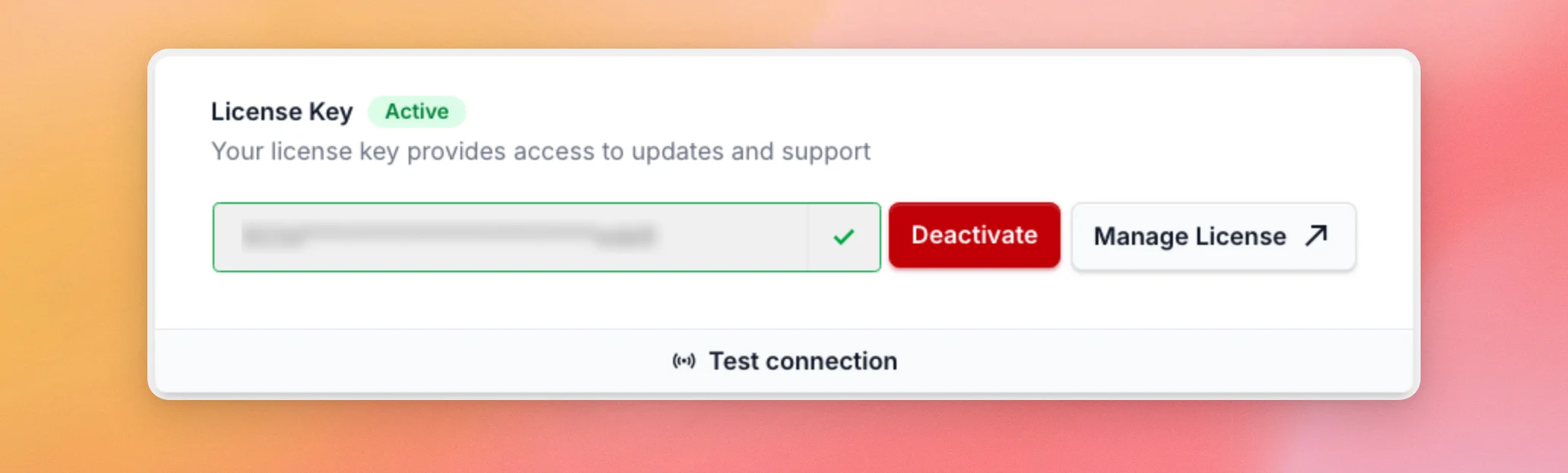
Ao lado da chave, a caixa tem dois botões.
- Desativar contacta primeiro o servidor de licenças do WPChat. O WPChat remove então a chave do site, juntamente com os detalhes do plano e o token de ligação que guardou para a sua licença. Para reativar este site, insira novamente a chave.
- Gerir Licença abre a página de faturação da sua conta WPChat numa nova aba do navegador. O WPChat adiciona a sua chave de licença ao link por si.
Para encontrar a sua chave, veja Localizar a Sua Licença. Se a sua licença expirou, veja Renovar a Sua Licença.
A Testar a Ligação
Um teste rápido confirma que o seu site consegue alcançar o servidor de licenças do WPChat.
Na parte inferior da caixa Chave de Licença, selecione Testar ligação.
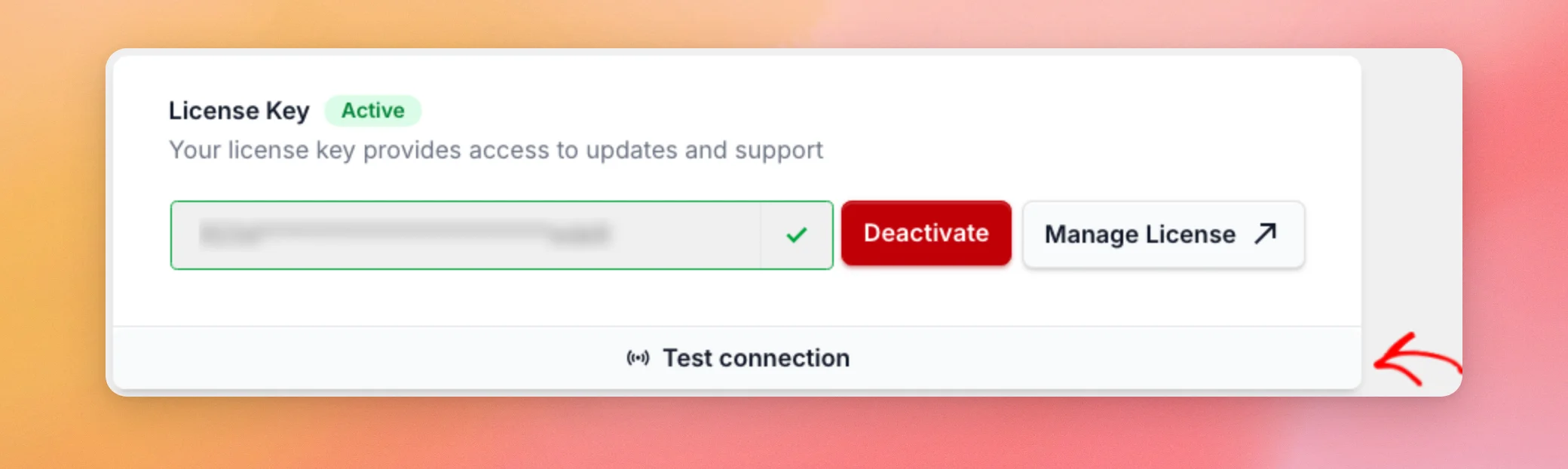
O WPChat verifica novamente a sua licença com o servidor de licenças em vez de usar a resposta que guardou anteriormente. Não precisa de guardar nada primeiro. Quando a verificação terminar, a barra mostra Ligação Bem-sucedida.
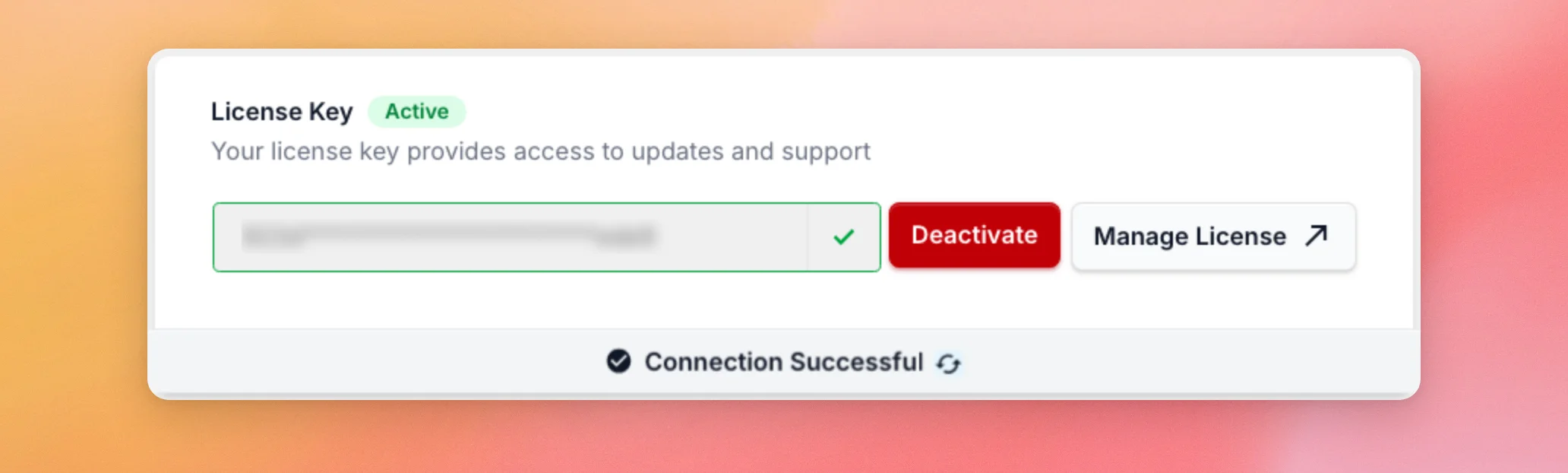
Se o WPChat não conseguir alcançar o servidor, a barra mostra Falha na Ligação. Nesse caso, veja Problemas Comuns de Configuração. Se o WPChat mostrar uma mensagem que começa com um código como WPC-LIC, procure-o em Códigos de Erro Explicados.
A Preservar os Seus Dados Quando Remove o Plugin
A próxima caixa é Preservar definições se o plugin for removido. O WPChat mantém este interruptor desligado por defeito. A eliminação do plugin limpa então o que se segue.
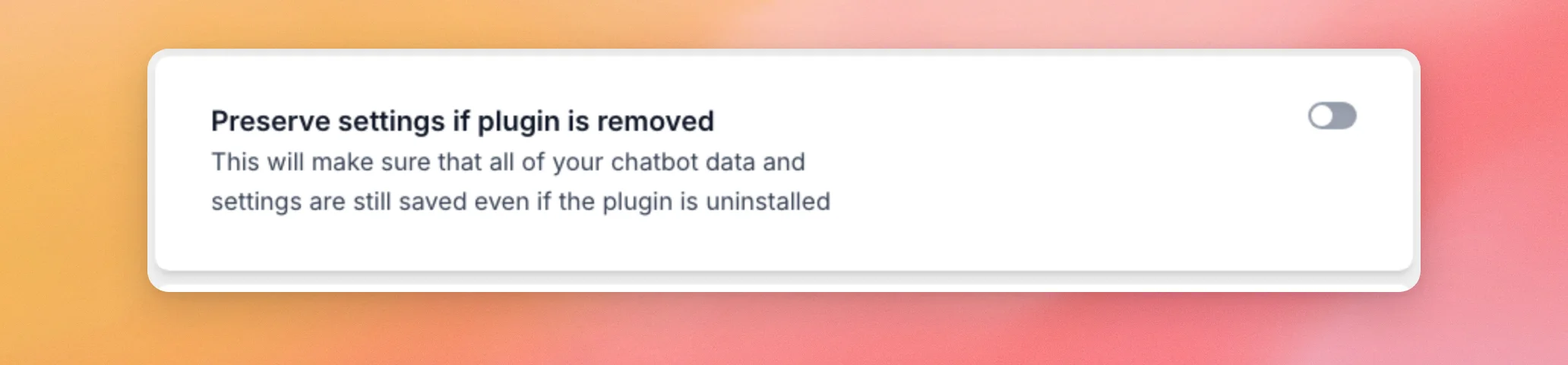
Esta definição é importante quando elimina o WPChat da página Plugins, pois é nesse momento que o WordPress executa os passos de desinstalação do WPChat. A desativação do plugin não os ativa.
- Com o interruptor desligado, a eliminação do plugin também remove os dados que o WPChat armazena no seu site, incluindo as suas tabelas de base de dados, as suas definições e os dados de pesquisa que construiu a partir das suas FAQs.
- Com o interruptor ligado, a eliminação do plugin mantém tudo isso. Os seus dados e definições de chatbot ainda estão lá se instalar o WPChat novamente.
Se planeia eliminar o WPChat e pode voltar a utilizá-lo, ligue o interruptor primeiro.
A Escolher Se Registar Interações de Visitantes
As análises de interação do visitante permitem que o WPChat registe como os visitantes utilizam o widget de chat, como aberturas, cliques e pesquisas de FAQ. O interruptor está ativado por defeito. As suas análises do WPChat preenchem-se sem qualquer configuração.
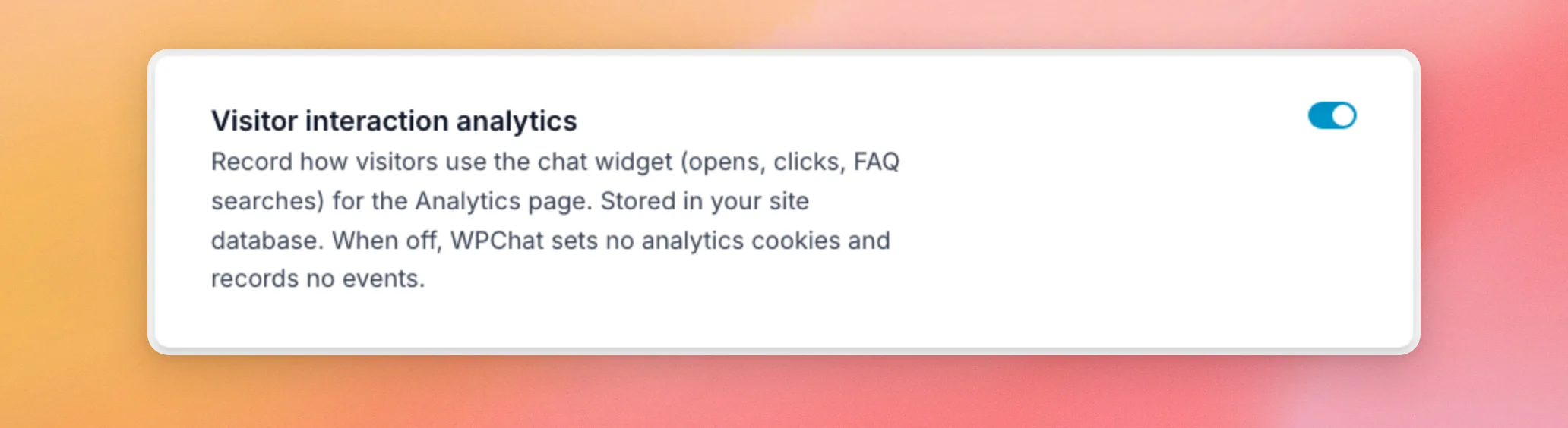
Os números na Visão Geral do WPChat provêm destes registos. O WPChat guarda-os na base de dados do seu site. Para saber o que cada número significa, consulte Compreender as suas análises do WPChat.
Deixe o interruptor ativado se quiser que os números da Visão Geral sejam preenchidos. Desative-o se preferir que o WPChat não registe como os visitantes utilizam o widget. Quando o interruptor está desativado, o WPChat não define quaisquer cookies de análise nem regista quaisquer eventos. Os visitantes ainda podem usar o chat.
A Guardar as Suas Alterações
Quando altera as definições de Preservar ou o interruptor de Análises de interação do visitante, clique em Guardar Alterações no topo do ecrã. Os interruptores só entram em vigor quando o fizer.
Isto cobre as caixas que pode alterar. A última caixa no ecrã só precisa de uma revisão rápida.
A Rever o Que a Partilha de Dados Abrange
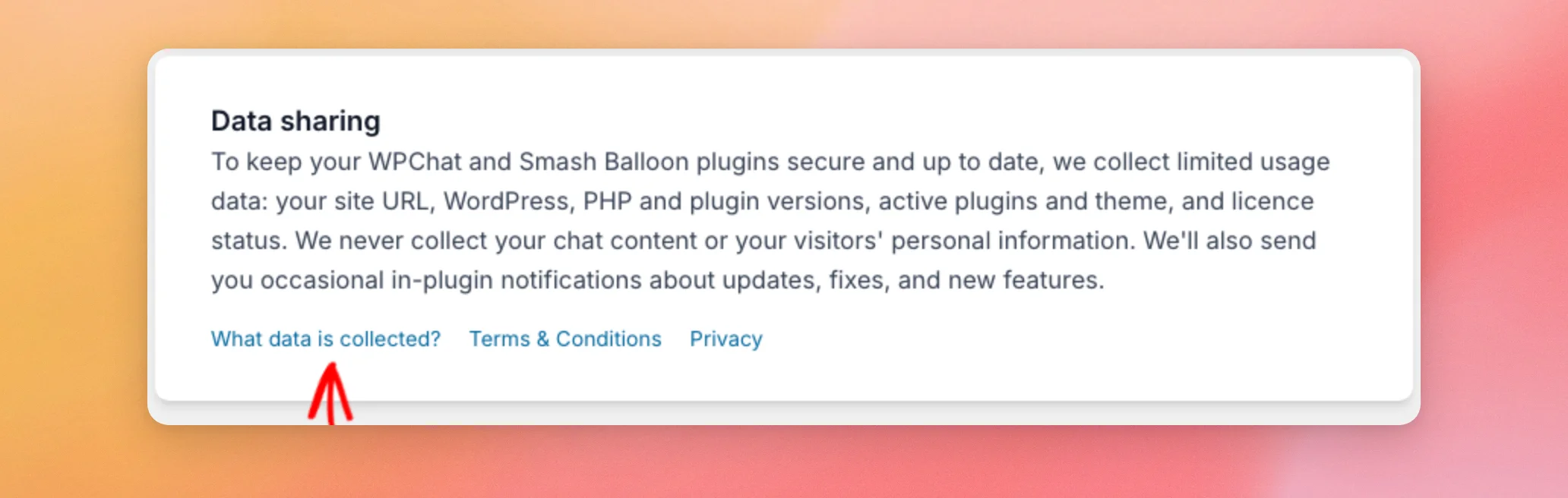
A última caixa, Partilha de dados, explica que o WPChat recolhe dados de utilização limitados para manter os seus plugins WPChat e Smash Balloon seguros e atualizados. Nunca recolhe o conteúdo do seu chat nem as informações pessoais dos seus visitantes. Cobre também as notificações ocasionais dentro do plugin sobre atualizações, correções e novas funcionalidades.
Com uma licença paga, a partilha de dados está sempre ativa, pelo que não há nada para configurar nesta caixa.
Para ver exatamente o que é recolhido, selecione Que dados são recolhidos? para abrir a página de partilha de dados. Os links Termos e Condições e Privacidade ao lado abrem as páginas correspondentes em wpchat.com.
É tudo! Verificou a sua licença e a sua ligação, e escolheu o que o WPChat regista e guarda no seu site. Em seguida, consulte Compreender as suas análises do WPChat para ler os números que as Análises de interação do visitante registam.
Perguntas Frequentes
Abaixo, respondemos a algumas das perguntas mais frequentes sobre o ecrã de Definições do WPChat.
A partilha de dados está sempre ativa?
Sim. Com uma licença paga, a partilha de dados está sempre ativa, pelo que o ecrã de Definições mostra-a como informação sem nada para alternar. A página de partilha de dados lista o que é recolhido.
Preciso de clicar em Guardar Alterações depois de testar a ligação?
Não. O teste é executado assim que seleciona Testar ligação. Guardar Alterações aplica-se apenas aos interruptores de Definições de Preservar e Análises de interação do visitante.
O que devo fazer se o teste de ligação falhar?
Comece com Problemas Comuns de Configuração. Se o WPChat mostrar um código de erro, procure-o em Códigos de Erro Explicados.
Desativar as Análises de interação do visitante impede o funcionamento do widget de chat?
Não. O interruptor controla apenas o registo. Quando está desativado, o WPChat não define quaisquer cookies de análise nem regista quaisquer eventos, e os visitantes ainda podem usar o chat.



