Compreender as suas análises do WPChat
Última atualização em 26 de novembro de 2026
Gostaria de saber como os visitantes utilizam o seu chat e o que fazer com os números no seu painel do WPChat?
Neste guia, iremos analisar cada parte das análises no seu painel do WPChat. Verá o que cada número conta, onde o encontrar e como utilizá-lo.
Requisitos: Estatísticas por Agente, Horários de Maior Movimento, Perguntas Populares e estatísticas de funil requerem o plano Plus ou superior. As estatísticas de funil também necessitam de, pelo menos, um Funil de Chat.
Antes de começar, certifique-se de que o WPChat está instalado e ativado no seu site WordPress.
- Encontrar as suas análises do WPChat
- Escolher um Período de Datas
- Ler os Cartões Superiores
- Ler os Horários de Maior Movimento
- Ler as Perguntas Populares
- Ler as Estatísticas por Agente
- Ler as Estatísticas de Funil
- Perguntas Frequentes
Encontrar as suas análises do WPChat
Para abrir as suas análises, vá a Painel do WordPress » WPChat » Visão Geral. As suas análises fazem parte desta página.
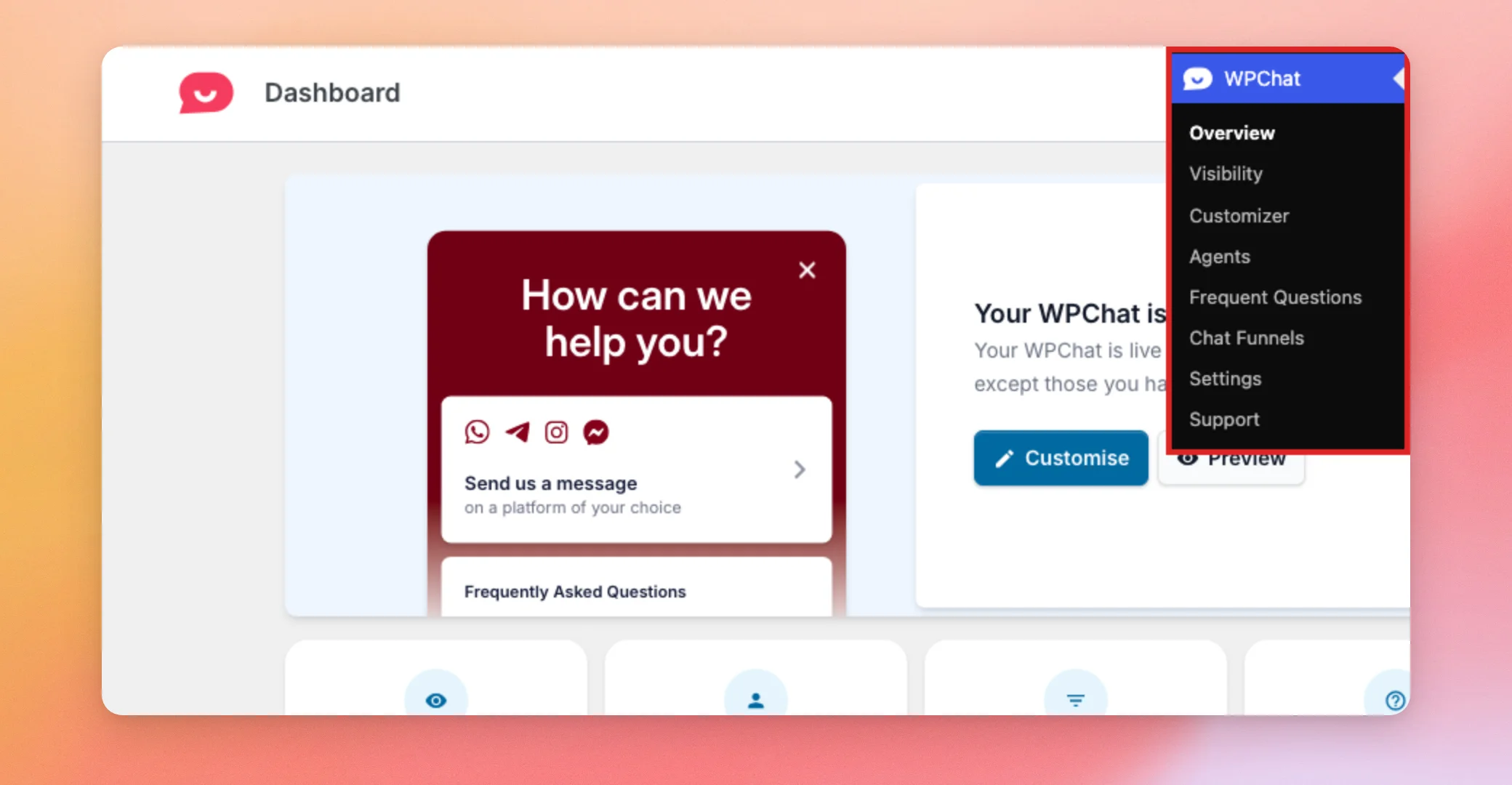
Ao percorrer a página Visão Geral, encontrará as análises em três secções. A secção Análises contém os cartões superiores e os Horários de Maior Movimento, Perguntas Frequentes contém as Perguntas Populares e Estatísticas por Agente vem por último.
O WPChat regista estes números apenas enquanto a análise de interação do visitante está ativada. Este interruptor encontra-se em WPChat » Definições. Para saber mais sobre ele, consulte o nosso guia sobre gerir as suas definições do WPChat.
O WPChat adiciona nova atividade de visitantes em segundo plano a cada poucos minutos, pelo que uma nova visita pode demorar um pouco a aparecer no seu painel.
Em seguida, escolherá quais as datas que esses números abrangem.
Escolher um Período de Datas
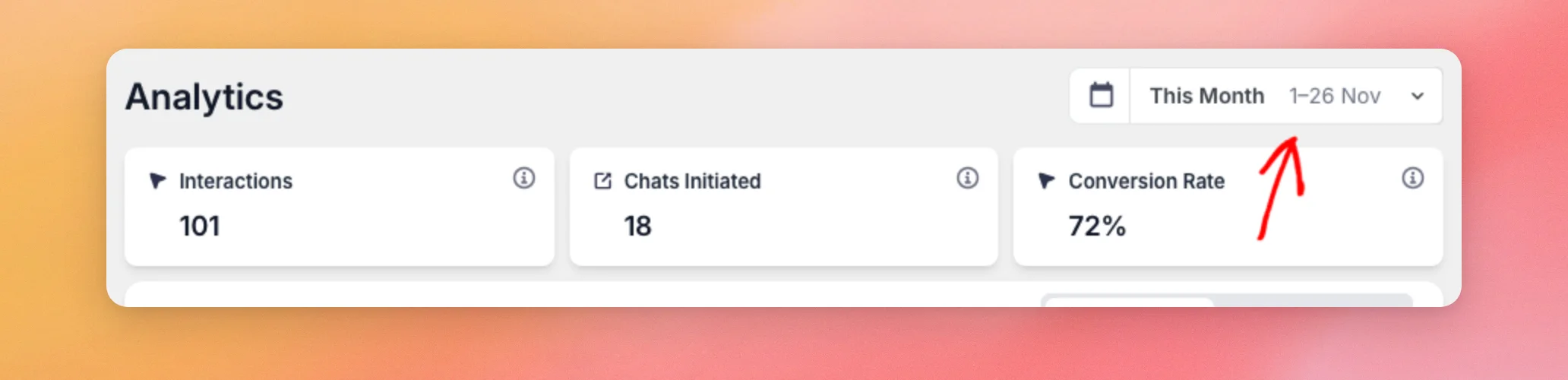
Cada secção do painel tem o seu próprio menu de período de datas, para que possa ver um período diferente em cada uma. O menu acima dos cartões superiores também controla os Horários de Maior Movimento. No canto superior direito da secção Análises, clique no menu de período de datas para o abrir.
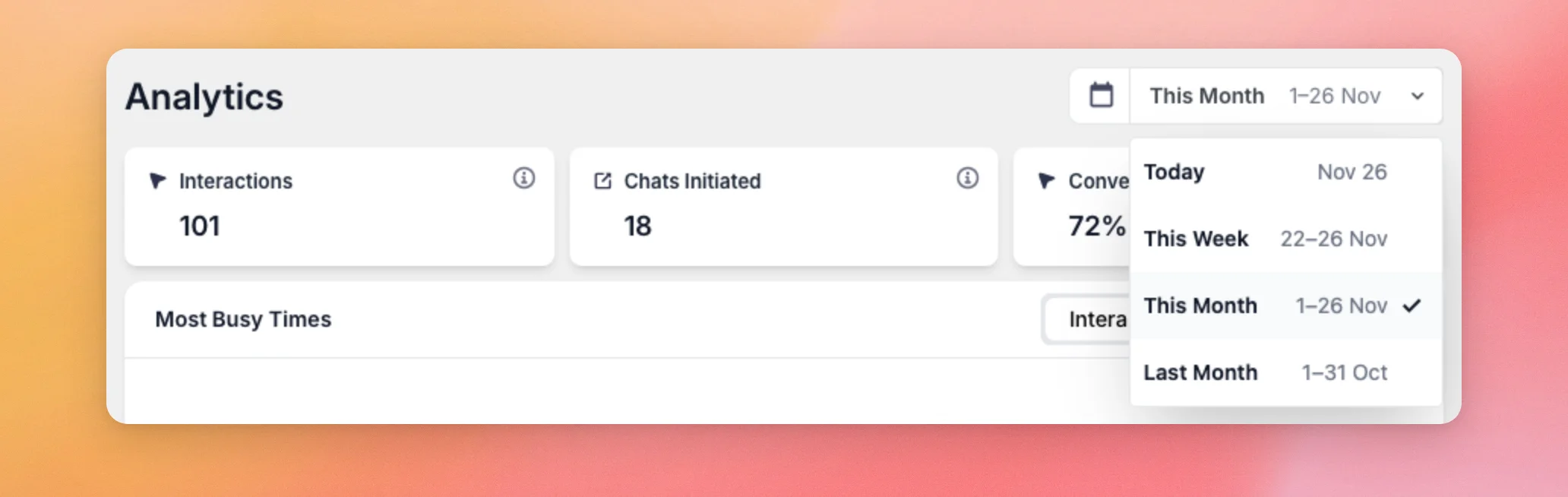
Pode escolher entre Hoje, Esta Semana, Este Mês e Mês Passado. As datas de cada escolha são mostradas ao lado do seu nome, e um visto mostra a que está em uso. Este Mês é o padrão, pelo que começa com a atividade do mês atual.
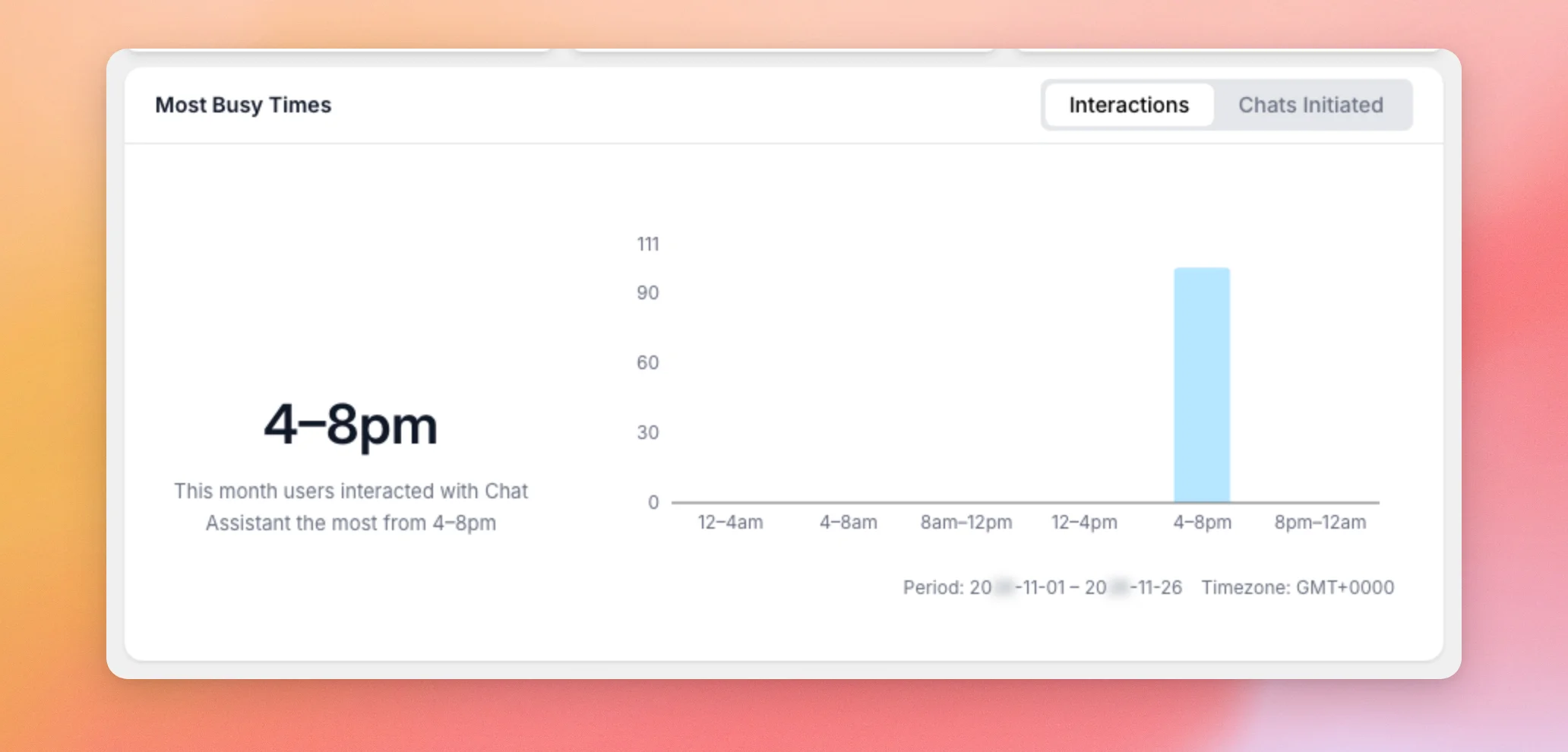
Em Horários de Maior Movimento e Perguntas Populares, a linha Período mostra as datas exatas que estão a ser contadas. O Fuso Horário ao lado mostra o fuso horário utilizado.
O WPChat lê a sua atividade no fuso horário definido no seu site WordPress, pelo que um dia começa e termina à meia-noite local. Se alguma vez tiver dúvidas sobre quais os dias que um número abrange, verifique a linha Período.
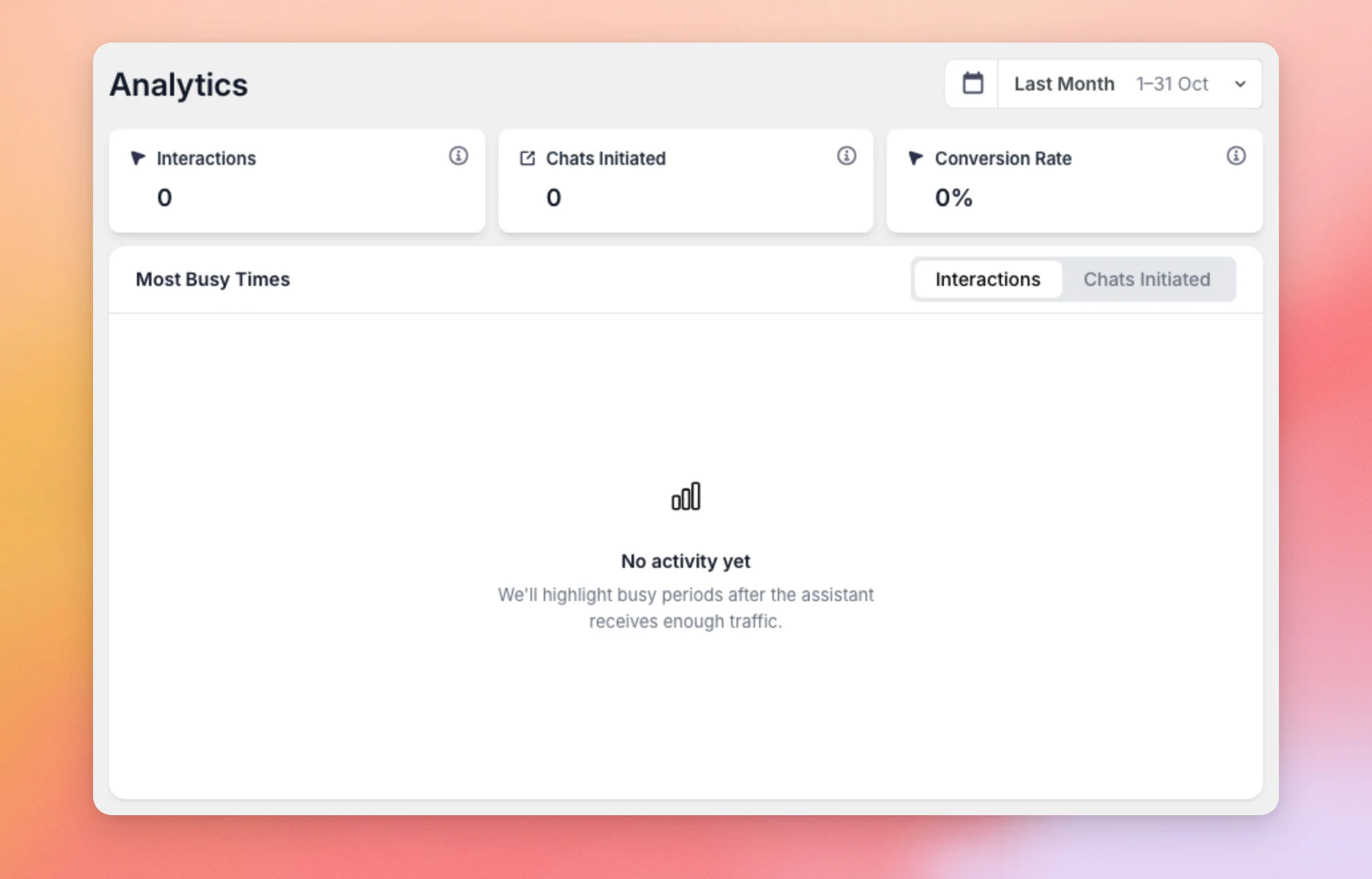
Quando um período não tem atividade, como Mês Passado num site sem visitantes nesse mês, os cartões mostram zero e os gráficos explicam que ainda não há nada para mostrar.
Agora que sabe como escolher um período, está pronto para ler os próprios números.
Ler os Cartões Superiores
Os três cartões superiores mostram como os visitantes utilizam o seu chat no período escolhido.
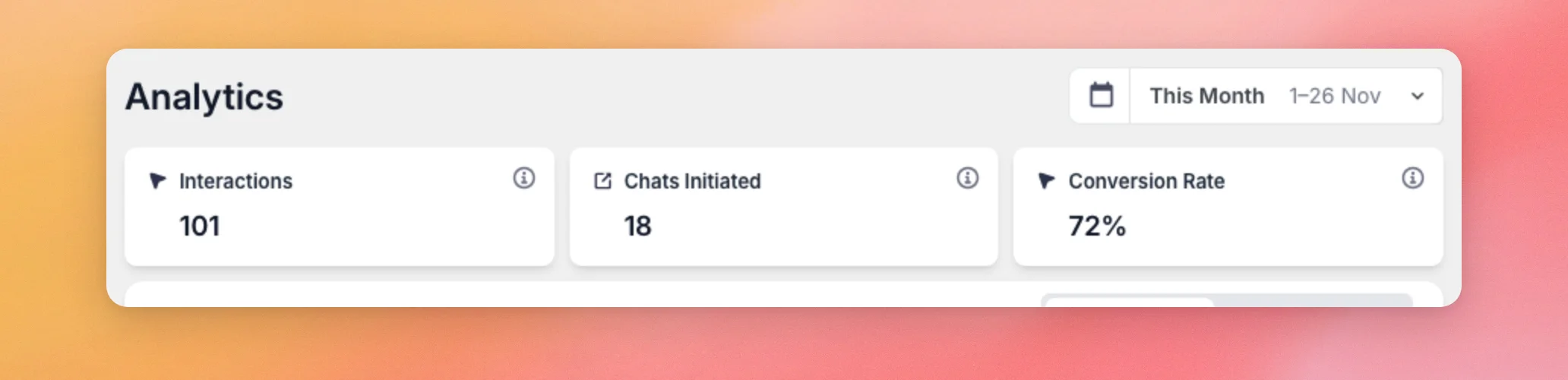
- Interações conta as ações que os visitantes realizam no seu chat. Isto inclui abri-lo e fechá-lo, enviar uma mensagem, mudar de ecrã, clicar ou pesquisar nas suas FAQs, classificar uma resposta e percorrer um Funil de Chat. Use-o como uma medida de quão utilizado é o seu chat no geral.
- Chats Iniciados conta cada vez que um visitante é enviado para uma das suas plataformas de mensagens para iniciar uma conversa, e cada vez que um visitante conclui um Funil de Chat. Este é o número que mostra os visitantes a contactá-lo.
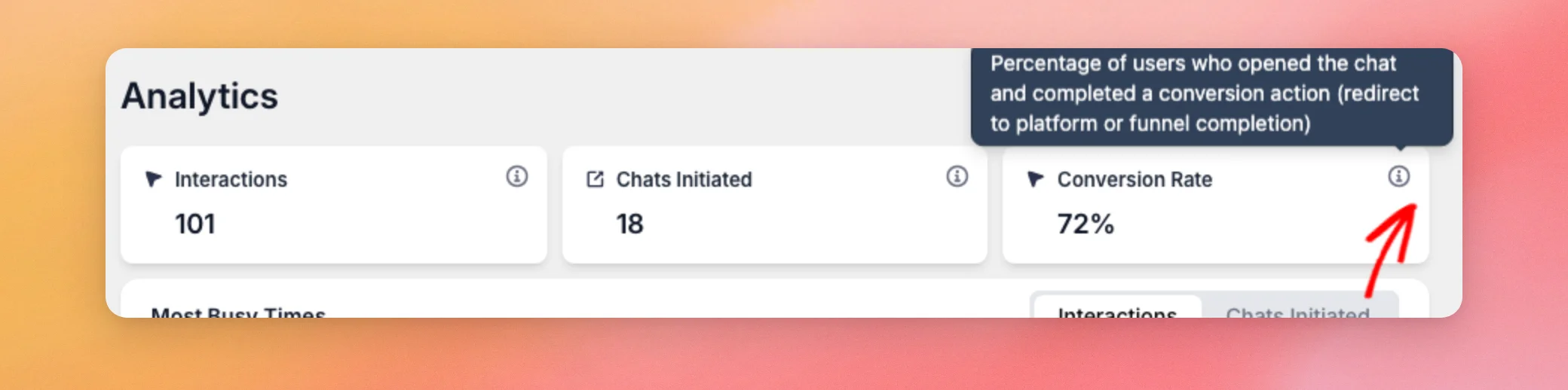
- Taxa de Conversão mostra, em percentagem, com que frequência abrir o seu chat leva a um chat iniciado. Se os visitantes abrirem frequentemente o seu chat, mas esta taxa for baixa, verifique se as suas FAQs e funis apontam as pessoas para um próximo passo.
Para ler uma breve descrição do cartão Taxa de Conversão, passe o rato sobre o seu ícone de informação.
Com os três cartões abordados, está pronto para ver quando os visitantes utilizam o seu chat.
Ler os Horários de Maior Movimento
Em seguida, navegue para baixo até Horários de Maior Movimento para ver quando os visitantes utilizam mais o seu chat. O dia é dividido em seis blocos de quatro horas.
O texto grande à esquerda indica o bloco mais movimentado. As barras mostram como o período está distribuído pelos blocos. Por defeito, o gráfico conta as interações.
Para ver quando os visitantes contactam efetivamente, clique no separador Chats Iniciados.
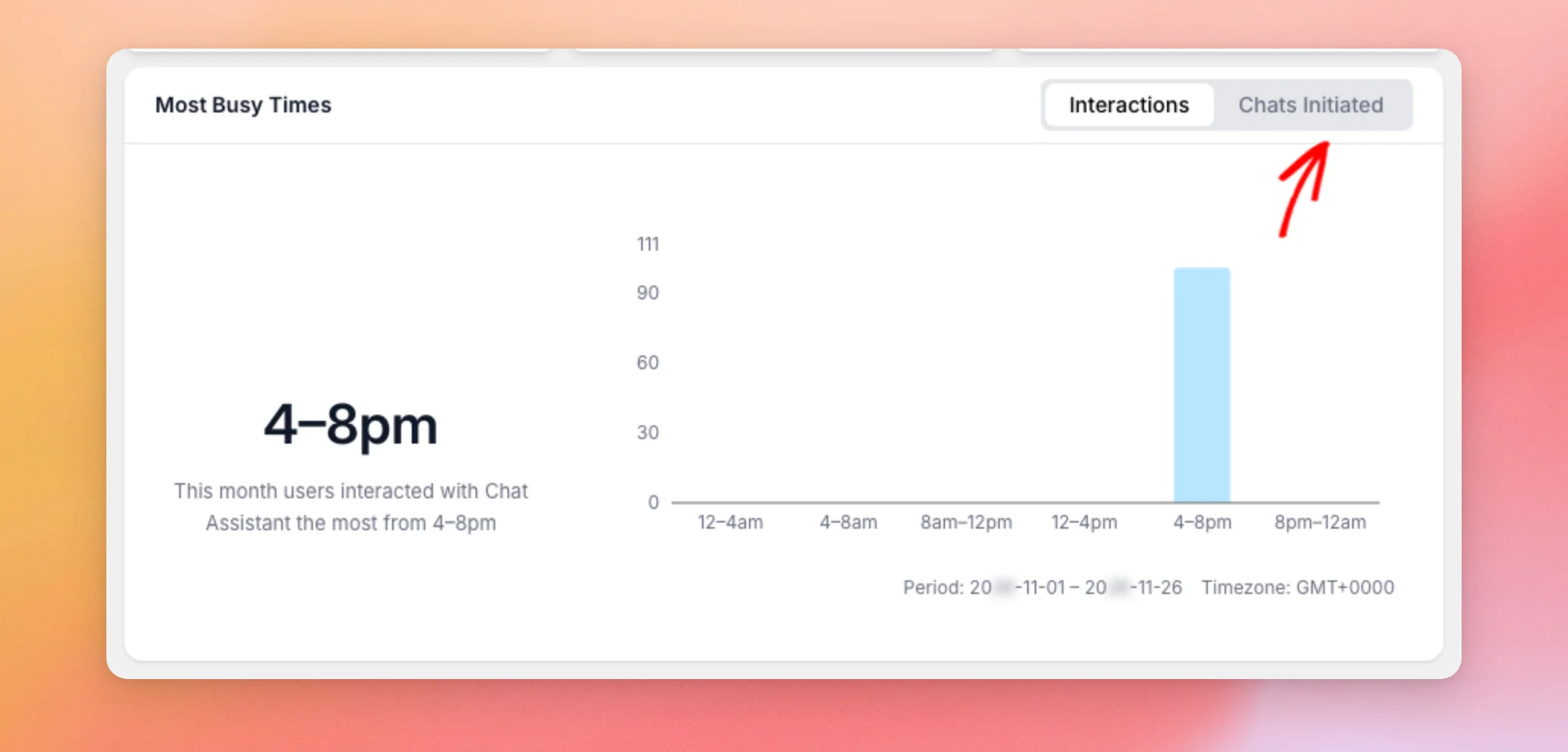
O gráfico conta agora os chats iniciados em cada bloco.
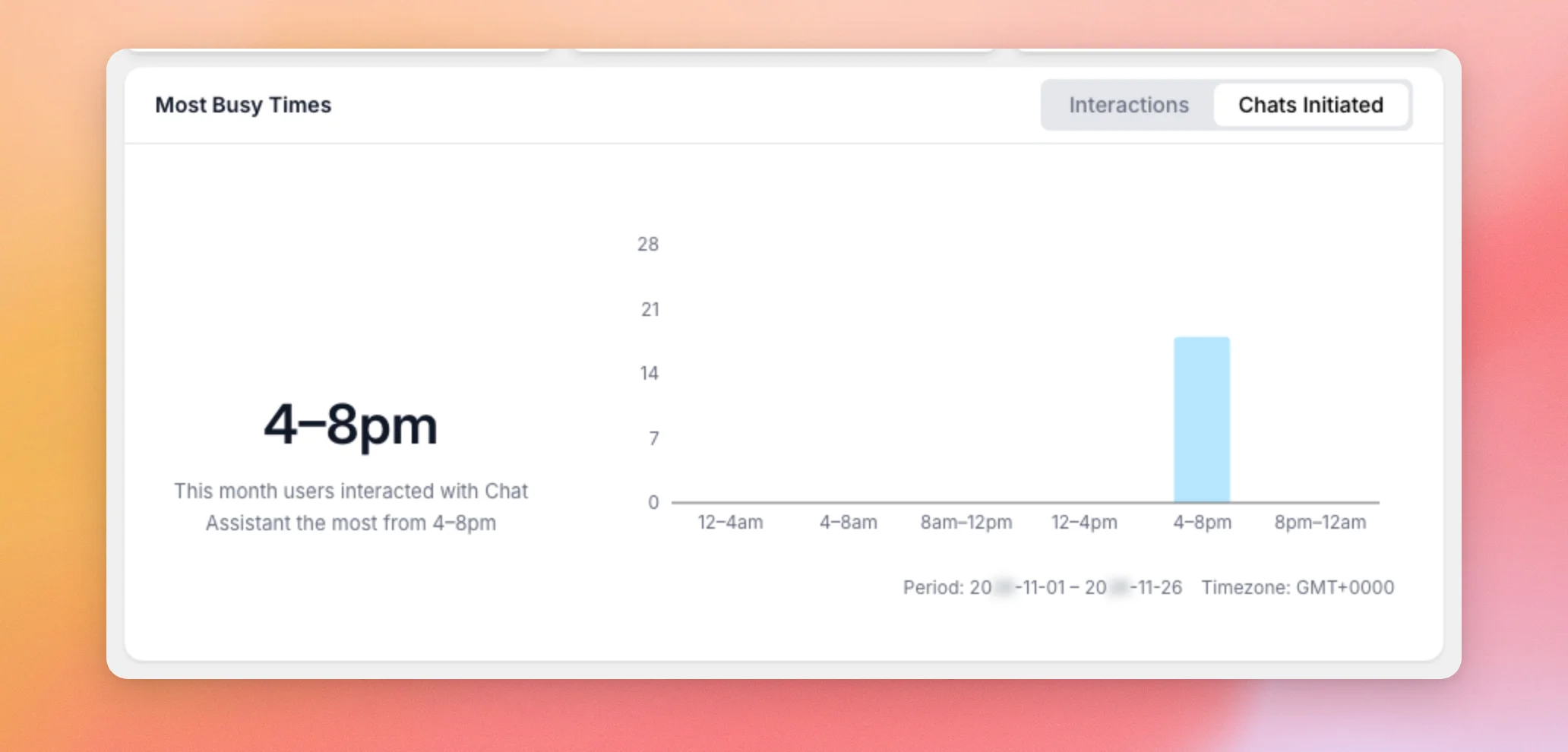
Este gráfico ajuda-o a planear quando os seus agentes estão online. Se a maioria dos chats começar num bloco que se enquadra fora do horário dos seus agentes, consulte o nosso guia sobre configurar os seus agentes de suporte para alterar os seus horários.
Em seguida, veremos quais as perguntas que os visitantes escolhem mais.
Ler as Perguntas Populares
Em Perguntas Frequentes, a lista Perguntas Populares mostra quais das suas FAQs os visitantes escolhem mais. Cada linha tem o Nome da pergunta e o seu número de Cliques no período escolhido, com as mais escolhidas primeiro. A lista mostra até dez perguntas.
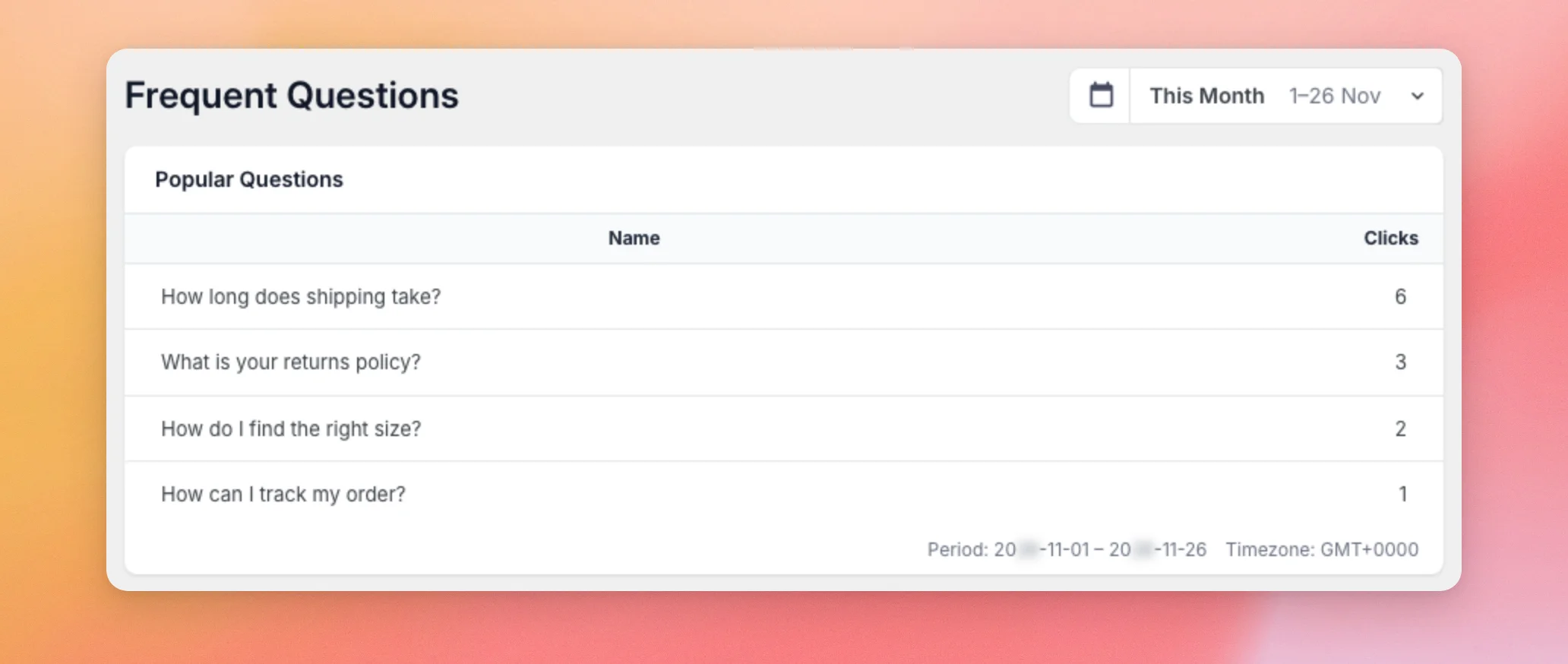
Esta lista mostra o que os seus visitantes querem saber. Se uma pergunta for escolhida frequentemente, verifique se a sua resposta está completa. Se um tópico que lhe interessa nunca aparecer, tente reformular a pergunta.
Para adicionar ou editar perguntas, consulte o nosso guia sobre criar um sistema de FAQ de resposta instantânea.
Quando ainda não há nada para mostrar, a lista diz “Interações insuficientes” e pede-lhe para voltar após algumas conversas reais.
Depois disso, veremos como os chats são partilhados entre os seus agentes.
Ler as Estatísticas por Agente
A secção Estatísticas por Agente mostra como os chats são partilhados entre os seus agentes de suporte. O número grande é o total de chats atribuídos no período escolhido. Cada agente tem uma barra com o seu próprio número de chats, para que possa compará-los rapidamente.
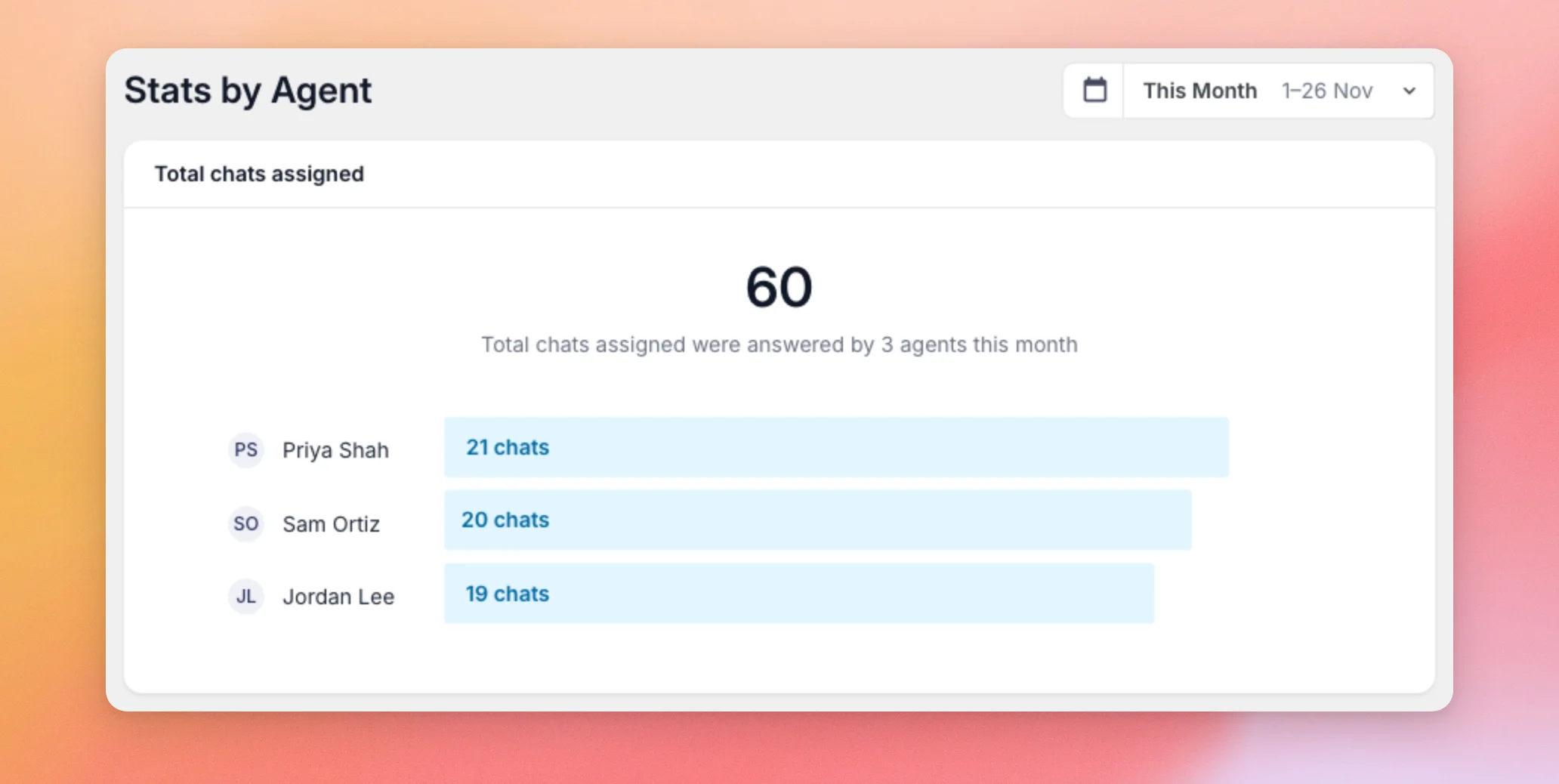
Esta secção ajuda-o a verificar se o trabalho está distribuído como espera. Se um agente tiver muito mais chats do que os outros, reveja os horários e os detalhes de contacto dos agentes. Para os alterar, consulte o nosso guia sobre configurar os seus agentes de suporte.
Finalmente, veremos os resultados de um único Funil de Chat.
Ler as Estatísticas de Funil
Cada Funil de Chat guarda os seus resultados num ecrã próprio, separado da página de Visão Geral. Para os encontrar, vá a Painel de WordPress » WPChat » Funis de Chat.
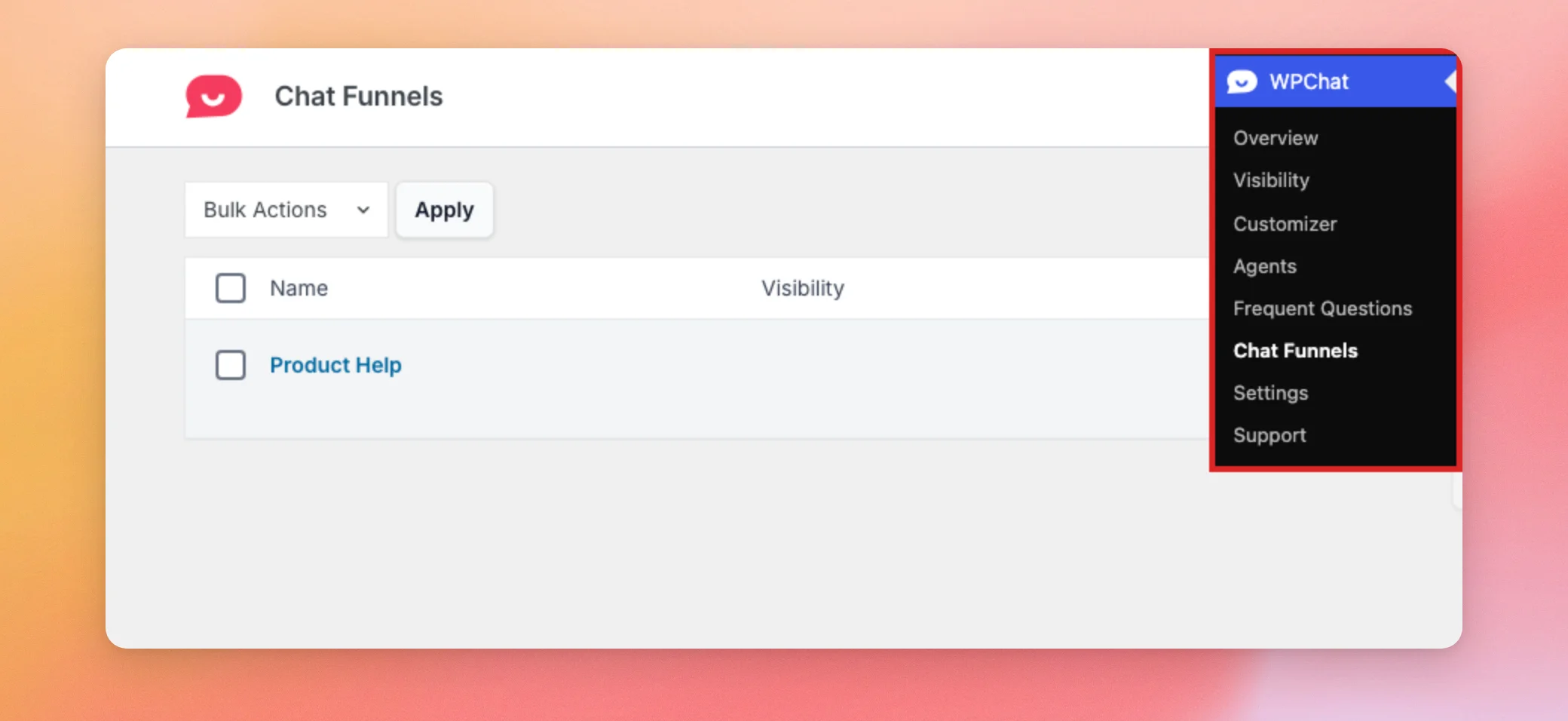
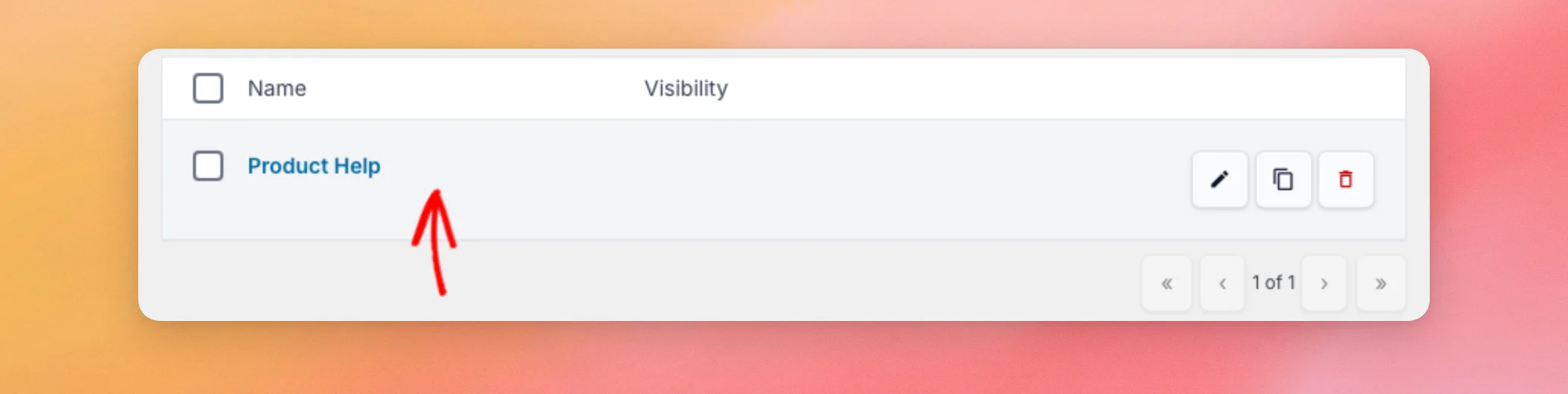
Em seguida, clique no nome do funil que pretende rever.
O ecrã do funil tem o seu próprio menu de intervalo de datas, que funciona da mesma forma que o da página de Visão Geral. Apresenta três cartões com os resultados do funil para o período.
- Visitantes interagiram é o número de visitantes que usaram o funil.
- Funil Concluído conta as vezes que os visitantes chegaram ao fim do funil.
- Funil Abandonado conta as vezes que os visitantes saíram antes do fim.
Abaixo dos cartões, Interações por mensagem mostra cada mensagem no funil com o número de interações que teve. Abaixo de cada mensagem, cada opção tem duas figuras.
- Conversão é, dos visitantes que escolheram essa opção, a percentagem que depois concluiu o funil, com o número de concluídos entre parênteses.
- Cliques é a percentagem das interações da mensagem que escolheram essa opção, com o número de cliques entre parênteses.
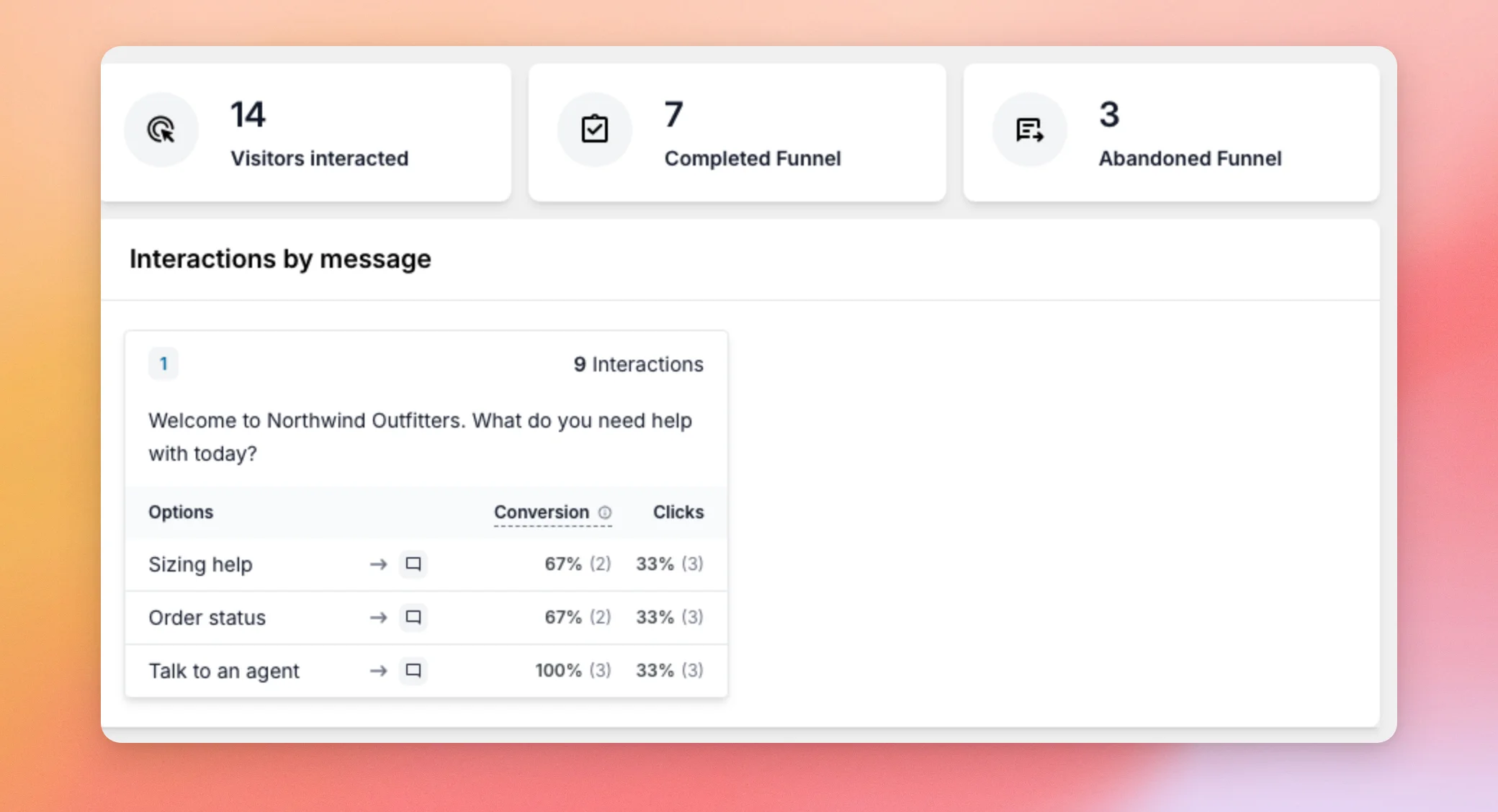
Estas figuras ajudam-no a encontrar onde os visitantes desistem. Uma opção com muitos cliques mas uma baixa conversão pode levar a um passo que não é claro. Uma opção que poucos visitantes escolhem pode precisar de uma redação mais clara.
Para alterar um funil, consulte o nosso guia sobre criação e utilização de Funis de Chat.
É tudo! Agora sabe o que cada número no seu painel WPChat conta e como utilizá-lo. Em seguida, consulte o nosso guia sobre planos e limites do WPChat para saber qual o plano que inclui cada funcionalidade.
Perguntas Frequentes
Abaixo, respondemos a algumas das perguntas mais frequentes sobre as análises do WPChat.
Porque é que os meus números estão a zero ou não atualizam?
O WPChat regista a atividade do visitante apenas enquanto a análise de interação do visitante está ativada em WPChat » Definições. Se estiver ativada, aguarde alguns minutos, pois a nova atividade é somada em segundo plano e não aparece instantaneamente. Verifique também a linha Período para confirmar as datas que está a consultar.



