Se alguma vez acordou com um chat perdido e zero mensagens, conhece a sensação.
Alguém visitou o seu site, viu o seu widget e não obteve resposta. Sem resposta. Sem próximo passo. Apenas silêncio. E foram embora.
Essa é uma oportunidade de negócio que nunca mais terá.
Outros plugins de chat falam sobre a configuração básica, mas ignoram o que acontece com as mensagens quando está offline.
Para onde vão? O widget desliga-se automaticamente ou tem de o fazer manualmente?
Percorri todas as definições do WPChat para responder a essas perguntas. Cada passo é resultado de testes práticos dentro do painel do plugin, não de suposições.
Definirá os seus horários de disponibilidade, escreverá uma mensagem offline que impede os visitantes de sair e fechará as lacunas que permitem que oportunidades de negócio escapem enquanto está ausente.
- A Resposta Rápida: Sim, o WPChat Consegue Lidar Com Isto
- Porquê o seu Widget de Chat Precisa de Horários de Disponibilidade
- Como Instalar o WPChat no WordPress
- Parte 1: Ligar os Seus Canais de Mensagens
- Parte 2: Ativar horários de agente nas definições do WPChat
- O WPChat Guarda Mensagens Quando Está Offline?
- Como Escrever uma Mensagem Offline Que Realmente Converte
- Perguntas Frequentes
- Comece a Capturar Oportunidades de Negócio Mesmo Quando Está Ausente
A Resposta Rápida: Sim, o WPChat Consegue Lidar Com Isto
O WPChat dá-lhe controlo total sobre quando o seu widget de chat aparece como online. Os visitantes só o veem como disponível quando está realmente presente.
- Horários de Disponibilidade por Agente: Define o seu horário diretamente para cada agente. O widget reflete automaticamente o seu horário de trabalho real.
- Mudança Automática para Offline: Quando fica offline, o WPChat muda o widget para o modo offline. Não é necessária nenhuma alteração manual.
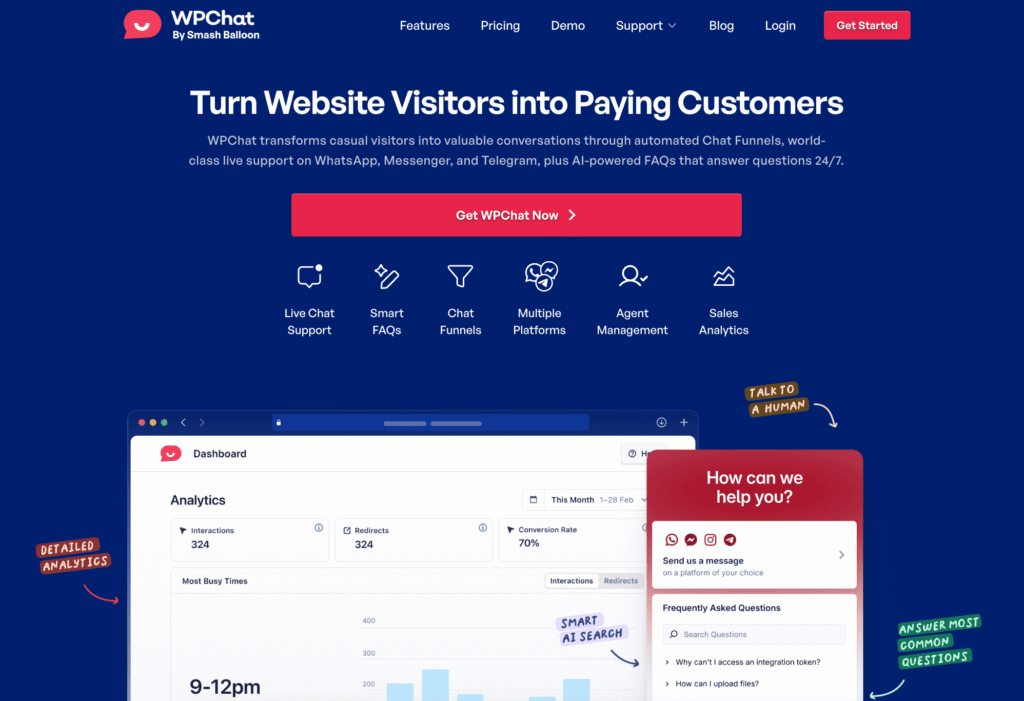
- Encaminhamento para Aplicações de Mensagens: Os visitantes não chegam a um beco sem saída. São encaminhados para a sua aplicação conectada: WhatsApp, Messenger, Instagram ou Telegram. A sua mensagem é guardada e à espera quando regressar.
- Mensagem Offline Personalizada: Escreva uma mensagem a informar os visitantes quando devem esperar uma resposta. Eles saberão que não estão a ser ignorados.
Veja exatamente como configurar tudo isto.
Porquê o seu Widget de Chat Precisa de Horários de Disponibilidade
O que acontece quando alguém envia uma mensagem para o seu site à meia-noite?
Se o seu widget aparecer como online, eles esperam uma resposta. Quando nenhuma chega, não esperam. Vão embora e procuram outra pessoa.
Aqui está a falha que a maioria dos proprietários de sites não nota até ser tarde demais:
| O que os visitantes esperam | O que eles geralmente recebem | O que realmente acontece |
|---|---|---|
| Uma resposta rápida | Um próximo passo claro | Silêncio ou uma mensagem offline genérica |
| Para saber quando está de volta | Um tempo de resposta estimado | Sem informação, sem instruções |
| Prova de que o negócio é real | Qualquer sinal de vida | Nada. Assumem que não é legítimo. |
| Uma forma de deixar uma mensagem | Uma opção de contacto simples | Um beco sem saída, sem para onde ir |

Há três formas de isto correr mal.
O seu widget aparece online quando não há ninguém, e o visitante sai depois de não obter resposta.
Ou mostra uma mensagem offline sem instruções. O visitante não tem ideia do que fazer a seguir. Ou não há mensagem nenhuma. Assumem que o negócio não é real.
Já vi as três em sites reais. Nenhuma delas é boa para os negócios.
A correção manual existe. Pode iniciar sessão no WordPress todas as manhãs e ativar o widget. Depois inicie sessão à noite para o desativar.
Tecnicamente, funciona. Mas vai esquecer-se. Terá uma reunião cedo ou uma noite longa. O widget estará incorreto durante horas.
WPChat trata disto automaticamente. Define as suas horas uma vez, e o widget faz o resto.
Como Instalar o WPChat no WordPress
Inicie sessão na sua conta WPChat e vá ao separador Downloads. Clique em Download Plugin para obter o ficheiro ZIP.
Depois vá a Painel WordPress » Plugins » Adicionar Plugin » Carregar Plugin. Selecione o ZIP, clique em Instalar Agora, depois em Ativar.
Um carregamento padrão do WordPress. É tudo o que é preciso.
Utilizadores Safari: O Safari descomprime automaticamente os ficheiros descarregados, o que impede o carregamento do plugin. Antes de descarregar, vá a Safari » Definições » Geral e desmarque “Abrir ficheiros seguros após descarregar”. Depois descarregue o ZIP novamente.
Assim que clicar em “Ativar”, o WPChat abre o assistente de configuração automaticamente. É aí que liga os seus canais de mensagens e configura o widget.
Parte 1: Ligar os Seus Canais de Mensagens
É aqui que diz ao WPChat em que aplicações os seus clientes podem contactá-lo.
Após ativar o plugin, clique no menu WPChat e selecione a opção Configurar.

Passará por quatro passos: adicionar os seus canais, escolher um tema, definir a visibilidade e ativar a sua licença se for Pro.
Adicionar os Seus Canais de Suporte
Este primeiro passo liga as suas aplicações de mensagens ao widget. Quando os visitantes clicarem no seu botão de chat, estas serão as opções que verão.
- WhatsApp: Clique no menu suspenso da bandeira para selecionar o seu código de país, depois introduza o seu número de telefone.
- Instagram: Introduza o seu nome de utilizador sem o símbolo
@. - Telegram: Introduza o seu nome de utilizador do Telegram.
- Messenger: Introduza o nome de utilizador ou ID da sua página do Facebook.

- Procure o ✓ verde debaixo de cada campo. Isso confirma que o WPChat reconheceu a sua entrada como válida.
- Preencha pelo menos um canal e, em seguida, clique em Next.

Não precisa de conectar os quatro. Comece com aquele que verifica realmente. Pode adicionar mais mais tarde.
Escolha o seu tema de chat
O WPChat oferece três estilos visuais para o widget. Este passo é rápido, mas é importante. O seu widget deve corresponder à aparência do seu site.
- Abra o menu suspenso Theme e escolha Basic, Night ou Pastel.
- A pré-visualização em tempo real atualiza-se instantaneamente para que possa ver exatamente como ficará.
- Assim que estiver satisfeito com o estilo, clique em Next.

Verifique a pré-visualização contra uma secção escura do seu site, se tiver uma. Alguns temas ficam melhores contra certos fundos.
Escolha onde o widget aparece
Este passo controla em que páginas o widget de chat é exibido. O WPChat oferece dois modos de exibição:
| Modo de Exibição | O que faz |
|---|---|
| Exibir em todas as páginas | O widget aparece em todo o lado por defeito. Use “Add page”, “Add category”, “Add tag” ou “Add custom post” para excluir conteúdo específico. |
| Exibir apenas em páginas específicas | O widget está oculto por defeito. Use os mesmos botões para incluir apenas o conteúdo que deseja. |

- Selecione o modo de exibição que se adequa à sua configuração.
- Use os botões + Add page, + Add category, + Add tag ou + Add custom post para ajustar onde o widget é exibido ou oculto.
- Clique em Next quando terminar.

Se não tiver a certeza, comece com “Display on all pages”. Pode sempre excluir páginas como páginas de checkout ou de confirmação mais tarde.
Ative a sua licença (Pro)
Este passo aplica-se apenas a utilizadores do WPChat Pro. Utilizadores do plano gratuito podem avançar.
- Cole a sua chave de licença no campo Paste license key here.
- Clique em Activate.
- O campo exibirá a sua chave mascarada com um ✓ verde a confirmar a ativação.
- Clique em Complete Setup para finalizar o assistente.

Pode agora usar a funcionalidade de controlo de tempo no próximo passo para definir as suas horas de disponibilidade.
Parte 2: Ativar horários de agente nas definições do WPChat
Agora diz ao WPChat exatamente quando cada agente está online.
Este é o passo para o qual a maioria das pessoas vem. Duas coisas para configurar: as regras de fora de horas que controlam o que os visitantes veem e o horário real do seu agente.
Configurar as Regras de Fora de Horário
Aceda a WPChat » Agentes e clique em “Configurações do Agente.”

Em Horários, abra o menu pendente “Horários” e selecione “Ativar.”

Depois disso, a secção Regras de fora de horário aparece abaixo.
Tem duas opções. Escolha a que se adequa à sua forma de trabalhar:
| Opção | O que faz | Ideal para |
|---|---|---|
| Desativar opção de contacto | Oculta todos os métodos de contacto quando offline. Os visitantes veem o horário de funcionamento do seu negócio em vez disso. | Operadores individuais que pretendem uma experiência offline limpa e simples. |
| Redirecionar para um agente de fora de horário | Encaminha os visitantes para um agente de reserva específico durante o horário de fora de expediente. | Equipas com alguém disponível mais tarde, ou um contacto offline dedicado. |

Se escolher “Redirecionar para um agente fora de horário,” utilize o menu pendente de agente abaixo para selecionar qual agente irá receber essas conversas.
Clique em “Guardar Alterações” e está pronto.
Definir Hora de Início, Hora de Fim e Dias
Volte a WPChat » Agentes e clique em “Editar” no seu agente predefinido.

Percorra a secção Horários e preencha três campos:
- Hora de início: Abra o menu pendente e selecione a sua hora de abertura (por exemplo, “9:00”).
- Hora de fim: Abra o menu pendente e selecione a sua hora de fecho (por exemplo, “17:00”).
- Dias: Clique nos botões dos dias (Seg Ter Qua Qui Sex Sáb Dom) para ativar ou desativar cada dia. Os dias selecionados mostram uma borda azul. Os dias ignorados não.
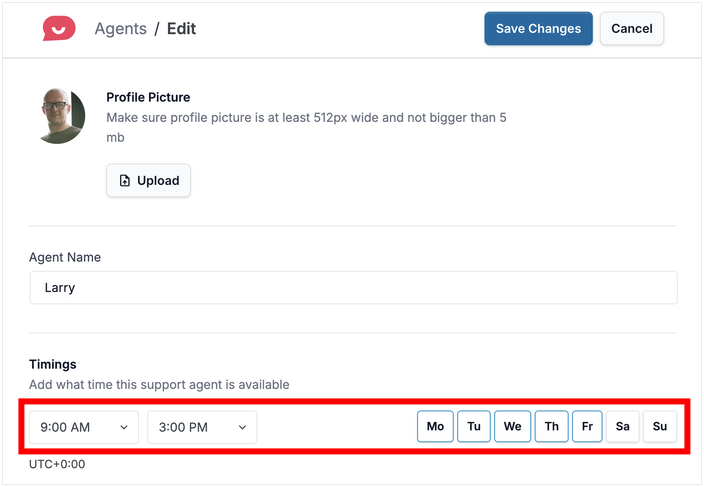
Clique em “Guardar Alterações.”
Após guardar, o widget muda automaticamente. Não precisa de o tocar todos os dias.
Com isso, abra o seu website, teste o seu widget de chat e veja se tudo funciona corretamente.
Também pode abrir a opção WPChat » Personalizador no seu painel WordPress e personalizar o seu widget em detalhe.

O WPChat Guarda Mensagens Quando Está Offline?
Sim. Mas não dentro do WordPress. Veja como funciona na realidade.
Quando um visitante clica no seu widget de chat, é encaminhado para a aplicação de mensagens que conectou durante a configuração: WhatsApp, Messenger, Telegram ou Instagram.
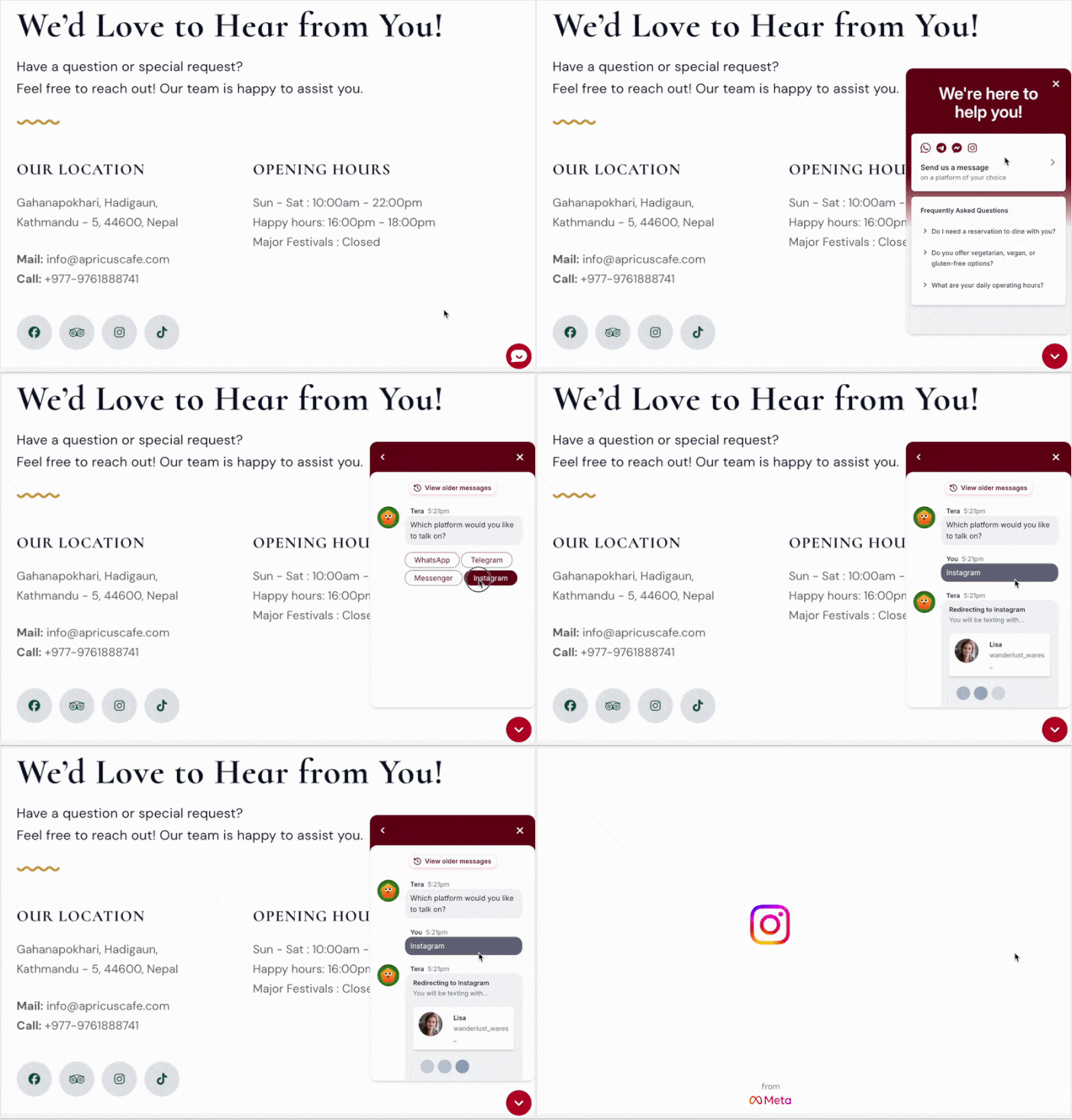
Essas plataformas guardam mensagens automaticamente. O WhatsApp guarda-as até abrir a aplicação. O Messenger armazena-as na sua caixa de entrada.
O Telegram mantém-nas à espera, independentemente de quando iniciar sessão. Não perde uma única mensagem.
Além disso, essas plataformas podem até permitir que configure mensagens offline ou de ausência.
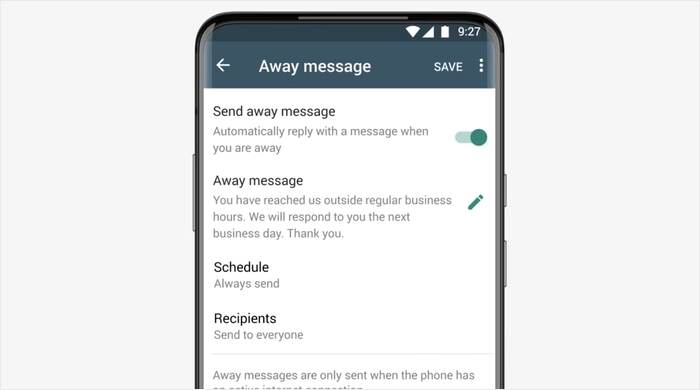
As pessoas estão muito mais dispostas a esperar por respostas neste caso porque já confiam e usam estas aplicações de mensagens todos os dias.
Uma coisa prática a acertar antes de ir para o ar: conecte pelo menos um canal que verifique ativamente todos os dias.
Se configurar um nome de utilizador no Telegram que não utiliza há meses, as mensagens acumular-se-ão por ler. Escolha a aplicação que abre primeiro de manhã. Comece por aí.
Como Escrever uma Mensagem Offline Que Realmente Converte
A maioria das mensagens offline apenas mostram “Estamos offline neste momento.”
Essa única linha não faz nada. Não dá um prazo, nem um próximo passo, nem uma razão para ficar. O visitante segue em frente, geralmente para um concorrente que parece mais disponível.
A solução é simples. Escreva uma mensagem que diga aos visitantes exatamente o que esperar e o que fazer a seguir.
| Mensagem padrão (mata conversões) | Mensagem melhor (mantém os visitantes envolvidos) |
|---|---|
| “Estamos offline neste momento.” | “Olá! Estamos offline, mas respondemos a todas as mensagens em 4 horas.” |
| “Deixe uma mensagem e nós responderemos.” | “Envie-nos uma mensagem no WhatsApp e responderemos até de manhã.” |
| “A nossa equipa está indisponível neste momento.” | “Estamos indisponíveis neste momento. Envie-nos uma nota e responderemos em 2 horas.” |
Três modelos que pode copiar e ajustar:
Modelo 1: “Olá! Estamos offline, mas respondemos a todas as mensagens em [X horas]. Envie-nos uma mensagem no WhatsApp e responderemos em breve.”
Modelo 2: “Estamos indisponíveis neste momento. Deixe-nos uma mensagem e responderemos até [hora/dia]. Lemos todas.”
Modelo 3: “Offline por agora. Envie-nos uma nota em [plataforma] e responderemos em [X horas].”
O prazo específico é o detalhe que mais importa.
“Em 4 horas” converte melhor do que “em breve” sempre. Define uma expectativa clara. Os visitantes sabem que a sua mensagem não desaparecerá.
Uma mensagem offline específica e humana gera confiança rapidamente. Os visitantes que veem um prazo real e um passo seguinte claro são muito mais propensos a enviar essa mensagem e a esperar pela sua resposta.
Perguntas Frequentes
Posso Definir Horários Diferentes para Dias Diferentes da Semana?
Sim, o WPChat permite definir horários diferentes para cada dia da semana. Os botões de dia (Seg Ter Qua Qui Sex Sáb Dom) ativam cada dia independentemente, para que possa ativar de segunda a sexta com horários das 9h às 17h e deixar o sábado e o domingo desativados por completo.
O Widget Muda Automaticamente, ou Tenho de o Fazer Manualmente?
Assim que guardar o seu horário, o WPChat trata da mudança por si. O widget fica offline quando o seu horário termina e volta a ficar online quando o seu próximo turno começa, sem necessidade de ativação manual.
O WPChat Funciona Com Todos os Temas WordPress?
Sim. O WPChat é um widget baseado em plugin que se insere automaticamente no seu site, pelo que funciona independentemente do tema que esteja a usar.
Onde Encontro as Mensagens Enviadas Enquanto Estava Offline?
O WPChat encaminha os visitantes para as aplicações de mensagens sociais que conectou durante a configuração, pelo que as mensagens offline chegam ao WhatsApp, Messenger, Telegram ou Instagram, não ao seu painel WordPress.
Abra a aplicação que conectou e as mensagens estarão lá à espera, armazenadas nativamente por essa plataforma.
Comece a Capturar Leads Mesmo Quando Estiver Ausente
Eis o que acontece a seguir.
Um visitante acede ao seu site à meia-noite. Clica no widget de chat. O WPChat encaminha-o diretamente para o WhatsApp, Messenger, Telegram ou Instagram. A mensagem fica lá à espera quando acordar.
Nada desaparece numa caixa de entrada do WordPress que se esqueceu de verificar. Nada se perde.
O WPChat inclui tudo o que está neste guia: horários personalizados, mensagens offline e encaminhamento completo de canais.
Adquira já a sua cópia do WPChat e comece a conectar-se com os visitantes do site hoje mesmo!