Se utiliza o WhatsApp para gerir mensagens de clientes, talvez conheça este problema
Alguém pergunta sobre o seu horário às 21h. Outro quer saber se envia para a cidade dele. Um terceiro quer apenas um preço. Quando acorda e responde, eles já contactaram o seu concorrente.
Mas quando procura por respostas automáticas, depara-se com artigos que falam sobre a API do WhatsApp Business, contas de programador Meta e processos de verificação de empresas.
Se tem um pequeno negócio ou trabalha sozinho, esse caminho parece um beco sem saída antes mesmo de começar.
Por isso, testei diferentes ferramentas de negócios para WhatsApp, analisei onde elas realmente falham e investiguei o WPChat, um plugin que trata de respostas automáticas sem tocar numa única linha de código.
Neste artigo, vou guiá-lo através de ambos os métodos: a opção gratuita integrada e a configuração mais inteligente que direciona os clientes para a resposta certa.
Também incluí exemplos de mensagens prontas a usar para diferentes tipos de negócios que pode utilizar de imediato.
- Como Configurar Respostas Automáticas no WhatsApp (Resposta Rápida)
- Porquê Respostas Automáticas no WhatsApp São Essenciais para Pequenos Negócios
- Método 1: A Resposta Automática Integrada do WhatsApp Business (Grátis, Mas Limitada)
- Método 2: Respostas Automáticas Inteligentes do WhatsApp com WPChat (Sem Necessidade de Código)
- Passo 3: Personalizar o Ícone do Chat e o Avatar do Assistente
- Exemplos de Mensagens de Resposta Automática do WhatsApp Que Pode Copiar Agora Mesmo
- Comece a Enviar Respostas WhatsApp Mais Inteligentes Hoje
Como Configurar Respostas Automáticas no WhatsApp (Resposta Rápida)
Existem duas formas de configurar respostas automáticas no WhatsApp para o seu negócio. O Método 1 está integrado diretamente na aplicação gratuita WhatsApp Business, mas envia uma mensagem estática para todos.
Assim, não terá como ajustar o que diz com base no que o cliente perguntou.
O Método 2 utiliza o WPChat, um plugin WordPress que lhe permite criar funis de chat inteligentes com opções de resposta ramificadas ligadas diretamente ao seu website.
Aqui está uma comparação rápida de ambos os métodos:
| Método 1: Aplicação WhatsApp Business | Método 2: Plugin WPChat | |
|---|---|---|
| Custo | Grátis | Plugin pago (Pro ou Elite para funis) |
| Tempo de configuração | ~2 minutos | ~10 minutos |
| Tipo de resposta automática | Uma mensagem estática para todos os contactos | Funis de chat multi-etapas com opções de resposta |
| Personalização | Apenas editar texto da mensagem | Ícones, avatares, temas e visibilidade personalizados |
| Funciona em | Aplicação WhatsApp Business | O seu site WordPress |
| Ideal para | Mensagens simples de ausência ou de saudação | Proprietários de sites WordPress que pretendem respostas mais inteligentes |
Porquê Respostas Automáticas no WhatsApp São Essenciais para Pequenos Negócios
De acordo com investigações do InsideSales.com, as empresas que respondem em 5 minutos têm até 100x mais probabilidade de contactar um potencial cliente.
Essa é a diferença entre ganhar um cliente e perdê-lo antes mesmo de saber que ele estava interessado.
O WhatsApp torna essa janela ainda mais apertada. As mensagens na plataforma são lidas quase imediatamente, com cerca de 90% abertas em 3 minutos após a entrega.
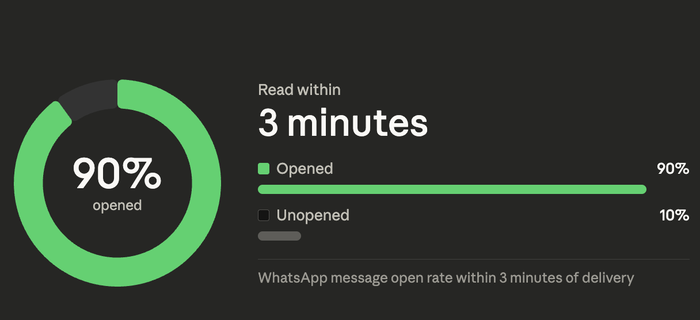
Cada hora que passa sem uma resposta é uma hora em que o cliente ainda está a decidir. Se um concorrente responder primeiro, a decisão já está tomada.
Não importa quão bom seja o seu produto ou quão competitivo seja o seu preço. A empresa que responde mais rápido ganha a conversa.
A boa notícia é que não precisa de estar colado ao telemóvel para se manter responsivo. Eis o que pode fazer em vez disso.
Método 1: A Resposta Automática Integrada do WhatsApp Business (Grátis, Mas Limitada)
A aplicação WhatsApp Business vem com duas ferramentas de resposta automática integradas: uma Mensagem de Saudação e uma Mensagem de Ausência.
Esta secção explica ambas as funcionalidades passo a passo.
Como Configurar uma Mensagem de Saudação no WhatsApp Business
Uma Mensagem de Saudação é enviada automaticamente quando alguém o contacta pela primeira vez, ou quando lhe envia uma mensagem após 14 dias de inatividade.
É uma boa forma de reconhecer novas consultas sem ter de responder manualmente todas as vezes.
Veja como configurá-la:
- Abra a aplicação WhatsApp Business no seu telemóvel.
- Toque nos três pontos no canto superior direito para abrir o menu, depois toque em Definições.
- Toque em Ferramentas Comerciais, depois abra Mensagem de Saudação.
- Ative o interruptor para ligar a saudação.
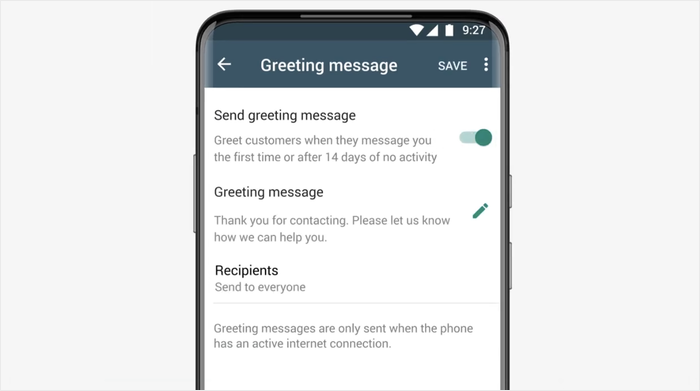
- Toque no campo da mensagem para editar o texto predefinido e escrever a sua própria saudação.
- Toque em Destinatários para escolher quem a recebe.
- Pode selecionar Todos os contactos, Todos os contactos exceto…, Enviar apenas para… ou Ninguém nos meus contactos.
- Toque em Guardar quando terminar.
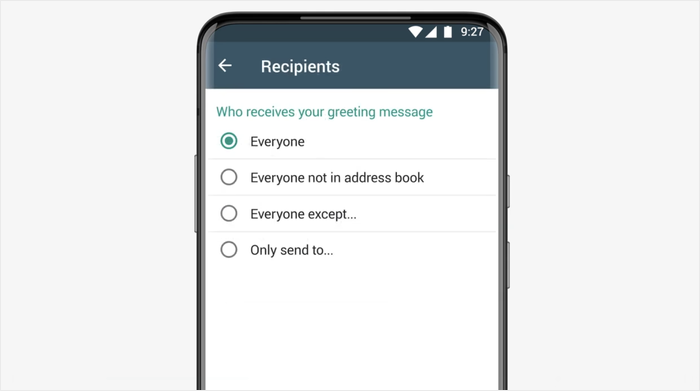
Algo que vale a pena saber: a saudação só é enviada na primeira mensagem de um contacto para si, ou após um intervalo de 14 dias na conversa.
Não será enviada todas as vezes que alguém lhe envia uma mensagem, o que confunde muitas pessoas quando a configuram pela primeira vez.
Como Configurar uma Mensagem de Ausência no WhatsApp Business
Uma Mensagem de Ausência é enviada automaticamente quando um cliente lhe envia uma mensagem fora do seu horário definido. É o mais próximo que a aplicação nativa tem de uma resposta automática adequada.
Veja como configurá-la:
- Abra a aplicação WhatsApp Business e toque em Definições.
- Selecione Ferramentas Comerciais, depois abra Mensagem de Ausência desta vez.
- Ative o interruptor para ativar esta funcionalidade.
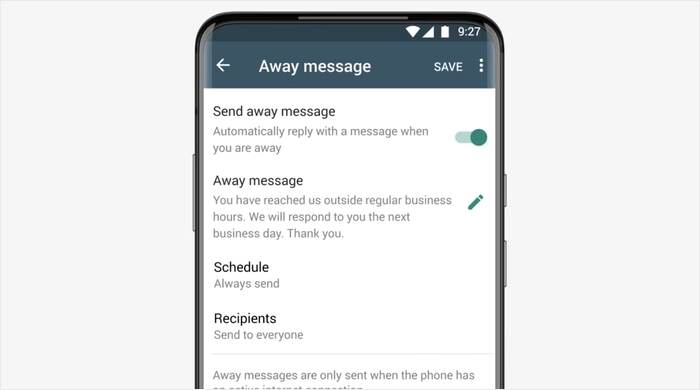
- Introduza a sua mensagem de ausência no campo da mensagem.
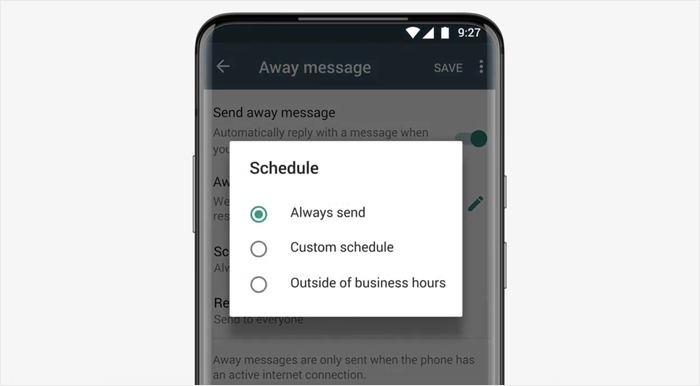
- Toque em Agendar para escolher quando será enviada.
- Tem três opções para isto:
- Sempre envia a mensagem a qualquer hora do dia.
- Agendamento Personalizado permite definir horas específicas para o envio.
- Fora do Horário Comercial utiliza as horas definidas no seu Perfil Comercial.
- Toque em Destinatários para escolher quem a recebe, depois toque em Guardar.
Nota Rápida: É fácil definir um intervalo de tempo incorreto e não se aperceber até que os clientes comecem a receber mensagens de ausência a meio do dia. Verifique novamente o seu agendamento após guardar.
O Problema das Respostas Automáticas Nativas (E Porque a Maioria das Empresas Rapidamente as Ultrapassa)
A aplicação WhatsApp Business faz o que promete. O problema é que o que promete não é muito.
Cada resposta que envia é o mesmo bloco de texto estático. Não importa se o cliente perguntou sobre preços, envio, disponibilidade ou qualquer outra coisa. Todos recebem a mesma mensagem de volta.
Eis o que a resposta automática nativa simplesmente não consegue fazer:
- Enviar respostas diferentes com base no que o cliente realmente perguntou
- Oferecer um menu de opções para os clientes escolherem
- Ramificar para diferentes caminhos de conversação dependendo da resposta
- Ligar os clientes a páginas específicas no seu site WordPress ou catálogo de produtos
- Aplicar qualquer lógica condicional com base na consulta do cliente
Provavelmente já leu sobre a API do WhatsApp Business como o próximo passo. E sim, é mais poderosa.
Mas obtê-la significa criar uma conta de desenvolvedor Meta, passar pela verificação de negócios, ou até mesmo pagar por uma plataforma de terceiros.
Então, e se quiser respostas automáticas que realmente encaminhem os clientes para a resposta certa, sem solicitar acesso de desenvolvedor?
É exatamente para isso que o WPChat foi construído.
Método 2: Respostas Automáticas Inteligentes do WhatsApp com WPChat (Sem Necessidade de Código)
WPChat é um plugin WordPress construído especificamente para proprietários de sites que desejam gerir conversas com clientes sem a complexidade da API do WhatsApp Business.
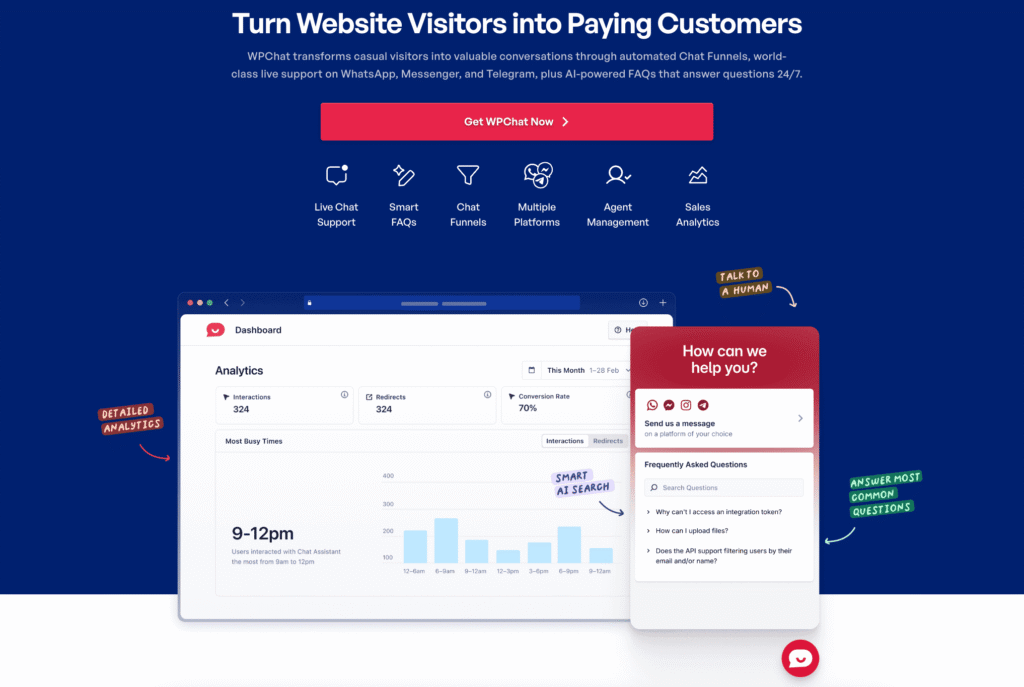
Adiciona um widget de chat ao seu site WordPress e permite-lhe construir funis de chat de vários passos que guiam os clientes para a resposta certa automaticamente.
A configuração demora cerca de 10 minutos e não requer qualquer código. Mesmo que nunca tenha instalado um plugin WordPress antes, os passos abaixo irão guiá-lo através de tudo.
Passo 1: Instalar e Configurar o WPChat
Primeiro, obtenha a sua cópia do WPChat aqui antes de o instalar e ativar no seu website.
Instalar o WPChat funciona como qualquer outro plugin WordPress. Caso precise de ajuda, pode ver este guia passo a passo para instalar plugins facilmente.
Executar o Assistente de Configuração
Assim que o plugin for ativado, verá o WPChat adicionado à barra lateral do seu WordPress.
Clique em WPChat na barra lateral do seu WordPress e, em seguida, clique em Configurar para iniciar o assistente.

No campo WhatsApp, insira o seu número de telefone, incluindo o código internacional.
Também pode ligar este plugin a outras aplicações de mensagens a partir daqui. Basta inserir o seu nome de utilizador ou número de telefone.

Por fim, percorra a página para baixo e clique em Seguinte para continuar.

Na página seguinte, abra o menu suspenso Tema e escolha entre Básico, Noite ou Pastel.
Cada tema tem um aspeto diferente e pode alterá-lo mais tarde, se desejar.
Clique no botão Seguinte para continuar.

Configurar Visibilidade
Escolha entre Exibir em todas as páginas ou Exibir apenas em páginas específicas.

Se escolher exibi-lo em páginas específicas, utilize os filtros abaixo para controlar onde ele aparece.
Mas se quiser exibi-lo em todo o lado, pode configurar exceções utilizando os filtros em vez disso.
Após definir a visibilidade, percorra a página para baixo e clique em Seguinte.

Na página seguinte, cole a sua chave de licença no campo.
Clique em Ativar e o campo mostrará uma chave mascarada com um visto verde.
Por fim, pode clicar em Concluir Configuração para prosseguir.

Passo 2: Criar um Funil de Chat
Os funis de chat são uma forma de configurar conversas em várias etapas, guiando os clientes para a informação específica de que necessitam com base na sua entrada.
Pense nisso como uma árvore de decisão simples que é executada automaticamente sempre que alguém abre o widget de chat.
Na barra lateral do seu WordPress, clique em WPChat e, em seguida, clique em Funis de Chat.
Clique no botão Novo Funil.

Construa o seu primeiro bloco de mensagens:
Primeiro, insira um nome no campo Nome do Funil.

Escreva a sua mensagem de abertura na área de texto.
Pode saber mais sobre as melhores práticas para as suas mensagens abaixo.

Clique no ícone de lápis para editar as opções de resposta para os seus visitantes.
Em seguida, insira um rótulo para a opção que seja curto e fácil de ler.

Para cada opção, pode definir a ação para uma das 2 opções:
- Para Suporte ao Cliente: Envie o visitante para o seu chat do WhatsApp.
- Para Outro Bloco: Abra outro bloco de mensagens que tenha a resposta.

Clique em Guardar para confirmar a sua opção de resposta à mensagem.
Vamos criar outro bloco de mensagens para que possa ligar as mensagens umas às outras.

Adicionar mais blocos:
Clique em Adicionar Bloco de Mensagens para adicionar um passo de acompanhamento no funil.

Repita os passos de mensagem e opções acima para cada novo bloco.
Volte a uma das opções na primeira mensagem e ligue-a a este bloco.

Agora, quando um visitante selecionar essa opção de resposta, o funil mostrará a sua nova mensagem como resposta.
Clique em Guardar Alterações quando terminar.
Definir visibilidade do funil
Após guardar o funil, pode escolher onde este funil de chat será visível no seu site:
Use + Adicionar página, + Adicionar categoria, + Adicionar etiqueta ou + Adicionar post personalizado para escolher onde este funil aparece.

Clique em Guardar Alterações.
Recomendo começar com um funil simples antes de construir fluxos mais complexos. Uma mensagem de abertura com três opções para perguntas comuns é um ótimo ponto de partida.
Passo 3: Personalizar o Ícone do Chat e o Avatar do Assistente
Pode alterar a aparência do widget de chat para corresponder à sua marca.
Vá para WPChat » Personalizador na sua barra lateral para abrir o editor em tempo real.

Alterar o Ícone do Chat
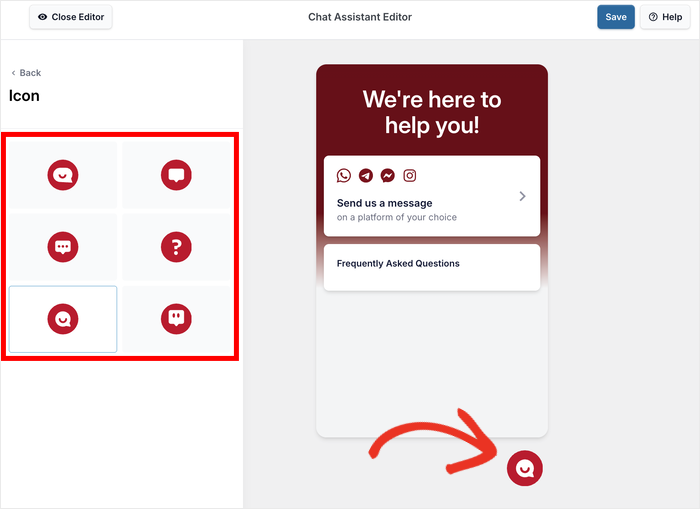
Este é o ícone em que os seus visitantes clicam para abrir o widget e o funil de chat.
Para alterar a sua aparência, primeiro, clique em Ícone no painel esquerdo.
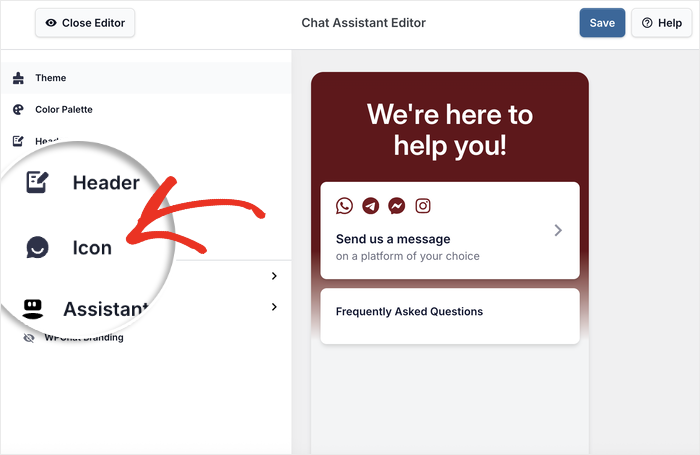
Selecione o seu ícone preferido na grelha.
O ícone selecionado será contornado e poderá ver exatamente como fica à direita.
Alterar o Avatar do Assistente
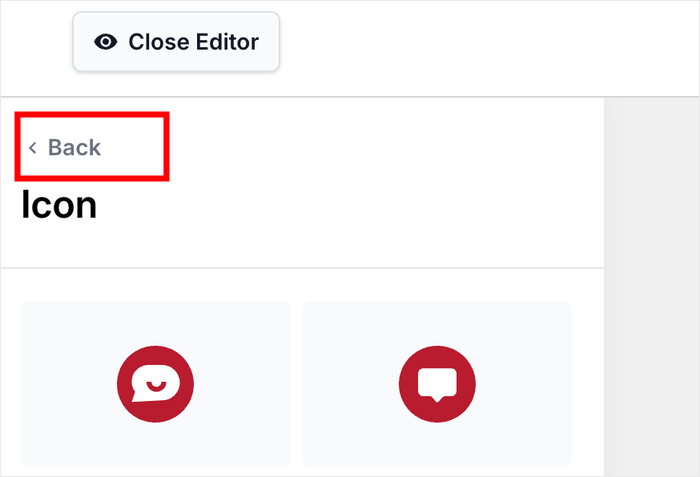
Clique no botão voltar para regressar ao painel principal do personalizador.
Das opções à esquerda, clique em Avatar do Assistente.

Escolha entre os avatares pré-definidos: WPChat, Juno, Quark, Tera ou Pixie.
Uma borda azul mostra qual foi selecionado.
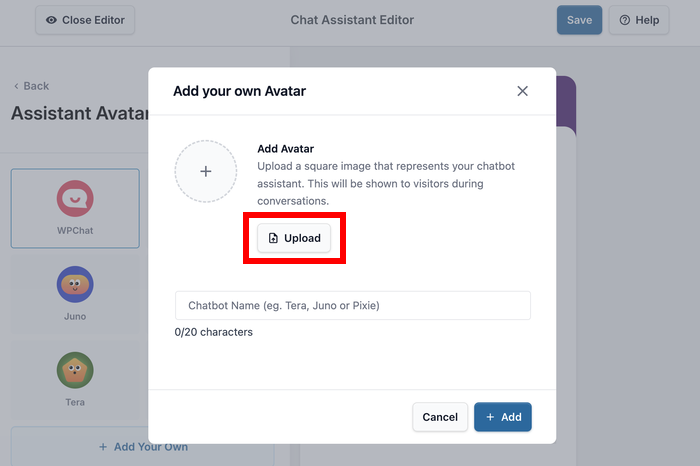
Se desejar carregar o seu próprio avatar em vez disso, clique em + Adicionar o Seu.

Clique em Carregar e selecione a imagem do seu computador ou biblioteca de mídia.
Pode usar uma foto profissional, logótipo da empresa ou foto de um mascote para isto.
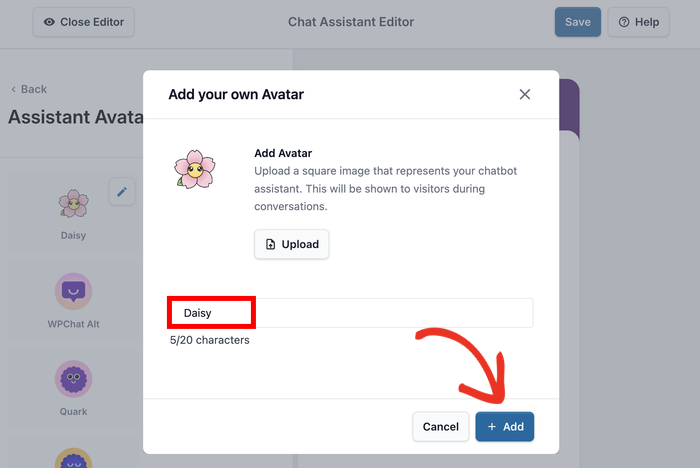
Introduza um nome no campo Nome do Chatbot que combine com a imagem.
Finalmente, clique em Adicionar para confirmar o seu avatar.
Quando estiver satisfeito com as suas escolhas, clique em Guardar no canto superior direito para aplicar todas as alterações do personalizador.
Com isso, pode avançar e abrir o seu website e testar como o funil de chat funciona.
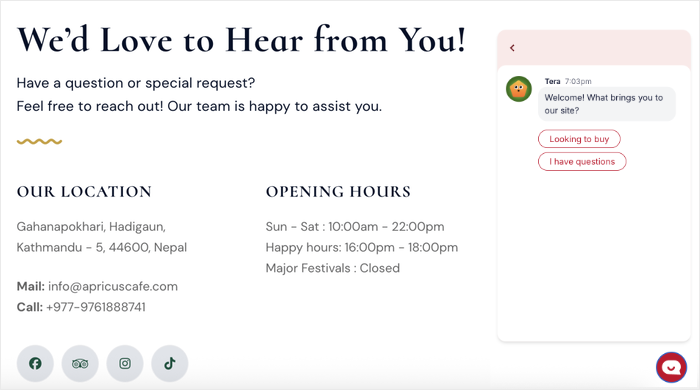
Depois de os seus visitantes começarem a verificar este funil, também pode consultar as análises para ver como está a ter desempenho.
Para tirar ainda mais partido do widget, pode adicionar FAQs, ligar mais plataformas sociais e experimentar diferentes opções de visibilidade.
Como pode ver, todo o processo é super fácil e há muito mais que pode fazer com o WPChat.
Comece hoje mesmo com o WPChat e comece a criar funis de chat hoje mesmo!
Para saber mais, pode também consultar este guia que explica os funis de chat em detalhe com mais exemplos.
Exemplos de Mensagens de Resposta Automática do WhatsApp Que Pode Copiar Agora Mesmo
Saber como configurar a resposta automática é uma coisa. Saber o que escrever é onde a maioria das empresas falha.
Os exemplos abaixo fornecem um modelo pronto a usar para cinco tipos de negócios comuns, juntamente com um "antes e depois" para que possa ver exatamente o que faz a diferença.
Exemplos de Resposta Automática para um Restaurante ou Café Local
Uma resposta genérica não deixa nada útil aos clientes. Uma boa resposta dá-lhes o que eles realmente procuravam: o seu horário de funcionamento, o seu menu e uma forma de reservar uma mesa.
O que a maioria dos restaurantes envia:
“Obrigado pelo seu contacto! Responderemos o mais breve possível.”
Essa mensagem não responde a nada. O cliente ainda não sabe se está aberto, o que está no menu ou como fazer uma reserva.
O que enviar em vez disso:
“Olá! Estamos abertos de Ter-Dom, das 11h às 22h. Consulte o nosso menu aqui: [link]. Quer reservar uma mesa? Responda 'Reservar' e nós tratamos disso!”
É acolhedor, é específico e dá ao cliente um próximo passo claro sem ter de esperar por uma resposta humana.
Exemplos de Resposta Automática para uma Loja de E-commerce
Os compradores online geralmente têm uma das três perguntas: onde está a minha encomenda, quanto tempo demora o envio ou como devolvo algo.
Um menu de ramificação trata das três questões de uma só vez.
O que a maioria das lojas de e-commerce envia:
“Olá! Obrigado pela sua mensagem. Um membro da nossa equipa entrará em contacto em breve.”
Essa resposta cria mais ansiedade do que alivia, especialmente para alguém à espera de uma encomenda.
O que enviar em vez disso:
“Olá! Com o que podemos ajudar hoje? Responda A para o estado da encomenda, B para informações de envio ou C para devoluções e reembolsos.”
Esta abordagem encaminha o cliente instantaneamente e faz com que a sua empresa pareça organizada e responsiva, mesmo à meia-noite.
Exemplos de Resposta Automática para um Freelancer ou Consultor
Quando um cliente potencial entra em contacto pela primeira vez, a sua resposta automática é a sua primeira impressão. Faça com que soe profissional sem parecer um robô.
O que a maioria dos freelancers envia:
“Obrigado pela sua mensagem! Entrarei em contacto quando puder.”
Essa resposta não dá ao cliente nenhum motivo para continuar. Não qualifica a consulta nem lhes diz o que fazer a seguir.
O que enviar em vez disso:
“Olá, obrigado por entrar em contacto! Atualmente estou a aceitar novos clientes a partir de maio. Consulte as minhas tarifas e serviços em [link] e marque uma chamada gratuita de 20 minutos aqui: [link para marcação].”
Define expectativas, filtra consultas sérias e dá ao cliente algo útil para fazer enquanto espera.
Exemplos de Respostas Automáticas para uma Empresa de Serviços (Canalizador, Limpador, Eletricista)
Quando alguém envia uma mensagem a uma empresa de serviços, geralmente precisa de ajuda em breve. A sua resposta deve reconhecer a urgência e dar-lhes um passo claro a seguir imediatamente.
O que a maioria das empresas de serviços envia:
“Obrigado por entrar em contacto. Entraremos em contacto.”
Para alguém com uma canalização a pingar às 22h, essa resposta parece um beco sem saída.
O que enviar em vez disso:
“Olá! Recebemos a sua mensagem. Respondemos a todos os pedidos no prazo de 2 horas. Para trabalhos urgentes, ligue para [número]. Para marcar uma visita, preencha este formulário rápido: [link].”
Reassegura o cliente de que alguém está a caminho, dá-lhes uma opção para situações urgentes e recolhe os seus dados através de um formulário no seu site WordPress.
Resposta Automática para Fora do Horário de Expediente / Mensagem de Ausência (Qualquer Tipo de Negócio)
A mensagem fora do horário de expediente é a que os clientes veem com mais frequência e a que recebe menos cuidado. Eis como corrigir isso.
O que a maioria das empresas envia:
“Estamos indisponíveis no momento. Por favor, tente novamente mais tarde.”
Essa resposta não diz nada ao cliente. Não diz quando voltará, o que podem fazer entretanto, ou se a mensagem deles foi sequer recebida.
O que enviar em vez disso:
“Olá! Estamos offline agora, mas responderemos logo de manhã. Entretanto, consulte as nossas FAQ em [link] ou veja os preços em [link]. Falamos em breve!”
Reconhece a mensagem, define uma expectativa clara e dá ao cliente algo útil para fazer enquanto espera.
Esse pequeno esforço extra é muitas vezes a diferença entre um cliente que fica e um que segue em frente.
Comece a Enviar Respostas WhatsApp Mais Inteligentes Hoje
Configurar respostas automáticas no WhatsApp não tem de significar escolher entre uma mensagem básica e genérica e uma integração complexa de API.
A aplicação nativa WhatsApp Business funciona bem para saudações básicas e mensagens de ausência, e demora apenas alguns minutos a configurar.
Para proprietários de sites WordPress que precisam de respostas mais inteligentes que realmente guiem os clientes para a resposta certa, o WPChat oferece uma alternativa sem código que vai muito além do que as ferramentas integradas podem fazer.
Os exemplos, passos e processo de construção de funis neste guia dão-lhe tudo o que precisa para colocar algo útil online hoje.
Pronto para configurar o seu primeiro funil de chat? Obtenha a sua cópia do WPChat hoje!
Mais Guias e Tutoriais de Marketing Online
- Posicionamentos de Botões do WhatsApp que Funcionam: Onde Colocar o WhatsApp no Seu Website
- Como Capturar Leads Antes de Saírem do Seu Website (Estratégias Comprovadas)
- Melhores Plugins WhatsApp Gratuitos para WordPress para Pequenas Empresas
- WhatsApp vs Mensagens Diretas do Instagram para Empresas: Onde Alcançar os Seus Clientes