
أحد أكبر العوائق أمام إجراء عملية بيع عبر الإنترنت ليس دائمًا سعر منتجك. إنها الأسئلة الصغيرة التي لم تتم الإجابة عليها والتي تجعل العميل المحتمل يتردد.
تخيل أن تكون قادرًا على الإجابة على هذه الأسئلة على الفور، في الوقت الذي يكون فيه عميلك الأكثر اهتمامًا.
هنا يأتي دور أداة دردشة واتساب.
لسوء الحظ، لقد رأيت العديد من أصحاب الأعمال الذين كانوا مترددين في فكرة إضافة أداة دردشة إلى ووردبريس - خاصة أولئك الذين ليس لديهم خبرة في البرمجة.
لذلك، قمت بتجميع هذا الدليل السهل للغاية حول كيفية إضافة أداة دردشة واتساب إلى موقع ووردبريس الخاص بك.
في هذا المقال:
- كيف أضيف دردشة واتساب إلى ووردبريس؟
- ما هي أداة دردشة واتساب وماذا تفعل لموقعك؟
- طريقتان لإضافة دردشة واتساب إلى ووردبريس
- طريقة سهلة لإضافة أداة دردشة واتساب
- كيفية إضافة أداة دردشة واتساب إلى ووردبريس (دليل كامل خطوة بخطوة)
- كيفية تحقيق أقصى استفادة من عنصر واجهة الدردشة الخاص بـ WhatsApp (لزيادة المبيعات)
- أسئلة متكررة
- ابدأ في الحصول على محادثات واتساب على موقع ووردبريس الخاص بك اليوم
إذا وصل الزوار إلى موقعك وغادروا دون الشراء، فالمشكلة عادة ليست في منتجك. إنها أن لديهم سؤالًا، ولم يتمكنوا من الحصول على إجابة بسرعة كافية، وانتقلوا.
واتساب هو المكان الذي تحدث فيه معظم تلك المحادثات بشكل طبيعي. إضافة زر دردشة واتساب إلى موقع ووردبريس الخاص بك تسمح للزوار بالانتقال مباشرة إلى محادثة بنقرة واحدة، مباشرة من التطبيق الموجود لديهم بالفعل على هواتفهم.
لقد قمت بإعداد هذا على مواقع متعددة وأسرع طريقة للقيام بذلك هي باستخدام WPChat، وهو إضافة ووردبريس للنقر للدردشة من Smash Balloon. لا توجد بيانات اعتماد API للتكوين، ولا توجد أكواد لكتابتها. يعمل WPChat على أي سمة ووردبريس بما في ذلك Elementor و Divi، ويمكنك إضافة Messenger و Telegram و Instagram جنبًا إلى جنب مع WhatsApp من نفس لوحة التحكم.
إذا كنت ترغب في مقارنة WPChat بأدوات الدردشة المباشرة التقليدية قبل اتخاذ قرارك، فإليك كيف يقارن واتساب بأدوات الدردشة المباشرة التقليدية لمواقع ووردبريس.
كيف أضيف دردشة واتساب إلى ووردبريس؟
قم بتثبيت WPChat من دليل إضافات ووردبريس، وأدخل رقم واتساب الخاص بك، وأكمل معالجًا من 3 خطوات لاختيار السمات وقواعد العرض الخاصة بك. يظهر زر الدردشة الخاص بك مباشرة على الموقع في أقل من 5 دقائق. لا يتطلب أي برمجة. إليك الشرح الكامل.
ما هي أداة دردشة واتساب وماذا تفعل لموقعك؟
يمكنك إضافة أداة دردشة واتساب إلى موقع ووردبريس الخاص بك مجانًا باستخدام إضافة تسمى WPChat، ويستغرق إعدادها حوالي 5 دقائق.
أداة دردشة واتساب هي أيقونة عائمة صغيرة توجد في زاوية موقعك. عندما ينقر عليها الزائر، يظهر مربع حوار يتيح له اختيار كيفية التواصل معك.

يؤدي النقر على أي من هذه الخيارات إلى فتح محادثة مباشرة على هواتفهم أو في متصفحاتهم.
فكر في WPChat كجهاز اتصال داخلي للباب الأمامي لموقعك. يضغط الزوار على الزر، ويختارون كيف يريدون التحدث إليك، ويتم توصيلك على الفور.

لماذا تزيد أدوات دردشة واتساب من المبيعات
إن إضافة أداة دردشة واتساب إلى موقعك ليست مجرد لمسة لطيفة - إنها طريقة مباشرة لتحويل المزيد من الزوار إلى عملاء يدفعون.
عندما يتمكن شخص ما من الوصول إليك على الفور، فمن المرجح جدًا أن يتابع عملية الشراء بدلاً من النقر بعيدًا بأسئلة لم تتم الإجابة عليها.
إليك سبب نجاحها:
- ثقة فورية: يمكن للعملاء رؤية شخص حقيقي متاح للمساعدة، مما يجعلهم يشعرون بثقة أكبر في الشراء منك.
- معدلات فتح أعلى: تتمتع رسائل واتساب بمعدل فتح يبلغ حوالي 98٪ مقارنة بحوالي 20٪ للبريد الإلكتروني، مما يعني أن ردودك تُرى دائمًا تقريبًا.
- احتكاك أقل: لا توجد نماذج لملئها ولا انتظار - يقوم الزوار فقط بالنقر لبدء محادثة.
- عملاء محتملون أكثر دفئًا: الزائر الذي يراسلك قد أظهر بالفعل اهتمامًا. هذا يجعل تحويلهم أسهل بكثير من جهة اتصال باردة.
- اتصال شخصي: يشعر واتساب بالألفة والثقة. يستخدمه العملاء بالفعل كل يوم، لذا فإن التواصل من خلاله يبدو طبيعيًا، وليس رسميًا.

تجدر الإشارة إلى عدد الأشخاص الموجودين بالفعل على واتساب. وفقًا لـ Meta، يمتلك واتساب أكثر من 2 مليار مستخدم نشط في جميع أنحاء العالم.
يبدو التأثير مختلفًا اعتمادًا على موقعك، لكن النمط ثابت: فهو يقصر الفجوة بين سؤال الزائر وقراره بالشراء.
| نوع الموقع | ما الذي يتغير عند إضافة دردشة واتساب |
|---|---|
| متجر عبر الإنترنت | يمكن للزوار السؤال عن المخزون أو المقاسات أو الشحن قبل مغادرة صفحة المنتج |
| عمل تجاري خدمي | تأهيل العملاء المحتملين في الوقت الفعلي بدلاً من انتظار الردود على نماذج الاتصال |
| مطعم أو عمل تجاري في مجال الأغذية | تلقي الحجوزات والإجابة على أسئلة القائمة دون الحاجة إلى الاتصال الهاتفي |
| مستشار أو مدرب | ابدأ في تقييم المشروع قبل أن يملأ العميل المحتمل نموذج اكتشاف |
| موقع يعتمد على الدعم | أتمتة الأسئلة الشائعة باستخدام الأسئلة المتداولة حتى يتعامل فريقك فقط مع ما يحتاج إلى تدخل بشري |
طريقتان لإضافة دردشة واتساب إلى ووردبريس
هناك طريقتان لإضافة دردشة واتساب إلى موقع ووردبريس: إما عبر واجهة برمجة التطبيقات (API) اليدوية أو عبر إضافة (plugin). إليك ما تتضمنه كل طريقة:
| واجهة برمجة تطبيقات واتساب اليدوية | WPChat (موصى به) | |
|---|---|---|
| هل تحتاج إلى مطور؟ | نعم، يتطلب إعداد واجهة برمجة التطبيقات (API) وكود مخصص | لا، يتم التكوين من لوحة تحكم ووردبريس الخاصة بك |
| وقت الإعداد | ساعات إلى أيام | أقل من ٥ دقائق |
| القنوات المدعومة | واتساب فقط | واتساب، ماسنجر، تليجرام، انستجرام |
| قواعد العرض الخاصة بالصفحة | مُبرمجة خصيصًا | مدمجة |
| الأسئلة الشائعة الآلية | مُصممة خصيصًا | مدمجة |
| قمع الدردشة | مُصممة خصيصًا | مدمجة مع النسخة الاحترافية (Pro) |
| لوحة تحكم التحليلات | طرف ثالث أو مخصصة | مدمجة في ووردبريس مع النسخة الاحترافية (Pro) |
| تعمل مع Elementor، Divi، Beaver Builder | تحتاج إلى مطور | نعم، أي قالب ووردبريس |
| الأفضل لـ | فرق تطوير ذات متطلبات مخصصة للغاية | أصحاب مواقع ووردبريس الذين يريدون تفعيلها بسرعة |
إذا كنت تبني شيئًا مخصصًا للغاية لإعداد مؤسسي، فإن مسار واجهة برمجة التطبيقات (API) منطقي. بالنسبة لمعظم مواقع ووردبريس، فإن **WPChat** ينجز المهمة في جزء صغير من الوقت.
طريقة سهلة لإضافة أداة دردشة واتساب
يتضمن دمج واتساب يدويًا في موقعك تحدياته الخاصة. ستحتاج إلى التعامل مع مفاتيح API بالإضافة إلى البرمجة لمجرد البدء.
لحسن الحظ، هناك حل بسيط يمكنك استخدامه بدلاً من ذلك: إضافة WPChat بواسطة Smash Balloon.

العملية بسيطة: قم بتثبيت WPChat، وأضف رقم واتساب الخاص بعملك، واختر مكان ظهور زر الدردشة، وقم بتخصيصه ليتناسب مع علامتك التجارية.
بمجرد تفعيله، ستتمكن من التعامل مع جميع المحادثات من خلال تطبيق واتساب الذي تعرفه بالفعل.
بهذه الطريقة، يمكنك تحويل زوار موقعك إلى عملاء من خلال الإجابة على أسئلتهم في اللحظة التي يفكرون فيها في الشراء.
هل أنت مستعد لإضافة أدوات دردشة واتساب إلى موقعك؟ ابدأ مع WPChat اليوم!
كيفية إضافة أداة دردشة واتساب إلى ووردبريس (دليل كامل خطوة بخطوة)
WPChat هو إضافة رائعة لووردبريس تضيف زر دردشة عائم لواتساب، وتليجرام، وإنستغرام، وماسنجر فيسبوك.
تستغرق عملية الإعداد بأكملها أقل من 5 دقائق، وسأرشدك خلال كل خطوة أدناه:
الخطوة 1: تثبيت وتفعيل إضافة WPChat
أولاً، ستحتاج إلى الحصول على نسخة من إضافة WPChat هنا.
بعد القيام بذلك، قم بتثبيت وتفعيل الإضافة (اطلع على دليل المبتدئين الخاص بنا)، وأنت جاهز للبدء.
الخطوة 2: إكمال الإعداد الأولي لـ WPChat
بمجرد تفعيل الإضافة، افتح عنصر القائمة الجديد WPChat في لوحة تحكم ووردبريس الخاصة بك.
بعد القيام بذلك، انقر على زر الإعداد لبدء العملية البسيطة.

في الصفحة التالية، أدخل معلومات الاتصال الخاصة بك لواتساب أو أي منصة أخرى ترغب في استخدامها.
إليك مرجع سريع لما ستحتاجه لكل منصة:
| المنصة | ما ستحتاجه |
|---|---|
| واتساب | رقم هاتفك مع رمز البلد |
| إنستغرام | اسم المستخدم الخاص بك على إنستغرام |
| تليجرام | اسم المستخدم الخاص بك على تليجرام أو رقم الهاتف |
| ماسنجر | اسم المستخدم الخاص بصفحتك على فيسبوك |
فقط أدخل رقم واتساب في الحقل هنا للمتابعة.

لا تتردد في استخدام أي منصات تفضلها. فقط تأكد من استخدام المنصات التي يمكنك فيها الرد فعليًا على الزوار.
بعد إدخال المعلومات، قم بالتمرير لأسفل وانقر على التالي.

للتأكد من أن أداة دردشة واتساب الجديدة تبدو تمامًا كما تريد، يمكنك استيراد سمة.
كل من هذه السمات الثلاث لها مظهر وشعور فريد:
- أساسي: المظهر الافتراضي الذي يعرض كل شيء بوضوح
- ليلي: اختر أداة ذات ألوان داكنة تبرز
- الباستيل: اختر ألوان الباستيل المريحة للعين
ببساطة اختر سمة وانقر على زر التالي.

بالإضافة إلى ذلك، يمكنك دائمًا تغيير هذه السمة لاحقًا إذا لزم الأمر.
الخطوة 3: اختيار رؤية أداة دردشة واتساب
بعد ذلك، ستقرر أين يظهر عنصر واجهة واتساب على موقعك. تتيح لك الإضافة القيام بذلك بطريقتين:
- العرض على جميع الصفحات (وإضافة استثناءات)
- العرض على صفحات محددة فقط
إذا لم تكن متأكدًا من الخيار الذي تختاره، أوصي بعرض عنصر الواجهة في كل مكان ثم التعديل بناءً على استجابة زوارك.

بعد اختيار خيار الرؤية، قم بالتمرير لأسفل وأضف عوامل التصفية.
يمكنك اختيار عرض أو إخفاء عنصر واجهة واتساب الخاص بك بناءً على الصفحات، الفئات، العلامات، أو أنواع المنشورات المخصصة.
أخيرًا، انقر على التالي بمجرد إعداد عوامل التصفية الخاصة بك هنا.

لإنهاء إنشاء عناصر واجهة دردشة واتساب الجديدة الخاصة بك، يمكنك استخدام مفتاح الترخيص الذي حصلت عليه مع WPChat.
أدخل مفتاح الترخيص وانقر على زر إكمال الإعداد أدناه.

الخطوة 4: تخصيص عنصر واجهة واتساب الخاص بك لتحقيق أقصى تأثير
التخصيص هو المكان الذي تجعل فيه عنصر واجهة الدردشة يبدو جزءًا طبيعيًا من موقعك.
لمساعدتك في إنشاء عناصر واجهة دردشة تناسب موقعك على وجه التحديد، تتيح لك الإضافة الاختيار من بين العديد من خيارات التخصيص.
هل أنت مستعد للبدء؟ أولاً، انقر على زر تخصيص في الصفحة.

سيؤدي ذلك إلى فتح عنصر الواجهة الخاص بك في المخصص المباشر مع جميع خيارات التصميم على اليسار.
كلما أجريت أي تغييرات، سيعرض لك المعاين المباشر على اليمين كيف يبدو.
كمثال توضيحي، سأعرض لك بعض خيارات التخصيص الرئيسية لعنصر الواجهة.
تخصيص صورة المساعد الرمزية
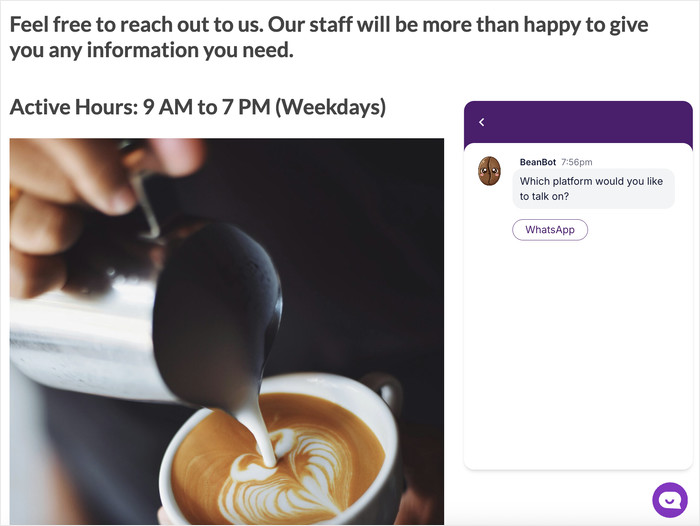
عندما يفتح الزائر عنصر واجهة الدردشة الخاص بك، سيرى مساعدًا مفيدًا سيوجهه إلى دردشة واتساب.
لتخصيص مظهره، انقر على خيار صورة المساعد الرمزية على اليسار.

من هنا، يمكنك الاختيار من بين مجموعة من الصور الرمزية المعدة مسبقًا.
أو، يمكنك النقر على زر إضافة صورتك الخاصة لإنشاء صورة مخصصة.

الآن، استخدم زر تحميل لإضافة صورة رمزية مناسبة.
بعد ذلك، يمكنك إدخال اسم أدناه والنقر على زر إضافة.
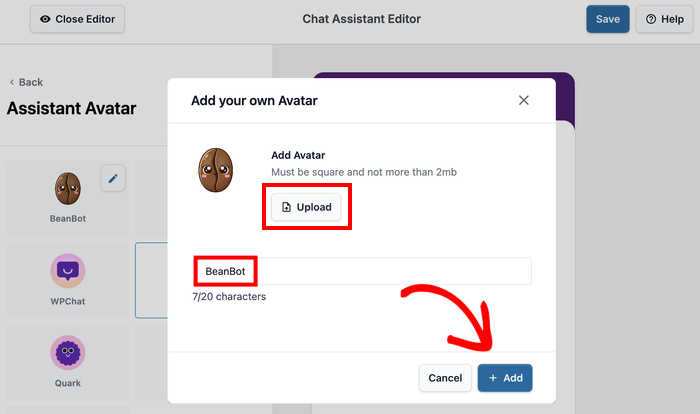
أخيرًا، انقر على زر رجوع الصغير في الزاوية العلوية اليسرى.
سيؤدي ذلك إلى فتح خيارات التخصيص الرئيسية لعنصر الواجهة الخاص بك مرة أخرى.
صياغة رسالة الرأس المثالية
رسالة الرأس الخاصة بك هي أول ما يراه الزوار عند تحريك مؤشر الماوس فوق عنصر واجهة الدردشة الخاص بك.
لتخصيص هذه الرسالة، أولاً، افتح خيار الرأس من اليسار.

بعد ذلك، يمكنك ببساطة إدخال أي رسالة رأس تريدها على اليسار.
سأترك رسالة أساسية لهذا المثال.

لست متأكدًا مما يجب إدخاله هنا؟ إليك بعض الأمثلة التي يمكنك نسخها:
- التجارة الإلكترونية: “مرحباً! هل تحتاج إلى مساعدة في العثور على المنتج المثالي؟ أنا هنا للمساعدة!”
- أعمال الخدمات: “هل أنت مستعد للبدء؟ لنتحدث عن مشروعك!”
- مطعم: “هل لديك أسئلة حول قائمتنا أو ترغب في إجراء حجز؟ اسأل!”
- عقارات: “هل تبحث عن منزل أحلامك؟ دعني أساعدك في العثور عليه!”
- استشارات: “هل لديك أسئلة حول كيف يمكننا مساعدة عملك على النمو؟“
- دورة عبر الإنترنت: “هل تتساءل عما إذا كانت هذه الدورة مناسبة لك؟ لنتحدث!”
- رعاية صحية: “هل تحتاج إلى تحديد موعد أو لديك أسئلة؟ أنا هنا للمساعدة!”
كما في السابق، انقر على حفظ للاحتفاظ بالتغييرات التي أجريتها على عنصر واجهة الدردشة الخاص بك.
الخطوة 5: إعداد وكلاء دردشة متعددين (إدارة الفريق)
يمكنك أيضًا إنشاء وكلاء افتراضيين مختلفين لعنصر واجهة الدردشة الخاص بـ WhatsApp. يمكن لكل وكيل تمثيل شخص في فريق الدعم الخاص بك.
بهذه الطريقة، يمكن لزوارك أن يشعروا وكأنهم على وشك التحدث إلى شخص حقيقي، وهو أمر رائع لبناء الثقة.
لتحرير الوكيل الافتراضي الخاص بك، افتح قائمة WPChat » Agents وانقر على Edit.

بعد ذلك، يمكنك إضافة لمسة شخصية إلى وكيل الدردشة الخاص بك.
على سبيل المثال، يمكنك النقر على Upload ثم اختيار صورة للوكيل.

يمكن أن يؤدي استخدام شعار الشركة إلى جعل عنصر الواجهة يتناسب مع تصميم موقعك وعلامتك التجارية.
أو يمكنك استخدام صورة احترافية لإضافة لمسة إنسانية إلى عنصر واجهة WhatsApp.
بعد اختيار صورة ملف شخصي، أدخل الاسم وقم بتغيير معلومات الاتصال لهذا الوكيل إذا أردت.
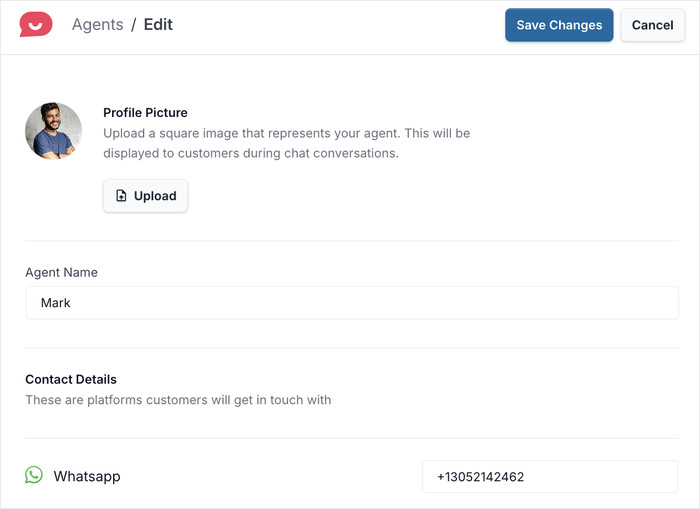
أخيرًا، انقر على زر Save Changes، وسيكون وكيلك جاهزًا للانطلاق!
يمكنك استخدام لوحة التحكم هذه لإضافة وكلاء جدد، أو حذف الوكلاء الحاليين، أو تحرير معلوماتهم.
بالإضافة إلى ذلك، هناك الكثير من الميزات الأخرى لاستكشافها. يمكنك تقديم إجابات فورية باستخدام الأسئلة الشائعة، وتوجيه الزوار نحو التحويل باستخدام مسارات الدردشة، وتتبع كل شيء باستخدام التحليلات.
احصل على زر دردشة واتساب الخاص بك مباشرًا اليوم
يعمل WPChat على أي قالب ووردبريس ويستغرق أقل من 5 دقائق للإعداد. لا مفاتيح واجهة برمجة تطبيقات (API)، لا برمجة، لا حاجة لمطور.
أضف WPChat إلى موقعيكيفية تحقيق أقصى استفادة من عنصر واجهة الدردشة الخاص بـ WhatsApp (لزيادة المبيعات)
لتحقيق أفضل النتائج من دردشة WhatsApp، يمكنك محاولة إعدادها بشكل استراتيجي. إليك بعض الطرق المباشرة لتحقيق المزيد من الاستفادة من عنصر الواجهة الجديد الخاص بك.
1. استخدم WhatsApp Business لتجربة أكثر احترافية
إذا كنت تستخدم حساب WhatsApp شخصيًا في الوقت الحالي، فإنني أوصي بشدة بالتبديل إلى WhatsApp Business.
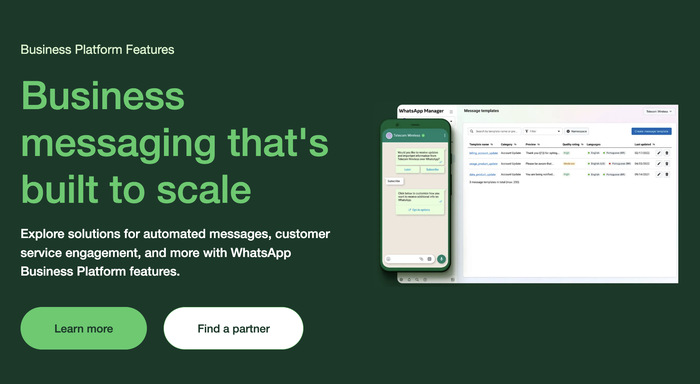
يمكن أن يكون مجانيًا للشركات الصغيرة، ويمنحك العديد من الميزات الجديدة التي تحدث فرقًا حقيقيًا:
- فصل محادثات العمل والشخصية - تظل محادثات عملك في مكان واحد، وتبقى رسائلك الشخصية خاصة.
- رسائل ترحيب آلية - رحب بالعملاء الجدد تلقائيًا بمجرد تواصلهم، حتى لو لم تكن متاحًا.
- كتالوج المنتجات - اعرض منتجاتك أو خدماتك مباشرة داخل WhatsApp، مما يسهل على العملاء التصفح قبل طرح أي سؤال.
- التصنيفات والعلامات — نظّم محادثاتك حسب الفئة (مثل “عميل محتمل جديد” أو “تم استلام الطلب”) حتى لا يفوتك شيء.
2. تحديد ساعات العمل وإدارة توقعات الرد
أحد المخاوف التي أسمعها من أصحاب الأعمال الصغيرة هو أنهم لا يريدون أن يتوقع العملاء ردًا فوريًا في جميع الأوقات. هذا قلق مشروع تمامًا ومن السهل معالجته.
يمكنك إعداد ساعات العمل عبر الإنترنت لوكلاء الدردشة لديك باستخدام WPChat. بهذه الطريقة، سيقوم المكون الإضافي بتوزيع الدردشة فقط على الوكلاء المتصلين بالإنترنت.
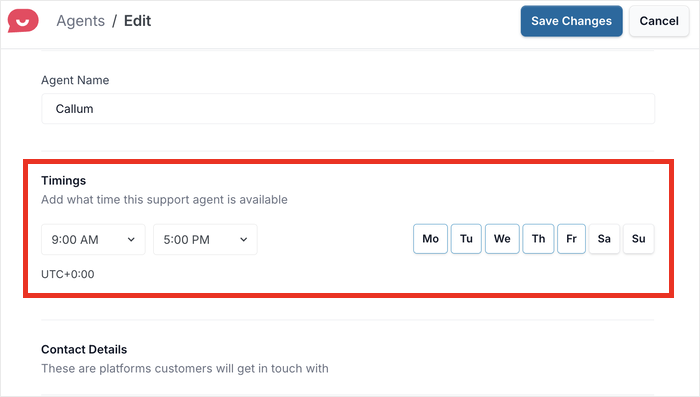
علاوة على ذلك، يمكنك إعداد واتساب الخاص بك للرد تلقائيًا على الرسائل خارج ساعات العمل.
3. إعداد الأسئلة الشائعة لتقديم إجابات فورية للزوار
لدى العديد من زوار موقعك نفس الأسئلة الصغيرة الشائعة، مثل “هل تشحنون دوليًا؟” أو “كم تستغرق مدة التسليم؟”
إن تقديم هذه الإجابات لهم يمكن أن يجعلهم أكثر استعدادًا للشراء منك. بالإضافة إلى ذلك، يتيح لك WPChat إضافة الأسئلة الشائعة إلى عنصر واجهة المستخدم الخاص بالدردشة أيضًا.
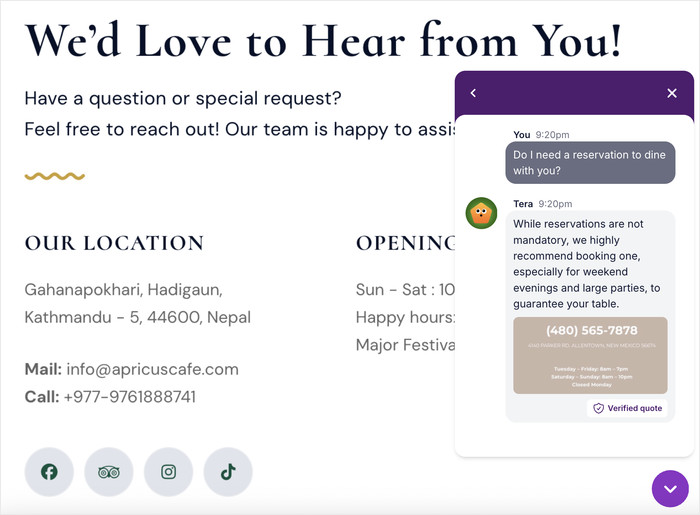
يمكنك الاطلاع على دليل خطوة بخطوة لإضافة الأسئلة الشائعة إلى موقعك باستخدام WPChat.
يمكن أن يوفر لك إعداده ساعات من المحادثات المتكررة كل أسبوع. والأهم من ذلك، أنه يعني أن عملائك يحصلون على إجابات أسرع.
4. عرض عنصر واجهة المستخدم الخاص بالدردشة على الصفحات ذات النية العالية
يحدث خيار الدردشة أكبر فرق في الصفحات التي يكون فيها الزوار أقرب إلى اتخاذ قرار.
يشمل ذلك صفحات المنتجات، وصفحة الأسعار، وصفحات الهبوط، وصفحة الدفع. الزائر الذي يتصفح مدونتك لديه عقلية مختلفة تمامًا عن شخص يجلس على صفحة الأسعار الخاصة بك وهو يزن خياراته.
نظرًا لأن WPChat يتضمن قواعد عرض مدمجة، يمكنك استخدامها لتقييد عنصر واجهة المستخدم بتلك الصفحات ذات النية العالية.
للحصول على تفصيل كامل لأنواع الصفحات التي تقود معظم المحادثات، إليك دليل حول مكان وضع زر واتساب الخاص بك للحصول على أفضل النتائج.
أسئلة متكررة
هل يتطلب إضافة دردشة واتساب إلى ووردبريس برمجة؟
لا. يتعامل WPChat مع كل شيء من خلال معالج إعداد داخل مسؤول ووردبريس الخاص بك. تقوم بإدخال رقم واتساب الخاص بك، واختيار سمة، وتعيين قواعد العرض الخاصة بك. تستغرق العملية برمتها أقل من 5 دقائق ولا تتطلب أي كود أو بيانات اعتماد لواجهة برمجة التطبيقات (API).
هل WPChat مجاني؟
نعم، هناك نسخة مجانية. تتضمن زر دردشة واتساب، وملف تعريف وكيل واحد، وما يصل إلى 10 ردود أسئلة شائعة آلية. تضيف WPChat Pro وكلاء غير محدودين، وقنوات دردشة، ولوحة تحليلات كاملة، وأسئلة شائعة غير محدودة. يمكنك مقارنة كلا الخطتين على wpchat.com/pricing/.
هل يمكنني عرض زر دردشة واتساب على صفحات محددة فقط؟
نعم. يمنحك WPChat تحكمًا كاملاً في مكان ظهور الزر. يمكنك عرضه على مستوى الموقع بالكامل أو قصره على صفحات أو منشورات أو فئات أو علامات أو أنواع منشورات مخصصة معينة. يمكن أن تحتوي كل صفحة أيضًا على قناة دردشة خاصة بها، بحيث يمكن لصفحات المنتجات وصفحات الدعم الخاصة بك تشغيل تدفقات محادثة مختلفة.
هل يعمل WPChat مع واتساب للأعمال؟
نعم. فقط أدخل رقم واتساب للأعمال الخاص بك أثناء معالج الإعداد. واتساب للأعمال هو الخيار الأفضل لمعظم المواقع لأنه يتيح لك إعداد ملف تعريف تجاري، ورسائل ترحيب آلية، وتصنيفات محادثات، وكلها مُدارة مباشرة في تطبيق واتساب.
هل يعمل WPChat مع Elementor أو Divi أو أدوات بناء الصفحات الأخرى؟
نعم. يضيف WPChat زر الدردشة على مستوى الموقع من خلال نظام إضافة ووردبريس، لذا يظهر تلقائيًا على كل صفحة بغض النظر عن القالب أو منشئ الصفحات الذي تستخدمه. لا حاجة لرموز قصيرة أو تكوين لكل صفحة. إذا كنت تستخدم Elementor، فإليك دليل لإضافة WPChat إلى Elementor على وجه التحديد.
ابدأ في الحصول على محادثات واتساب على موقع ووردبريس الخاص بك اليوم
يعد إضافة زر دردشة واتساب أحد تلك التغييرات الصغيرة التي لها تأثير ملحوظ وسريع. الزوار الذين لا يستطيعون الحصول على إجابة بسرعة سيغادرون. الزر الذي يربطهم بك بنقرة واحدة يبقيهم في المحادثة لفترة كافية للتحويل.
هذا هو المكان الذي يتألق فيه WPChat بالضبط. يستغرق الإعداد أقل من 5 دقائق، ويعمل مع أي سمة ووردبريس، ويمنحك ضوابط حقيقية على الرؤية وتوجيه الوكيل وردود الأسئلة الشائعة الآلية. عندما تريد الذهاب إلى أبعد من ذلك، يضيف الإصدار الاحترافي مسارات الدردشة ولوحة تحليلات كاملة مدمجة في مسؤول ووردبريس الخاص بك.
هل أنت مستعد لإعداده؟ إليك ما يجب فعله:
- تثبيت WPChat
- أدخل رقم WhatsApp الخاص بك واختر سمة في معالج الإعداد
- قم بتعيين ملف تعريف الوكيل وقواعد الرؤية الخاصة بك
- أضف أسئلة شائعة آلية ليتم الرد على الأسئلة الشائعة على الفور
لإلقاء نظرة أعمق على استخدام مسارات الدردشة لتوجيه الزوار نحو عملية شراء، إليك كيفية إعداد مسارات الدردشة في WPChat.
هل لديك سؤال حول الإعداد أو أي خطة مناسبة لموقعك؟ اتركه في التعليقات أدناه وسأجيب عليه.






