

معظم الزوار الذين يغادرون موقعك دون الشراء كان لديهم سؤال لم يتمكنوا من الإجابة عليه. لم يكونوا سيتصلون. لم يكونوا سيملؤون نموذج اتصال.
لكنهم كانوا سيرسلون رسالة في ثوانٍ لو كان هناك زر للنقر عليه.
إضافة دردشة عبر الإنترنت إلى موقعك تسد هذه الفجوة. ينقر الزوار مرة واحدة ويدخلون في محادثة حقيقية، مباشرة في التطبيق الذي يستخدمونه بالفعل كل يوم.
لقد قمت بإعداد WPChat، المكون الإضافي للدردشة بنقرة واحدة لووردبريس من Smash Balloon، على مواقع متعددة ويستغرق الإعداد أقل من 5 دقائق. لا توجد صناديق وارد لمراقبتها، ولا فريق دعم للعمل، ولا برامج مخصصة لتشغيلها.
عندما ينقر الزائر على زر الدردشة الخاص بك، تنتقل المحادثة مباشرة إلى WhatsApp أو Facebook Messenger أو Telegram أو Instagram، حيث يوجد فريقك بالفعل.
إذا كنت تقارن هذا بمنصة دردشة مباشرة كاملة أولاً، فإليك كيف يقارن WPChat بأدوات الدردشة المباشرة التقليدية لمواقع ووردبريس.
كيف أضيف دردشة عبر الإنترنت إلى موقعي؟
قم بتثبيت WPChat من دليل إضافات ووردبريس، وقم بتوصيل حساب WhatsApp أو Messenger أو Telegram أو Instagram الخاص بك، وأكمل معالج إعداد من 3 خطوات. يظهر زر الدردشة الخاص بك في جميع أنحاء الموقع في أقل من 5 دقائق. لا حاجة لبرمجة، ولا مفاتيح API، ولا صناديق وارد لإدارتها. إليك الشرح الكامل.
لماذا تساعد إضافة الدردشة عبر الإنترنت موقعك الإلكتروني
تسهل إضافة الدردشة عبر الإنترنت إلى موقع WordPress الخاص بك على الزوار التواصل معك في الوقت الذي يحتاجون فيه إلى المساعدة.
بدلاً من ملء نموذج اتصال والانتظار للحصول على رد، يمكنهم الحصول على إجابات فورية عبر تطبيقات المراسلة المفضلة لديهم.
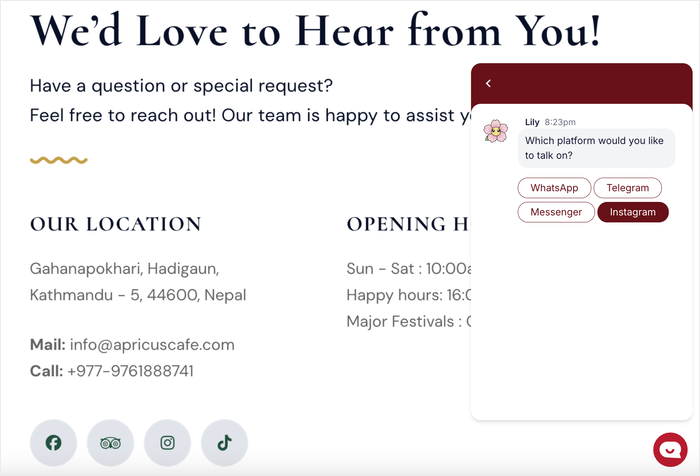
فيما يلي الفوائد الرئيسية لإضافة الدردشة عبر الإنترنت:
- أجب عن الأسئلة في الوقت الفعلي أثناء تصفح الزوار لموقعك، مما يساعد على منع عربات التسوق المهجورة وضياع الفرص.
- لا يحتاج الزوار إلى تنزيل تطبيقات جديدة أو إنشاء حسابات لأنهم يستطيعون مراسلتك عبر WhatsApp أو Facebook Messenger أو Instagram.
- تابع المحادثات لاحقًا لإعلام الأشخاص بالإعلانات أو العروض الخاصة أو الإجابة على الأسئلة الإضافية التي قد تكون لديهم.
- شجع الأشخاص على متابعة حساباتك الاجتماعية حتى تتمكن من البقاء على اتصال ومشاركة التحديثات حتى بعد مغادرتهم موقعك الإلكتروني.
- اسمح لموظفي الدعم لديك بالتعامل مع محادثات متعددة في نفس الوقت، وهو أسرع من الرد على رسائل البريد الإلكتروني الفردية.
الأرقام تدعم هذا.
الزوار الذين يستخدمون الدردشة هم أكثر عرضة للتحويل بحوالي 3 مرات من أولئك الذين لا يستخدمونها.
وبما أن WPChat يوجه المحادثات إلى WhatsApp، حيث تصل معدلات فتح الرسائل إلى حوالي 98٪ مقارنة بـ 20٪ للبريد الإلكتروني، فأنت تصل إلى الأشخاص عبر قناة يهتمون بها بالفعل.
أي نظام دردشة عبر الإنترنت مناسب لك؟
يستغرق بناء نظام دردشة جديد من الصفر الكثير من الوقت والجهد، ويمكن أن يؤدي إلى نتائج عكسية بسهولة. النهج الأكثر ذكاءً هو اختيار المنصات التي يعرفها الناس ويستخدمونها بالفعل يوميًا.
بهذه الطريقة، لا يحتاج الزوار إلى تثبيت أي شيء جديد فقط للاتصال بك، ومن المرجح أن يقوموا بالتحقق من هذه المنصات بانتظام.
نظرًا لأن منصات مثل WhatsApp و Facebook Messenger شائعة جدًا، فمن المحتمل أن يكون زوارك يستخدمون واحدًا منها على الأقل.
طريقتان لإضافة دردشة عبر الإنترنت إلى موقعك
معظم الأدلة تفترض استخدام أدوات الدردشة المباشرة مثل Tawk.to أو Tidio أو Intercom. قبل أن تختار حلاً، يجدر فهم النهجين:
| الدردشة المباشرة (Tawk.to، Tidio، Intercom) | الدردشة بنقرة واحدة عبر WPChat (موصى به) | |
|---|---|---|
| أين تحدث المحادثة؟ | صندوق وارد خاص يقوم فريقك بتسجيل الدخول إليه | WhatsApp أو Messenger أو Telegram أو Instagram |
| هل تحتاج إلى موظفين لصندوق الوارد؟ | نعم، يقوم شخص ما بمراقبته خلال ساعات العمل | لا، تصل المحادثات إلى هاتفك مثل أي رسالة أخرى |
| وقت الإعداد | 15-30 دقيقة (تضمين الكود وإعداد الحساب) | أقل من 5 دقائق (إضافة ووردبريس) |
| ضغط للرد فورًا | مرتفع؛ يتوقع الزوار ردودًا فورية | أقل؛ يرسل الزوار رسائل في وقتهم الخاص |
| يعمل خارج ساعات العمل | فقط مع روبوت محادثة | تستمر المحادثات بشكل طبيعي في تطبيق المراسلة |
| الأفضل لـ | فرق ذات موظفي دعم مخصصين ومكتب مساعدة كامل | الشركات الصغيرة وأصحاب مواقع ووردبريس بدون فريق دعم |
إذا كان لديك فريق يراقب لوحة تحكم طوال اليوم، فقد تكون منصة الدردشة المباشرة الكاملة جديرة بالاهتمام. بالنسبة لمعظم أصحاب مواقع ووردبريس، يعد النقر للدردشة الخيار الأسرع والأخف والأكثر شخصية.
للحصول على تفصيل مفصل، إليك كيف تقارن WPChat بأدوات الدردشة المباشرة التقليدية لمواقع ووردبريس.
أسهل طريقة لإضافة الدردشة عبر الإنترنت للمنصات الشائعة
WPChat هو مكون إضافي لـ WordPress يجعل من السهل للغاية إضافة الدردشة عبر الإنترنت إلى موقعك الإلكتروني. يضيف زرًا عائمًا يمكن للزوار النقر عليه لاختيار منصة المراسلة المفضلة لديهم.

عندما ينقر الزوار على الزر ويختارون منصة، يقوم WPChat بإعادة توجيههم إلى تطبيق المراسلة هذا حيث يمكنك أو فريق الدعم الخاص بك بدء الدردشة معهم مباشرة.
لمساعدتك في الوصول إلى أكبر عدد ممكن من الأشخاص، يدعم المكون الإضافي أكبر تطبيقات المراسلة المتاحة - WhatsApp و Facebook Messenger و Telegram و Instagram.
- وكلاء الدردشة المخصصون: أنشئ وكلاء دردشة كاملين بالأسماء وصور الملف الشخصي لتمثيل فريق الدعم الخاص بك وإضافة لمسة إنسانية إلى الدردشة.
- توازن عبء العمل للدعم: قم بتعيين ساعات العمل عبر الإنترنت حتى يتمكن المكون الإضافي من إرسال الدردشة تلقائيًا إلى الموظفين المتاحين وتوازن عبء العمل.
- استيراد السمات المعدة مسبقًا: أنشئ أدوات دردشة جميلة على الفور عن طريق الاختيار من بين 3 سمات مختلفة.
- أضف الأسئلة الشائعة إلى أداة الدردشة الخاصة بك: امنح الزوار إجابات فورية للأسئلة الشائعة قبل أن يبدأوا الدردشة.
- استخدم مُخصص السمات المرئي: صمم أداة الدردشة عبر الإنترنت الخاصة بك بالتفصيل ببضع نقرات بسيطة مع معاينة مباشرة لمساعدتك.
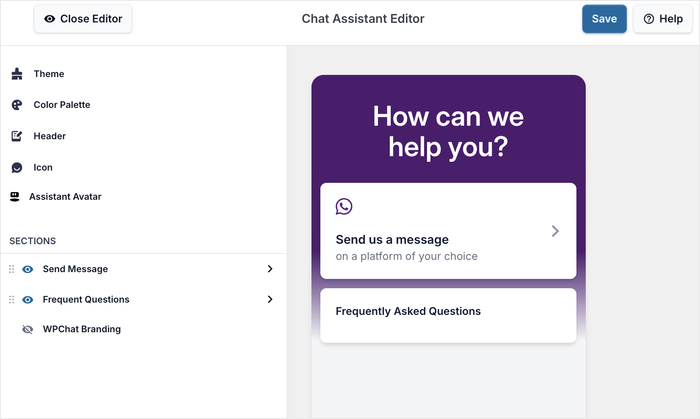
مقارنة بحلول الدردشة الأخرى، فإن WPChat خفيف الوزن وسهل الإعداد. لقد وجدت أنه يمكنك الحصول على نظام دردشة عبر الإنترنت يعمل بكامل طاقته وجاهز للاستخدام في دقائق فقط.
هل أنت مستعد لإضافة دردشة عبر الإنترنت إلى موقعك؟ ابدأ مع WPChat اليوم!
كيفية إضافة دردشة عبر الإنترنت إلى موقعك بالطريقة السهلة
هل أنت مستعد لإضافة دردشة عبر الإنترنت إلى موقع WordPress الخاص بك؟ في هذا القسم، سأرشدك خلال عملية الإعداد بأكملها خطوة بخطوة. بحلول النهاية، سيكون لديك أداة دردشة تعمل بكامل طاقتها تربط الزوار بمنصات مراسلة متعددة.
يستغرق إعداد WPChat أقل من 5 دقائق. تقوم بتثبيت الإضافة، وربط حسابات المراسلة الخاصة بك، واختيار مكان ظهور الزر، وتخصيص التصميم، وإعداد ملف تعريف الوكيل الخاص بك. لا يلزم وجود كود أو بيانات اعتماد API.
إذا كنت تريد دليلًا مركزًا حول WhatsApp على وجه التحديد، فإليك دليل خطوة بخطوة لإضافة زر دردشة WhatsApp إلى ووردبريس.
الخطوة 1: تثبيت وتفعيل WPChat على موقعك
أولاً، ستحتاج إلى الحصول على نسخة من WPChat لموقعك. احصل على المكون الإضافي WPChat هنا واحفظ الملف على جهاز الكمبيوتر الخاص بك.
الآن، يمكنك تثبيته وتفعيله على موقع WordPress الخاص بك.
في حال احتجت إلى مساعدة، يمكنك الاطلاع على دليل المبتدئين هذا حول تثبيت إضافات WordPress.
الخطوة 2: إنشاء أداة الدردشة عبر الإنترنت الخاصة بك
الآن بعد أن أصبح المكون الإضافي جاهزًا، حان الوقت لإعداد أداة الدردشة الخاصة بك.
انتقل إلى قائمة WPChat في لوحة تحكم WordPress الخاصة بك وانقر فوق الزر إعداد.

في شاشة الإعداد، سترى خيار إدخال معلومات الاتصال الخاصة بك لأكبر تطبيقات المراسلة:
- WhatsApp: أدخل رقم هاتفك مع رمز البلد
- Instagram: أضف اسم المستخدم الخاص بك على Instagram
- Telegram: أضف رقم الهاتف الذي استخدمته لحساب Telegram الخاص بك
- Messenger: أدخل اسم المستخدم لصفحة Facebook الخاصة بعلامتك التجارية

بعد تحديد تطبيقات المراسلة التي تريد استخدامها، قم بالتمرير لأسفل الصفحة.
أخيرًا، انقر فوق الزر التالي للمتابعة.

بعد ذلك، ستحتاج إلى اختيار سمة لأداة الدردشة الخاصة بك. يقدم WPChat ثلاثة خيارات معدة مسبقًا: أساسي، ليلي، و باستيل.
اختر السمة التي تتناسب بشكل أفضل مع تصميم موقعك وانقر فوق التالي للمتابعة.

لكل سمة مخطط ألوان وأسلوب مختلف، لذا اختر السمة التي تتناسب بشكل طبيعي مع مظهر موقعك.
لا تقلق إذا لم تكن مثالية - ستتمكن من تخصيص الألوان والتصميم لاحقًا.
الخطوة 3: اختيار مكان ظهور أداة الدردشة عبر الإنترنت
الآن تحتاج إلى تحديد مكان ظهور أداة الدردشة الخاصة بك على موقعك. يمنحك WPChat خيارين للعرض:
- عرض أداة الدردشة عبر الإنترنت في كل مكان على موقعك.
- اختر عرض عنصر واجهة المستخدم الخاص بالدردشة على صفحات معينة فقط.

إذا كنت تريد أن تكون ميزة الدردشة عبر الإنترنت متاحة في كل مكان، فاختر عرض على جميع الصفحات.
بعد ذلك، يمكنك استخدام عوامل التصفية أدناه لاستبعاد صفحات، علامات، فئات، وأنواع منشورات مخصصة معينة.
يمكنك بعد ذلك النقر فوق التالي للمتابعة.
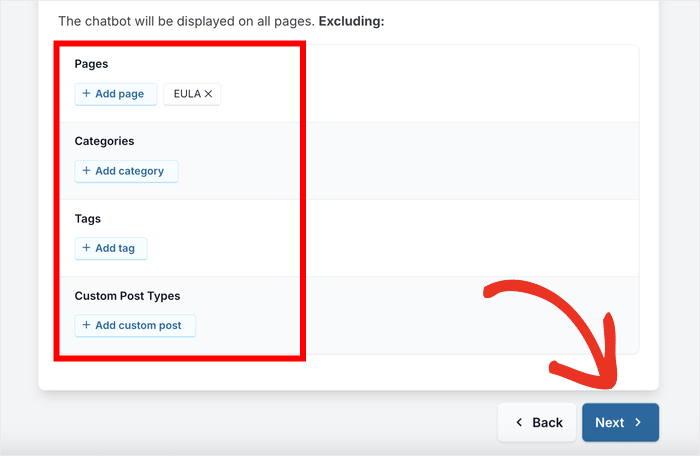
إذا كنت تريده فقط على صفحات معينة، فحدد خيار العرض على صفحات معينة فقط.
بعد القيام بذلك، يمكنك استخدام عوامل التصفية لاختيار مكان ظهور عنصر واجهة المستخدم.
بمجرد إجراء اختيارك، انقر فوق التالي للمتابعة.

في الشاشة التالية، أدخل مفتاح ترخيص WPChat الخاص بك في الحقل المتوفر. يمكنك العثور على هذا المفتاح في لوحة تحكم WPChat الخاصة بك.
أخيرًا، انقر فوق إنهاء الإعداد لإكمال عملية الإعداد الأولية. أصبح عنصر واجهة المستخدم الخاص بالدردشة عبر الإنترنت نشطًا الآن على موقعك، ولكننا سنقوم بتخصيصه بشكل أكبر في الخطوات التالية.

الخطوة 4: تخصيص أداة الدردشة عبر الإنترنت الخاصة بك
مع إعداد عنصر واجهة المستخدم الخاص بالدردشة، حان الوقت لجعله يتناسب مع علامتك التجارية.
للبدء، يمكنك النقر فوق الزر تخصيص لفتح المحرر المباشر.

في المحرر المباشر، سترى لوحة على اليسار تحتوي على خيارات التخصيص المختلفة.
عند استخدام هذه الخيارات لإجراء تغييرات، سيتم تحديث المعاينة المباشرة على اليمين أيضًا.

سأمر عبر بعض خيارات التخصيص هنا حتى تتمكن من رؤية كيفية عملها.
أولاً وقبل كل شيء، انقر فوق لوحة الألوان في القائمة اليسرى.
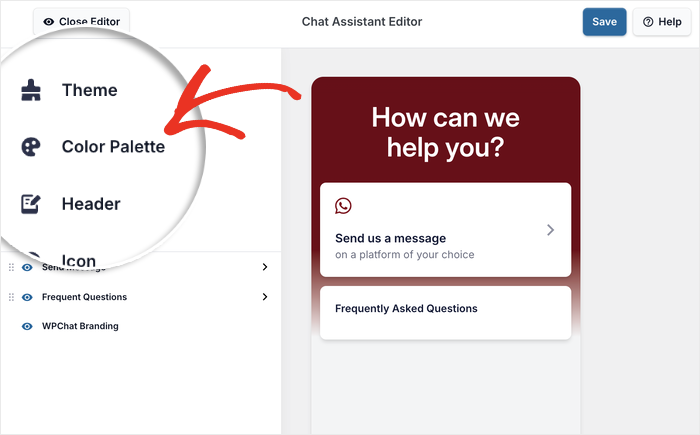
سترى العديد من لوحات الألوان المعدة مسبقًا التي يمكنك الاختيار من بينها.
إذا لم يتطابق أي منها مع علامتك التجارية، فانقر فوق مخصص لاختيار ألوانك الخاصة.
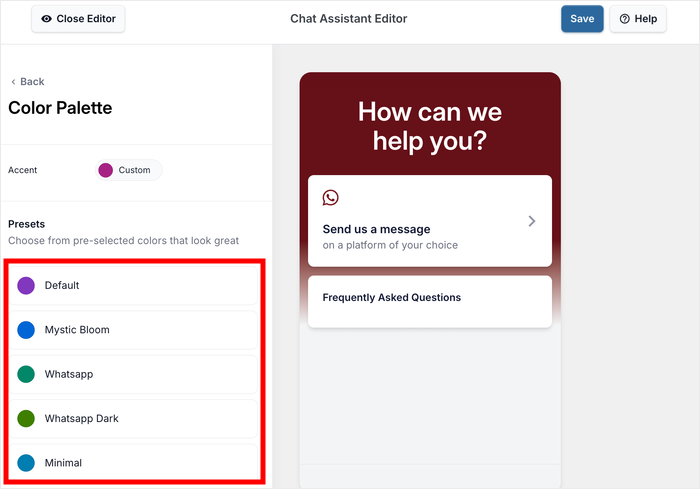
بمجرد اختيار ألوانك، انقر فوق حفظ لتطبيقها على عنصر واجهة المستخدم الخاص بك.
ثم انقر فوق الزر رجوع للعودة إلى قائمة التخصيص الرئيسية.
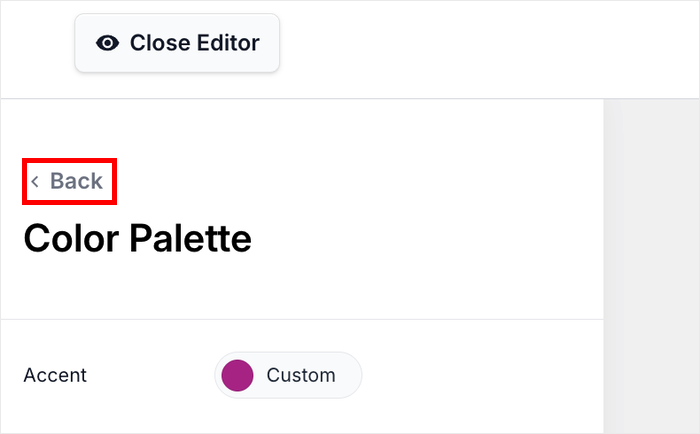
بعد ذلك، ابحث عن خيار الأقسام على الجانب الأيسر من الشاشة. هنا يمكنك إلغاء تحديد أي أجزاء تريد إخفاءها من عنصر واجهة المستخدم الخاص بالدردشة.
يمكنك أيضًا إعادة ترتيب الأقسام عن طريق سحبها لأعلى ولأسفل لتغيير ترتيبها.

يمنحك هذا تحكمًا كاملاً فيما يراه الزوار وبالأي ترتيب. انقر فوق حفظ لتخزين تغييراتك عند الانتهاء من التخصيص.
الخطوة 5: إعداد وكيل الدردشة الخاص بك
سيعرض WPChat للزوار وكيل دردشة قبل إعادة توجيهك إلى تطبيق المراسلة أو الموقع.
انتقل إلى قائمة WPChat » الوكلاء في لوحة تحكم WordPress الخاصة بك.
سترى وكيلًا افتراضيًا تم إنشاؤه بالفعل لك. انقر فوق تحرير لتخصيص هذا الوكيل بمعلوماتك.

أولاً، انقر فوق تحميل لتحديد صورة ملف شخصي مناسبة لوكيلك.
يمكن أن تكون هذه صورتك، أو شعارك، أو صورة أحد أعضاء فريقك.

تساعد إضافة صورة حقيقية في جعل عنصر واجهة المستخدم الخاص بالدردشة عبر الإنترنت يبدو أكثر شخصية وجديرة بالثقة.
أسفل الصورة، اكتب اسمًا لوكيلك في الحقل المتوفر.
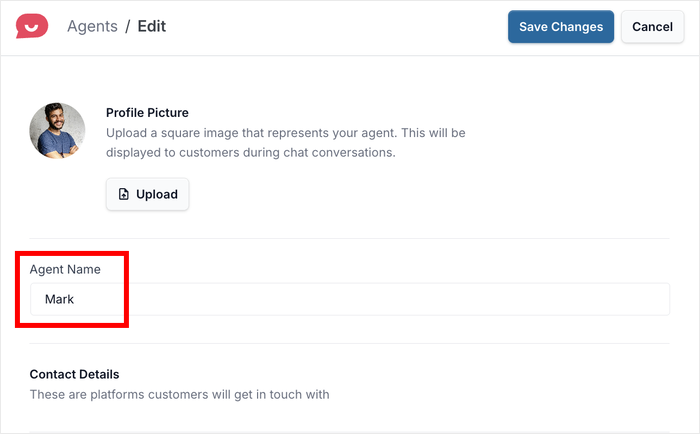
استخدم اسمًا حقيقيًا إذا كنت ترغب في إضافة لمسة شخصية، أو استخدم اسم عملك إذا كنت تفضل نهجًا رسميًا أكثر.
مرر لأسفل وسترى حقولاً لتعديل تفاصيل الاتصال الخاصة بـ WhatsApp و Telegram و Messenger و Instagram.
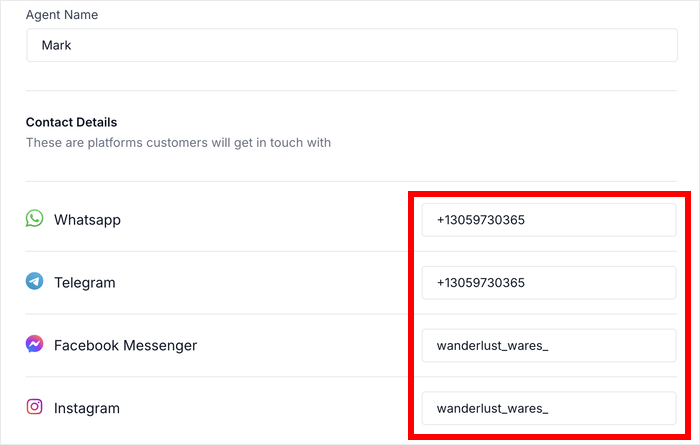
سيؤدي القيام بذلك إلى تغيير معلومات الاتصال لوكيل الدردشة المحدد هذا.
بمجرد إضافة جميع معلومات الاتصال الخاصة بك، انقر فوق حفظ التغييرات لتخزين تفاصيل وكيلك.
تم تكوين أداة الدردشة عبر الإنترنت الخاصة بك بالكامل وهي جاهزة لمساعدتك في التواصل مع الزوار.

اجعل زر دردشة ووردبريس الخاص بك مباشرًا اليوم
يربط WPChat موقعك بـ WhatsApp و Messenger و Telegram و Instagram في أقل من 5 دقائق. لا توجد صناديق وارد للمراقبة. لا يوجد فريق دعم للموظفين.
أضف الدردشة إلى موقعيأسئلة متكررة
ما الفرق بين الدردشة المباشرة والدردشة بنقرة واحدة؟
تقوم أدوات الدردشة المباشرة بتوجيه رسائل الزوار إلى صندوق وارد خاص يقوم فريقك بتسجيل الدخول إليه ومراقبته. النقر للدردشة (ما يفعله WPChat) يرسل الزوار مباشرة إلى محادثة في WhatsApp أو Messenger أو Telegram أو Instagram، وهي التطبيقات التي يستخدمها فريقك بالفعل. لا يوجد صندوق وارد للموظفين ولا لوحة تحكم للمراقبة. تحدث المحادثات حيث يتواجد عملاؤك بالفعل.
هل أحتاج إلى أن أكون متصلاً بالإنترنت لكي تعمل زر الدردشة؟
لا. يظهر زر الدردشة على موقعك بغض النظر عن مدى توفرك. عندما ينقر الزائر عليه، يتم نقله إلى WhatsApp (أو تطبيق مراسلة آخر) حيث يرسل رسالة في أي وقت. ترد عندما تكون متاحًا، تمامًا مثل أي رسالة أخرى. يتيح لك WPChat Pro أيضًا تعيين ساعات توفر الوكيل والرد على الأسئلة الشائعة تلقائيًا للأسئلة خارج ساعات العمل.
هل يمكنني إضافة زر دردشة إلى ووردبريس بدون أي برمجة؟
نعم. يتم تثبيت WPChat كإضافة ووردبريس قياسية ويتم إعداده من خلال معالج في مسؤول ووردبريس الخاص بك. لا يلزم وجود كود أو نصوص تضمين أو مفاتيح API. يستغرق الإعداد بأكمله أقل من 5 دقائق ويعمل على أي سمة ووردبريس.
أي منصة مراسلة يجب أن أقوم بتوصيلها بموقعي أولاً؟
ابدأ بـ WhatsApp إذا كان عملاؤك يفضلون الهواتف المحمولة أو موجودون خارج أمريكا الشمالية. لديه أكثر من 2 مليار مستخدم نشط وهو تطبيق المراسلة الأكثر استخدامًا على مستوى العالم. أضف Messenger إذا كنت تدير إعلانات فيسبوك أو لديك متابعة قوية على فيسبوك. Telegram هو خيار قوي للجماهير المهتمة بالخصوصية أو المطلعين على التكنولوجيا. يدعم WPChat جميع القنوات الأربعة من لوحة تحكم واحدة ويختار زوارك أي قناة يريدون استخدامها.
هل يمكنني عرض زر الدردشة على صفحات محددة فقط؟
نعم. يتيح لك WPChat عرض الزر على مستوى الموقع أو استهداف صفحات أو منشورات أو فئات أو علامات أو أنواع منشورات مخصصة محددة. يؤدي تقييده بصفحات النية العالية مثل صفحات المنتجات وصفحات الأسعار والخروج إلى إجراء محادثات أكثر تركيزًا من عرضه في كل مكان.
ابدأ بإضافة دردشة عبر الإنترنت إلى موقعك اليوم
يعد إضافة زر دردشة إلى موقع ووردبريس الخاص بك أحد أسرع الطرق لزيادة إمكانية الوصول إليك للزوار الذين يفكرون بنشاط في الشراء منك.
هذا هو المكان الذي يتألق فيه WPChat بالضبط. يستغرق إعداده أقل من 5 دقائق، ويعمل على أي سمة ووردبريس، ويوجه كل محادثة إلى تطبيق المراسلة الذي تستخدمه أنت وفريقك بالفعل. لا توجد صناديق وارد لإدارتها، ولا برامج دعم للاشتراك فيها، ولا منحنى تعليمي.
هل أنت مستعد للبدء؟ إليك ما يجب عليك فعله:
- تثبيت WPChat
- قم بتوصيل رقم واتساب الخاص بك أو حساب ماسنجر أو تليجرام أو انستجرام
- قم بتعيين قواعد العرض الخاصة بك وتخصيص تصميم زر الدردشة
- أضف أسئلة شائعة آلية ليتم الرد على الأسئلة الشائعة على الفور
هل لديك سؤال حول الإعداد أو حول تطبيق المراسلة الذي يجب توصيله أولاً؟ اطرحه في التعليقات وسأجيب عليه.






