
إن بناء موقع ويب جميل باستخدام Elementor أمر، ولكن التأكد من أن زوارك يجدون المعلومات التي يحتاجونها هو تحدٍ آخر.
غالبًا ما تؤدي الصفحة المزدحمة إلى الارتباك وفقدان المبيعات.
يعد إضافة ودجت أسئلة شائعة مصمم جيدًا في Elementor طريقة بسيطة لجعل المحتوى الخاص بك أسهل في الفهم وأكثر احترافية.
أفضل جزء؟ يمكنك القيام بذلك في دقائق قليلة دون لمس سطر واحد من التعليمات البرمجية.
في هذا البرنامج التعليمي، سأرشدك خلال خطوات عرض ودجت أسئلة شائعة مفيدة على موقع Elementor الخاص بك.
ما هو ودجت الأسئلة الشائعة في Elementor؟ (ولماذا تحتاجه)
ودجت الأسئلة الشائعة في Elementor هو كتلة جاهزة للاستخدام لإضافة أسئلة وأجوبة قابلة للطي إلى موقع WordPress الخاص بك دون الحاجة إلى ترميز.
لماذا يجب أن تهتم؟ وفقًا لأبحاث Drift، يقول 64٪ من مستخدمي الإنترنت أن الخدمة على مدار 24 ساعة هي أفضل ميزة لروبوتات الدردشة. بينما لا يمكنك أن تكون مستيقظًا كل ساعة من اليوم، يمكن لودجت الأسئلة الشائعة ذلك.
بالإضافة إلى ذلك، تقول أبحاث Forrester أن صفحات الأسئلة الشائعة ذات الخدمة الذاتية يمكنها حل ما يصل إلى 36٪ من استفسارات العملاء البسيطة.
هذا يعني 36٪ أقل من رسائل البريد الإلكتروني "أين طلبي؟" تصل إلى صندوق الوارد الخاص بك.
ماذا يفعل الودجت فعليًا؟
عند دمجه مع WPChat، يتوقف ودجت الأسئلة الشائعة الخاص بك عن كونه قائمة مملة من النصوص ويصبح وكيل دعم تفاعلي.

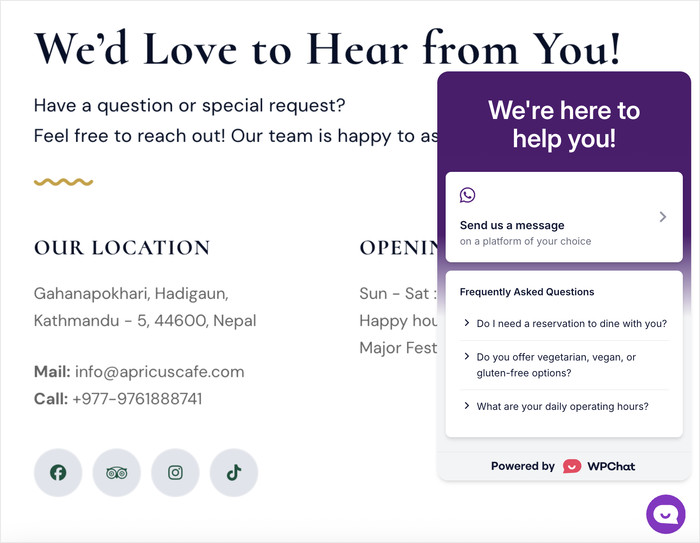
يضيف زرًا عائمًا إلى زاوية موقعك يتبع الزوار أثناء تمريرهم.
عندما ينقر الزائر على هذا الزر، تظهر الأسئلة الشائعة الخاصة بك على الفور. إذا وجدوا إجابتهم، فإنهم يواصلون التصفح.
إذا لم يفعلوا ذلك، يمكنهم النقر مرة أخرى لبدء محادثة مباشرة مع فريق الدعم الخاص بك على WhatsApp أو Messenger أو منصات أخرى شائعة.
متى يجب عليك استخدام ودجت أسئلة شائعة مقابل صفحة أسئلة شائعة كاملة؟
ليست كل الأسئلة الشائعة تنتمي إلى ودجت، وليس كل موقع يحتاج إلى مركز دعم ضخم. إليك كيفية اتخاذ القرار:
| استخدم ودجت أسئلة شائعة | استخدم صفحة أسئلة شائعة كاملة |
| تريد الأسئلة الشائعة مضمنة داخل صفحة منتج أو خدمة. | لديك 15+ سؤالًا تغطي العديد من الموضوعات المختلفة. |
| تريد تنسيقًا عائمًا / منبثقًا عبر WPChat. | تحتاج إلى مركز دعم مخصص وقابل للبحث. |
| تريد الإجابة على 3-7 أسئلة مستهدفة وعالية التحويل. | تريد أن تحتل مرتبة لمئات الكلمات المفتاحية الطويلة المتعلقة بالأسئلة الشائعة. |
في حين أن صفحة الأسئلة الشائعة لها فائدتها، إلا أن لها أيضًا بعض العيوب:
- نظرًا لأن المستخدمين يتعين عليهم الانتقال إلى صفحة منفصلة، فقد يؤدي ذلك إلى مقاطعة تدفق التصفح الحالي لديهم وفقدان انتباههم.
- قد يكون من الصعب التنقل في صفحات الأسئلة الشائعة الطويلة على الهواتف الذكية، مما يجعل من المحبط للمستخدمين المتنقلين العثور على إجابات محددة.
- عندما يغادر الأشخاص صفحات منتجاتك أو خدماتك لزيارة صفحة الأسئلة الشائعة، فقد لا يعودون لإكمال عملية الشراء.
بدلاً من مطالبة الأشخاص بالانتقال إلى صفحة منفصلة، يمكنك استخدام عنصر واجهة مستخدم للأسئلة الشائعة في Elementor لعرض الردود بسرعة دون انقطاع.
أبسط طريقة لإضافة عنصر واجهة مستخدم للأسئلة الشائعة إلى موقع Elementor الخاص بك
عندما يتعلق الأمر بإضافة عناصر واجهة مستخدم للأسئلة الشائعة، فإن أفضل أداة متاحة هي WPChat بواسطة Smash Balloon.
ما يميز WPChat هو موثوقيته وسهولة استخدامه. بدلاً من التعليمات البرمجية المعقدة، يمكنك بناء عنصر واجهة مستخدم جذاب للأسئلة الشائعة وعرضه على موقعك في دقائق فقط.

بالإضافة إلى كونه متوافقًا بنسبة 100٪ مع Elementor، يأتي WPChat أيضًا مع الكثير من خيارات التصميم لجعل عنصر واجهة مستخدم الأسئلة الشائعة الخاص بك يتناسب تمامًا مع تصميم موقعك.
إليك سبب كون WPChat هو الخيار الأفضل لإضافة عناصر واجهة مستخدم للأسئلة الشائعة إلى موقع Elementor الخاص بك:
- إعداد سهل: ما عليك سوى المرور بالإعداد السريع، وتمكين عنصر الواجهة، وستكون جاهزًا للانطلاق - لا حاجة إلى ترميز.
- تحليلات ذكية: بمساعدة التحليلات التفصيلية، يمكنك رؤية المشكلات التي يحتاج زوارك إلى أكبر قدر من المساعدة فيها بوضوح.
- قابل للتخصيص بدرجة عالية: من المخصص المباشر، يمكنك تصميم عنصر واجهة مستخدم الأسئلة الشائعة الخاص بك بحرية ليتناسب مع موقع Elementor الخاص بك.
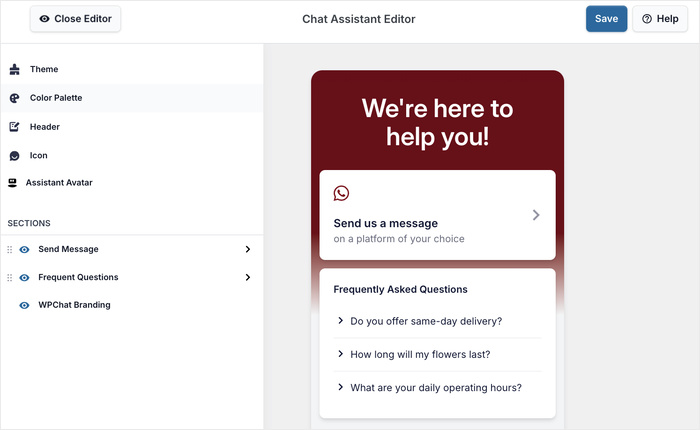
- دعم الصور: لجعل إجاباتك أكثر وضوحًا، يمكنك حتى إرفاق صور بعنصر واجهة مستخدم الأسئلة الشائعة الخاص بك.
- خيارات الرؤية: يتيح لك WPChat التحكم في الأجزاء الدقيقة من موقعك حيث يظهر عنصر واجهة مستخدم الأسئلة الشائعة.
- تكامل الدردشة: يمكنك توصيل عنصر واجهة مستخدم الأسئلة الشائعة الخاص بك بـ WhatsApp أو Instagram أو Messenger أو Telegram حتى يتمكن الزوار من الوصول إليك مباشرة.
لقد اختبرت العديد من إضافات الأسئلة الشائعة لـ Elementor، ويبرز WPChat باستمرار كأفضل خيار بمجموعته من الميزات المفيدة.
احصل على WPChat لموقعك اليوم، ويمكنك إنشاء عناصر واجهة مستخدم الأسئلة الشائعة الخاصة بك بسهولة.
ما ستحتاجه قبل البدء
قبل أن تبدأ في إضافة عنصر واجهة مستخدم للأسئلة الشائعة إلى موقع Elementor الخاص بك، تأكد من أن لديك هذه المتطلبات الأساسية:
- موقع WordPress نشط مع Elementor (مجاني أو احترافي)
- وصول المسؤول إلى لوحة تحكم WordPress الخاصة بك
- 5 دقائق فقط من وقتك
أخيرًا، من المفيد أن يكون لديك محتوى الأسئلة الشائعة جاهزًا مسبقًا. فكر في الأسئلة الأكثر شيوعًا التي يطرحها زوارك وجهز إجابات واضحة ومفيدة لكل منها.
كيفية إضافة عنصر واجهة مستخدم للأسئلة الشائعة في Elementor (في 5 خطوات)
الآن سأرشدك خلال العملية الكاملة لإضافة عنصر واجهة مستخدم للأسئلة الشائعة إلى موقع Elementor الخاص بك. كل خطوة تبني على الخطوة السابقة، لذا فقط تابعني وستنتهي في وقت قصير.
لنبدأ!
الخطوة 1: تثبيت وتفعيل WPChat
أولاً، ستحتاج إلى الحصول على إضافة WPChat من هنا، ثم تثبيتها وتفعيلها على موقع Elementor الخاص بك.
لست متأكدًا كيف؟ ألقِ نظرة على هذا الدليل للمبتدئين حول كيفية تثبيت إضافات WordPress.
الخطوة 2: إعداد إضافة WPChat
للبدء، انقر على قائمة WPChat التي تظهر في لوحة تحكم WordPress الخاصة بك.
في الصفحة الجديدة، انقر على زر الإعداد.

بعد القيام بذلك، يمكنك إدخال رقم هاتف أو أسماء مستخدمين لتطبيقات المراسلة المختلفة:
- واتساب
- إنستغرام
- تليجرام
- ماسنجر

بهذه الطريقة، يمكن للأشخاص التواصل معك فورًا من خلال عنصر واجهة المستخدم الجديد لأسئلة وأجوبة Elementor.
بعد إدخال تفاصيل الاتصال الخاصة بك، انقر على التالي للمتابعة.

يمكنك الآن اختيار سمة لعنصر واجهة المستخدم الجديد لأسئلة وأجوبة Elementor. لديك 3 خيارات للاختيار من بينها:
- أساسي
- ليلي
- باستيل
بعد اختيار سمة، انقر على التالي للمتابعة.

يمكنك تغيير هذه السمة (جنبًا إلى جنب مع عناصر التصميم الأخرى لعنصر واجهة المستخدم) لاحقًا.
الخطوة 3: اختيار رؤية ودجت الأسئلة الشائعة
في هذه الخطوة، يمكنك تحديد المكان الذي سيظهر فيه عنصر واجهة المستخدم بالضبط على موقع Elementor الخاص بك. هناك طريقتان يمكنك القيام بذلك بهما:
- عرض على جميع الصفحات
- العرض على صفحات محددة فقط

إذا كنت ترغب في عرض عنصر واجهة المستخدم في كل مكان، يمكنك استبعاد أجزاء معينة من موقعك باستخدام الخيارات أدناه.
بدلاً من ذلك، يمكنك استخدام المرشحات هنا لتحديد الأجزاء من موقع Elementor الخاص بك حيث تريد عرض عنصر واجهة المستخدم.
ما عليك سوى استخدام المرشحات لتضمين أو استبعاد صفحات، فئات، علامات، و أنواع منشورات مخصصة محددة.
بعد القيام بذلك، انقر فقط على التالي للمتابعة.

أخيرًا، يمكنك تمكين ميزات الإضافة عن طريق إدخال مفتاح الترخيص الخاص بك.
بعد القيام بذلك، انقر على زر إكمال الإعداد للإنهاء هنا.

الخطوة 4: إضافة أسئلتك وإجاباتك
الآن بعد أن أصبح لديك عنصر واجهة المستخدم للأسئلة والأجوبة، حان وقت الجزء الممتع - إضافة الأسئلة والأجوبة فعليًا.
افتح قائمة WPChat » الأسئلة المتكررة من لوحة التحكم الخاصة بك وانقر على إضافة سؤال.

يؤدي القيام بذلك إلى فتح محرر الأسئلة والأجوبة مع معاينة مباشرة على اليمين.
على اليسار، يمكنك العثور على خيار إضافة الأسئلة والأجوبة والصور لكل إدخال من الأسئلة والأجوبة.
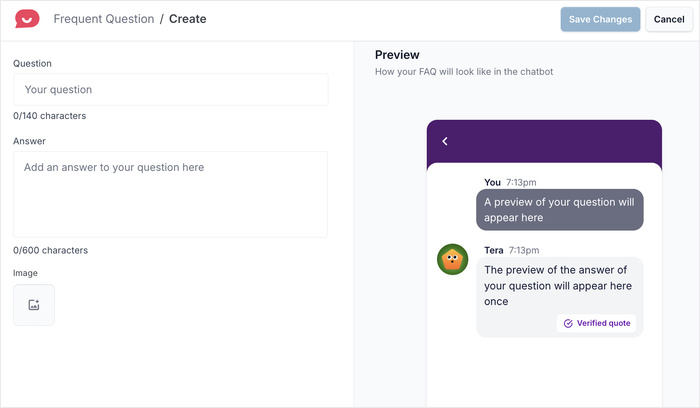
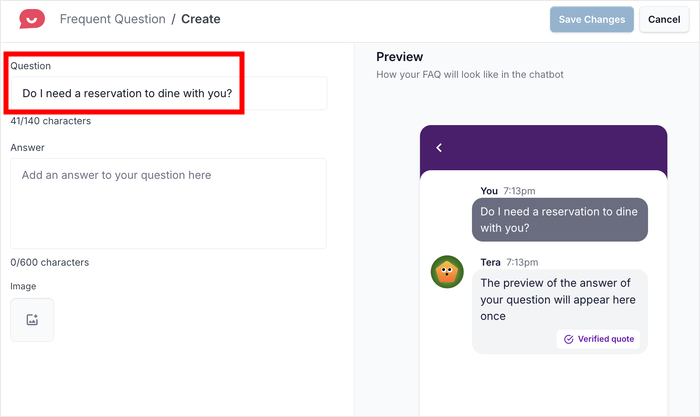
أولاً، اكتب سؤالاً في حقل السؤال على اليسار.
تذكر التحقق من المعاينة على اليمين للتأكد من أنها قصيرة بما يكفي لتكون قابلة للقراءة لزوارك.
الآن أدخل الإجابة على السؤال تحت حقل الإجابة.
كما في السابق، ستعرض المعاينة المباشرة كيف سيبدو عنصر واجهة المستخدم على موقع Elementor الخاص بك.
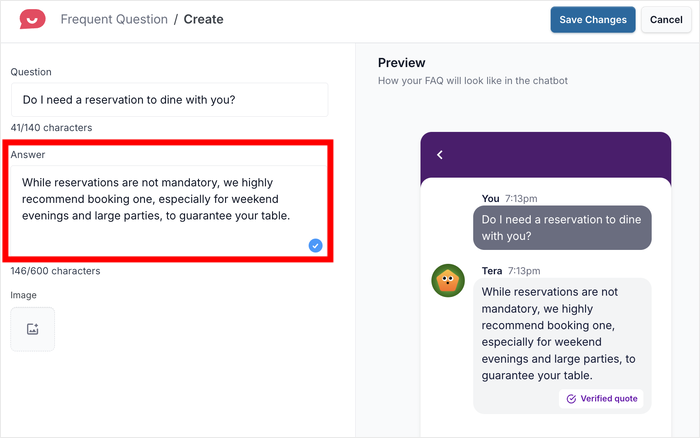
بينما يمكن أن تكون الإجابة أطول من السؤال، فمن الأفضل التأكد من أنها قصيرة ومباشرة حتى يجد الزوار بسهولة ما يبحثون عنه.
في حال كنت ترغب في جعل إجاباتك أوضح، يمكنك إرفاق لقطات شاشة أو رسوم بيانية أو صور أو رسومات أخرى.
ما عليك سوى النقر على أيقونة الصورة أسفل الإجابة للقيام بذلك.
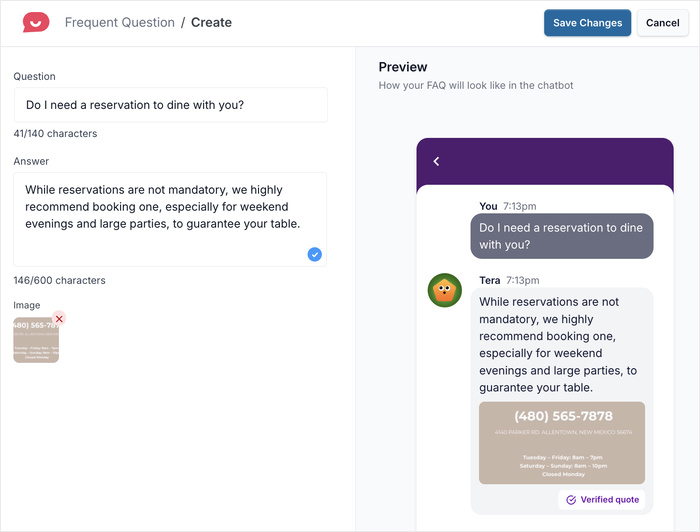
تحقق من المعاينة مرة أخرى لمعرفة ما إذا كان كل شيء يبدو صحيحًا.
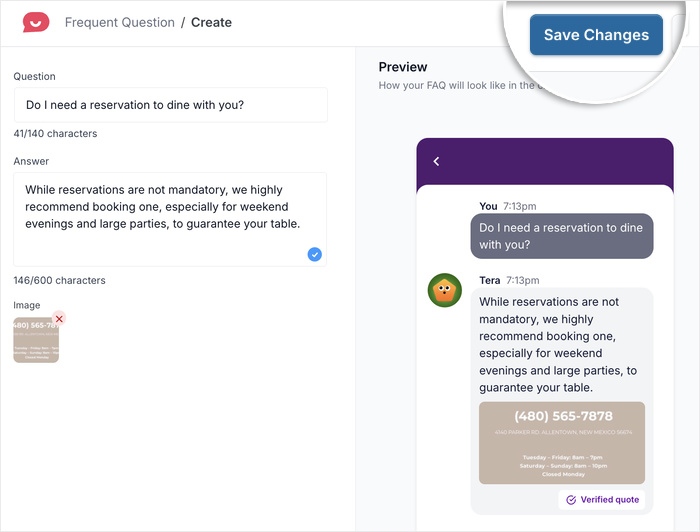
أخيرًا، يمكنك النقر على حفظ التغييرات، وسيتم إضافة الأسئلة والأجوبة إلى عنصر واجهة المستخدم الجديد الخاص بك في Elementor.
الخطوة 5: إدارة أداة الأسئلة الشائعة الخاصة بك
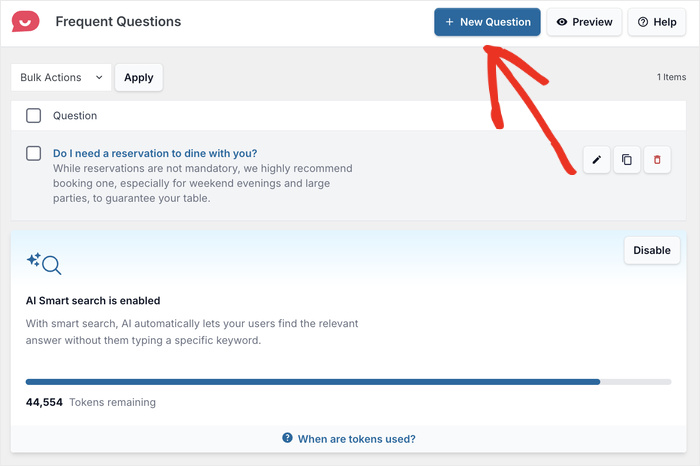
للمتابعة في إضافة المزيد من الأسئلة والأجوبة، انقر على زر الأسئلة المتكررة في الأعلى.
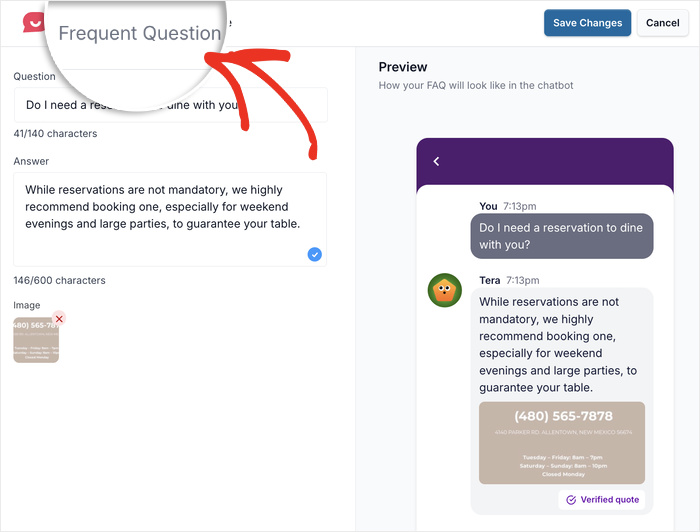
سيؤدي ذلك إلى إعادتك إلى لوحة التحكم حيث أضفت سؤالاً جديداً في الأصل.
هذه المرة، سترى إدخال الأسئلة الشائعة الذي أنشأته للتو مدرجاً هنا.
لإضافة المزيد من الإدخالات مثل هذا، انقر على زر سؤال جديد وكرر الخطوات السابقة.
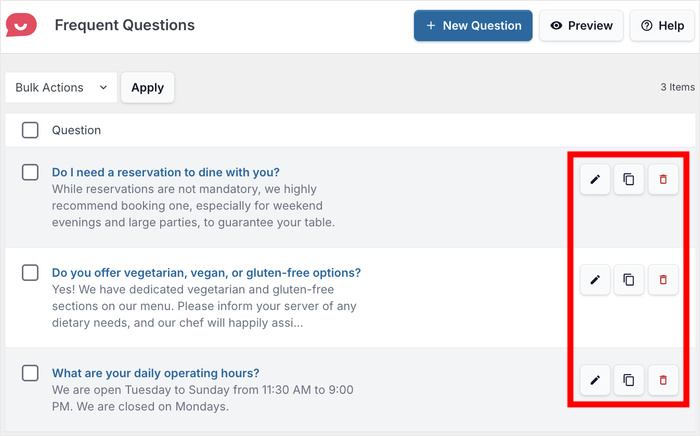
يمكنك أيضاً إدارة أي من إدخالات الأسئلة الشائعة الخاصة بك من هذه الصفحة. باستخدام الأيقونات الموجودة على اليمين، يمكنك:
- تعديل: تغيير تفاصيل إدخال الأسئلة الشائعة.
- استنساخ: تكرار الإدخال لإنشاء إدخال جديد.
- حذف: إزالة أي من إدخالات الأسئلة الشائعة الموجودة لديك.
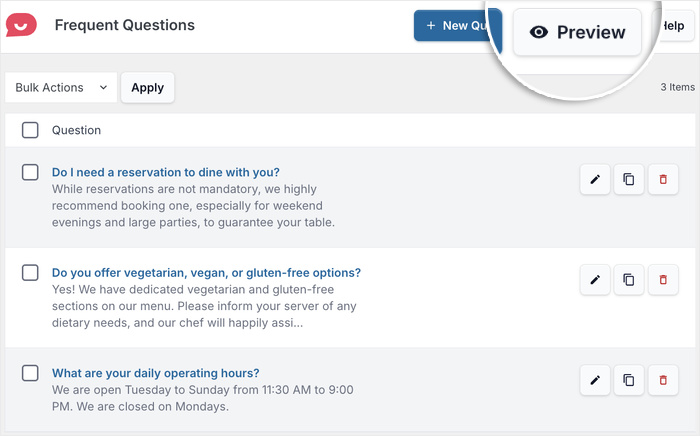
بمجرد إضافة جميع إدخالات الأسئلة الشائعة التي تريدها، يمكنك النقر على زر معاينة.
يتيح لك ذلك التحقق من كيف ستبدو الأداة بشكل كامل لزوار موقعك.
بهذه الطريقة، تكون أداة الأسئلة الشائعة الخاصة بك مباشرة على موقع Elementor الخاص بك وجاهزة لمساعدة زوارك في العثور على الإجابات.
هل تريد التأكد من أن أداة الأسئلة الشائعة تتطابق تماماً مع تصميم موقع Elementor الخاص بك؟
افتح قائمة WPChat من لوحة التحكم الخاصة بك وانقر على زر تخصيص.
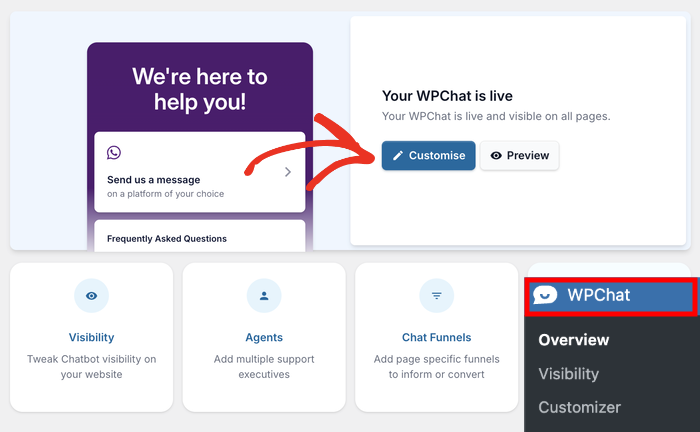
من هنا، يمكنك تخصيص السمة والألوان والرأس والأيقونات والأقسام المرئية وغير ذلك الكثير.
كلما أجريت تغييراً، ستساعدك المعاينة المباشرة في تتبع كل شيء في الوقت الفعلي.
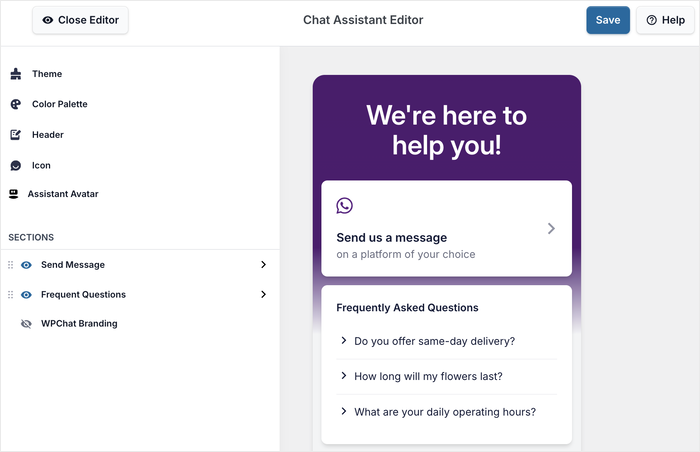
جرب خيارات التخصيص حتى تتناسب أداة الأسئلة الشائعة مع التصميم الذي اخترته لموقع Elementor الخاص بك.
تذكر حفظ التغييرات بمجرد الانتهاء.
وها أنت ذا!
تعد إضافة أداة أسئلة شائعة إلى موقع Elementor الخاص بك طريقة بسيطة ولكنها قوية لتحسين تجربة زوارك مع تقليل عبء عمل الدعم الخاص بك.
باستخدام إضافة WPChat، يمكنك إنشاء أقسام أسئلة شائعة ذات مظهر احترافي في دقائق قليلة دون أي معرفة بالترميز.
هل أنت مستعد لإضافة أدوات الأسئلة الشائعة إلى Elementor؟ احصل على نسخة من WPChat هنا.
الخطوات التالية: جعل موقعك أكثر فائدة
الآن بعد أن أصبحت لديك أداة أسئلة شائعة على موقع Elementor الخاص بك، يمكنك استكشاف طرق أخرى لتحسين تجربة زوارك بمساعدة WPChat:
- كيفية بناء أول مسار دردشة لك في WPChat (دليل خطوة بخطوة)
- كيفية إضافة زر دردشة واتساب إلى موقعك الإلكتروني باستخدام إليمنتور
- كيفية إعداد الرسائل للزوار على موقعك الإلكتروني (دليل سهل)






