
معظم الزوار الذين يغادرون موقعك دون التواصل يذهبون بلا عودة. كان لديهم سؤال، ولم يرغبوا في ملء نموذج، وانتقلوا ببساطة.
إضافة زر دردشة فيسبوك ماسنجر يغير ذلك: بنقرة واحدة ويتحدثون إليك في محادثة يمكنهم استئنافها في أي وقت، على أي جهاز.
لقد قمت بإعداد هذا على مواقع ووردبريس متعددة باستخدام WPChat، وهو إضافة ووردبريس للنقر للدردشة من Smash Balloon، ويستغرق الأمر حوالي 5 دقائق من التثبيت إلى زر الدردشة المباشر على موقعك.
إجابة سريعة: قم بتثبيت WPChat، وقم بتمكين ماسنجر كمنصة، وأدخل اسم المستخدم الخاص بك على فيسبوك ماسنجر في إعدادات الوكيل، وسيكون زر الدردشة الخاص بك مباشرًا. الخطوات الكاملة أدناه.
شيء واحد يجب معرفته قبل أن نبدأ:
WPChat ليست أداة دردشة مباشرة داخل لوحة التحكم. لا يوجد صندوق وارد لإدارته ولا دردشة جماعية للموظفين. عندما ينقر الزائر على زر ماسنجر الخاص بك، تحدث المحادثة في فيسبوك ماسنجر، حيث يتواجد عميلك بالفعل. هذه هي الفكرة بأكملها.
كيف أضيف زر دردشة فيسبوك ماسنجر إلى ووردبريس؟
قم بتثبيت WPChat، وقم بتمكين فيسبوك ماسنجر في إعدادات الوكيل، وأدخل اسم المستخدم الخاص بصفحتك على ماسنجر، وسيكون زر الدردشة الخاص بك مباشرًا. لا حاجة لترميز. يستغرق الإعداد بأكمله حوالي 5 دقائق.
إليك ما تحتاجه قبل البدء:
- صفحة عمل على فيسبوك منشورة (الملفات الشخصية لن تعمل)
- إضافة WPChat (الإصدار المجاني يبدأ بك)
- حوالي 5 دقائق
يظهر الزر كأيقونة عائمة في زاوية موقعك. ينقر الزوار عليها، وتفتح المحادثة في فيسبوك ماسنجر على هواتفهم أو متصفحاتهم.
طريقتان لإضافة فيسبوك ماسنجر إلى ووردبريس
هناك طريقتان للقيام بذلك: لصق جافاسكريبت يدويًا في سمة ووردبريس الخاصة بك، أو استخدام إضافة. إليك مقارنتهما.
| WPChat (موصى به) | رمز يدوي | |
|---|---|---|
| هل تحتاج إلى مطور؟ | لا، الإضافة تتولى كل شيء | نعم، أو على الأقل الراحة مع ملفات السمة |
| هل سيتعطل عند تحديث ووردبريس؟ | لا، الإضافة تحدث تلقائيًا | من المحتمل، يمكن استبدال تعديلات ملفات السمة |
| هل يمكنك التحكم في الصفحات التي يظهر فيها الزر؟ | نعم، لكل صفحة/فئة/علامة (WPChat Pro) | لا، يظهر في جميع أنحاء الموقع ما لم تقم بإضافة منطق شرطي |
| هل يمكنك إضافة واتساب وماسنجر معًا؟ | نعم، من لوحة تحكم واحدة | لا، يتطلب نصوصًا منفصلة |
| وقت الإعداد | حوالي 5 دقائق | 20 إلى 30 دقيقة كحد أدنى |
| الأفضل لـ | أي مالك موقع ووردبريس | المطورون الذين يريدون تحكمًا كاملاً في الكود |
إذا لم تكن مطورًا، استخدم WPChat. التضمينات اليدوية تعمل ولكنها تتعطل بسهولة، وتفقد قواعد العرض بدون ترميز إضافي. لقد جربت كليهما و WPChat هو الذي أستخدمه.
دردشة ماسنجر مقابل خيارات دردشة مواقع الويب الأخرى
قبل إضافة ماسنجر إلى موقع ووردبريس الخاص بك، من المفيد فهم كيفية مقارنته بأدوات الاتصال الأخرى.
- فيسبوك ماسنجر مقابل واتساب: يعمل ماسنجر بشكل جيد إذا كان جمهورك نشطًا بالفعل على فيسبوك. قد يكون واتساب أكثر فعالية في المناطق التي يكون فيها التطبيق هو تطبيق المراسلة الأساسي.
- ماسنجر مقابل الدردشة المباشرة: تحتفظ أدوات الدردشة المباشرة التقليدية بالمحادثات على موقعك. يسمح ماسنجر للمحادثات بالاستمرار حتى بعد مغادرة الزوار.
- ماسنجر مقابل نماذج الاتصال: تنشئ النماذج تأخيرًا بين السؤال والاستجابة. يزيل ماسنجر الاحتكاك من خلال السماح بالاتصال الفوري.
إذا كانت الحفاظ على المحادثات المستمرة وتقليل تأخير الاستجابة من أولوياتك، يمكن أن تكون دردشة ماسنجر خيارًا قويًا لمواقع ووردبريس.
متى يكون لدردشة فيسبوك ماسنجر معنى
تعمل دردشة فيسبوك ماسنجر بشكل أفضل للشركات التي تعتمد على ردود سريعة وحوارية. إنها مناسبة إذا:
- غالبًا ما يطرح الزوار أسئلة ما قبل الشراء أو الدعم
- جمهورك يستخدم فيسبوك أو انستغرام بالفعل
- تقوم بإدارة محادثات العملاء داخل ماسنجر حاليًا
قد لا يكون دردشة ماسنجر الخيار الأفضل للشركات التي تتطلب أنظمة تذاكر داخلية صارمة أو تقارير على مستوى المؤسسة.
البدء في استخدام دردشة فيسبوك ماسنجر
هناك طريقتان شائعتان لإضافة دردشة فيسبوك ماسنجر إلى موقع ووردبريس.
يمكنك نسخ الكود يدويًا من فيسبوك وإضافته إلى موقعك، أو يمكنك استخدام إضافة (plugin) تتولى الاتصال نيابة عنك.
لا أوصي بالطريقة اليدوية للمبتدئين. قد يتسبب لصق الكود مباشرة في القالب الخاص بك في حدوث تعارضات، وقد تفقد تغييراتك إذا قمت بتغيير القالب لاحقًا.
بالنسبة لمعظم أصحاب المواقع، يعد استخدام إضافة (plugin) هو الخيار الأكثر موثوقية.
في هذا الدليل، سنستخدم WPChat، والذي يربط صفحتك على فيسبوك بووردبريس عبر واجهة برمجة تطبيقات (API) ويتولى الإعداد الفني تلقائيًا دون الحاجة إلى أي كود.

للمساعدة في زيادة وصولك، يمكنك إضافة خيارات الدردشة فورًا لـ فيسبوك ماسنجر، وتيليجرام، وإنستغرام، و واتساب.
ونتيجة لذلك، فهذا يعني أنك تلتقي بعملائك على المنصة التي يفضلونها.
أكثر ما يعجبني في WPChat هو أن WPChat يتولى الاتصال الفني بفيسبوك ماسنجر حتى تتمكن من التركيز على الرد على المحادثات بدلاً من تكوين الأدوات (widgets).
يمكنك إنشاء مساعدي دردشة، وربطهم بمنصات المراسلة المختلفة، وتخصيص تصميمهم، وعرضهم على موقعك. كل ذلك دون لمس سطر واحد من الكود.
كيف تعمل دردشة ماسنجر على ووردبريس
على مواقع ووردبريس، تظهر دردشة ماسنجر عادةً كزر عائم أو مساعد في زاوية الشاشة. عندما ينقر الزائر على الزر:
- يظهر طلب قصير على موقعك
- يتم إعادة توجيه الزائر إلى فيسبوك ماسنجر
- تستمر المحادثة داخل ماسنجر على الهاتف المحمول أو سطح المكتب
يتيح لك هذا الإعداد التواصل عبر منصة يستخدمها عملاؤك بالفعل، دون الحاجة إلى تثبيت أي شيء جديد أو البقاء على موقعك أثناء المحادثة.
ما تحتاجه للبدء
قبل البدء في الإعداد، تأكد من أن لديك العناصر التالية جاهزة:
- وصول المسؤول – يجب أن تكون مسجلاً الدخول إلى لوحة تحكم ووردبريس الخاصة بك لتثبيت الإضافات (plugins)
- صفحة أعمال على فيسبوك – يجب أن يكون لديك صفحة فيسبوك منشورة. هذه الميزة لا تعمل مع الملفات الشخصية الشخصية على فيسبوك
- إضافة WPChat – الإصدار المجاني يعمل للإعدادات الأساسية، أو استخدم WPChat Pro لميزات أقوى
- الوقت المطلوب: حوالي 5 دقائق للتكوين
ابدأ في تلقي محادثات ماسنجر من موقعك
يضيف WPChat زر دردشة ماسنجر إلى أي موقع ووردبريس في أقل من 5 دقائق. لا يتطلب أي ترميز، وضمان استعادة الأموال لمدة 14 يومًا إذا لم يكن مناسبًا لك.
أضف WPChat إلى موقعيدليل خطوة بخطوة لإضافة دردشة ماسنجر إلى موقع ووردبريس الخاص بك
إليك كيفية عمل الإعداد: قم بتثبيت WPChat، قم بتمكين ماسنجر كإحدى قنوات الدردشة الخاصة بك، قم بتوصيله بصفحة عملك على فيسبوك عن طريق إدخال اسم المستخدم الخاص بك على ماسنجر، وقم بتخصيص مظهر الزر اختياريًا. أربع خطوات، لا حاجة للترميز. إليك كل خطوة.
الخطوة 1: تثبيت وتفعيل WPChat على موقعك
أولاً، ستحتاج إلى الحصول على نسخة من إضافة WPChat وتثبيتها على موقع ووردبريس الخاص بك. ثم، قم بتسجيل الدخول إلى لوحة تحكم ووردبريس الخاصة بك.
انتقل إلى الإضافات » أضف جديد، وقم بتحميل ملف إضافة WPChat، وانقر على التثبيت الآن. بمجرد اكتمال التثبيت، انقر على تفعيل.
بعد التفعيل، سترى عنصر قائمة جديد باسم WPChat في لوحة التحكم الخاصة بك. هذا هو المكان الذي سيتم فيه تكوين جميع إعدادات ماسنجر.
افتح قائمة WPChat في لوحة التحكم الخاصة بك وانقر على إعداد للمتابعة.

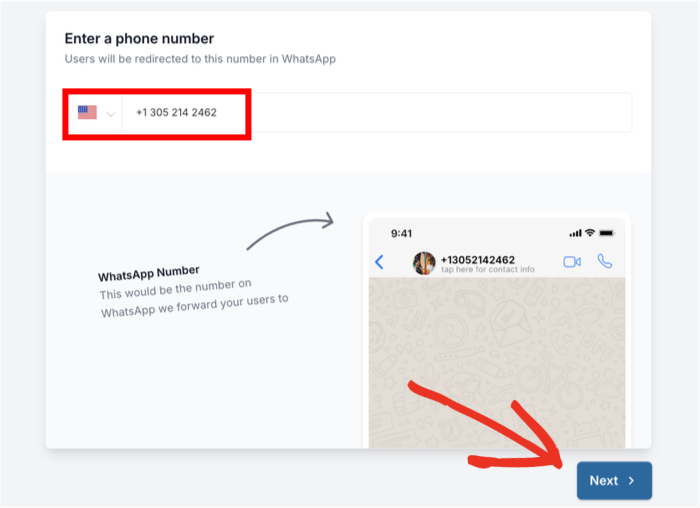
بعد ذلك، يمكنك إدخال رقم واتساب الخاص بك حتى يتمكن الزوار من الوصول إلى عملك بطريقة أخرى. أدخل رقم واتساب الخاص بك في الحقل وانقر على زر التالي للمتابعة.
اختر سمة تفضلها من الخيارات وانقر على التالي.

بمجرد القيام بذلك، يمكنك اختيار مكان ظهور مساعد دردشة فيسبوك الخاص بك على موقعك. لديك خياران للعرض: العرض على جميع الصفحات أو العرض على صفحات محددة فقط.

بعد ذلك، يمكنك التمرير لأسفل واختيار أجزاء موقعك لتضمينها أو استبعادها. اختر الصفحات، العلامات، الفئات، و أنواع المنشورات المخصصة باستخدام المرشحات أدناه وانقر على التالي.

أخيرًا، أدخل مفتاح ترخيص WPChat الخاص بك في الحقل المقدم. هذا يقوم بتفعيل جميع الميزات المميزة للإضافة.
بعد إدخال مفتاح الترخيص الخاص بك، انقر على إنهاء الإعداد لإكمال هذه المرحلة.

الخطوة 2: تمكين فيسبوك ماسنجر كمنصة
بعد ذلك، سنقوم بتفعيل ماسنجر داخل WPChat. انتقل إلى WPChat » الوكلاء. في الزاوية العلوية اليمنى، انقر على إعدادات الوكيل.
ضمن قسم المنصات، قم بتشغيل المفتاح لـ فيسبوك ماسنجر. هذا يخبر WPChat أنك تريد السماح بالمحادثات عبر ماسنجر.
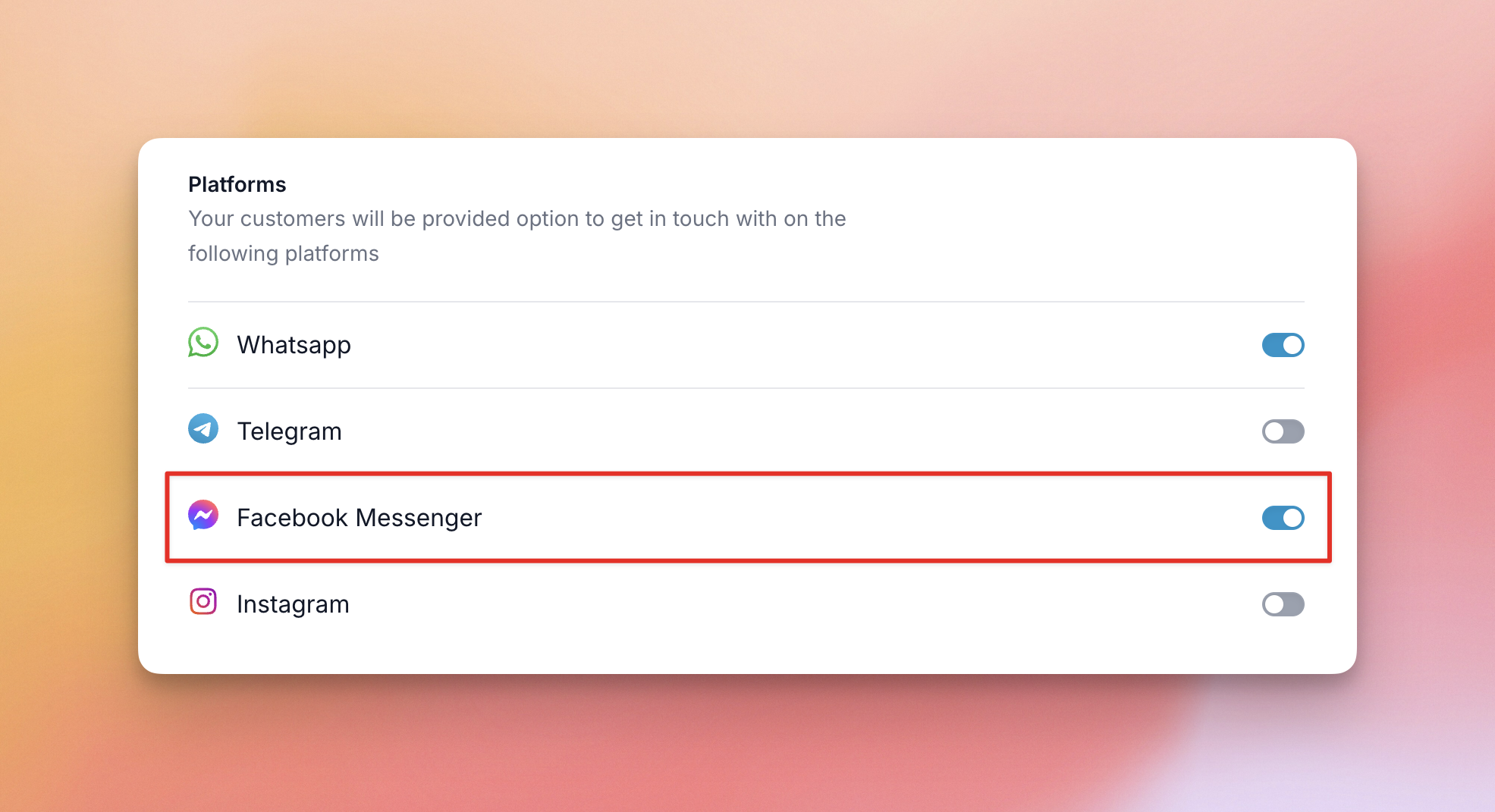
بمجرد التمكين، انقر على حفظ إذا طُلب منك ذلك.
الخطوة 3: ربط فيسبوك ماسنجر بوكيل
من لوحة تحكم ووردبريس الخاصة بك، انتقل إلى WPChat » الوكلاء لرؤية قائمة بوكلاء الدردشة. ثم انقر على تعديل لتخصيص الوكيل الافتراضي الذي أنشأه WPChat لك.

قبل أن نواصل، يمكنك تعديل اسم وكيلك والنقر على تحميل لاختيار صورة مناسبة لوكيلك.
يجب أن تكون هذه صورة احترافية تمثل من سيتحدث إليه الزوار - يمكن أن تكون صورتك الشخصية، أو صورة فريقك، أو شعار شركتك.

مرر لأسفل للعثور على قسم فيسبوك ماسنجر. هنا، ستحتاج فقط إلى إدخال معرف فيسبوك ماسنجر أو اسم المستخدم الخاص بك في الحقل المقدم.
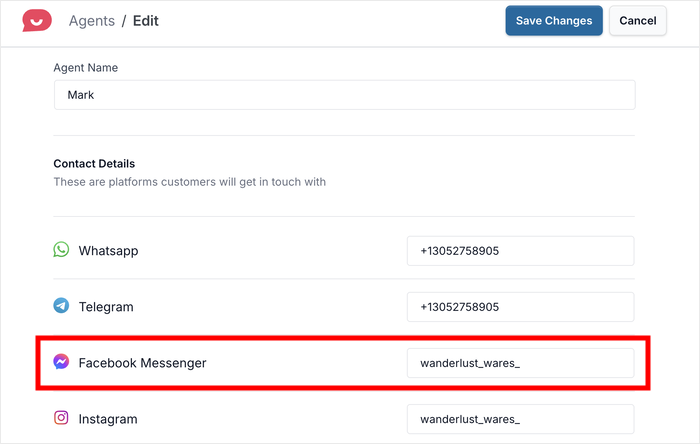
انقر على حفظ التغييرات، وبذلك تكون قد ربطت وكيل الدردشة الخاص بك بفيسبوك ماسنجر.
يمكنك فتح موقعك الإلكتروني في علامة تبويب جديدة بالمتصفح والتحقق من شكل أداة الدردشة لزوارك.
الخطوة 4: تخصيص مظهر مساعد الدردشة الخاص بك على ماسنجر (اختياري)
تتضمن WPChat أداة تخصيص مرئية تتيح لك ضبط تصميم زر الدردشة الخاص بك.

انقر على تخصيص من لوحة تحكم WPChat لـ:
- تغيير نص الترحيب
- اختيار سمة
- ضبط الألوان
- تخصيص صورة المساعد الرمزية
هذه التغييرات اختيارية. ستعمل دردشة ماسنجر الخاصة بك حتى لو تركت الإعدادات الافتراضية.
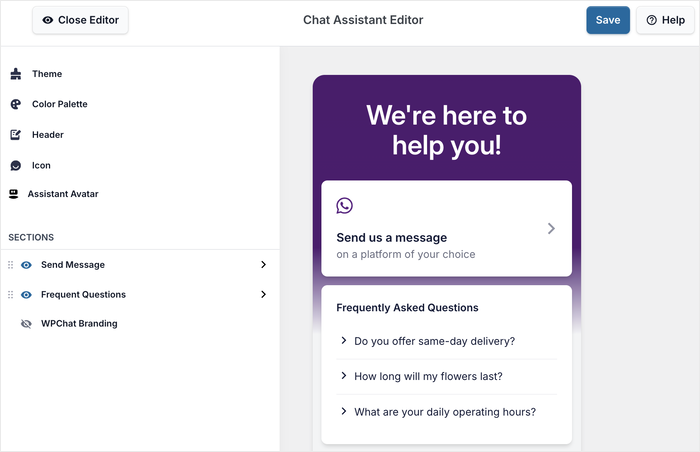
لا تتردد في تجربة خيارات تخصيص WPChat المتاحة لتغيير الألوان والأيقونة والأقسام المرئية وغير ذلك الكثير. فقط تأكد من النقر على حفظ في أعلى المحرر للاحتفاظ بجميع تغييراتك.
سيظهر كل تغيير تجريه على الفور في المعاينة، حتى تتمكن من رؤية كيف سيبدو بالضبط لزوارك.
لماذا إضافة دردشة ماسنجر إلى ووردبريس تستحق العناء
إضافة زر دردشة إلى موقعك تزيل السبب الرئيسي لمغادرة الزوار دون إجراء اتصال.
- يستخدم الزوار ماسنجر على هواتفهم على أي حال. عندما ينقر شخص ما على زر الدردشة الخاص بك على الهاتف المحمول، يفتح فيسبوك ماسنجر تلقائيًا. إنهم موجودون بالفعل في التطبيق. تبدأ المحادثة بدون احتكاك وتستمر حتى بعد إغلاق موقعك.
- ترد من حيث تعمل بالفعل. كل محادثة ماسنجر تصل إلى صندوق الوارد الخاص بك في فيسبوك للأعمال. لا توجد لوحة تحكم جديدة للتحقق منها، ولا توجد أداة منفصلة لإدارتها. إذا كنت ترد بالفعل على تعليقات ورسائل فيسبوك المباشرة، فهذا يتناسب تمامًا مع نفس سير العمل.
- يزيل تأخير الرد الذي يقتل العملاء المحتملين. نماذج الاتصال تخلق فجوة: يرسل الزائر، ترد بعد ساعات، يكون قد انتقل. محادثات ماسنجر تبدو فورية. حتى لو رددت لاحقًا، يتلقى الزائر إشعارًا فوريًا ويمكنه المتابعة من حيث توقف.
- يعمل بشكل أفضل للأسئلة قبل الشراء. حالة الاستخدام الأكثر فعالية التي رأيتها هي الشركات التي لدى زوارها سؤال واحد محدد قبل الشراء. تبادل سريع عبر ماسنجر وهم مستعدون للتحويل. هذا هو نوع المحادثة التي لا ينتجها نموذج الاتصال تقريبًا أبدًا.
أسئلة شائعة حول فيسبوك ماسنجر على ووردبريس
هل لا يزال لدى فيسبوك مكون إضافي رسمي للدردشة لووردبريس؟
لا. قامت ميتا بإيقاف المكون الإضافي الرسمي لدردشة فيسبوك في مايو 2024. لقد استخدم حزمة تطوير برامج JavaScript ثقيلة تسببت في مشاكل خصوصية البيانات (GDPR) وتعطلت بشكل متكرر مع تحديثات واجهة برمجة التطبيقات. يستخدم WPChat رابط ماسنجر مباشر بدلاً من ذلك، لذلك لا توجد حزمة تطوير برامج، ولا ملفات تعريف ارتباط للتتبع، ولا شيء ينتهي صلاحيته عندما يغير فيسبوك واجهة برمجة التطبيقات الخاصة به.
هل يحتاج الزوار إلى حساب فيسبوك لاستخدام دردشة ماسنجر؟
نعم، يحتاجون إلى تسجيل الدخول إلى فيسبوك أو تطبيق ماسنجر لبدء محادثة. هذا مطلب من فيسبوك، وليس قيدًا على WPChat. بالنسبة للزوار الذين لا يستخدمون فيسبوك، يتيح لك WPChat إضافة واتساب أو تيليجرام أو انستجرام كقنوات إضافية بجانب ماسنجر حتى تظل متاحًا في كلتا الحالتين. إليك مقارنة واتساب وماسنجر إذا كنت تقرر أيهما تعطي الأولوية.
هل سيؤدي إضافة زر دردشة ماسنجر إلى إبطاء موقع ووردبريس الخاص بي؟
لا. يقوم WPChat بالتحميل بشكل غير متزامن، مما يعني أن زر الدردشة يتم تحميله بعد انتهاء عرض محتوى صفحتك الرئيسي. ليس له أي تأثير على سرعة صفحتك أو مقاييس Core Web Vitals.
هل يمكنني عرض زر ماسنجر على بعض الصفحات وليس على غيرها؟
نعم، مع WPChat Pro. يسمح لك الإصدار المجاني بإظهار أو إخفاء الأداة على مستوى موقعك بالكامل. يضيف WPChat Pro استهدافًا متقدمًا حتى تتمكن من عرضه فقط على صفحات أو فئات أو علامات أو أنواع منشورات مخصصة معينة - وهو أمر مفيد لإبقائه على صفحات المنتجات وإزالته من مدونتك، على سبيل المثال.
هل يمكنني إضافة واتساب وماسنجر إلى نفس الموقع؟
نعم. يدعم WPChat قنوات متعددة من لوحة تحكم واحدة. تضيف معظم المواقع على الأقل واتساب وماسنجر معًا حتى يتمكن الزوار من الوصول إليك عبر أي منصة يفضلونها.
ماذا يحدث بعد ربط ماسنجر؟
بمجرد إكمال الإعداد، يصبح زر ماسنجر نشطًا على موقعك وفقًا لقواعد الظهور التي حددتها.
سيلاحظ الزوار أيقونة دردشة صغيرة على الشاشة. تظل متاحة أثناء تنقلهم عبر صفحاتك، حتى يتمكنوا من التواصل متى كانوا مستعدين.
عندما ينقر شخص ما على الزر، سيرى مطالبة قصيرة ثم يتم توجيهه إلى فيسبوك ماسنجر لمواصلة المحادثة.
إذا كانوا يتصفحون عبر الهاتف المحمول، فسيتم فتح تطبيق ماسنجر تلقائيًا. على سطح المكتب، تفتح المحادثة في متصفحهم.
من وجهة نظرك، تظهر الرسائل الجديدة داخل صندوق الوارد الخاص بك على ماسنجر. يمكنك الرد باستخدام تطبيق ماسنجر، أو عبر فيسبوك، أو من جهاز الكمبيوتر الخاص بك، أيهما أكثر ملاءمة.
لست بحاجة إلى تسجيل الدخول إلى ووردبريس في كل مرة يرسل فيها شخص ما رسالة. بعد الاتصال الأولي، يعمل كل شيء من خلال ماسنجر نفسه.
إذا كان لديك عدة أعضاء في الفريق يتعاملون مع الاستفسارات، يمكنك تعيين الوصول إلى ماسنجر لوكلاء مختلفين حتى يمكن إدارة المحادثات بكفاءة أكبر.
من هذه النقطة فصاعدًا، يصبح موقعك الإلكتروني نقطة دخول أخرى لمحادثات ماسنجر الخاصة بك، دون إضافة أداة أخرى لإدارتها.
ابدأ في تلقي محادثات ماسنجر الآن
تعد إضافة زر دردشة ماسنجر إلى موقع ووردبريس الخاص بك واحدة من أسرع المكاسب التي يمكنك تحقيقها هذا الأسبوع. يستغرق الإعداد 5 دقائق، وتصل المحادثات إلى صندوق الوارد الخاص بك على ماسنجر، ويمكن للزوار الوصول إليك بنقرة واحدة من أي صفحة على موقعك.
هذا بالضبط حيث يتألق WPChat.
- قم بتثبيت WPChat وربط صفحة عملك على فيسبوك
- قم بتعيين قواعد الرؤية بحيث يظهر الزر حيثما يكون الأكثر أهمية
- قم بتخصيص المظهر اختياريًا ليتناسب مع موقعك
- ابدأ في تلقي محادثات ماسنجر مباشرة من ووردبريس
إذا كنت تقارن ماسنجر بـ بدائل الدردشة المباشرة الأخرى لووردبريس، فإن WPChat يدعم واتساب وتيليجرام وإنستغرام من نفس لوحة التحكم، لذلك لن تكون مقيدًا بقناة واحدة.
ما هو السؤال الأول الذي تعتقد أن زوارك سيطرحونه؟ اتركه في التعليقات.
احصل على WPChat اليوم وابدأ في التواصل مع زوارك فورًا.





