
Ihre Besucher haben oft Fragen, und wenn Sie sie nach Antworten suchen lassen, werden sie gehen.
Ein Besucher in diesem entscheidenden Moment zu verlieren bedeutet, dass Sie möglicherweise einen wertvollen Verkauf oder Lead verpassen. Deshalb ist es wichtig, Ihren Besuchern eine einfache Möglichkeit zu bieten, Sie zu kontaktieren.
Und was gibt es Besseres als eine Plattform, die sie täglich nutzen und der sie vertrauen, wie Instagram!
Indem Sie Ihrer WordPress-Site eine Instagram-Chat-Option hinzufügen, geben Sie den Besuchern eine mühelose Möglichkeit, die benötigten Informationen zu erhalten.
Sobald sie mit Ihnen chatten, bleiben sie viel eher dabei und kaufen.
In diesem Artikel zeigen wir Ihnen den einfachsten Weg, Instagram-Chat zu Ihrer WordPress-Website hinzuzufügen, damit Besucher Sie problemlos erreichen können.
So fügen Sie Instagram-Chat zu WordPress hinzu: Die kurze Antwort
Wenn Sie es eilig haben, hier ist der schnellste Weg, Instagram-Chat zu Ihrer Website hinzuzufügen:
- Installieren und aktivieren Sie das WPChat-Plugin auf Ihrer Website.
- Gehen Sie in Ihrem WordPress-Dashboard zu WPChat und klicken Sie auf Einrichten.
- Geben Sie Ihren Instagram-Benutzernamen ein (z. B. @IhrName).
- Wählen Sie ein Design-Thema für Ihren Chat-Assistenten (Basic, Night, Pastel).
- Verwenden Sie die Sichtbarkeitsoptionen, um auszuwählen, wo Ihr Assistent angezeigt werden soll.
- Klicken Sie auf Einrichtung abschließen, und Ihr neuer Instagram-Chat-Assistent ist live.
Warum Instagram-Chat statt Kontaktformulare oder E-Mails?
Jahrelang war der Standardweg, ein Unternehmen zu kontaktieren, das Ausfüllen eines langen Kontaktformulars und das Warten. Aber im Jahr 2026 wollen Besucher Antworten in Sekunden, nicht in Tagen.
Stellen Sie es sich so vor: Kontaktformulare sind wie das Versenden eines Briefes; Instagram-DMs sind wie ein Gespräch. Hier ist, warum der Wechsel zu einem Chat-First-Ansatz der beste Schritt für Ihr Wachstum ist:
- Benutzerfreundlichkeit: Forschungen von ChatMaxima zeigen, dass 73,3 % der Online-Erwachsenen Messaging als ihre Hauptmethode zur Kontaktaufnahme mit einem Unternehmen bevorzugen.
- Vertrautheit: Darüber hinaus bevorzugen 45 % der Menschen weniger Apps auf ihren Handys. Wenn sie Instagram bereits nutzen und ihm vertrauen, werden sie wahrscheinlich kein neues und unbekanntes Chat-System ausprobieren.
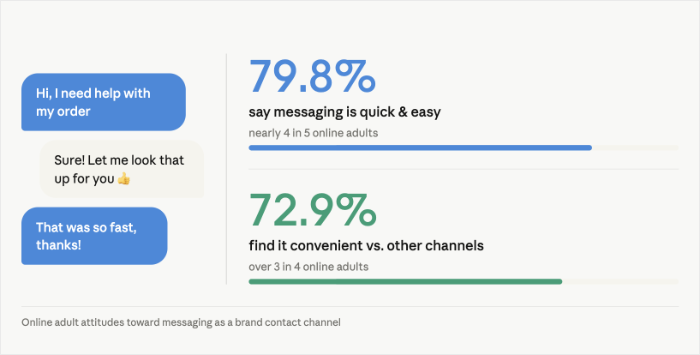
- Hohe Konversion: Laut Meta senden über 150 Millionen Menschen jeden Monat eine Nachricht an ein Unternehmen auf Instagram. Außerdem kaufen 72,4 % eher von Marken, die Messaging-Optionen anbieten.
- Reicher Kontext: Wenn ein Kunde Ihnen eine E-Mail sendet, erhalten Sie normalerweise nur seinen Namen. Wenn er Ihnen eine DM sendet, können Sie sein Profil und seine Interessen sehen, sodass Sie Ihr Angebot personalisieren können.
In 8 befragten Märkten weltweit sagen 91 % der Verbraucher, dass sie eher bei Marken einkaufen, die ihnen relevante Angebote und Empfehlungen erkennen, sich daran erinnern und sie ihnen zur Verfügung stellen. – Facebook IQ
Vergleich: Instagram-Chat vs. traditionelle Kontaktformulare
| Merkmal | Kontaktformulare / E-Mail | Instagram Chat (WPChat) |
| Reaktionsgeschwindigkeit | 24–48 Stunden (Durchschnitt) | Unter 60 Minuten (Erwartet) |
| Benutzerreibung | Hoch (Erfordert Eingabe in Felder) | Niedrig (Ein Klick zum Öffnen der App) |
| Personalisierung | Niedrig (Nur Text) | Hoch (Profilkontext & Sprachnotizen) |
| Engagement | Transaktional & Formell | Nachvollziehbar & Authentisch |
| Erfolgsquote | ~2 % Konversionsrate | Bis zu 45 % Steigerung der Konversionen |
Was ist WPChat? (Und warum es das richtige Werkzeug für diese Aufgabe ist)
WPChat ist ein leichtgewichtiges WordPress-Chat-Plugin, mit dem Sie Ihrer Website einen Chat-Assistenten hinzufügen können.

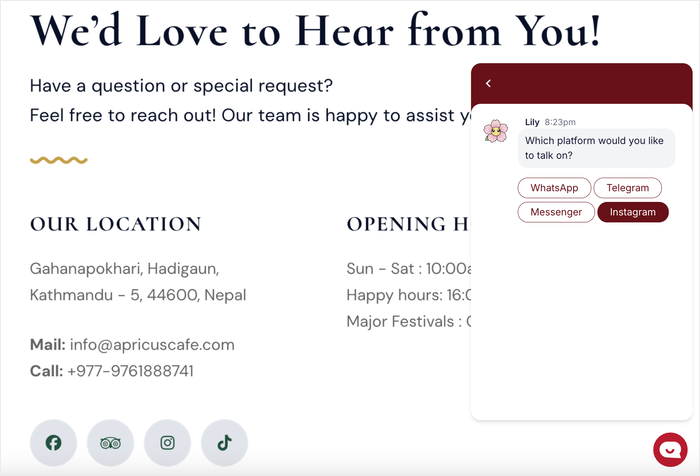
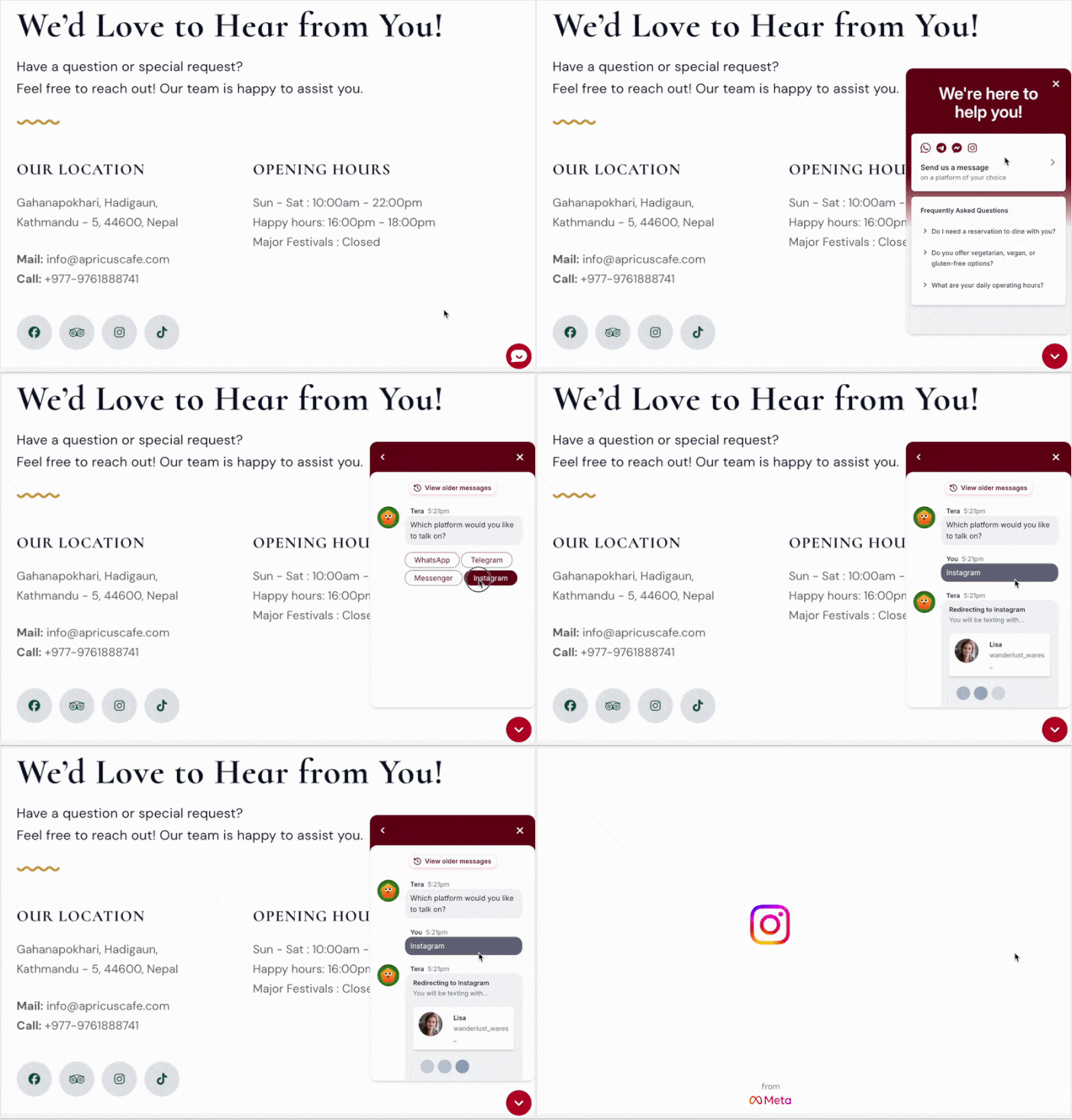
Sobald Sie WPChat eingerichtet haben, sehen Ihre Besucher einen schwebenden Button auf Ihrer Website.
Ein Klick darauf öffnet den Chat-Assistenten, wo sie Instagram als ihre bevorzugte Plattform auswählen können.
Dann leitet WPChat sie automatisch zu Ihren Instagram-DMs weiter, wo sie sofort mit dem Chatten beginnen können.
Anstatt komplexe Skripte hinzuzufügen, die Wartung erfordern und Ihre Website verlangsamen, lässt es Instagram das Chatten übernehmen, sodass alles schnell und einfach ist.
Gleichzeitig können Ihre Besucher mit Ihnen auf einer Plattform chatten, die sie bereits kennen und der sie vertrauen.
Hier ist, was WPChat perfekt für die Ergänzung von Instagram-Chats macht:
- Chat-Assistenten in Minuten erstellen: Sie können mehrere Plattformen verbinden, das Design anpassen und Ihren Chat-Assistenten genau dort anzeigen, wo Sie ihn haben möchten.
- Unterstützt wichtige Plattformen: WPChat ermöglicht es Ihnen, Ihre Website mit den größten Chat-Plattformen zu verbinden: Instagram, Facebook, WhatsApp und Telegram.
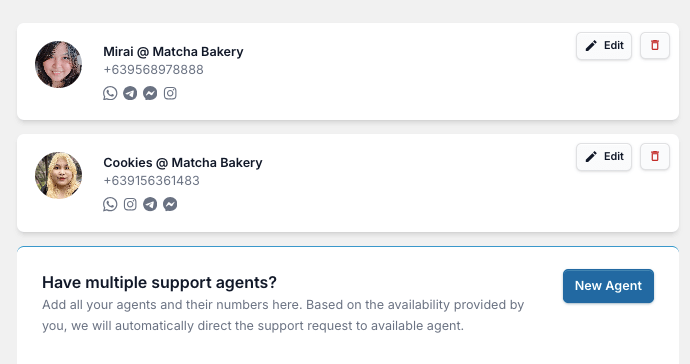
- Für Teamarbeit entwickelt: Fügen Sie mehrere Agenten hinzu, um Ihr Team zu repräsentieren, damit verschiedene Personen Kundenkonversationen führen können und keine Nachricht unbeantwortet bleibt.
- FAQs und Chat-Funnels erstellen: Richten Sie sofortige Antworten auf häufig gestellte Fragen ein, was die Belastung Ihres Support-Teams reduziert und Besuchern hilft, schneller Antworten zu erhalten.
- Passen Sie es an Ihre Marke an: Passen Sie Farben, Styling und Positionierung an, damit Ihr Instagram-Chat-Assistent wie ein natürlicher Teil Ihrer Website aussieht.
Das Beste daran ist, dass WPChat nahtlos mit Ihrer bestehenden WordPress-Einrichtung funktioniert, sodass Sie keine besonderen technischen Kenntnisse benötigen, um loszulegen.
Holen Sie sich hier Ihre Kopie von WPChat, und Sie können beginnen, Ihre Besucher auf den größten Messaging-Plattformen zu erreichen.
Was Sie für den Anfang benötigen
Bevor wir uns mit dem Einrichtungsprozess befassen, stellen Sie sicher, dass Sie diese Elemente bereithalten:
- Eine Kopie des WPChat-Plugins
- Zugriff auf Ihr WordPress-Dashboard
- Eine Instagram-Geschäftsseite (kein persönliches Konto)
- Etwa 5 Minuten Ihrer Zeit
Sobald Sie alles vorbereitet haben, können Sie mit der Installation und Konfiguration von WPChat auf Ihrer Website fortfahren.
So fügen Sie Instagram-Chat in 5 Schritten zu WordPress hinzu
Nachdem Sie nun verstehen, warum Instagram-Chat wertvoll ist, gehen wir den eigentlichen Einrichtungsprozess mit WPChat durch.
Der gesamte Vorgang dauert etwa 5 Minuten, und am Ende dieses Tutorials haben Sie einen funktionierenden Instagram-Chat-Button auf Ihrer Website.
Schritt 1: WPChat auf Ihrer Website installieren und aktivieren
Zuerst müssen Sie hier eine Kopie des WPChat-Plugins erhalten.
Speichern Sie die Plugin-Datei auf Ihrem Computer, installieren und aktivieren Sie sie dann auf Ihrer WordPress-Website.
Hinweis: Sie können sich diese Schritt-für-Schritt-Anleitung ansehen, wenn Sie lernen möchten, wie man WordPress-Plugins installiert.
Schritt 2: Erstellen Sie Ihren Instagram-Chat-Assistenten
Nachdem das Plugin aktiviert wurde, sehen Sie einen neuen Menüpunkt WPChat in Ihrem WordPress-Dashboard.
Hier richten Sie Ihren Instagram-Chat-Assistenten ein und verwalten ihn.
Gehen Sie zuerst zum Menü WPChat in Ihrem WordPress-Dashboard und klicken Sie auf die Schaltfläche Einrichten.

Auf dem Einrichtungsbildschirm sehen Sie die Option, Ihre Kontaktinformationen für Instagram einzugeben.
Geben Sie hier einfach den Instagram-Benutzernamen ein, um fortzufahren.
Sie können auch die Kontaktinformationen für eine der anderen Chat-Apps eingeben, wenn Sie möchten.

Sie können diesen Chat-Assistenten mit Instagram, Facebook Messenger, Telegram oder WhatsApp verbinden.
Nachdem Sie dies getan haben, scrollen Sie nach unten und klicken Sie auf die Schaltfläche Weiter.

Anschließend können Sie ein visuelles Design für Ihren Chat-Assistenten auswählen. WPChat bietet 3 vordefinierte Optionen: Basic, Night und Pastel.
Wählen Sie das Design, das am besten zum Design Ihrer Website passt, und klicken Sie auf Weiter, um fortzufahren.

Schritt 3: Wählen Sie aus, wo der Chat-Assistent sichtbar ist
Nun müssen Sie entscheiden, wo der Chat-Assistent auf Ihrer Website angezeigt wird. Sie haben 2 Sichtbarkeitsoptionen:
- Auf allen Seiten anzeigen
- Nur auf bestimmten Seiten anzeigen

Nachdem Sie eine Option ausgewählt haben, verwenden Sie die untenstehenden Filter, um genau auszuwählen, wo das schwebende Chat-Widget auf Ihrer Website angezeigt wird.
Benutzer können auf dieses Widget klicken, um den Instagram-Chat-Assistenten zu öffnen.
Um fortzufahren, wählen Sie einfach die Seiten, Tags, Kategorien und benutzerdefinierten Beitragstypen aus, auf denen das Chat-Widget angezeigt werden soll.
Sobald Sie Ihre Filter bestätigt haben, klicken Sie auf Weiter, um fortzufahren.

Um die Plugin-Funktionen zu aktivieren, geben Sie den WPChat-Lizenzschlüssel in das vorgesehene Feld ein.
Klicken Sie abschließend auf Setup abschließen, um die Einrichtung abzuschließen.

Schritt 4: Passen Sie Ihren Instagram-Chat-Assistenten an
Nachdem Ihr Chat-Assistent eingerichtet ist, können Sie sein Erscheinungsbild an das Branding Ihrer Website anpassen.
Klicken Sie auf die Schaltfläche Anpassen, um den Live-Editor zu öffnen.

Von hier aus können Sie genau sehen, wie Ihr Instagram-Chat-Assistent für Ihre Besucher aussehen wird.
Sie finden auch ein Panel mit allen Anpassungsoptionen auf der linken Seite. Hier können Sie Ihren Header, das schwebende Widget-Symbol, den Assistenten-Avatar und vieles mehr ändern.

Ich werde einige der Anpassungsoptionen demonstrieren, damit Sie wissen, wie es funktioniert.
Beginnen Sie mit einem Klick auf Farbpalette im linken Menü.
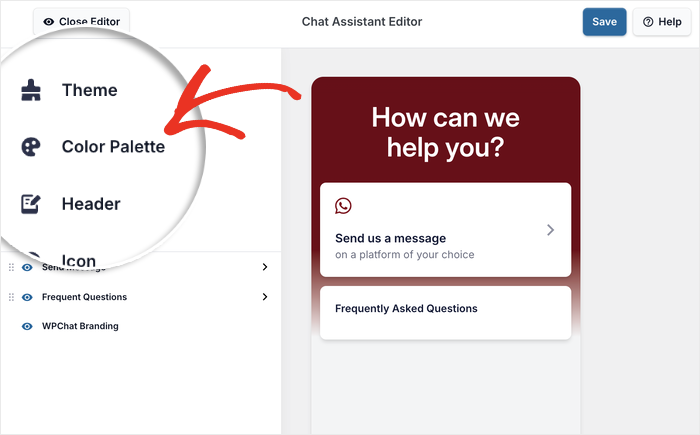
WPChat bietet Ihnen mehrere vorgefertigte Farbpaletten, aus denen Sie mit einem einzigen Klick auswählen können.
Um noch mehr Kontrolle über Ihre Farben zu erhalten, können Sie auf Benutzerdefiniert klicken, um Ihre eigenen Farben auszuwählen.
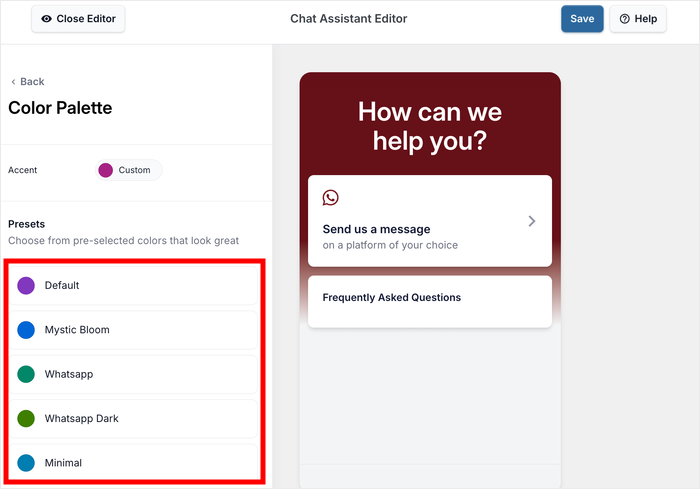
Wenn Sie mit Ihrer Farbauswahl zufrieden sind, klicken Sie auf Speichern, um sie anzuwenden.
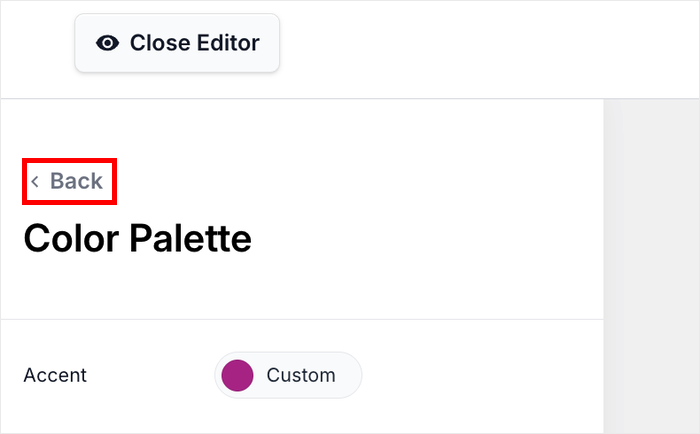
Klicken Sie anschließend auf die Schaltfläche Zurück, um zum Hauptanpassungsmenü zurückzukehren.
Danach ändern wir die Abschnitte, die auf Ihrem Instagram-Chat-Assistenten sichtbar sind.
Suchen Sie die Option Abschnitte auf der linken Seite des Bildschirms.

Von hier aus können Sie steuern, welche Teile des Chat-Assistenten für Ihre Besucher sichtbar sind. Deaktivieren Sie einfach alle Teile, die Sie ausblenden möchten.
Sie können die verschiedenen Abschnitte auch neu anordnen, indem Sie sie nach oben und unten ziehen.
So können Sie die wichtigsten Informationen am Anfang Ihres Chat-Assistenten priorisieren.
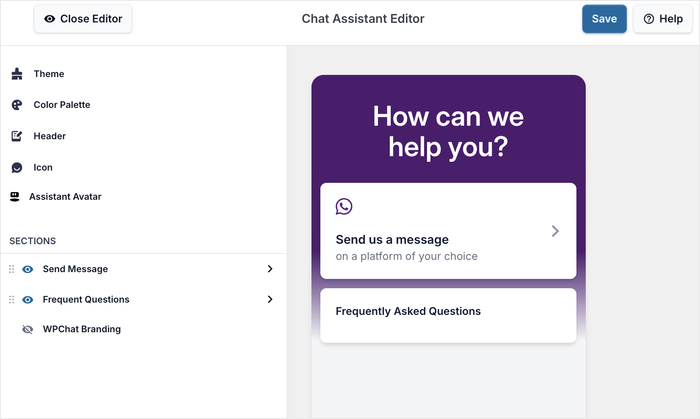
Wie zuvor, denken Sie daran, auf Speichern zu klicken, um Ihre Änderungen zu speichern.
Schritt 5: Richten Sie Ihren Instagram-Chat-Agenten ein
Sie können jetzt Chat-Agenten erstellen, die Personen in Ihrem Support-Team oder Ihr Team als Ganzes repräsentieren.
Außerdem können Sie Namen und Profilbilder hinzufügen, um eine menschliche Note zu verleihen.
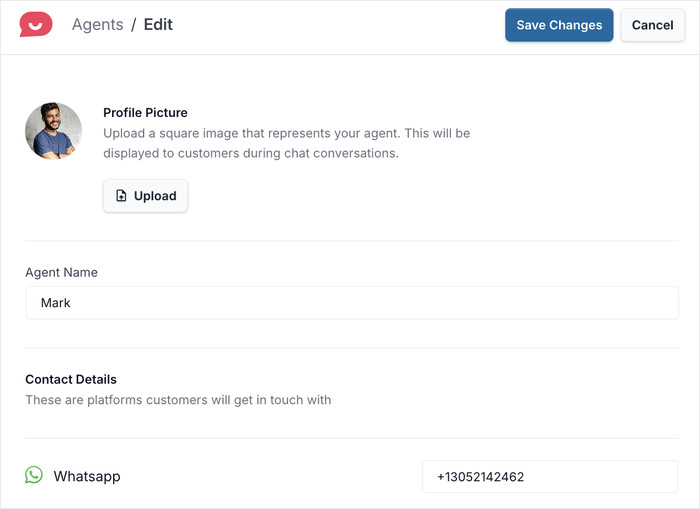
Um zu beginnen, navigieren Sie im WordPress-Dashboard zu WPChat » Agenten.
Sie sehen einen Standard-Agenten, den WPChat während des Einrichtungsvorgangs erstellt hat.
Klicken Sie auf Bearbeiten, um diesen Agenten mit Ihren Informationen anzupassen.

Zuerst können Sie ein Profilbild für Ihren Agenten hinzufügen. Dies gibt den Besuchern das Gefühl, mit einer echten Person zu sprechen.
Klicken Sie auf Hochladen, um ein passendes Bild auszuwählen, das Ihre Marke oder Ihr Unternehmen repräsentiert.

Dies kann Ihr Logo, ein Porträt, ein Maskottchen oder jedes Bild sein, das den Besuchern hilft, Ihr Unternehmen wiederzuerkennen.
Unter dem Bild sehen Sie ein Feld, in das Sie einen Namen für Ihren Agenten eingeben können.
Sie können einen Namen eingeben, der zu dem von Ihnen hochgeladenen Bild passt.
Wenn Sie von hier aus nach unten scrollen, finden Sie die Option, die Instagram-ID für diesen spezifischen Agenten zu bearbeiten.
Sie können hier auch die Kontaktinformationen für andere Plattformen ändern.
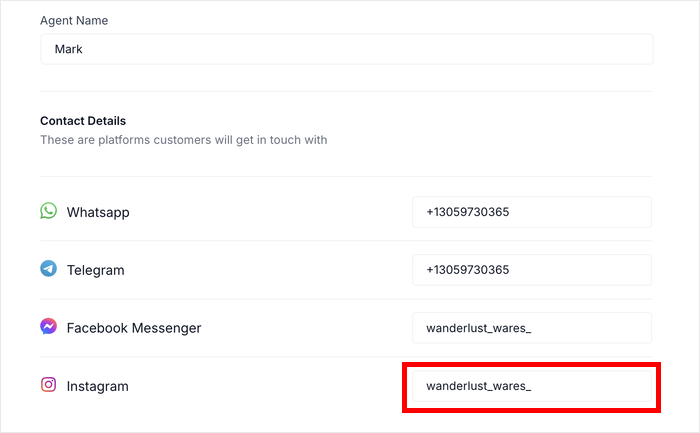
Sobald Sie alle Informationen eingegeben haben, klicken Sie auf Änderungen speichern, um Ihr Instagram-Konto zu verbinden.
Ihr Chat-Assistent ist jetzt vollständig verbunden und bereit, Nachrichten von Besuchern zu empfangen.
Öffnen Sie jetzt Ihre Website und probieren Sie den Instagram-Chat-Button aus, um sicherzustellen, dass alles reibungslos funktioniert.
Fazit
Mit WPChat können Sie Instagram-Chat in nur fünf einfachen Schritten zu Ihrer WordPress-Website hinzufügen – von der Installation des Plugins bis zur Verbindung Ihres Instagram Business-Kontos.
So bieten Sie ihnen eine schnelle, vertraute Möglichkeit, Sie zu erreichen, was zu besseren Kundenbeziehungen und erfolgreicheren Konversionen führt.
Sind Sie bereit, es Besuchern leicht zu machen, Sie zu erreichen? Starten Sie noch heute mit WPChat!
Um mehr aus WPChat herauszuholen, lesen Sie diesen hilfreichen Leitfaden zum Erstellen eines Chat-Funnels zur automatischen Lead-Generierung.






