

Die meisten Besucher, die Ihre Website verlassen, ohne zu kaufen, hatten eine Frage, die sie nicht beantwortet bekommen konnten. Sie riefen nicht an. Sie füllten kein Kontaktformular aus.
Aber sie hätten in Sekundenschnelle eine Nachricht gesendet, wenn es einen Button zum Tippen gegeben hätte.
Das Hinzufügen von Online-Chat zu Ihrer Website schließt diese Lücke. Besucher klicken einmal und befinden sich in einem echten Gespräch, direkt in der App, die sie täglich nutzen.
Ich habe WPChat, das WordPress Click-to-Chat-Plugin von Smash Balloon, auf mehreren Websites eingerichtet und die Einrichtung dauert weniger als 5 Minuten. Es gibt keine Inbox zu überwachen, kein Support-Team zu besetzen und keine benutzerdefinierte Software auszuführen.
Wenn ein Besucher auf Ihren Chat-Button klickt, geht die Konversation direkt an WhatsApp, Facebook Messenger, Telegram oder Instagram, wo immer Ihr Team bereits ist.
Wenn Sie dies mit einer vollständigen Live-Chat-Plattform vergleichen, erfahren Sie hier, wie WPChat im Vergleich zu herkömmlichen Live-Chat-Tools für WordPress-Websites abschneidet.
Wie füge ich Online-Chat zu meiner Website hinzu?
Installieren Sie WPChat aus dem WordPress-Plugin-Verzeichnis, verbinden Sie Ihr WhatsApp-, Messenger-, Telegram- oder Instagram-Konto und schließen Sie einen 3-stufigen Setup-Assistenten ab. Ihr Chat-Button ist in weniger als 5 Minuten auf der gesamten Website live. Kein Code, keine API-Schlüssel, keine Inbox zu verwalten. Hier ist die vollständige Anleitung.
- Warum das Hinzufügen eines Online-Chats Ihrer Website hilft
- 2 Wege, Online-Chat zu Ihrer Website hinzuzufügen
- Der einfachste Weg, Online-Chat für beliebte Plattformen hinzuzufügen
- So fügen Sie Ihrer Website ganz einfach einen Online-Chat hinzu
- Häufig gestellte Fragen
- Was ist der Unterschied zwischen Live-Chat und Click-to-Chat?
- Muss ich online sein, damit der Chat-Button funktioniert?
- Kann ich einen Chat-Button zu WordPress hinzufügen, ohne zu programmieren?
- Welche Messaging-Plattform sollte ich zuerst mit meiner Website verbinden?
- Kann ich den Chat-Button nur auf bestimmten Seiten anzeigen lassen?
- Beginnen Sie noch heute mit dem Hinzufügen von Online-Chat zu Ihrer Website
Warum das Hinzufügen eines Online-Chats Ihrer Website hilft
Das Hinzufügen eines Online-Chats zu Ihrer WordPress-Website erleichtert es den Besuchern, sich mit Ihnen in Verbindung zu setzen, genau dann, wenn sie Hilfe benötigen.
Anstatt ein Kontaktformular auszufüllen und auf eine Antwort zu warten, können sie sofort Antworten über ihre bevorzugten Messaging-Apps erhalten.
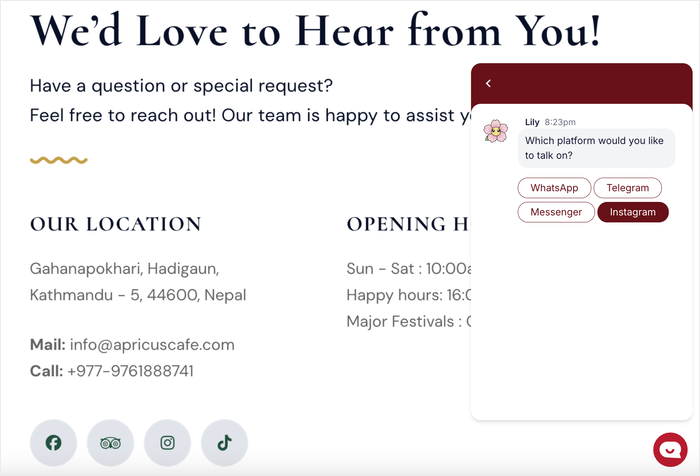
Hier sind die wichtigsten Vorteile des Hinzufügens eines Online-Chats:
- Beantworten Sie Fragen in Echtzeit, während Besucher Ihre Website durchsuchen, was hilft, abgebrochene Warenkörbe und verpasste Gelegenheiten zu verhindern.
- Besucher müssen keine neuen Apps herunterladen oder Konten erstellen, da sie Ihnen über WhatsApp, Facebook Messenger oder Instagram eine Nachricht senden können.
- Führen Sie Gespräche später fort, um Personen über Ankündigungen, Sonderangebote zu informieren oder zusätzliche Fragen zu beantworten, die sie möglicherweise haben.
- Ermutigen Sie Personen, Ihren sozialen Konten zu folgen, damit Sie in Kontakt bleiben und Updates teilen können, auch nachdem sie Ihre Website verlassen haben.
- Lassen Sie Ihr Support-Personal mehrere Chats gleichzeitig bearbeiten, was schneller ist, als auf einzelne E-Mails zu antworten.
Die Zahlen belegen dies.
Besucher, die Chat nutzen, konvertieren etwa 3-mal häufiger als diejenigen, die dies nicht tun.
Und da WPChat Konversationen an WhatsApp weiterleitet, wo die Öffnungsraten bei etwa 98 % liegen im Vergleich zu 20 % bei E-Mails, erreichen Sie die Leute über einen Kanal, dem sie tatsächlich Aufmerksamkeit schenken.
Welches Online-Chat-System ist das richtige für Sie?
Das Erstellen eines neuen Chat-Systems von Grund auf erfordert viel Zeit und Mühe und kann leicht nach hinten losgehen. Der intelligentere Ansatz besteht darin, Plattformen zu wählen, die die Leute bereits kennen und täglich nutzen.
Auf diese Weise müssen Besucher nichts Neues installieren, nur um Sie zu kontaktieren, und sie werden diese Plattformen wahrscheinlich regelmäßig überprüfen.
Da Plattformen wie WhatsApp und Facebook Messenger so beliebt sind, nutzen Ihre Besucher wahrscheinlich bereits mindestens eine davon.
2 Wege, Online-Chat zu Ihrer Website hinzuzufügen
Die meisten Anleitungen empfehlen standardmäßig Live-Chat-Tools wie Tawk.to, Tidio oder Intercom. Bevor Sie eine Lösung auswählen, sollten Sie die beiden Ansätze verstehen:
| Live-Chat (Tawk.to, Tidio, Intercom) | Click-to-Chat über WPChat (empfohlen) | |
|---|---|---|
| Wo findet die Konversation statt? | Eine proprietäre Inbox, in die sich Ihr Team einloggt | WhatsApp, Messenger, Telegram oder Instagram |
| Müssen Sie eine Inbox besetzen? | Ja, jemand überwacht sie während der Geschäftszeiten | Nein, Konversationen landen wie jede andere Nachricht auf Ihrem Handy |
| Einrichtungszeit | 15-30 Minuten (Code-Einbettung + Konto-Einrichtung) | Unter 5 Minuten (WordPress-Plugin) |
| Druck, sofort zu antworten | Hoch; Besucher erwarten Live-Antworten | Niedriger; Besucher schreiben nach eigenem Zeitplan |
| Funktioniert außerhalb der Geschäftszeiten | Nur mit einem Chatbot | Gespräche werden natürlich in der Messaging-App fortgesetzt |
| Am besten für | Teams mit engagiertem Support-Personal und einem vollständigen Helpdesk | Kleine Unternehmen und WordPress-Website-Besitzer ohne Support-Team |
Wenn Sie ein Team haben, das den ganzen Tag ein Dashboard beobachtet, kann eine vollständige Live-Chat-Plattform den Aufwand wert sein. Für die meisten WordPress-Website-Besitzer ist Click-to-Chat die schnellere, leichtere und persönlichere Wahl.
Für eine detaillierte Aufschlüsselung finden Sie hier einen Vergleich von WPChat mit herkömmlichen Live-Chat-Tools für WordPress-Websites.
Der einfachste Weg, Online-Chat für beliebte Plattformen hinzuzufügen
WPChat ist ein WordPress-Plugin, das es unglaublich einfach macht, Ihrer Website einen Online-Chat hinzuzufügen. Es fügt einen schwebenden Button hinzu, auf den Besucher klicken können, um ihre bevorzugte Messaging-Plattform auszuwählen.

Wenn Besucher auf den Button klicken und eine Plattform auswählen, leitet WPChat sie zu dieser Messaging-App weiter, wo Sie oder Ihr Support-Team direkt mit ihnen chatten können.
Um Ihnen zu helfen, die meisten Menschen zu erreichen, unterstützt das Plugin die größten Messaging-Apps – WhatsApp, Facebook Messenger, Telegram und Instagram.
- Benutzerdefinierte Chat-Agenten: Erstellen Sie Chat-Agenten mit Namen und Profilbildern, um Ihr Support-Team zu repräsentieren und dem Chat eine menschliche Note zu verleihen.
- Gleichmäßige Arbeitslast für den Support: Legen Sie Online-Zeiten fest, damit das Plugin den Chat automatisch an das verfügbare Personal weiterleitet und die Arbeitslast ausgleicht.
- Vorgefertigte Themes importieren: Erstellen Sie sofort schöne Chat-Widgets, indem Sie aus 3 verschiedenen Themes auswählen.
- FAQs zu Ihrem Widget hinzufügen: Geben Sie Besuchern sofort Antworten auf häufig gestellte Fragen, bevor sie überhaupt einen Chat starten.
- Den visuellen Anpasster verwenden: Gestalten Sie Ihr Online-Chat-Widget mit einer Live-Vorschau detailliert in nur wenigen einfachen Klicks.
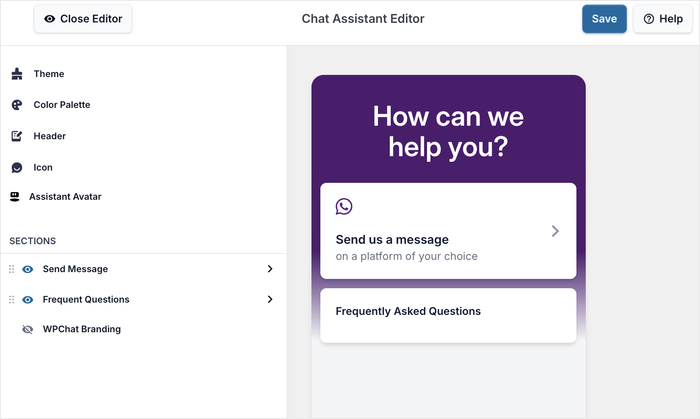
Im Vergleich zu anderen Chat-Lösungen ist WPChat leichtgewichtig und einfach einzurichten. Ich habe festgestellt, dass Sie in nur wenigen Minuten ein voll funktionsfähiges Online-Chat-System einsatzbereit haben können.
Bereit, Online-Chat zu Ihrer Website hinzuzufügen? Starten Sie noch heute mit WPChat!
So fügen Sie Ihrer Website ganz einfach einen Online-Chat hinzu
Bereit, Ihrer WordPress-Website einen Online-Chat hinzuzufügen? In diesem Abschnitt führe ich Sie Schritt für Schritt durch den gesamten Einrichtungsprozess. Am Ende haben Sie ein voll funktionsfähiges Chat-Widget, das Besucher mit mehreren Messaging-Plattformen verbindet.
Die Einrichtung von WPChat dauert weniger als 5 Minuten. Sie installieren das Plugin, verbinden Ihre Messaging-Konten, wählen aus, wo der Button angezeigt wird, passen das Design an und richten Ihr Agentenprofil ein. Kein Code oder API-Schlüssel erforderlich.
Wenn Sie eine fokussierte Anleitung speziell für WhatsApp wünschen, finden Sie hier eine Schritt-für-Schritt-Anleitung zum Hinzufügen eines WhatsApp-Chat-Buttons zu WordPress.
Schritt 1: WPChat auf Ihrer Website installieren und aktivieren
Zuerst müssen Sie eine Kopie von WPChat für Ihre Website erhalten. Holen Sie sich das WPChat-Plugin hier und speichern Sie die Datei auf Ihrem Computer.
Nun können Sie es auf Ihrer WordPress-Website installieren und aktivieren.
Falls Sie Hilfe benötigen, können Sie sich diese Anfängeranleitung zur Installation von WordPress-Plugins ansehen.
Schritt 2: Erstellen Sie Ihr Online-Chat-Widget
Jetzt, da das Plugin einsatzbereit ist, ist es an der Zeit, Ihr Chat-Widget einzurichten.
Gehen Sie im Menü Ihrer WordPress-Dashboard zu WPChat und klicken Sie auf die Schaltfläche Einrichten.

Auf dem Einrichtungsbildschirm sehen Sie die Option, Ihre Kontaktinformationen für die größten Messaging-Apps einzugeben:
- WhatsApp: Geben Sie Ihre Telefonnummer mit Ländercode ein
- Instagram: Fügen Sie Ihren Instagram-Benutzernamen hinzu
- Telegram: Fügen Sie die Telefonnummer hinzu, die Sie für Ihr Telegram-Konto verwendet haben
- Messenger: Geben Sie den Benutzernamen Ihrer Facebook-Markenseite ein

Nachdem Sie die Messaging-Apps ausgewählt haben, die Sie verwenden möchten, scrollen Sie auf der Seite nach unten.
Klicken Sie abschließend auf die Schaltfläche Weiter, um fortzufahren.

Als Nächstes müssen Sie ein Theme für Ihr Chat-Widget auswählen. WPChat bietet drei vorgefertigte Optionen: Basic, Night und Pastel.
Wählen Sie das Design, das am besten zum Design Ihrer Website passt, und klicken Sie auf Weiter, um fortzufahren.

Jedes Theme hat ein anderes Farbschema und einen anderen Stil, wählen Sie also dasjenige, das natürlich zum Erscheinungsbild Ihrer Website passt.
Machen Sie sich keine Sorgen, wenn es nicht perfekt ist – Sie können die Farben und das Design später noch anpassen.
Schritt 3: Wählen Sie aus, wo das Online-Chat-Widget sichtbar ist
Nun müssen Sie entscheiden, wo Ihr Chat-Widget auf Ihrer Website erscheinen soll. WPChat bietet Ihnen zwei Sichtbarkeitsoptionen:
- Zeigen Sie das Online-Chat-Widget überall auf Ihrer Website an.
- Wählen Sie, ob das Chat-Widget nur auf bestimmten Seiten angezeigt werden soll.

Wenn die Online-Chat-Funktion überall verfügbar sein soll, wählen Sie Auf allen Seiten anzeigen.
Anschließend können Sie die unten stehenden Filter verwenden, um bestimmte Seiten, Tags, Kategorien und Benutzerdefinierte Beitragstypen auszuschließen.
Sie können dann auf Weiter klicken, um fortzufahren.
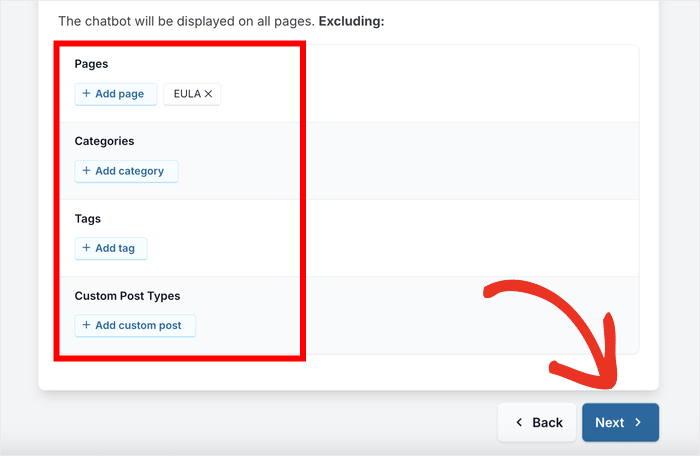
Wenn Sie es nur auf bestimmten Seiten haben möchten, wählen Sie die Option Nur auf bestimmten Seiten anzeigen.
Danach können Sie die Filter verwenden, um auszuwählen, wo das Widget sichtbar sein soll.
Sobald Sie Ihre Auswahl getroffen haben, klicken Sie auf Weiter, um fortzufahren.

Geben Sie auf dem nächsten Bildschirm Ihren WPChat-Lizenzschlüssel in das vorgesehene Feld ein. Diesen Schlüssel finden Sie in Ihrem WPChat-Dashboard.
Klicken Sie abschließend auf Setup abschließen, um den anfänglichen Einrichtungsprozess abzuschließen. Ihr Online-Chat-Widget ist jetzt auf Ihrer Website aktiv, aber wir werden es in den nächsten Schritten weiter anpassen.

Schritt 4: Passen Sie Ihr Online-Chat-Widget an
Nachdem Ihr Chat-Widget eingerichtet ist, ist es an der Zeit, es an Ihr Branding anzupassen.
Um zu beginnen, können Sie auf die Schaltfläche Anpassen klicken, um den Live-Editor zu öffnen.

Im Live-Editor sehen Sie auf der linken Seite ein Panel mit den verschiedenen Anpassungsoptionen.
Wenn Sie diese Optionen verwenden, um Änderungen vorzunehmen, wird auch die Live-Vorschau auf der rechten Seite aktualisiert.

Ich werde einige der Anpassungsoptionen hier durchgehen, damit Sie sehen können, wie es funktioniert.
Klicken Sie zuerst im linken Menü auf Farbpalette.
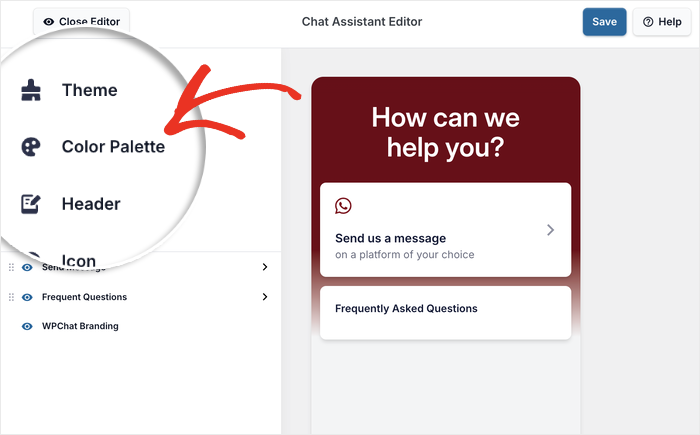
Sie sehen mehrere vorgefertigte Farbpaletten, aus denen Sie wählen können.
Wenn keine davon zu Ihrem Branding passt, klicken Sie auf Benutzerdefiniert, um Ihre eigenen Farben auszuwählen.
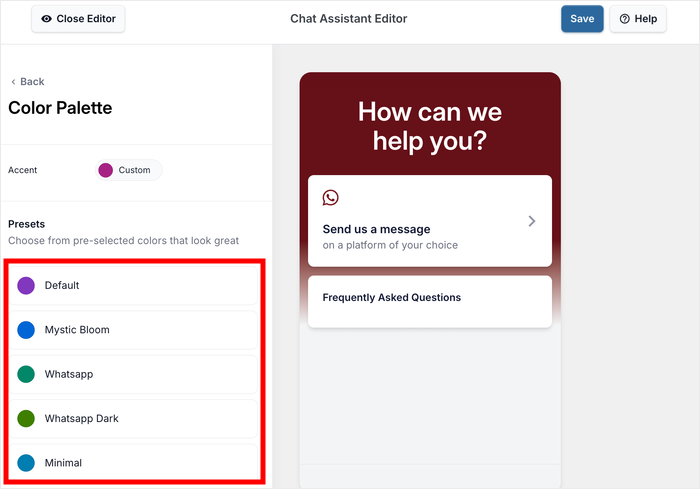
Sobald Sie Ihre Farben ausgewählt haben, klicken Sie auf Speichern, um sie auf Ihr Widget anzuwenden.
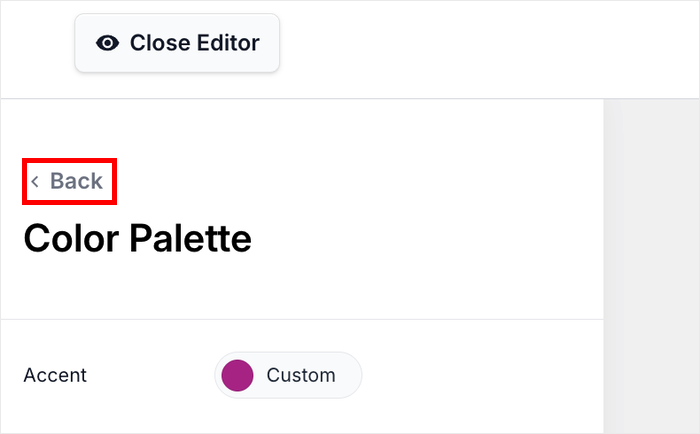
Klicken Sie dann auf die Schaltfläche Zurück, um zum Hauptanpassungsmenü zurückzukehren.
Suchen Sie als Nächstes nach der Option Abschnitte auf der linken Seite des Bildschirms. Hier können Sie Teile deaktivieren, die Sie aus Ihrem Chat-Widget ausblenden möchten.
Sie können Abschnitte auch neu anordnen, indem Sie sie nach oben und unten ziehen, um ihre Reihenfolge zu ändern.

Dies gibt Ihnen die vollständige Kontrolle darüber, was Besucher sehen und in welcher Reihenfolge. Klicken Sie auf Speichern, um Ihre Änderungen zu speichern, wenn Sie mit der Anpassung fertig sind.
Schritt 5: Richten Sie Ihren Chat-Agenten ein
WPChat zeigt den Besuchern einen Chat-Agenten an, bevor Sie zur Messaging-App oder Website weitergeleitet werden.
Navigieren Sie im WordPress-Dashboard zum Menü WPChat » Agenten.
Sie sehen einen Standard-Agenten, der bereits für Sie erstellt wurde. Klicken Sie auf Bearbeiten, um diesen Agenten mit Ihren Informationen anzupassen.

Klicken Sie zuerst auf Hochladen, um ein passendes Profilbild für Ihren Agenten auszuwählen.
Dies kann Ihr Foto, Ihr Logo oder das Bild eines Teammitglieds sein.

Das Hinzufügen eines echten Fotos hilft, Ihr Online-Chat-Widget persönlicher und vertrauenswürdiger zu gestalten.
Unter dem Bild geben Sie im vorgesehenen Feld einen Namen für Ihren Agenten ein.
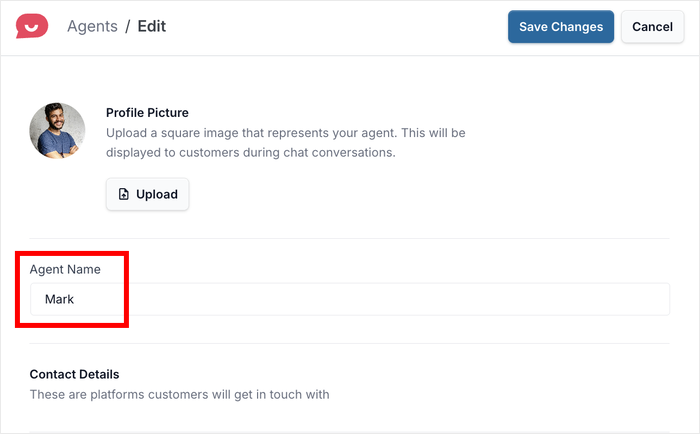
Verwenden Sie einen echten Namen, wenn Sie eine persönliche Note hinzufügen möchten, oder verwenden Sie Ihren Geschäftsnamen, wenn Sie einen formelleren Ansatz bevorzugen.
Scrollen Sie nach unten und Sie sehen Felder, um die Kontaktdaten für WhatsApp, Telegram, Messenger und Instagram zu bearbeiten.
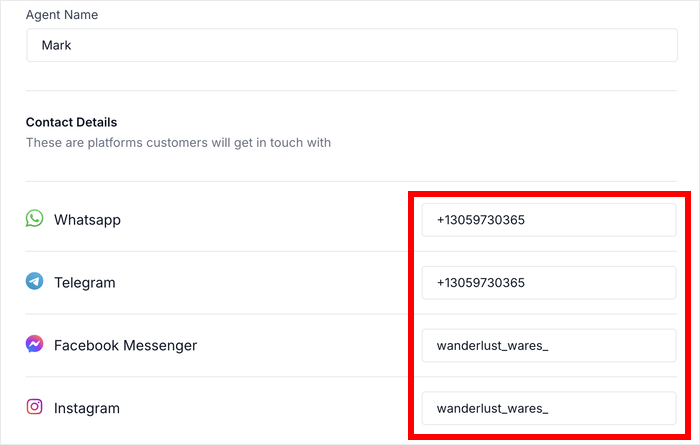
Dadurch werden die Kontaktinformationen für diesen speziellen Chat-Agenten geändert.
Sobald Sie alle Ihre Kontaktinformationen hinzugefügt haben, klicken Sie auf Änderungen speichern, um Ihre Agentendetails zu speichern.
Ihr Online-Chat-Widget ist jetzt vollständig konfiguriert und bereit, Ihnen bei der Kontaktaufnahme mit Besuchern zu helfen.

Machen Sie Ihren WordPress-Chat-Button noch heute live
WPChat verbindet Ihre Website in weniger als 5 Minuten mit WhatsApp, Messenger, Telegram und Instagram. Kein Posteingang zu überwachen. Kein Support-Team zu besetzen.
Chat zu meiner Website hinzufügenHäufig gestellte Fragen
Was ist der Unterschied zwischen Live-Chat und Click-to-Chat?
Live-Chat-Tools leiten Besuchernachrichten in einen proprietären Posteingang, in den sich Ihr Team einloggt und den es überwacht. Click-to-Chat (was WPChat tut) leitet Besucher direkt in ein Gespräch auf WhatsApp, Messenger, Telegram oder Instagram, den Apps, die Ihr Team bereits verwendet. Es gibt keinen Posteingang zu besetzen und kein Dashboard zu überwachen. Gespräche finden dort statt, wo Ihre Kunden bereits sind.
Muss ich online sein, damit der Chat-Button funktioniert?
Nein. Der Chat-Button wird auf Ihrer Website angezeigt, unabhängig von Ihrer Verfügbarkeit. Wenn ein Besucher darauf klickt, wird er zu Ihrem WhatsApp (oder einer anderen Messaging-App) weitergeleitet, wo er jederzeit eine Nachricht sendet. Sie antworten, wenn Sie verfügbar sind, genau wie bei jeder anderen Nachricht. WPChat Pro ermöglicht es Ihnen auch, Agenten-Verfügbarkeitszeiten festzulegen und FAQ-Antworten für Fragen außerhalb der Geschäftszeiten zu automatisieren.
Kann ich einen Chat-Button zu WordPress hinzufügen, ohne zu programmieren?
Ja. WPChat wird als Standard-WordPress-Plugin installiert und über einen Assistenten in Ihrem WordPress-Admin eingerichtet. Kein Code, keine Einbettungsskripte, keine API-Schlüssel. Die gesamte Einrichtung dauert weniger als 5 Minuten und funktioniert mit jedem WordPress-Theme.
Welche Messaging-Plattform sollte ich zuerst mit meiner Website verbinden?
Beginnen Sie mit WhatsApp, wenn Ihre Kunden mobil-affin sind oder sich außerhalb Nordamerikas befinden. Es hat über 2 Milliarden aktive Nutzer und ist die am weitesten verbreitete Messaging-App weltweit. Fügen Sie Messenger hinzu, wenn Sie Facebook-Anzeigen schalten oder eine starke Facebook-Fangemeinde haben. Telegram ist eine gute Wahl für datenschutzbewusste oder technisch versierte Zielgruppen. WPChat unterstützt alle vier Kanäle von einem Dashboard aus und Ihre Besucher wählen aus, welchen sie verwenden möchten.
Kann ich den Chat-Button nur auf bestimmten Seiten anzeigen lassen?
Ja. WPChat ermöglicht es Ihnen, den Button auf der gesamten Website anzuzeigen oder auf bestimmte Seiten, Beiträge, Kategorien, Tags oder benutzerdefinierte Beitragstypen abzuzielen. Die Beschränkung auf Seiten mit hoher Kaufabsicht wie Produktseiten, Preisgestaltungsseiten und Checkout führt tendenziell zu fokussierteren Gesprächen, als ihn überall anzuzeigen.
Beginnen Sie noch heute mit dem Hinzufügen von Online-Chat zu Ihrer Website
Das Hinzufügen eines Chat-Buttons zu Ihrer WordPress-Seite ist eine der schnellsten Möglichkeiten, für Besucher, die aktiv über einen Kauf nachdenken, besser erreichbar zu sein.
Genau hier glänzt WPChat. Die Einrichtung dauert weniger als 5 Minuten, funktioniert mit jedem WordPress-Theme und leitet jedes Gespräch an die Messaging-App weiter, die Sie und Ihr Team bereits verwenden. Kein Posteingang zu verwalten, keine Support-Software zu abonnieren, keine Lernkurve.
Bereit loszulegen? Hier ist, was zu tun ist:
- WPChat installieren
- Verbinden Sie Ihre WhatsApp-Nummer oder Ihr Messenger-, Telegram- oder Instagram-Konto
- Legen Sie Ihre Anzeige-Regeln fest und passen Sie das Design des Chat-Buttons an
- Fügen Sie automatisierte FAQs hinzu, damit häufig gestellte Fragen sofort beantwortet werden
Haben Sie eine Frage zur Einrichtung oder dazu, welche Messaging-App Sie zuerst verbinden sollen? Stellen Sie sie in den Kommentaren und ich werde sie beantworten.






