
Die Echtzeit-Kommunikation mit Ihren Website-Besuchern ist oft der Unterschied zwischen einem verlorenen Lead und einem treuen Kunden.
Viele Nutzer fragen uns, wie sie WhatsApp-Chat zu ihrer Divi-Website hinzufügen können, da es die beliebteste Messaging-App der Welt ist.
Diese sofortige Verbindung mit Ihrem Publikum auf einer vertrauenswürdigen Plattform ist großartig, um passive Besucher in aktive Gespräche zu verwandeln.
Wir wissen, dass Divi ein fantastischer visueller Builder ist, aber die richtige Methode zur Integration einer Chat-Funktion ohne komplexen Code kann verwirrend sein.
In diesem Leitfaden führen wir Sie durch die einfachsten Methoden, um WhatsApp zu Ihrer Divi-Seite hinzuzufügen.
- Warum WhatsApp-Chat zu Ihrer Divi-Website hinzufügen?
- Was Sie vor dem Start benötigen (Checkliste für Voraussetzungen)
- So fügen Sie WhatsApp-Chat zu Ihrer Divi-Website hinzu (Schritt für Schritt)
- Schritt 1: WPChat auf Ihrer Website installieren und aktivieren
- Schritt 2: Erstellen Sie einen WhatsApp-Chat-Assistenten
- Schritt 3: Wählen Sie aus, wo der Chat-Assistent sichtbar ist
- Schritt 4: Passen Sie Ihren WhatsApp-Chat an
- Schritt 5: Einrichtung des WhatsApp-Chat-Assistenten abschließen
- Abschließende Gedanken
- Häufig gestellte Fragen
Warum WhatsApp-Chat zu Ihrer Divi-Website hinzufügen?
WhatsApp ist eine kostenlose Messaging-Anwendung, die von über 2 Milliarden Menschen weltweit genutzt wird, was sie zu einer der vertrauenswürdigsten Kommunikationsplattformen macht.

Das Hinzufügen von WhatsApp-Chat zu Ihrer Divi-Website schafft einen sofortigen, vertrauten Kontaktpunkt für Ihre Besucher.
Wenn jemand Ihre Seite besucht und eine Frage hat, kann er sofort über eine App, die er bereits kennt und der er vertraut, Kontakt aufnehmen. Dies reduziert die Hürde, Kontaktformulare auszufüllen oder auf E-Mail-Antworten zu warten.
Verbinden Sie sich mit Besuchern auf ihrer bevorzugten Plattform
Untersuchungen zeigen, dass 90 % der Kunden Messaging zur Kommunikation mit Unternehmen nutzen möchten. Indem Sie WhatsApp-Chat anbieten, treffen Sie Ihr Publikum dort, wo es sich bereits befindet.
Hier sind die wichtigsten Vorteile:
- Sofortige Kommunikation: Besucher können Fragen stellen und Antworten in Echtzeit erhalten, ohne Ihre Website verlassen zu müssen.
- Höhere Engagement-Raten: Menschen beginnen eher ein Gespräch auf einer Plattform, die sie täglich nutzen.
- Mobilfreundliches Erlebnis: WhatsApp funktioniert nahtlos auf Smartphones, über die die meisten Menschen heute Websites durchsuchen.
Erhöhen Sie Antwortraten und Kundenbindung
Herkömmliche Kontaktmethoden wie E-Mail führen oft zu niedrigen Antwortraten und verzögerten Gesprächen. Besucher senden eine Nachricht und warten dann Stunden oder sogar Tage auf eine Antwort.
WhatsApp-Chat löst dieses Problem durch sofortige Nachrichtenübermittlung. Sie können schnell antworten, und Besucher erhalten sofort Benachrichtigungen auf ihren Handys.
| Kommunikationsmethode | Durchschnittliche Antwortzeit | Typische Öffnungsrate |
|---|---|---|
| 24-48 Stunden | 20-30% | |
| Kontaktformular | 12-24 Stunden | 15-25% |
| WhatsApp-Chat | Unter 5 Minuten | 70-80% |
Bauen Sie Vertrauen durch Echtzeit-Support auf
Wenn Besucher das WhatsApp-Logo auf Ihrer Website sehen, erkennen sie es sofort als vertrauenswürdige Plattform. Diese Wiedererkennung hilft, sie zu beruhigen und macht sie eher bereit, Kontakt aufzunehmen.
Echtzeit-Support zeigt Besuchern auch, dass Sie verfügbar und reaktionsschnell sind. Dies schafft Vertrauen in Ihr Unternehmen und erhöht die Wahrscheinlichkeit, dass sie Ihre Dienste den Mitbewerbern vorziehen.
Was Sie vor dem Start benötigen (Checkliste für Voraussetzungen)
Ja, Sie können mit WPChat einen WhatsApp-Chat-Button zu Ihrer Divi-Website hinzufügen – in weniger als 10 Minuten und ohne Programmierung.

WPChat wurde speziell entwickelt, um Menschen dabei zu helfen, anpassbare WhatsApp-Chat-Assistenten zu ihrer Website hinzuzufügen.
Es funktioniert perfekt mit Divi und ermöglicht es Ihnen, Ihre Website mit den größten Messaging-Apps zu verbinden, darunter WhatsApp, Messenger, Instagram und mehr.

Besucher können einfach auf ein schwebendes Symbol klicken, WhatsApp als bevorzugte Plattform auswählen, und das Plugin leitet sie zu Ihrem WhatsApp-Posteingang weiter, damit sie sofort mit dem Chatten beginnen können.
Starten Sie noch heute mit WPChat und verbinden Sie WhatsApp ganz einfach mit Ihrer Divi-Website.
Die Checkliste mit 3 Dingen
Bevor Sie zu Schritt 1 übergehen, müssen Sie nur noch überprüfen, ob Sie Folgendes haben:
✅ Eine Live-WordPress-Website mit dem Divi-Theme oder Divi-Builder.
✅ Das WPChat-Plugin
✅ Ein aktives WhatsApp Business-Konto mit verifizierter Telefonnummer.
So fügen Sie WhatsApp-Chat zu Ihrer Divi-Website hinzu (Schritt für Schritt)
Damit ist es Zeit, mit dem Tutorial zu beginnen. Befolgen Sie einfach die folgenden Schritte, und Sie werden im Handumdrehen eine WhatsApp-Chat-Funktion auf Ihrer Website haben.
Schritt 1: WPChat auf Ihrer Website installieren und aktivieren
Der erste Schritt ist, WPChat auf Ihre WordPress-Website zu bekommen. Besorgen Sie sich zunächst eine Kopie des WPChat-Plugins von hier.
Sobald Sie das Plugin gekauft haben, speichern Sie die Plugin-Datei auf Ihrem Computer. Installieren und aktivieren Sie es dann auf Ihrer WordPress-Website (siehe unsere Anfängeranleitung).
Schritt 2: Erstellen Sie einen WhatsApp-Chat-Assistenten
Jetzt, da WPChat installiert ist, können Sie Ihren Chat-Assistenten einrichten.
Gehen Sie im WordPress-Dashboard zum Menü WPChat und klicken Sie auf die Schaltfläche Einrichten.

Geben Sie als Nächstes Ihre WhatsApp-Nummer in das vorgesehene Feld ein und stellen Sie sicher, dass Sie Ihre Ländervorwahl angeben.
Sie können auch Ihre Telegram-Nummer eingeben, wenn Sie möchten, oder Ihren Benutzernamen für Facebook und Instagram hinzufügen.

Auf diese Weise können Personen auf Ihrer Website andere beliebte Chat-Apps nutzen, um Sie zu erreichen, wenn sie möchten.
Scrollen Sie schließlich nach unten und klicken Sie auf die Schaltfläche Weiter.

Auf dem nächsten Bildschirm wählen Sie ein visuelles Design für Ihr Chat-Widget. Wählen Sie das Design (Basic, Night oder Pastel), das am besten zum Design Ihrer Website passt.
Die Vorschau auf der rechten Seite zeigt Ihnen, wie jedes Design auf Ihrer Website aussehen wird.
Sobald Sie ein Design ausgewählt haben, klicken Sie auf Weiter, um fortzufahren.

Schritt 3: Wählen Sie aus, wo der Chat-Assistent sichtbar ist
Nun entscheiden Sie, wo die WhatsApp-Chat-Option auf Ihrer Website angezeigt wird. Dies gibt Ihnen die Kontrolle darüber, auf welchen Seiten die Chat-Option für Besucher angezeigt wird.
Wählen Sie eine Sichtbarkeitsoption aus den beiden verfügbaren Möglichkeiten: Auf allen Seiten anzeigen oder Nur auf bestimmten Seiten anzeigen.

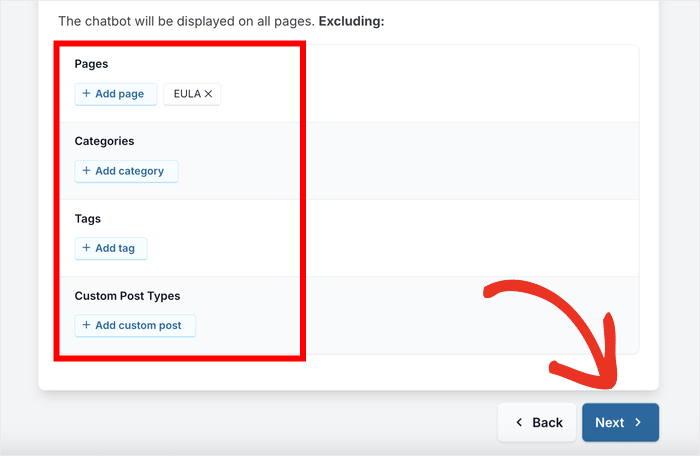
Wenn Sie Nur auf bestimmten Seiten anzeigen auswählen, können Sie die Seiten, Tags, Kategorien und benutzerdefinierten Beitragstypen auswählen, auf denen der Assistent sichtbar ist.
Sobald Sie Ihre Auswahl getroffen haben, klicken Sie auf Weiter.

Wenn Sie jedoch entscheiden, den WhatsApp-Assistenten auf allen Seiten anzuzeigen, können Sie Filter verwenden, um bestimmte Bereiche Ihrer Website auszuschließen.
Klicken Sie danach auf Weiter, um fortzufahren.
Auf dem letzten Einrichtungsbildschirm müssen Sie Ihre WPChat-Lizenz aktivieren. Geben Sie den WPChat-Lizenzschlüssel in das vorgesehene Feld ein.
Klicken Sie dann auf Einrichtung abschließen, um den Einrichtungsprozess zu beenden.

Ihr WhatsApp-Chat-Widget ist jetzt auf Ihrer Divi-Website live. Wahrscheinlich möchten Sie jedoch anpassen, wie es aussieht, um es an Ihre Marke anzupassen.
Schritt 4: Passen Sie Ihren WhatsApp-Chat an
Da ein großer Pluspunkt von Divi die einfache und leistungsstarke Anpassung ist, ist es sinnvoll, dass Ihr WhatsApp-Assistent ebenfalls anpassbar ist.
Dazu bietet Ihnen WPChat einen Live-Editor, in dem Sie Änderungen sehen können, während Sie sie vornehmen.
Klicken Sie auf die Schaltfläche Anpassen, um den Live-Editor zu öffnen.

Sie sehen alle Anpassungsoptionen auf der linken Seite zusammen mit einer Live-Vorschau des Chat-Assistenten auf der rechten Seite.

Farbschema anpassen
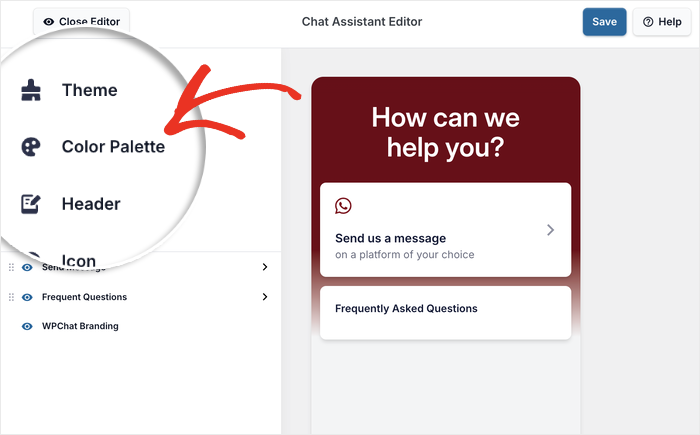
Das Erste, was Sie anpassen möchten, ist das Farbschema. Klicken Sie im linken Menü auf Farbschema, um Ihre Farboptionen anzuzeigen.
WPChat bietet mehrere vorgefertigte Farbpaletten, die gut zu beliebten Designstilen passen. Wählen Sie eine der vorgefertigten Farbpaletten aus, indem Sie darauf klicken.
Wenn keine der voreingestellten Paletten zu Ihrer Marke passt, klicken Sie auf Benutzerdefiniert, um Ihre eigenen Farben auszuwählen.
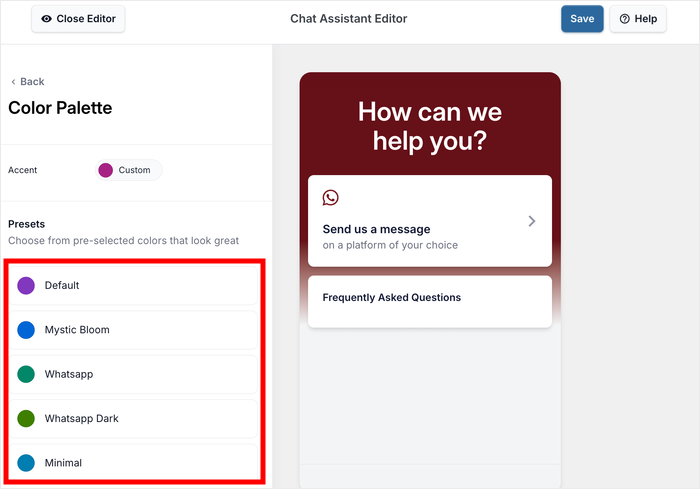
Wenn Sie mit den Farben zufrieden sind, klicken Sie auf Speichern, um sie auf Ihr Chat-Widget anzuwenden.
Sichtbare Abschnitte anpassen
Als Nächstes können Sie steuern, welche Teile des Chat-Widgets sichtbar sind.
Klicken Sie auf die Schaltfläche Zurück, um zum Hauptanpassungsmenü zurückzukehren.
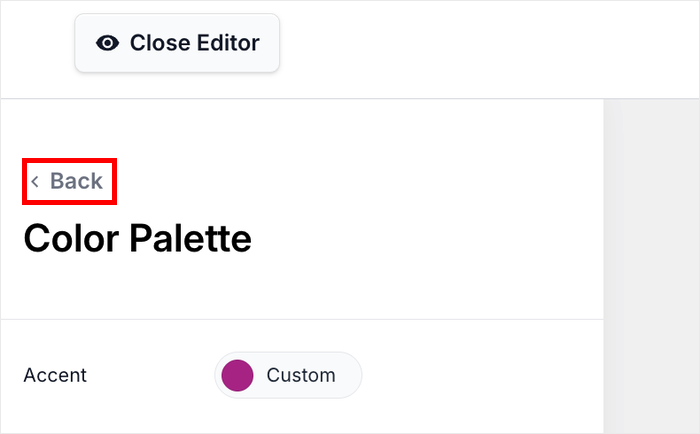
Suchen Sie auf der linken Seite des Bildschirms nach der Option Abschnitte. Hier können Sie verschiedene Teile des Chat-Assistenten ausblenden oder neu anordnen.
Deaktivieren Sie alle Teile, die Sie ausblenden möchten, wie z. B. den FAQ-Bereich oder die Chat-Option.

Sie können Abschnitte auch neu anordnen, indem Sie sie nach oben und unten ziehen, um ihre Reihenfolge zu ändern.
Dies hilft Ihnen, ein saubereres, fokussierteres Chat-Erlebnis für Ihre Besucher zu schaffen. Klicken Sie auf Speichern, um Ihre Änderungen zu speichern, bevor Sie fortfahren.
Schritt 5: Einrichtung des WhatsApp-Chat-Assistenten abschließen
Sie sind fast fertig. Jetzt fügen Sie einige letzte Details hinzu, die Ihr Chat-Widget hilfreicher und persönlicher machen.
Häufig gestellte Fragen hinzufügen
Das Hinzufügen von FAQs zu Ihrem Chat-Widget hilft Besuchern, sofort Antworten zu erhalten, ohne Ihnen eine Nachricht senden zu müssen.
Öffnen Sie zuerst das Menü WPChat » Häufig gestellte Fragen in Ihrem Dashboard und klicken Sie auf Frage hinzufügen.

Sie sehen Felder, in denen Sie eine häufige Frage und ihre Antwort eingeben können.
Sie könnten zum Beispiel „Wie sind Ihre Geschäftszeiten?“ mit Ihren Geschäftszeiten als Antwort hinzufügen.
Diese FAQs werden im Chat-Widget angezeigt, bevor Besucher ein Gespräch beginnen.
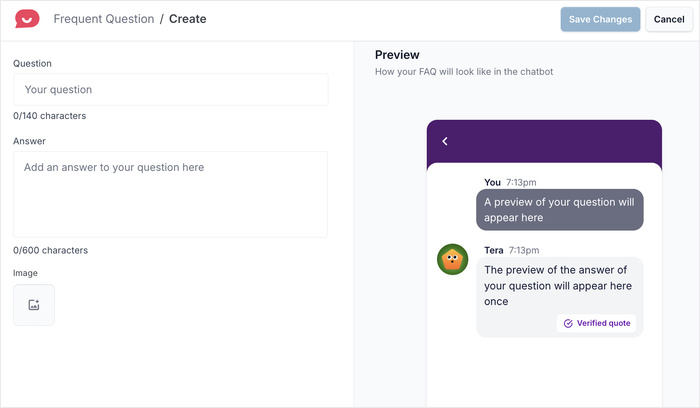
Dieser Ansatz hilft Ihnen, sofort Antworten auf häufige Fragen zu geben und die Belastung Ihres Support-Teams zu reduzieren. Fügen Sie so viele Fragen hinzu, wie Sie benötigen, um die häufigsten Anfragen abzudecken, die Sie erhalten.
Passen Sie Ihre Chat-Agenten an
Schließlich möchten Sie die Agenten personalisieren, die in Ihrem Chat-Assistenten angezeigt werden. Diese Agenten sind im Grunde die Repräsentation Ihres Support-Teams für Ihre Besucher.
Navigieren Sie zunächst im Menü Ihres WordPress-Dashboards zu WPChat » Agenten.
Sie sehen bereits einen Standard-Agenten, der eingerichtet ist. Klicken Sie auf Bearbeiten, um den Standard-Agenten mit Ihren Informationen anzupassen.

Fügen Sie zunächst ein Profilbild hinzu, das Sie oder Ihre Marke repräsentiert.
Klicken Sie auf Hochladen, um ein passendes Profilbild für Ihren Agenten von Ihrem Computer auszuwählen.

Geben Sie dann einen Namen für Ihren Agenten in das Feld unter dem Bild ein.
Dies kann Ihr Name, der Name eines Teammitglieds oder etwas wie „Support-Team“ sein, wenn mehrere Personen Nachrichten bearbeiten.
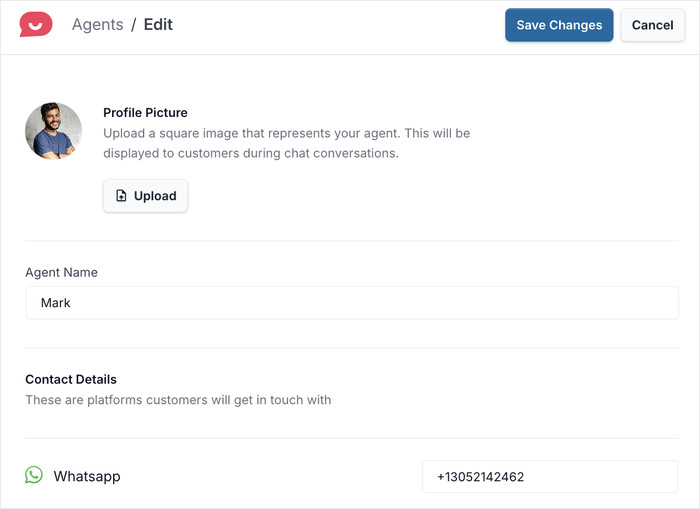
Wenn Sie von hier aus nach unten scrollen, können Sie die Kontaktdaten für diesen speziellen Agenten ändern.
Dies ist eine großartige Option, wenn verschiedene Mitglieder Ihres Support-Teams unterschiedliche Telefonnummern für den Kundensupport verwenden.

Sie können auch mehrere Agenten hinzufügen, wenn verschiedene Teammitglieder unterschiedliche Arten von Anfragen bearbeiten. Besucher können dann auswählen, mit wem sie basierend auf ihren Bedürfnissen chatten möchten.
Damit können Sie Ihre Divi-Website öffnen und sehen, wie Ihr neuer WhatsApp-Chat-Assistent aussieht.

Abschließende Gedanken
Jetzt wissen Sie, wie Sie mit WPChat WhatsApp-Chat zu Ihrer Divi-Website hinzufügen. Indem Sie diese Schritte befolgen, haben Sie eine einfache Möglichkeit für Besucher geschaffen, sich mit Ihnen auf einer Plattform zu verbinden, der sie bereits vertrauen und die sie täglich nutzen.
WPChat macht es einfach, Ihr Chat-Widget anzupassen, mehrere Agenten zu verwalten und sofortige Antworten über FAQs zu geben.
Dies hilft Ihnen, stärkere Beziehungen zu Ihrem Publikum aufzubauen und mehr Besucher zu Kunden zu machen.
Bereit loszulegen? Holen Sie sich WPChat noch heute und beginnen Sie, in Echtzeit mit Ihren Besuchern in Kontakt zu treten.
Möchten Sie Ihre Divi-Website noch ansprechender gestalten? Lesen Sie diese Anleitung, wie Sie Chat-Funnels für Ihre Website erstellen.
Häufig gestellte Fragen
Funktioniert WPChat mit allen Versionen des Divi-Themes?
Ja. WPChat ist ein eigenständiges Plugin, das das Chat-Widget über das Standard-WordPress-System hinzufügt. Es ist vollständig kompatibel mit allen Versionen von Divi und dem Divi Builder.
Wird der WhatsApp-Chat-Button meine Divi-Seite verlangsamen?
Nein. WPChat ist auf Leistung ausgelegt. Das Widget wird asynchron geladen, d. h. es wird im Hintergrund geladen und hält den Rest Ihrer Seite nicht davon ab, angezeigt zu werden.
Kann ich mehrere WhatsApp-Nummern hinzufügen?
Ja. WPChat unterstützt mehrere Agenten, sodass Sie Kunden automatisch an verschiedene Abteilungen oder Teammitglieder weiterleiten können.






