
Ich habe gesehen, wie Leute mit Beaver Builder mühelos erstaunliche Websites erstellt haben, um Besucher anzulocken.
Ein großartiges Design allein garantiert jedoch nicht, dass die Nutzer bleiben oder einen Kauf tätigen.
Oft verlassen Besucher die Seite einfach, weil sie eine schnelle Frage haben und nicht auf eine E-Mail-Antwort warten möchten.
Hier wird das Hinzufügen von WhatsApp-Chat zu Ihrer Website zu einer so klugen Entscheidung.
Es ermöglicht Ihnen, sofortige Antworten auf einer Plattform zu geben, der Ihre Nutzer bereits vertrauen und die sie täglich nutzen. Dies reduziert die Hürden im Kaufprozess und schafft sofort Vertrauen.
Ich führe Sie durch die Schritte, um WhatsApp zu Ihrer Beaver Builder-Site hinzuzufügen. Diese einfache Ergänzung kann Ihre Seiten effektiver machen, um Traffic in Kunden umzuwandeln.
- Warum WhatsApp-Chat zu Ihrem Beaver Builder hinzufügen?
- Der einfachste Weg, WhatsApp zu Beaver Builder hinzuzufügen
- So fügen Sie WhatsApp-Chat zu Ihrer Beaver Builder-Website hinzu
- Schritt 1: WPChat auf Ihrer Website installieren und aktivieren
- Schritt 2: Chat-Assistent erstellen
- Schritt 3: Wählen Sie aus, wo der WhatsApp-Chat sichtbar sein soll
- Schritt 4: Passen Sie Ihren WhatsApp-Chat-Assistenten an
- Schritt 5: Erstellen Sie Chat-Agenten für Ihre Website
- Fazit & Abschließende Gedanken
Warum WhatsApp-Chat zu Ihrem Beaver Builder hinzufügen?
- Umsatz steigern: Schnelle Antworten auf Fragen vor dem Kauf reduzieren Zögern und erhöhen die Konversionsrate. Wenn Besucher sofortige Klärung zu Ihren Produkten oder Dienstleistungen erhalten, ist die Wahrscheinlichkeit viel höher, dass sie ihren Kauf abschließen.
- Riesige Nutzerbasis erschließen: Sie können über 2 Milliarden bestehende WhatsApp-Nutzer nutzen, ohne dass diese neue Apps herunterladen müssen. Ihre Besucher haben WhatsApp bereits auf ihren Handys, sodass die Verbindung sofort hergestellt wird.
- Engagement nach dem Verkauf ermöglichen: Teilen Sie Updates, Angebote oder Tipps direkt auf die Handys der Kunden. So bleibt Ihr Unternehmen präsent und baut langfristige Beziehungen über den ersten Verkauf hinaus auf.
- Mobilfreundlicher Support: Einfache Chat-Interaktion ist einfacher als das Ausfüllen kleiner Formulare, insbesondere für mobile Nutzer. Auf einem Handy ist das Tippen auf eine Chat-Schaltfläche viel einfacher, als sich durch ein komplexes Kontaktformular zu navigieren.
- Vertrauen aufbauen: Persönliche Nachrichten erhöhen die Kundenzufriedenheit und das Nachrichtenvolumen im Vergleich zu herkömmlichen Formularen. Wenn Menschen direkt mit Ihnen chatten können, fühlen sie sich stärker mit Ihrem Unternehmen verbunden und sind eher bereit, sich zu melden.
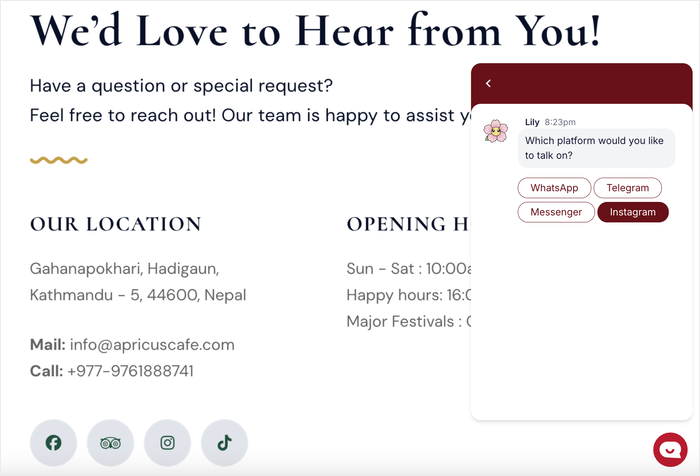
Das Beste daran ist, dass die Einrichtung auf Ihrer Beaver Builder-Site keine Programmierkenntnisse oder technisches Fachwissen erfordert.
Der einfachste Weg, WhatsApp zu Beaver Builder hinzuzufügen
Obwohl Sie technisch gesehen WhatsApp-Chat durch manuelle Programmierung zu Ihrer Beaver Builder-Site hinzufügen könnten, ist dieser Ansatz zu technisch und zeitaufwändig.
Es beinhaltet das Schreiben von benutzerdefiniertem Code, die Arbeit mit APIs und die Bewältigung potenzieller Kompatibilitätsprobleme, die Ihre Website beschädigen können.
Ich empfehle stattdessen die Verwendung eines WordPress-Chat-Plugins. Dies spart Ihnen Stunden Arbeit und eliminiert das Risiko von Programmierfehlern.
Das beste Plugin für diese Aufgabe ist WPChat. Es wurde speziell entwickelt, um das Hinzufügen von Chat-Funktionen zu WordPress einfach und unkompliziert zu machen, auch wenn Sie noch nie etwas Vergleichbares getan haben.

Das zeichnet WPChat aus:
- Einfache Einrichtung: Mit dem Plugin können Sie WhatsApp-Chats in wenigen Minuten ohne Programmierkenntnisse auf Ihrer Website einrichten. Der Setup-Assistent führt Sie Schritt für Schritt durch den Prozess.
- Mehrere Plattformen: WPChat unterstützt WhatsApp, Facebook Messenger, Telegram und Instagram. Das bedeutet, dass Sie Ihren Besuchern über ein einziges Plugin mehrere Kontaktmöglichkeiten anbieten können.
- Kontrolle: Sie bestimmen genau, wo und wann der Chat auf Ihrer Beaver Builder-Website angezeigt wird. Zum Beispiel möchten Sie ihn vielleicht auf Produktseiten, aber nicht in Ihren Blogbeiträgen haben.
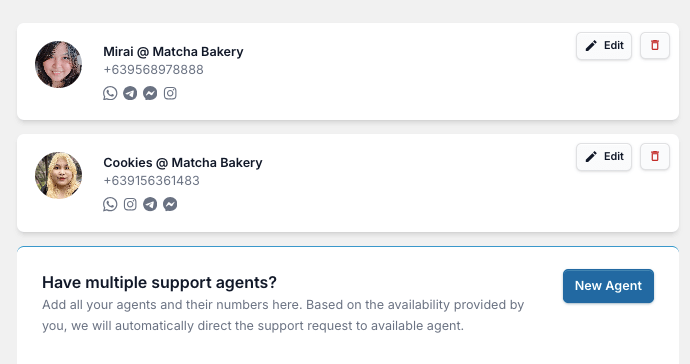
- Chat-Agenten erstellen: Sie können verschiedene Teammitglieder für eine persönliche Unterstützung hinzufügen. So können Anfragen einfach an die richtige Person in Ihrem Team weitergeleitet werden.
- FAQ-Support: Das Plugin ermöglicht es Ihnen, sofort Antworten auf häufig gestellte Fragen zu geben. Dies reduziert wiederkehrende Anfragen und hilft Besuchern, noch schneller Antworten zu erhalten.
- Chat-Funnel einrichten: Sie können Besucher zu bestimmten Aktionen leiten, z. B. eine Beratung buchen oder einen Kauf tätigen. Der Chat wird zu einem Werkzeug zur Steigerung von Konversionen, nicht nur zur Beantwortung von Fragen.
- Nützliche Analysen: Verfolgen Sie Leistungsdaten, um zu sehen, wie viele Personen Ihren Chat nutzen und welche Seiten die meisten Konversationen generieren.
Da WPChat alle technischen Details übernimmt, können Sie sich auf das Wesentliche konzentrieren: die Verbindung mit Ihren Besuchern und das Wachstum Ihres Unternehmens.
Bereit, die größten Messaging-Apps in Ihre Website zu integrieren? Starten Sie hier mit WPChat!
So fügen Sie WhatsApp-Chat zu Ihrer Beaver Builder-Website hinzu
Damit zeige ich Ihnen, wie Sie WPChat verwenden, um Ihre Website um WhatsApp-Chat-Support zu erweitern.
Es ist perfekt kompatibel mit Beaver Builder oder jedem anderen wichtigen Page Builder für WordPress. Legen wir los!
Schritt 1: WPChat auf Ihrer Website installieren und aktivieren
Als Erstes müssen Sie Ihre Kopie von WPChat hier erhalten.
Sobald Sie die Plugin-Datei haben, müssen Sie sie auf Ihrer WordPress-Site installieren und aktivieren.
Wenn Sie neu in der Plugin-Installation sind, können Sie dieser Anfängeranleitung zur Installation eines WordPress-Plugins folgen.
Nach der Aktivierung können Sie Ihren WhatsApp-Chat-Assistenten einrichten.
Schritt 2: Chat-Assistent erstellen
Jetzt, da WPChat installiert ist, ist es an der Zeit, Ihren ersten Chat-Assistenten zu erstellen. Dies ist das, was Ihre Besucher sehen werden, wenn sie Sie über WhatsApp kontaktieren möchten.
Gehen Sie zu Ihrem WordPress-Dashboard und klicken Sie auf das Menü WPChat. Sie sehen das Haupt-Dashboard von WPChat.
Klicken Sie auf die Schaltfläche Einrichten, um den Konfigurationsassistenten zu starten.

Geben Sie im ersten Feld Ihre WhatsApp-Telefonnummer ein. Stellen Sie sicher, dass Sie Ihre Ländervorwahl angeben (z. B. +49 für Deutschland).
Sie können auch eine Telegram-Telefonnummer oder Benutzernamen hinzufügen, um Instagram oder Messenger zu verbinden.

Auf diese Weise können Ihre Besucher bei Bedarf auch andere beliebte Social-Media-Chat-Apps auswählen, um Sie zu erreichen.
Scrollen Sie danach nach unten und klicken Sie auf Weiter, um fortzufahren.

Auf dem nächsten Bildschirm wählen Sie aus 3 Designs für Ihren Chat-Assistenten aus:
- Basic: Standard-Look, der alles klar macht
- Nacht: Dunkles Design, das die Aufmerksamkeit der Leute auf sich ziehen kann
- Pastell: Angenehme Farben, die auf Ihrer Website schön aussehen
Wählen Sie ein Design, das Ihnen gefällt, und klicken Sie auf Weiter.

Außerdem können Sie dies später jederzeit ändern, wenn Sie einen anderen Look ausprobieren möchten.
Schritt 3: Wählen Sie aus, wo der WhatsApp-Chat sichtbar sein soll
In diesem Schritt entscheiden Sie genau, wo der WhatsApp-Chat-Button auf Ihrer Beaver Builder-Website angezeigt wird.
Sie haben 2 Hauptoptionen: Anzeige überall oder nur auf bestimmten Seiten.

Wenn der Chat auf Ihrer gesamten Website verfügbar sein soll, wählen Sie Auf allen Seiten anzeigen.
Dies stellt sicher, dass Besucher Sie erreichen können, egal wo sie sich auf Ihrer Website befinden.
Wenn Sie den Chat stattdessen nur auf bestimmten Seiten haben möchten, wählen Sie Nur auf bestimmten Seiten anzeigen. Dies gibt Ihnen mehr Kontrolle darüber, wo der Chat erscheint.
Nachdem Sie Ihre Auswahl getroffen haben, scrollen Sie nach unten, um die Filteroptionen anzuzeigen.
Hier können Sie bestimmte Seiten, Kategorien, Schlagwörter und benutzerdefinierte Beitragstypen einschließen oder ausschließen.
Nachdem Sie Ihre Auswahl getroffen haben, klicken Sie auf die Schaltfläche Weiter.

Jetzt müssen Sie Ihren WPChat-Lizenzschlüssel eingeben. Diesen finden Sie auf Ihrem WPChat-Dashboard.
Fügen Sie den Lizenzschlüssel einfach hier in das Feld ein und klicken Sie auf Setup abschließen.

Schritt 4: Passen Sie Ihren WhatsApp-Chat-Assistenten an
Nach Abschluss des Setups ist es an der Zeit, das Erscheinungsbild Ihres Chat-Assistenten fein abzustimmen, damit er zu Ihrer Beaver Builder-Website passt.
Klicken Sie im Dashboard auf die Schaltfläche Anpassen, um auf die Anpassungsoptionen zuzugreifen.

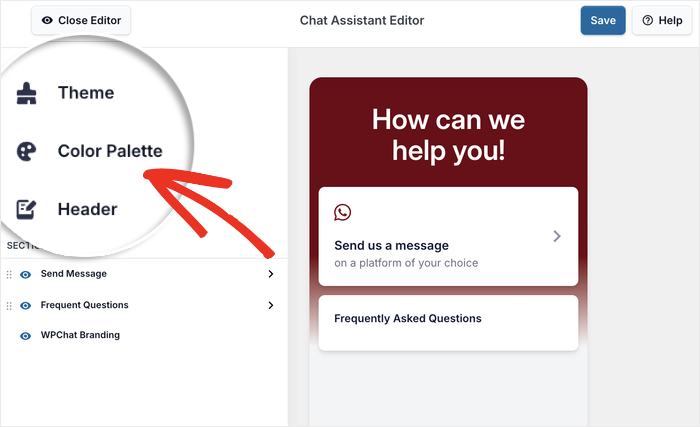
Auf der linken Seite sehen Sie ein Menü mit verschiedenen Anpassungskategorien.
Auf der rechten Seite können Sie die Änderungen anhand einer Live-Vorschau verfolgen.
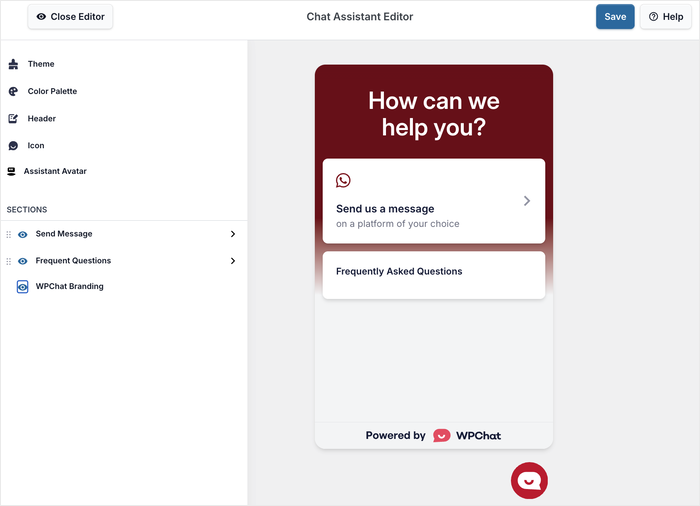
Ich werde einige verschiedene Anpassungsoptionen demonstrieren, damit Sie die restlichen selbst erkunden können.
Klicken Sie zuerst im linken Menü auf Farbpalette.
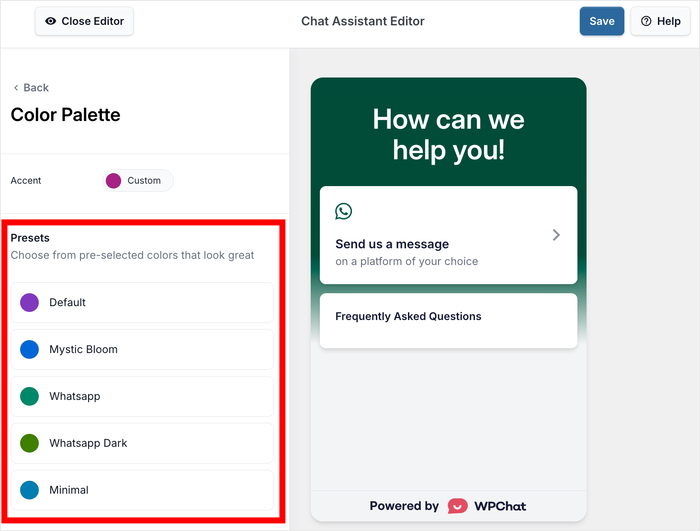
Hier können Sie aus vordefinierten Farbschemata wählen oder Ihre eigene benutzerdefinierte Palette erstellen.
WPChat bietet mehrere fertige Optionen, aus denen Sie wählen können.
Alternativ können Sie auch auf Benutzerdefiniert klicken, um selbst eine Farbpalette auszuwählen.
Nachdem Sie Ihre Farben ausgewählt haben, klicken Sie auf Speichern, um Ihre Änderungen zu bestätigen.
Klicken Sie nun auf die Schaltfläche Zurück, um zum Hauptanpassungsmenü zurückzukehren.

Klicken Sie für die nächste Option im linken Menü auf die Option Kopfzeile.
Hier können Sie die Begrüßung personalisieren, die Besucher sehen, wenn sie das Chatfenster öffnen.

Geben Sie hier einfach eine kurze Begrüßung in das Feld Überschrift ein.
Zum Beispiel könnten Sie „Wir helfen Ihnen gerne weiter!“ oder „Haben Sie eine Frage? Lassen Sie uns chatten!“ verwenden.

Wie zuvor klicken Sie auf Speichern, um Ihre neue Überschrift zu übernehmen.
Nehmen Sie sich Zeit, die anderen verfügbaren Anpassungsoptionen zu erkunden. Sie können den Namen des Chat-Assistenten ändern, ein benutzerdefiniertes Symbol hochladen und die Einführungsnachricht ändern, die angezeigt wird, bevor Besucher mit dem Chatten beginnen.
Jede dieser kleinen Anpassungen hilft, den Chat persönlicher und besser auf Ihre Marke abgestimmt zu gestalten.
Wenn Sie mit all Ihren Anpassungen zufrieden sind, klicken Sie auf Speichern, um alle Änderungen zu speichern.
Schritt 5: Erstellen Sie Chat-Agenten für Ihre Website
Chat-Agenten sind die Personen in Ihrem Team, die auf Nachrichten von Besuchern antworten.
Die richtige Einrichtung von Agenten stellt sicher, dass Gespräche an die richtige Person weitergeleitet werden und Ihre Besucher eine professionelle, personalisierte Erfahrung erhalten.
Gehen Sie in Ihrem WordPress-Dashboard zum Menü WPChat » Agenten.

Sie sehen einen Standard-Chat-Agenten, den WPChat während der Einrichtung erstellt hat. Klicken Sie hier auf die Schaltfläche Bearbeiten.
Zuerst möchten Sie ein Profilbild für den Agenten hinzufügen. Klicken Sie auf die Schaltfläche Hochladen, um ein Bild aus Ihrer Mediathek auszuwählen oder ein neues hochzuladen.

Ich empfehle die Verwendung eines professionellen Porträts oder Ihres Firmenlogos. Dies hilft den Besuchern, das Gefühl zu haben, mit einer echten Person oder einem offiziellen Unternehmensvertreter zu sprechen.
Geben Sie als Nächstes den Namen des Agenten in das Namensfeld ein.

Sie können den tatsächlichen Namen der Person verwenden, die auf Chats antworten wird, oder Ihren Geschäftsnamen, wenn Sie dies bevorzugen.
Standardmäßig verwendet der Agent die WhatsApp-Telefonnummer, die Sie während der Einrichtung eingegeben haben.
Sie können die Kontaktinformationen für diesen speziellen Agenten jedoch von hier aus ändern, wenn Sie möchten.

Sobald Sie alle Agenteninformationen eingegeben haben, klicken Sie auf Änderungen speichern.
Wenn Sie mehrere Teammitglieder haben, die auf Chats antworten müssen, können Sie zusätzliche Agenten erstellen, indem Sie auf die Schaltfläche Neuen Agenten hinzufügen klicken und diesen Vorgang wiederholen.
Nachdem Sie Ihre Agenten eingerichtet haben, können Sie gerne Ihre Beaver Builder-Website öffnen und den WhatsApp-Chat-Assistenten ausprobieren.

Fazit & Abschließende Gedanken
So einfach haben Sie WhatsApp-Chat mit WPChat erfolgreich zu Ihrer Beaver Builder-Website hinzugefügt. Und das alles, ohne eine einzige Zeile Code schreiben zu müssen!
Jetzt können Ihre Besucher Sie sofort mit Fragen erreichen, was Ihnen ermöglicht, bessere Kundensupport-Erlebnisse zu schaffen und stärkere Beziehungen zu Ihrem Publikum aufzubauen.
Sind Sie bereit, Ihre Beaver Builder-Website auf die nächste Stufe zu heben? Starten Sie noch heute mit WPChat und beginnen Sie, sinnvolle Gespräche mit Ihren Besuchern zu führen.
Als nächsten Schritt können Sie auch lernen, wie Sie Chat-Funnel erstellen, um Besucher zu bestimmten Aktionen zu leiten und Leads zu generieren.






