Die meisten WhatsApp-Buttons werden ignoriert. Nicht, weil Besucher nicht chatten wollen, sondern weil der Button an der falschen Stelle, auf der falschen Seite und im falschen Moment erschien.
Ich habe viel Zeit damit verbracht zu beobachten, wie Besucher mit WhatsApp-Widgets auf verschiedenen WordPress-Seiten interagieren.
Diejenigen, die echte Gespräche über ihren WhatsApp-Button führen, tun nichts Besonderes.
Sie platzieren ihn dort, wo die Leute ihn erwarten, auf Seiten, auf denen die Leute tatsächlich Hilfe benötigen, und lösen ihn aus, wenn die Besucher am ehesten bereit sind zu antworten.
Die kurze Antwort: Die fünf besten Plätze sind die schwebende Blase unten rechts auf allen Seiten, Produktseiten in der Nähe Ihres Haupt-CTA, Preis- und Checkout-Seiten, Ihre Kontaktseite und am Ende von Blogbeiträgen mit hohem Traffic.
Die Position ist nur ein Teil davon. Die Seite, der Auslösezeitpunkt und der Moment in der Customer Journey des Besuchers machen tatsächlich den Unterschied.
Dieser Leitfaden erläutert die Gründe für jede Platzierung und zeigt Ihnen, wie Sie alle fünf mit WPChat einrichten können, einem WordPress-Plugin, das Ihre Website mit WhatsApp, Facebook Messenger, Telegram und Instagram in einem Widget verbindet.
Wo soll ich meinen WhatsApp-Button platzieren?
Die untere rechte Ecke ist Ihr Ausgangspunkt.
Er befindet sich in der ergonomischen „Green Zone“, die der Forscher Steven Hoober identifiziert hat, wo der Daumen eines Rechtshänders auf einem Smartphone natürlich ruht, ohne dass eine Griffanpassung erforderlich ist.
Die schnelle Antwort: die 5 besten Plätze, um WhatsApp auf Ihrer Website zu platzieren
- Schwebende Blase, unten rechts. Die ergonomische „Green Zone“, in der der Daumen auf Mobilgeräten natürlich landet. Keine Griffanpassung zum Tippen, was weniger Reibung und mehr Klicks bedeutet als jede andere Position auf dem Bildschirm.
- Produktseiten, in der Nähe von „In den Warenkorb“. Fängt Besucher im genauen Moment ab, in dem die Kaufzögerung ihren Höhepunkt erreicht. Eine schnelle WhatsApp-Antwort kann den Unterschied zwischen einem Verkauf und einem geschlossenen Tab ausmachen.
- Preis- und Checkout-Seiten. Laut Forrester Research werden 53 % der US-Online-Erwachsenen einen Kauf abbrechen, wenn sie keine schnelle Antwort auf ihre Frage finden können. Diese Platzierung adressiert dies direkt.
- Kontaktseite, eingebettetes Widget. Jemand, der zu Ihrer Kontaktseite navigiert ist, hat bereits beschlossen, Kontakt aufzunehmen. Wenn WhatsApp über dem Formular platziert wird, wird die Reibung verringert, die sie verlangsamt.
- Blogbeiträge, CTA am Ende des Artikels. Eine der am meisten übersehenen Platzierungen. Ein Leser, der gerade Ihren Artikel beendet hat, ist bereit zu handeln. Ein WhatsApp-CTA wandelt diese Dynamik in ein tatsächliches Gespräch um.
Jede dieser Platzierungen basiert auf spezifischen ergonomischen und psychologischen Überlegungen. Ich werde sie alle unten aufschlüsseln.
In diesem Artikel
- Warum Platzierung eine Konversionswissenschaft ist
- WhatsApp an den Ort anpassen, an dem sich der Besucher tatsächlich befindet
- Checkliste vor dem Start
- So richten Sie WPChat ein
- WPChat vs. Die Alternativen
- Häufige Fehler, die Sie beim Anzeigen von WhatsApp-Chat-Buttons vermeiden sollten
- Fehler Nr. 2: Eine persönliche WhatsApp-Nummer verwenden
- Fehler Nr. 3: Eine generische Willkommensnachricht
- Häufig gestellte Fragen zur Anzeige des WhatsApp-Buttons
- Zeigen Sie Ihren WhatsApp-Chat-Button auf Ihrer Website an
Warum Platzierung eine Konversionswissenschaft ist
Die Daumenzone, entwickelt vom Forscher Steven Hoober und dokumentiert in seiner Studie von 2011 „How Do Users Really Hold Mobile Devices?“, kartiert, welche Teile eines Smartphone-Bildschirms mit einer Hand erreichbar sind.
Hier ist, was die Leute überrascht: Auf einem modernen 6,5-Zoll-Telefon deckt die bequeme Einhand-Reichweite etwa 50 % bis 60 % des Bildschirms ab, verglichen mit etwa 80 % bei älteren, kleineren Geräten. Mehr Bildschirm, aber weniger davon ist ohne Verschieben des Griffs erreichbar.
| Reichweitenzone | Barrierefreiheit | Am besten für | Warum |
|---|---|---|---|
| Grüne Zone | Natürliche Reichweite | WPChat-Blase, primäre CTAs | Keine Griffanpassung; höchste Tippgenauigkeit |
| Gelbe Zone | Streckung erforderlich | Navigationsschalter, Suche | Erreichbar, verursacht aber Handermüdung |
| Rote Zone | Schwer zu erreichen | Löschen-Schaltflächen, rechtliche Links | Benötigt zweite Hand oder vollständige Griffverschiebung |
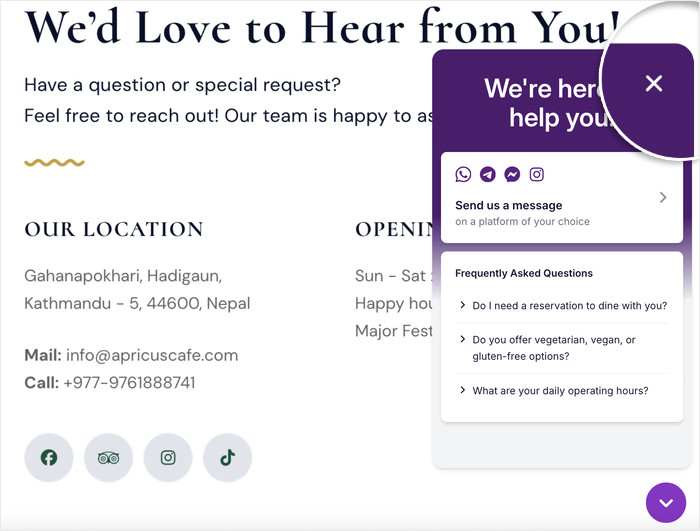
Die untere rechte Ecke ist dort, wo der Daumen eines Rechtshänders natürlich landet. WPChat platziert das Widget standardmäßig dort!
Mobilgeräte machen 55 % bis 60 % des gesamten globalen Webverkehrs aus (Statcounter, 2024 bis 2026). Jede Platzierungsstrategie, die die Einhand-Smartphone-Mechanik ignoriert, arbeitet gegen die Mehrheit ihrer eigenen Besucher.
WhatsApp an den Ort anpassen, an dem sich der Besucher tatsächlich befindet
Ein Besucher der Homepage überlegt noch, was Sie tun. Ein Besucher einer Produktseite wägt einen Kauf ab. Ein Besucher der Kasse versucht, sich zu binden. Ein statischer, auf jeder Seite gleicher Button ignoriert all das.
Die Sichtbarkeitssteuerungen von WPChat ermöglichen es Ihnen, das Widget basierend auf der spezifischen Seite ein- oder auszublenden, sodass Ihre Platzierung dort, wo sich der Besucher in seiner Reise befindet, übereinstimmen kann, anstatt einem Einheitsansatz zu folgen.
| Seite | Besucherabsicht | Empfohlene Platzierung |
|---|---|---|
| Startseite | Entdeckung | Schwebende Blase (unten rechts) |
| Produktseite | Bewertung | Inline in der Nähe des CTA + schwebende Sprechblase |
| Preisseite | Vergleich | Prominentes schwebendes Widget |
| Kasse | Transaktion | Festes, nicht aufdringliches Symbol |
| Kontaktseite | Service | Eingebettetes Widget |
| Blogbeitrag | Recherche | CTA am Ende des Artikels |
Startseite: Der Besucher orientiert sich. Er liest Ihre Überschrift und entscheidet, ob er weiterlesen möchte. Er hat noch keine spezifische Frage, daher ist die schwebende Sprechblase unten rechts hier die richtige Wahl. Präsent, nicht aufdringlich.
Produktseiten: Zwei Platzierungen arbeiten zusammen. Die permanente schwebende Sprechblase als Basis und ein Inline-Button direkt neben Ihrem CTA „In den Warenkorb“ oder „Angebot anfordern“, damit die Support-Option im Moment höchster Absicht auf der Seite Gewicht hat.
Texte, die funktionieren: „Haben Sie eine Frage dazu? Fragen Sie uns auf WhatsApp.“ / „Nicht sicher, ob das das Richtige für Sie ist? Chatten Sie jetzt mit uns.“
Weitere Informationen zur Einrichtung von WhatsApp in einem WordPress-Shop finden Sie in diesem Leitfaden zu WhatsApp auf WordPress.
Preisseite: Besucher vergleichen hier Tarife, berechnen den ROI und suchen nach einem Grund, sich zu binden oder abzuspringen. Viele haben eine spezifische Frage, die die Seite nicht beantwortet.
WhatsApp auf dieser Seite prominent zu platzieren, mit Texten wie „Vergleichen Sie immer noch Pläne? Ich kann Ihnen die Unterschiede in 2 Minuten erklären“, fängt diesen Zweifel auf, bevor er zu einem Absprung führt.
Um Website-Besucher in potenzielle Kunden zu verwandeln, können Sie diesen ausführlichen Beitrag darüber lesen, wie Sie Leads erfassen, bevor sie Ihre Website verlassen.
Kasse: Ungefähr 70 % der Warenkörbe werden vor dem Kauf abgebrochen (Baymard Institute).
Reibungsverluste auf der letzten Meile sind die Ursache: unerwartete Versandkosten, ein nicht funktionierender Gutschein, ein Zweifel im letzten Moment.
WhatsApp ist hier ein Sicherheitsnetz, aber ein unauffälliges. Ein festes, nicht aufdringliches Symbol mit der Beschriftung „Brauchen Sie Hilfe? Chatten Sie mit uns“ respektiert den Transaktionsfokus der Seite.
Kontaktseite: Ihr Besucher mit der höchsten Absicht auf der gesamten Website. Er hat sich bereits entschieden, Kontakt aufzunehmen. Die einzige Hürde ist das Formular selbst, das auf Mobilgeräten eine echte Barriere darstellt.
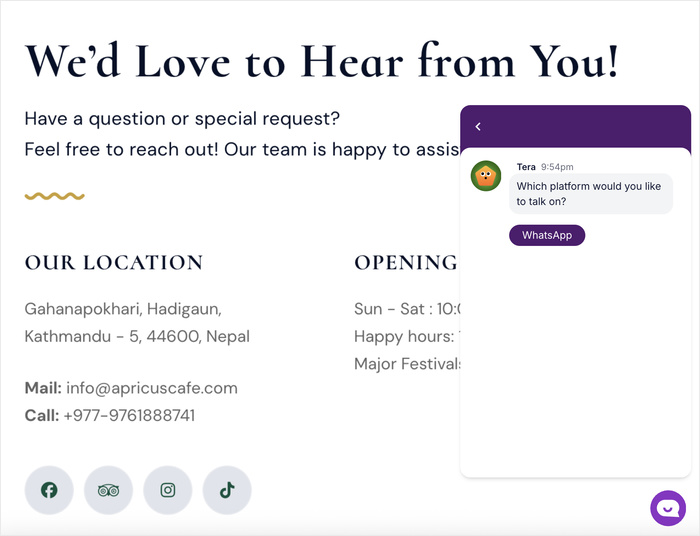
Platzieren Sie das eingebettete Widget über dem Formular mit Texten, die den schnelleren Weg offensichtlich machen: „Überspringen Sie das Formular. Chatten Sie mit uns auf WhatsApp.“ / „Chatten Sie lieber sofort? Wir antworten innerhalb von Minuten.“
Dieser Leitfaden zur Erstellung eines Kontaktformulars in WordPress behandelt die Formularseite, falls Sie sie benötigen.
Blogbeiträge: Ein Leser, der gerade Ihren Artikel beendet hat, kam mit einem Problem und hat noch nicht gehandelt.
Platzierungen am Ende des Artikels schneiden bei Standardbeiträgen durchweg besser ab als Platzierungen in der Mitte. Das Prinzip ist einfach: Platzieren Sie den CTA dort, wo die Absicht des Lesers am höchsten ist.
„Immer noch Fragen? Fragen Sie uns direkt auf WhatsApp. Keine Formulare, kein Warten“ fängt Leser ab, die sonst ohne etwas zu tun gehen würden. Nutzen Sie die Basisanalysen von WPChat (alle Tarife) oder die erweiterten Analysen (Plus und Elite), um die Platzierungen nach 30 Tagen Daten zu vergleichen.
Checkliste vor dem Start
Bevor Sie live gehen: Konflikt-Checkliste
- [ ] Überlappt das Widget Ihr mobiles Hamburger-Navigationsmenü?
- [ ] Deckt es die Schaltflächen „In den Warenkorb“ oder „Jetzt kaufen“ auf mobilen Produktseiten ab?
- [ ] Konfliktet es mit Ihrem Cookie-Zustimmungsbanner beim ersten Besuch?
- [ ] Bleibt es auf Tablet-Bildschirmen (768px bis 1024px) sichtbar?
- [ ] Haben Sie sowohl im Hoch- als auch im Querformat auf Mobilgeräten getestet?
- [ ] Bleibt es sichtbar, wenn die mobile Tastatur während eines Chats geöffnet ist?
- [ ] Konfliktet es mit anderen festen Elementen – Schaltflächen „Zurück nach oben“, schwebende Aktionsleisten?
- [ ] Haben Sie nach kürzlichen Plugin-Updates, die feste oder schwebende Elemente betreffen, erneut getestet?
Bereit, Ihren WhatsApp-Button an den richtigen Stellen zu platzieren?
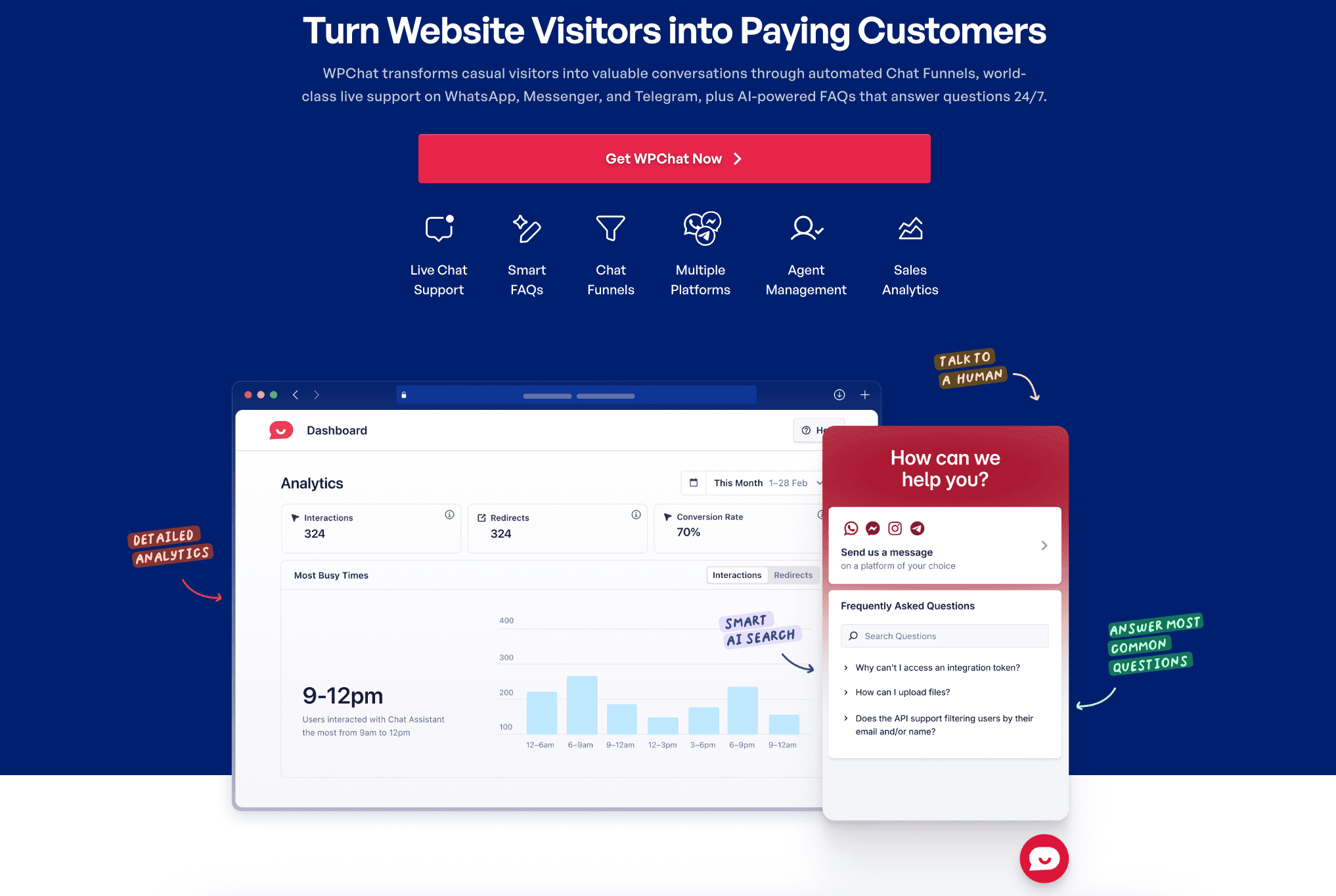
WPChat bietet Ihnen Sichtbarkeitskontrollen für die Seitenzielgruppen-Ausrichtung, konfigurierbare Agenten-Zeiten, Chat-Funnel zur automatisierten Lead-Qualifizierung und Multi-Channel-Unterstützung über WhatsApp, Facebook Messenger, Telegram und Instagram-Chat.
So richten Sie WPChat ein
Für die vollständige Installationsanleitung deckt diese Schritt-für-Schritt-Anleitung zum Hinzufügen von WhatsApp-Chat zu Ihrer WordPress-Website alles im Detail ab.
Hier ist ein kurzer Überblick über die wichtigsten Einrichtungsentscheidungen, die sich direkt auf Ihre Platzierungsstrategie auswirken.
WPChat verbindet Ihre WordPress-Website mit WhatsApp, Facebook Messenger, Telegram und Instagram auf allen Plänen.
- Was Sie benötigen: eine selbst gehostete WordPress-Website, ein verifiziertes WhatsApp Business-Konto, Administratorzugriff und eine WPChat-Lizenz (beginnt ab 49 $/Jahr mit Geld-zurück-Garantie)
- Verbinden Sie Ihre WhatsApp Business-Nummer
Verwenden Sie ein WhatsApp Business-Konto, keine persönliche Nummer. Eine persönliche Nummer macht Ihre privaten Kontakte öffentlich, wirkt unprofessionell und schränkt den Zugriff auf Geschäftsfunktionen wie Abwesenheitsnachrichten, Schnellantworten und Gesprächs-Labels ein.
Lesen Sie den nächsten Artikel: So erhalten Sie eine WhatsApp Business-Nummer (ohne Ihre persönliche Telefonnummer zu verwenden)
- Sichtbarkeitskontrollen konfigurieren
Anzeigen auf: Produktseiten, Preisgestaltung, Kasse, Kontaktseite, Blogbeiträge mit hohem Traffic.
Ausblenden auf: Datenschutzrichtlinie, Sitemap, Dankesseiten, Anmeldeseiten. Das Anzeigen des Widgets auf jeder Seite verwässert seine Wirkung und trainiert Besucher, es zu ignorieren.
Agentenplanung und Chat-Funnel
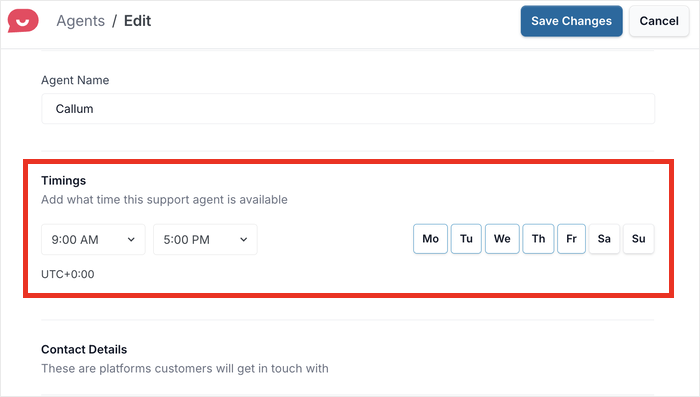
Konfigurierbare Agenten-Zeiten ermöglichen es jedem Agenten, Arbeitszeiten festzulegen, sodass Anfragen außerhalb der Geschäftszeiten automatisch an das FAQ-System weitergeleitet werden.
Chat-Funnel fügen automatisierte verzweigte Konversationen hinzu, die Leads qualifizieren, bevor ein Mensch eingreift. Dieser Artikel über den Aufbau Ihres ersten WPChat-Chat-Funnel erklärt, wann sie sich lohnen.
WPChat vs. Die Alternativen
| Merkmal | WPChat Basic (49 $/Jahr) | WPChat Plus (99 $/Jahr) | WPChat Elite (199 $/Jahr) | Chat beitreten | Einfacher WA-Button |
|---|---|---|---|---|---|
| Multi-Channel (WA, Messenger, Telegram, Instagram)? | ✅ Alle 4 | ✅ Alle 4 | ✅ Alle 4 | ❌ Nur WA | ❌ Nur WA |
| Mehrere Agenten? | ✅ Bis zu 5 | ✅ Bis zu 10 | ✅ Unbegrenzt | ❌ | ❌ |
| Seitenbezogene Sichtbarkeitssteuerung? | ✅ Vollständig | ✅ Vollständig | ✅ Vollständig | ⚠️ Eingeschränkt | ❌ |
| Chat-Funnels? | ❌ | ✅ Unbegrenzt | ✅ Unbegrenzt | ❌ | ❌ |
| Intelligente FAQ-Suche? | ✅ 10k Tokens | ✅ 25k Tokens | ✅ 50k Tokens | ❌ | ❌ |
| Analysen? | ✅ Basis | ✅ Erweitert | ✅ Erweitert | ❌ | ❌ |
| Seiten pro Lizenz? | 1 | 5 | 25 | Variiert | Variiert |
| Am besten für | Solopreneure, kleine Websites | Wachsende Unternehmen mit täglichem Anfragevolumen | Agenturen, Teams mit hohem Volumen | Testen eines einfachen WhatsApp-Links | Nur statischer Button |
Einfache Plugins wie JoinChat bieten Ihnen ein schwebendes Symbol: keine Agentenweiterleitung, keine Funnels, keine Analysen. Sie sind in Ordnung, um das Konzept zu testen.
Enterprise-Tools wie Tidio oder Zendesk fügen vollständige Dashboards hinzu, erfordern aber oft, dass Besucher die WhatsApp-Umgebung verlassen und schwerere Skripte laden, die Ihre Seiten verlangsamen.
WPChat hält Konversationen innerhalb von WhatsApp. Für einen umfassenderen Einblick, wie Sie WhatsApp nutzen können, um mehr Kunden zu gewinnen, lesen Sie diesen ausführlichen Artikel über WhatsApp Business Marketing: Der komplette Leitfaden für Anfänger.
Häufige Fehler, die Sie beim Anzeigen von WhatsApp-Chat-Buttons vermeiden sollten
Fehler Nr. 1: Das Widget auf jeder Seite anzeigen
Datenschutzrichtlinie, Nutzungsbedingungen, Sitemap – Besucher auf diesen Seiten sind keine Kandidaten für ein Gespräch.
WhatsApp überall anzuzeigen, verwässert seine Wirkung und trainiert Besucher, es zu ignorieren. Verwenden Sie die Sichtbarkeitssteuerung von WPChat, um es nur auf Seiten mit hoher Absicht anzuzeigen.

Fehler Nr. 2: Eine persönliche WhatsApp-Nummer verwenden
Eine persönliche Nummer gibt Ihre privaten Kontaktdaten öffentlich preis, signalisiert geringes Vertrauen und entfernt die Geschäftsfunktionen, die dies lohnenswert machen. Alle WPChat-Pläne werden mit einer WhatsApp Business-Nummer verbunden.
Richten Sie Ihre über den WPChat WhatsApp Business Einrichtungsleitfaden ein.
Fehler Nr. 3: Eine generische Willkommensnachricht
„Hallo, wie kann ich Ihnen helfen?“ zwingt den Besucher, die ganze Arbeit zu machen. Eine Nachricht, die Sie, Ihr Unternehmen nennt und den wahrscheinlichen Grund für ihren Besuch erwähnt, konvertiert deutlich besser.
Häufig gestellte Fragen zur Anzeige des WhatsApp-Buttons
Verlangsamt das Hinzufügen von WhatsApp meine Website?
Nein. Der Chat-Button von WPChat lädt einen leichten Trigger, kein vollständiges Dashboard. Das Plugin-Verhalten variiert je nach Einrichtung. Führen Sie daher vor und nach der Installation einen GTmetrix- oder PageSpeed Insights-Test durch, um dies in Ihrer spezifischen Umgebung zu bestätigen.
Kann ich WhatsApp kostenlos zu meiner Website hinzufügen?
WPChat hat drei kostenpflichtige Pläne. Basic beginnt bei 49 $/Jahr und beinhaltet 1 Website, bis zu 5 Agenten, alle vier Kanäle, 10.000 Smart Search Tokens, 30 FAQs, Sichtbarkeitskontrollen und Basic Analytics.
Für die kostenlose, aber eingeschränkte Version können Sie den folgenden Beitrag über das Einrichten eines kostenlosen WhatsApp-Chat-Plugins für Ihre WordPress-Website lesen.
Was ist die beste Position für den WhatsApp-Button auf Mobilgeräten?
Unten rechts. Er befindet sich in der ergonomischen „Green Zone“ der Hoober’s Thumb Zone-Forschung – mit einem Daumen auf einem modernen Smartphone erreichbar, ohne den Griff zu ändern. WPChat platziert ihn dort standardmäßig, um Konflikte mit anderen festen Elementen zu vermeiden.
Benötige ich Chat Funnels oder reicht ein einfacher Button?
Ein einfacher, schwebender WhatsApp-Button liefert allein schon echten Mehrwert. Chat Funnels lohnen sich, wenn Sie Leads automatisch qualifizieren oder Gespräche an bestimmte Agenten weiterleiten möchten, bevor ein Mensch eingreift.
Für Solopreneure und kleine Websites beginnen Sie mit Basic. Für Unternehmen, bei denen die manuelle Qualifizierung ein täglicher Engpass ist, zahlt sich Plus aus. Der WPChat Chat Funnels Leitfaden erklärt, wann sie wirklich etwas bewirken.
Wie unterscheidet sich WPChat von einem einfachen WhatsApp-Link?
Ein einfacher wa.me-Link öffnet WhatsApp mit einer vorausgefüllten Nachricht. Das war's. Kein Agentenmanagement, keine Analysen, keine Funnels, keine FAQ-Automatisierung. WPChat baut ein vollständiges System um diesen Kern auf. Dieser Vergleich zwischen WhatsApp Business App und WhatsApp Business API erklärt den Unterschied im Detail.
Zeigen Sie Ihren WhatsApp-Chat-Button auf Ihrer Website an
Ihr nächster Schritt
Wählen Sie den Plan, der zu Ihrer aktuellen Geschäftssituation passt.
Solopreneur oder kleine Website? WPChat Basic für 49 $/Jahr verbindet sich mit WhatsApp, Messenger, Telegram und Instagram, hat bis zu 5 Agenten und beinhaltet grundlegende Analysen.
Wachsendes Unternehmen mit täglichem Anfragevolumen? WPChat Plus für 99 $/Jahr ist das Richtige für Sie. Es beinhaltet Chat Funnels, bis zu 10 Agenten und erweiterte Analysen.
Das Hinzufügen von WPChat zu Ihrer WordPress-Website dauert weniger als 5 Minuten. Beginnen Sie mit den Platzierungen, die zu Ihren Seiten mit dem höchsten Traffic passen, überprüfen Sie die Analysen nach 30 Tagen und bauen Sie von dort aus auf.