
Construir un sitio web atractivo con Elementor es una cosa, pero asegurarse de que tus visitantes encuentren la información que necesitan es otro desafío.
Una página desordenada a menudo puede generar confusión y pérdida de ventas.
Añadir un widget de preguntas frecuentes de Elementor bien diseñado es una forma sencilla de hacer que tu contenido sea más fácil de digerir y más profesional.
¿La mejor parte? Puedes hacerlo en solo unos minutos sin tocar una sola línea de código.
En este tutorial, te guiaré a través de los pasos para mostrar un widget de preguntas frecuentes informativo en tu sitio web de Elementor.
¿Qué es un widget de preguntas frecuentes de Elementor? (Y por qué lo necesitas)
Un widget de preguntas frecuentes de Elementor es un bloque listo para usar para añadir preguntas y respuestas colapsables a tu sitio de WordPress sin necesidad de codificación.
¿Por qué debería importarte? Según la investigación de Drift, el 64% de los usuarios de internet dicen que el servicio 24 horas es la mejor característica de los chatbots. Si bien no puedes estar despierto a todas horas del día, un widget de preguntas frecuentes sí puede.
Además, la investigación de Forrester dice que las páginas de preguntas frecuentes de autoservicio pueden resolver hasta un 36% de las consultas sencillas de los clientes.
Eso son un 36% menos de correos electrónicos de "¿Dónde está mi pedido?" que llegan a tu bandeja de entrada.
¿Qué hace realmente el widget?
Cuando se combina con WPChat, tu widget de preguntas frecuentes deja de ser una aburrida lista de texto y se convierte en un agente de soporte interactivo.

Añade un botón flotante en la esquina de tu sitio que sigue a los visitantes mientras se desplazan.
Cuando un visitante hace clic en ese botón, tus preguntas frecuentes aparecen instantáneamente. Si encuentran su respuesta, siguen navegando.
Si no la encuentran, pueden hacer clic una vez más para iniciar un chat directo con tu equipo de soporte en WhatsApp, Messenger u otras plataformas populares.
¿Cuándo deberías usar un widget de preguntas frecuentes frente a una página completa de preguntas frecuentes?
No todas las preguntas frecuentes pertenecen a un widget, y no todos los sitios necesitan un centro de soporte masivo. Aquí te explicamos cómo decidir:
| Usa un widget de preguntas frecuentes | Usa una página completa de preguntas frecuentes |
| Quieres que las preguntas frecuentes estén incrustadas dentro de una página de producto o servicio. | Tienes más de 15 preguntas que cubren muchos temas diferentes. |
| Quieres un formato flotante/emergente a través de WPChat. | Necesitas un centro de soporte dedicado y con capacidad de búsqueda. |
| Quieres responder a 3–7 preguntas específicas y de alta conversión. | Quieres posicionarte para cientos de palabras clave de cola larga de preguntas frecuentes. |
Si bien una página de preguntas frecuentes tiene su utilidad, también presenta algunos inconvenientes:
- Dado que los usuarios tienen que ir a una página separada, esto puede interrumpir su flujo de navegación actual y hacer que pierdan la atención.
- Las páginas de preguntas frecuentes largas pueden ser difíciles de navegar en teléfonos inteligentes, lo que frustra a los usuarios móviles al intentar encontrar respuestas específicas.
- Cuando las personas abandonan las páginas de tus productos o servicios para visitar una página de preguntas frecuentes, es posible que no regresen para completar su compra.
En lugar de pedir a las personas que vayan a una página separada, puedes usar un widget de preguntas frecuentes de Elementor para mostrar rápidamente las respuestas sin interrupción.
La forma más sencilla de añadir un widget de preguntas frecuentes a tu sitio web de Elementor
Cuando se trata de añadir widgets de preguntas frecuentes, la mejor herramienta disponible es WPChat de Smash Balloon.
Lo que diferencia a WPChat es su fiabilidad y facilidad de uso. En lugar de código complejo, puedes crear un widget de preguntas frecuentes atractivo y mostrarlo en tu sitio web en cuestión de minutos.

Además de ser 100% compatible con Elementor, WPChat también viene con muchas opciones de diseño para que tu widget de preguntas frecuentes encaje perfectamente con el diseño de tu sitio web.
He aquí por qué WPChat es la mejor opción para añadir widgets de preguntas frecuentes a tu sitio web de Elementor:
- Configuración sencilla: Simplemente sigue la configuración rápida, activa el widget y estarás listo para empezar, sin necesidad de código.
- Análisis inteligentes: Con la ayuda de análisis detallados, puedes ver claramente qué problemas necesitan más ayuda tus visitantes.
- Altamente personalizable: Desde el personalizador en vivo, puedes diseñar libremente tu widget de preguntas frecuentes para que coincida con tu sitio web de Elementor.
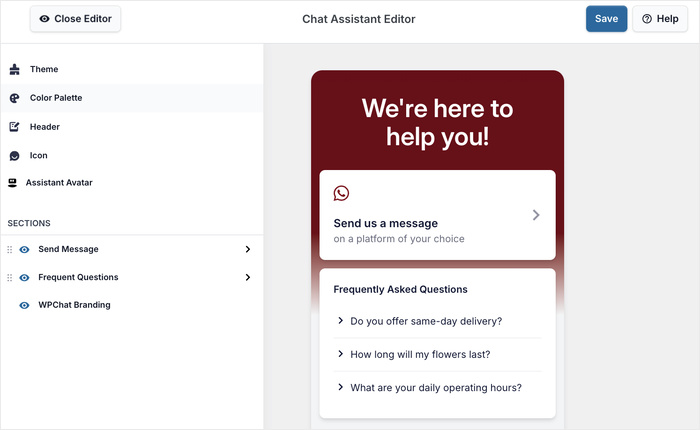
- Soporte de imágenes: Para que tus respuestas sean aún más claras, puedes adjuntar imágenes a tu widget de preguntas frecuentes.
- Opciones de visibilidad: WPChat te permite controlar las partes exactas de tu sitio web donde aparece el widget de preguntas frecuentes.
- Integración de chat: Puedes conectar tu widget de preguntas frecuentes a WhatsApp, Instagram, Messenger y Telegram para que los visitantes puedan contactarte directamente.
He probado varios plugins de preguntas frecuentes para Elementor, y WPChat destaca constantemente como la mejor opción con su colección de funciones útiles.
Consigue WPChat para tu sitio hoy mismo, y podrás crear tus widgets de preguntas frecuentes con facilidad.
Lo que necesitarás antes de empezar
Antes de empezar a añadir un widget de preguntas frecuentes a tu sitio web de Elementor, asegúrate de tener estos requisitos básicos en su lugar:
- Sitio web de WordPress activo con Elementor (gratuito o Pro)
- Acceso de administrador a tu panel de WordPress
- Solo 5 minutos de tu tiempo
Finalmente, es útil tener el contenido de tus preguntas frecuentes preparado de antemano. Piensa en las preguntas más comunes que hacen tus visitantes y prepara respuestas claras y útiles para cada una.
Cómo añadir un widget de preguntas frecuentes de Elementor (en 5 pasos)
Ahora te guiaré a través del proceso completo de añadir un widget de preguntas frecuentes a tu sitio web de Elementor. Cada paso se basa en el anterior, así que solo sigue las instrucciones y habrás terminado en poco tiempo.
¡Empecemos!
Paso 1: Instalar y activar WPChat
Primero, necesitarás obtener el plugin WPChat aquí, luego instálalo y actívalo en tu sitio web de Elementor.
¿No estás seguro de cómo hacerlo? Echa un vistazo a esta guía para principiantes sobre cómo instalar plugins de WordPress.
Paso 2: Configura el plugin WPChat
Para empezar, haz clic en el menú WPChat que aparece en tu panel de WordPress.
En la nueva página, haz clic en el botón Configurar.

Después de hacer eso, puedes introducir un número de teléfono o nombres de usuario para diferentes aplicaciones de mensajería:
- Telegram
- Messenger

De esa manera, la gente podrá contactarte instantáneamente desde tu nuevo widget de Preguntas Frecuentes de Elementor.
Después de introducir tus datos de contacto, haz clic en Siguiente para continuar.

Ahora puedes elegir un tema para tu nuevo widget de Preguntas Frecuentes de Elementor. Tienes 3 opciones para elegir:
- Básico
- Noche
- Pastel
Después de elegir un tema, haz clic en Siguiente para continuar.

Puedes cambiar este tema (junto con otros elementos de diseño del widget) más tarde.
Paso 3: Elige la visibilidad del widget de preguntas frecuentes
En este paso, puedes seleccionar dónde aparecerá exactamente el widget en tu sitio de Elementor. Hay 2 maneras de hacerlo:
- Mostrar en todas las páginas
- Mostrar solo en páginas específicas

Si quieres mostrar el widget en todas partes, puedes filtrar partes específicas de tu sitio utilizando las opciones de abajo.
Alternativamente, puedes usar los filtros aquí para seleccionar las partes de tu sitio de Elementor donde quieres mostrar el widget.
Simplemente usa los filtros para incluir o excluir Páginas, Categorías, Etiquetas y Tipos de Publicación Personalizados específicos.
Después de hacer eso, simplemente haz clic en Siguiente para continuar.

Finalmente, puedes habilitar las funciones del plugin introduciendo tu clave de licencia.
Después de hacer eso, haz clic en el botón Completar Configuración para terminar aquí.

Paso 4: Añade tus preguntas y respuestas
Ahora que tienes un widget de Preguntas Frecuentes, es hora de la parte divertida: añadir las preguntas y respuestas.
Abre el menú WPChat » Preguntas Frecuentes desde tu panel y haz clic en Añadir Pregunta.

Hacer eso abre el editor de Preguntas Frecuentes con una vista previa en vivo a la derecha.
A la izquierda, puedes encontrar la opción para añadir preguntas, respuestas e imágenes para cada entrada de Preguntas Frecuentes.
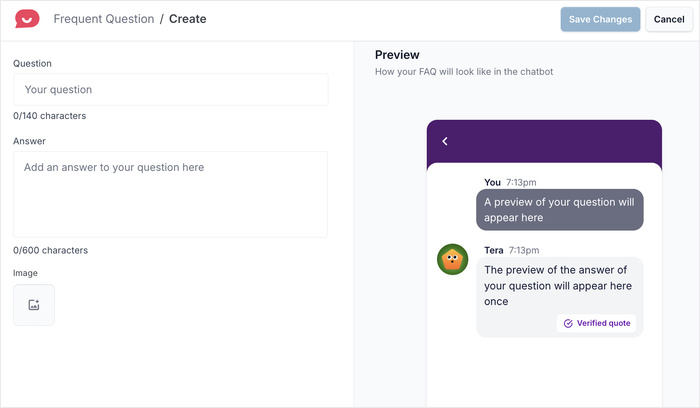
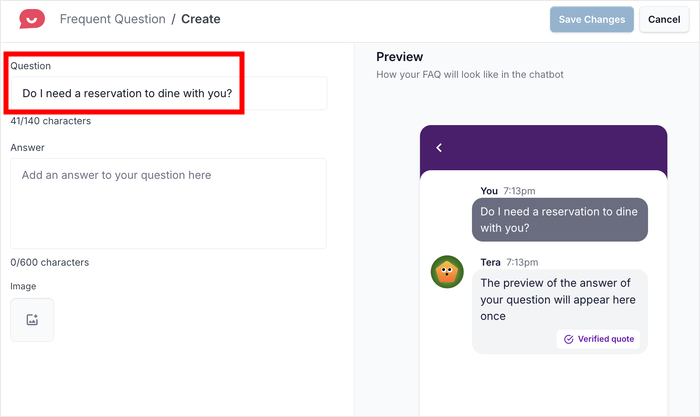
Primero, escribe una pregunta en el campo Pregunta de la izquierda.
Recuerda comprobar la vista previa de la derecha para asegurarte de que es lo suficientemente corta como para ser legible para tus visitantes.
Ahora introduce la respuesta a la pregunta en el campo Respuesta.
Como antes, la vista previa en vivo mostrará cómo se verá el widget en tu sitio web de Elementor.
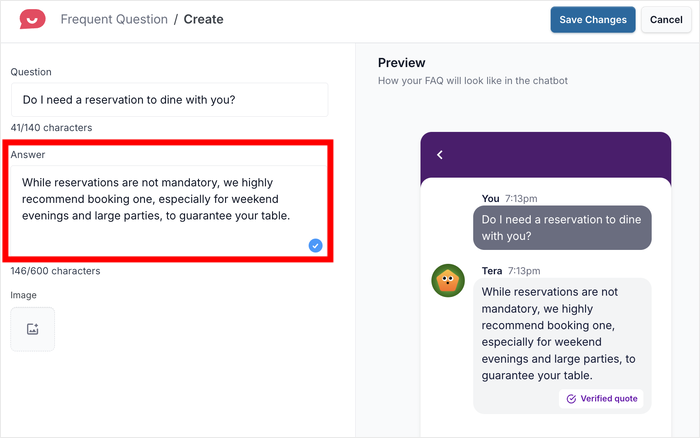
Aunque la respuesta puede ser más larga que la pregunta, es mejor asegurarse de que sea corta y al grano para que los visitantes encuentren fácilmente lo que buscan.
En caso de que quieras hacer tus respuestas más claras, puedes adjuntar capturas de pantalla, diagramas, fotos y otros gráficos.
Simplemente haz clic en el icono de Imagen debajo de la respuesta para hacerlo.
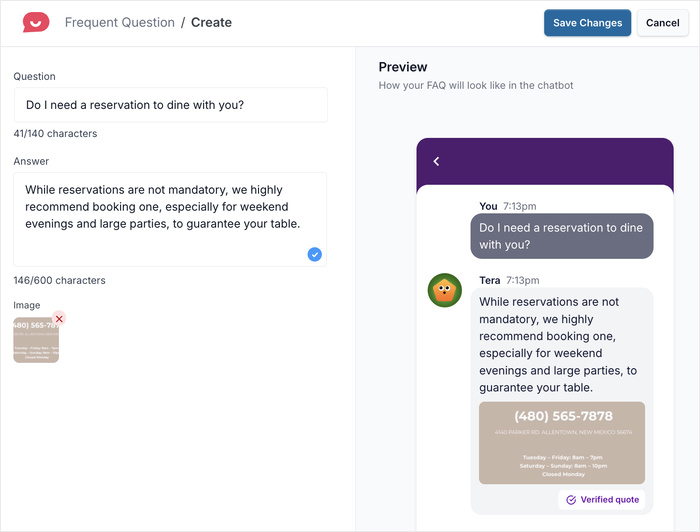
Comprueba la vista previa una vez más para ver si todo se ve bien.
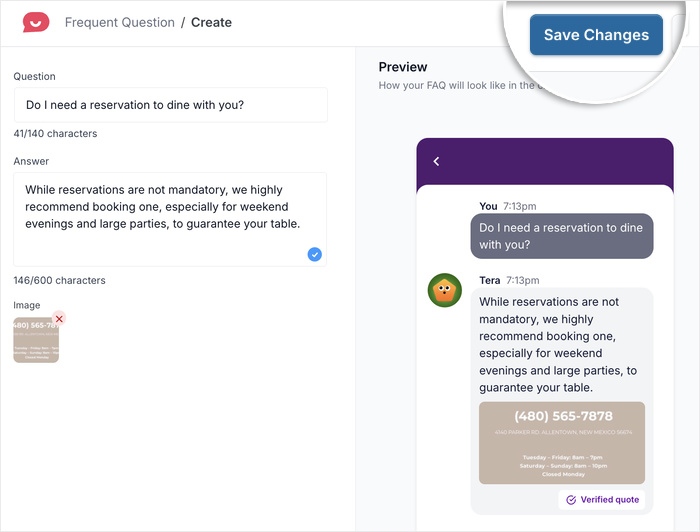
Finalmente, puedes hacer clic en Guardar Cambios, y la Pregunta Frecuente se añadirá a tu nuevo widget de Elementor.
Paso 5: Gestionar tu widget de preguntas frecuentes
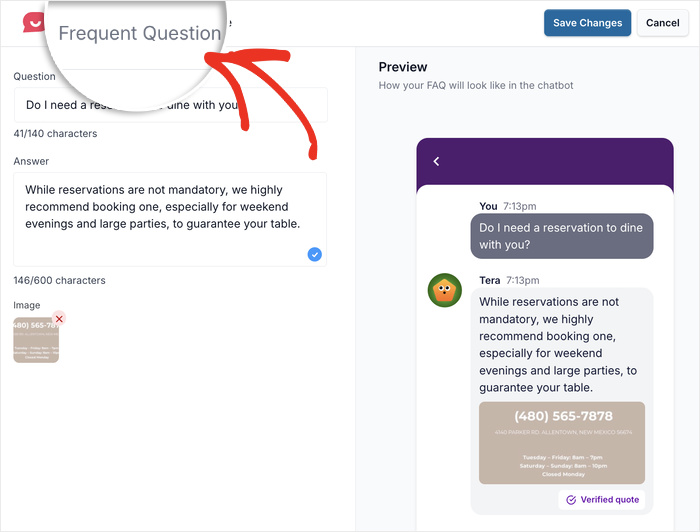
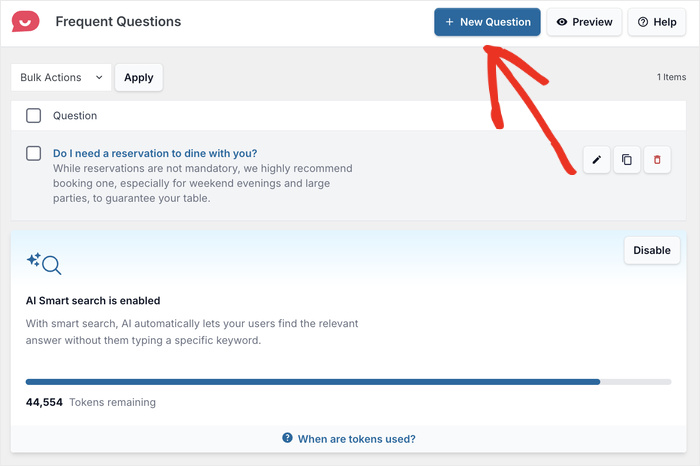
Para continuar agregando más preguntas y respuestas, haga clic en el botón Preguntas frecuentes en la parte superior.
Desde aquí, puede personalizar su tema, colores, encabezado, iconos, secciones visibles y mucho más.
Esta vez, verá su entrada de preguntas frecuentes recién creada listada aquí.
Para agregar más entradas como esta, haga clic en el botón Nueva pregunta y repita los pasos anteriores.
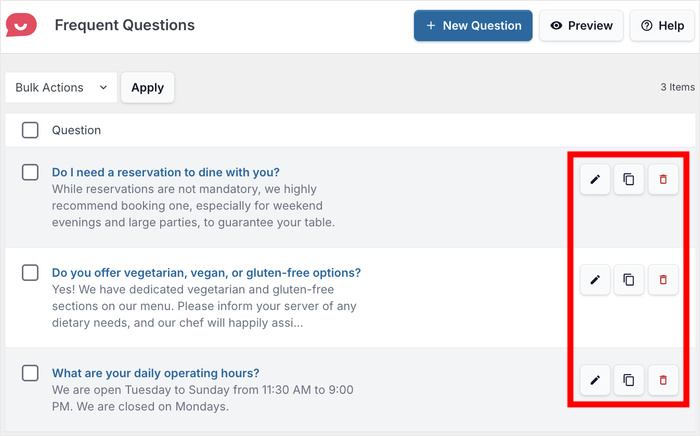
También puede administrar cualquiera de sus entradas de preguntas frecuentes desde esta página. Usando los iconos de la derecha, puede:
- Editar: Cambiar los detalles de la entrada de preguntas frecuentes.
- Clonar: Duplicar la entrada para crear una nueva.
- Eliminar: Eliminar cualquiera de sus entradas de preguntas frecuentes existentes.
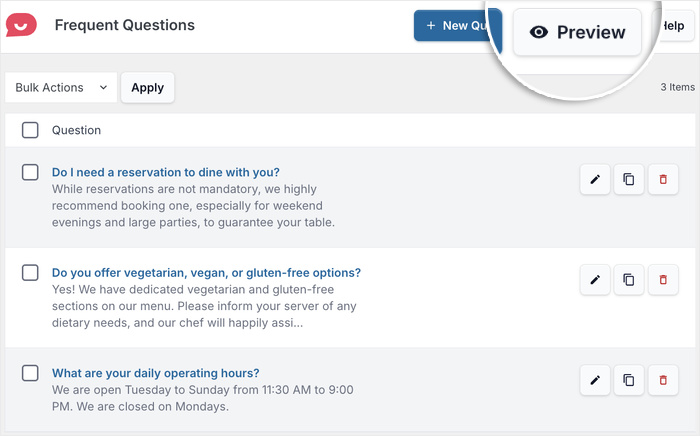
Una vez que haya agregado todas las entradas de preguntas frecuentes que desee, puede hacer clic en el botón Vista previa.
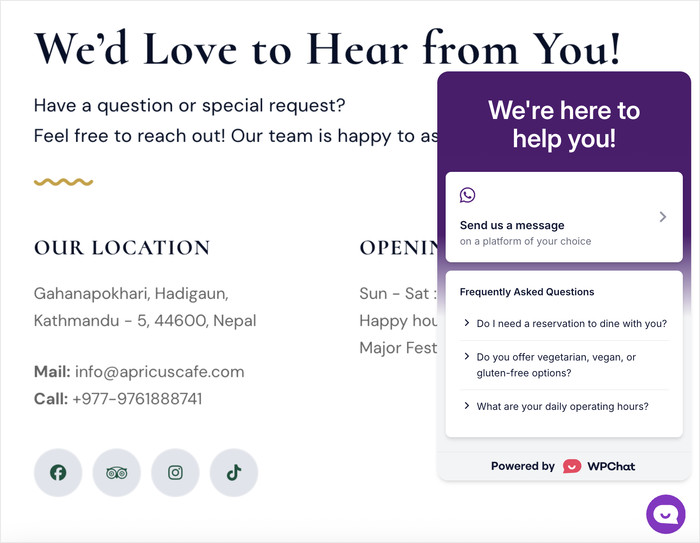
Hacer eso le permite verificar cómo se verá el widget completo para los visitantes de su sitio web.
Así de fácil, su widget de preguntas frecuentes está activo en su sitio de Elementor y listo para ayudar a sus visitantes a encontrar respuestas.
¿Quiere asegurarse de que el widget de preguntas frecuentes coincida perfectamente con el diseño de su sitio web de Elementor?
Abra el menú WPChat desde su panel y haga clic en el botón Personalizar.
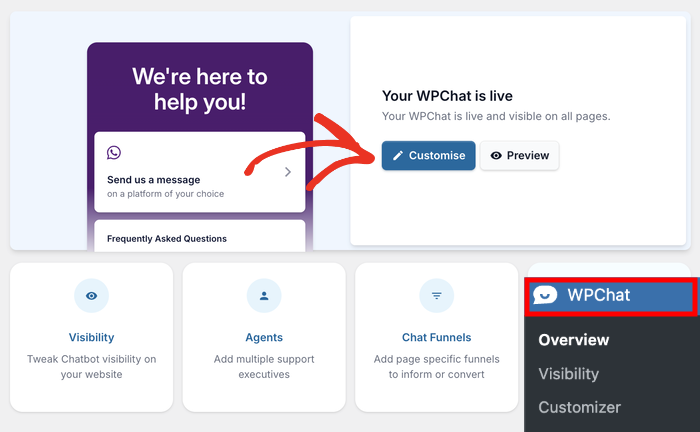
Desde aquí, puedes personalizar tu tema, colores, encabezado, iconos, secciones visibles y mucho más.
Cada vez que realice un cambio, la vista previa en vivo le ayudará a hacer un seguimiento de todo en tiempo real.
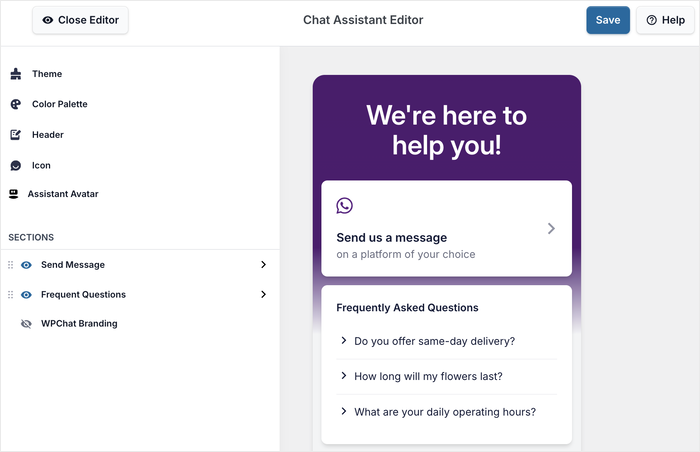
Pruebe las opciones de personalización para que el widget de preguntas frecuentes se ajuste al diseño que eligió para su sitio web de Elementor.
Recuerde Guardar los cambios una vez que haya terminado.
¡Y eso es todo!
Agregar un widget de preguntas frecuentes a su sitio web de Elementor es una forma sencilla pero potente de mejorar la experiencia de sus visitantes y reducir su carga de trabajo de soporte.
Con el plugin WPChat, puede crear secciones de preguntas frecuentes de aspecto profesional en solo unos minutos sin necesidad de conocimientos de codificación.
¿Listo para agregar widgets de preguntas frecuentes a Elementor? Obtenga una copia de WPChat aquí.
Próximos pasos: Haz que tu sitio web sea aún más útil
Ahora que tiene un widget de preguntas frecuentes en su sitio web de Elementor, puede explorar otras formas de mejorar la experiencia de sus visitantes con la ayuda de WPChat:
- Cómo crear tu primer embudo de chat en WPChat (Guía paso a paso)
- Cómo Añadir un Botón de Chat de WhatsApp a tu Sitio Web de Elementor
- Cómo configurar mensajes para visitantes en tu sitio web (guía fácil)






