
La mayoría de los propietarios de tiendas WooCommerce terminan respondiendo las mismas preguntas una y otra vez.
¿Dónde está mi pedido?
¿Puedo devolver esto?
¿Cuándo llegará?
¿Cuál es su política de cambios?
Llegan por correo electrónico, los clientes esperan horas (a veces días) y, cuando hay una respuesta, la frustración ya se ha instalado.
He visto tiendas perder clientes recurrentes no porque el producto fuera malo, sino porque el soporte postventa se sentía como un agujero negro.
Trasladar ese soporte a WhatsApp cambia las cosas bastante rápido.
Los clientes obtienen respuestas en la aplicación que ya están usando, las conversaciones ocurren en minutos en lugar de días, y todo se siente personal en lugar de transaccional.
Lo he configurado en tiendas WooCommerce usando WPChat, un plugin de WordPress que conecta el widget de chat de tu sitio web directamente a WhatsApp, y es uno de los cambios de mayor impacto que puedes hacer después de que alguien realiza un pedido.
WPChat ayuda a los propietarios de sitios de WordPress a convertir conversaciones reales en señales de confianza que hacen que los clientes vuelvan.
En esta guía, te mostraré cómo configurarlo específicamente para el soporte postventa: agregar un widget de WhatsApp a tus páginas de pedido, automatizar respuestas a preguntas comunes y crear un embudo de chat que maneje las cosas mientras estás desconectado.
En este artículo
- ¿Cómo agrego soporte de WhatsApp a mi tienda WooCommerce?
- ¿Qué es WPChat?
- Por qué WhatsApp supera al correo electrónico para el soporte postventa
- 3 formas en que WPChat maneja el soporte de WooCommerce
- How to Configure WPChat for Post-Purchase Support
- Lo que esto hace por tu tienda WooCommerce
- Preguntas frecuentes sobre el uso de WhatsApp para WooCommerce
- Empieza a ofrecer soporte por WhatsApp ahora
¿Cómo agrego soporte de WhatsApp a mi tienda WooCommerce?
Utilizas los Controles de Visibilidad de WPChat para colocar un widget de chat de WhatsApp en tus páginas de confirmación de pedido y agradecimiento, luego configuras Preguntas Frecuentes Inteligentes para manejar automáticamente las preguntas postventa más comunes.
Toda la configuración toma unos 15 minutos una vez instalado WPChat, y funciona con la aplicación estándar de WhatsApp Business. No se requiere API.
(¿No estás seguro de cuál tienes? Aquí tienes un resumen rápido.)
¿Qué es WPChat?
WPChat es un plugin de WordPress que añade un widget de chat a tu sitio web y lo conecta a WhatsApp, Facebook Messenger, Telegram e Instagram.
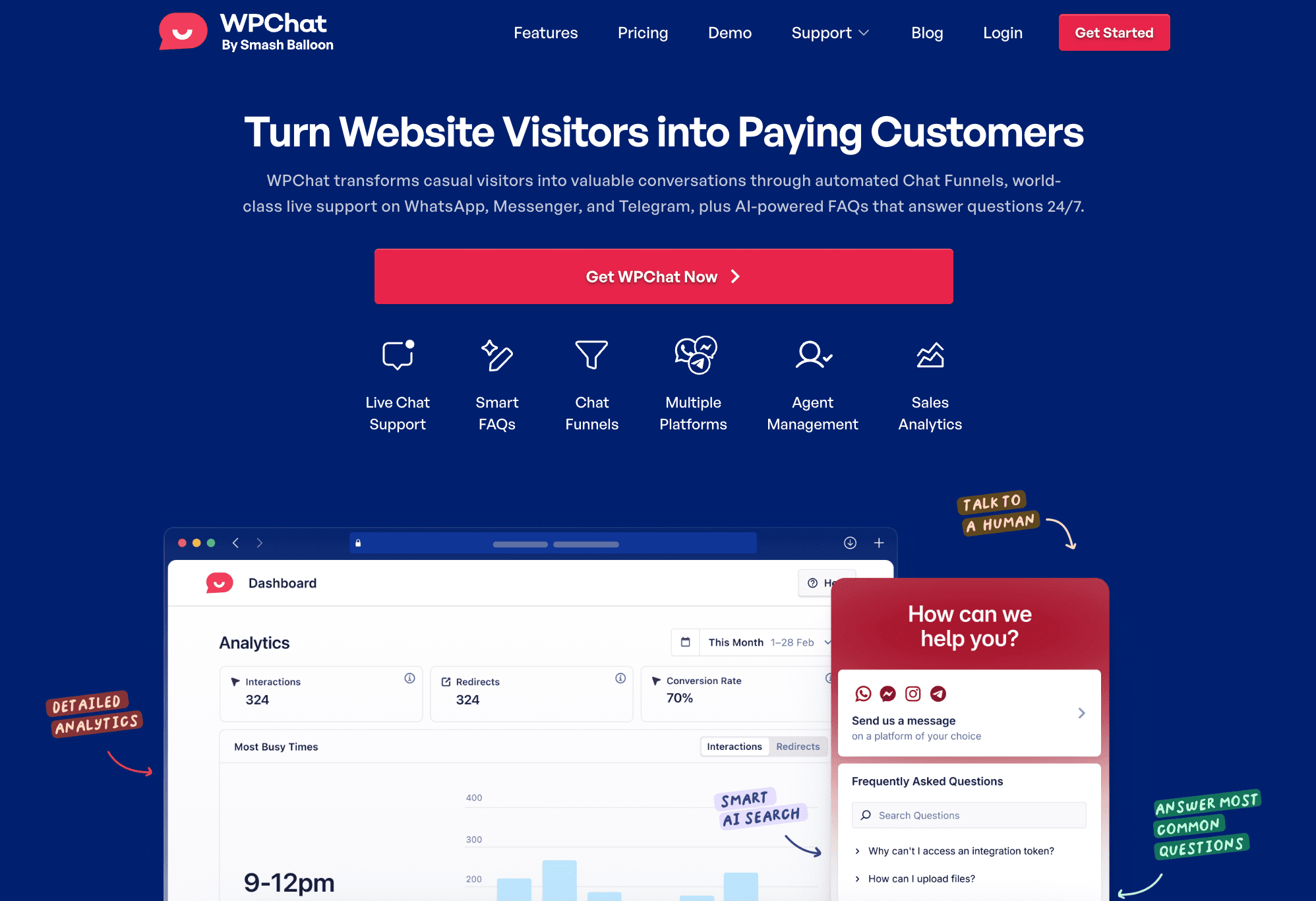
Está desarrollado por Smash Balloon, el equipo detrás de 1.75 millones de sitios web de WordPress, y está diseñado específicamente para WordPress.
Para las tiendas WooCommerce, las características relevantes son:
- Preguntas Frecuentes Inteligentes (respuestas automatizadas a preguntas comunes),
- Embudo de Chat (flujos de conversación guiados que manejan las solicitudes de los clientes automáticamente),
- y Controles de visibilidad (para que puedas mostrar el widget correcto en la página correcta).
Eso es lo que cubre esta guía.
Por qué WhatsApp supera al correo electrónico para el soporte postventa
Los mensajes de WhatsApp tienen una tasa de apertura del 98 %. El correo electrónico ronda el 20 %. Esa diferencia por sí sola lo justifica, pero el momento es el problema mayor.
Cuando un cliente envía una pregunta de soporte por correo electrónico, se resigna a esperar.
Cuando envían un mensaje por WhatsApp, esperan una respuesta en cuestión de minutos. Y cuando la reciben, eso es lo que realmente genera lealtad.
El posventa es uno de los momentos de mayor ansiedad en el recorrido del cliente.
El pedido está realizado, el dinero se ha ido y ahora están esperando. Cualquier obstáculo para obtener respuestas durante esa ventana —una respuesta lenta por correo electrónico, un formulario de contacto que se dirige a una bandeja de entrada general que nadie supervisa— erosiona la confianza rápidamente.
Para saber más sobre esto, el análisis de WhatsApp frente a correo electrónico merece la pena leerse.
Pero para las tiendas WooCommerce, la versión corta es: WhatsApp se encuentra con los clientes en la plataforma en la que ya están, y las respuestas rápidas cambian cómo se sienten acerca de la compra.
3 formas en que WPChat maneja el soporte de WooCommerce
Antes de empezar con la configuración, aquí tienes un vistazo rápido a lo que estás configurando y a lo que hace cada pieza.
| Característica | Lo que hace | Cuándo se activa | Lo que soluciona |
|---|---|---|---|
| Widget de chat en la página de pedido | Añade un botón de WhatsApp a tus páginas de agradecimiento y estado del pedido | Justo después de finalizar la compra y en las páginas del historial de pedidos | Los clientes no encuentran forma de contactarte después de hacer un pedido |
| Automatización de preguntas frecuentes inteligentes | Responde preguntas comunes automáticamente, sin necesidad de intervención humana | Cada vez que un cliente escribe una pregunta en el chat | «¿Dónde está mi pedido?» a medianoche recibe respuesta inmediatamente |
| Embudo de chat posventa | Una breve conversación automatizada con opciones de respuesta para pulsar | Se activa cuando un cliente abre el chat después de hacer un pedido | Gestiona solicitudes de seguimiento, devoluciones y peticiones de reseñas antes de que se conviertan en correos electrónicos |
Cada uno cubre un momento diferente en la experiencia posventa.
El widget hace que los clientes inicien la conversación. Las preguntas frecuentes inteligentes resuelven las preguntas más comunes sin que necesites estar en línea. Y el embudo de chat gestiona el resto automáticamente.
La mayoría de las tiendas empiezan con el widget y las preguntas frecuentes, y luego añaden el embudo una vez que saben qué preguntas surgen con más frecuencia. Los tres juntos son la configuración completa.
Cómo configurar WPChat para soporte posventa
Si aún no has instalado WPChat y conectado tu cuenta de WhatsApp, empieza primero con la guía de configuración de WooCommerce y luego vuelve aquí.
Los pasos a continuación asumen que WPChat ya está activo en tu sitio.
Esto es lo que estás configurando:
- Restringir tu widget de soporte solo a páginas específicas del pedido
- Escribir preguntas frecuentes inteligentes para las preguntas que tu bandeja de entrada maneja con mayor frecuencia
- Crear un embudo de chat corto post-compra (de 3 a 5 intercambios)
Paso 1: Muestra tu widget de WhatsApp solo en las páginas de pedido
Los Controles de Visibilidad de WPChat te permiten decidir exactamente en qué páginas aparece el widget de chat.
Por defecto, se muestra en todo tu sitio, pero para el soporte post-compra solo lo quieres en dos lugares: tu página de confirmación de pedido y tu página de estado del pedido.
En tu panel de WordPress, ve a WPChat » Visibilidad.
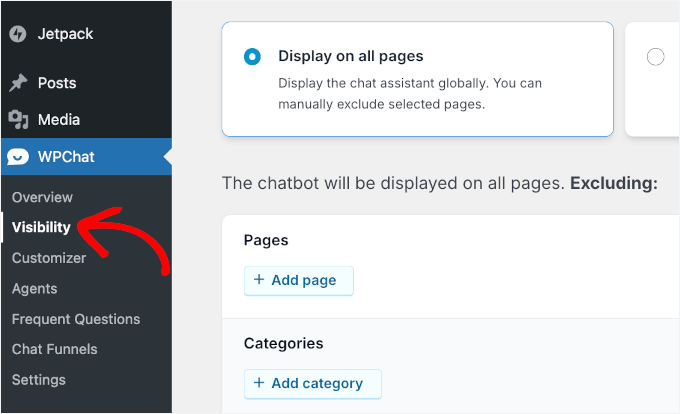
En la siguiente pantalla, verás dos opciones: mostrar el botón en todas partes o solo en páginas específicas.
Haz clic en Mostrar solo en páginas específicas y luego elige en qué páginas quieres que aparezca tu chatbot de WhatsApp.

Configura el widget para que se muestre en páginas específicas y luego añade tus páginas de pedido de WooCommerce a la lista. Normalmente son /checkout/order-received/ y /my-account/orders/.
Sugeriría ocultar este widget en las páginas de producto y mantener un widget separado enfocado en ventas allí.
Un cliente en tu página de agradecimiento no quiere una oferta de ventas. Quiere saber si su pedido se ha procesado y tener una vía clara para contactarte si algo sale mal.
Obtener el contexto correcto es lo que hace que el widget se sienta útil en lugar de molesto.
Paso 2: Configura preguntas frecuentes inteligentes para preguntas comunes sobre pedidos
La función Preguntas Frecuentes Inteligentes de WPChat te permite crear una biblioteca de pares de preguntas y respuestas que el asistente de chat muestra automáticamente cuando un cliente escribe una pregunta.
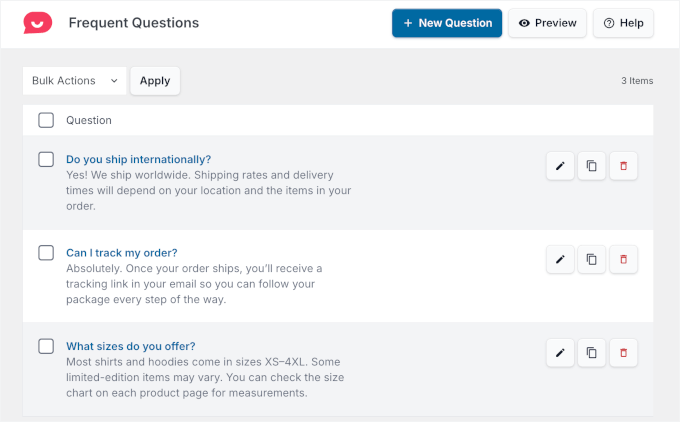
La búsqueda impulsada por IA lee la intención en lugar de coincidir con palabras clave exactas, por lo que “¿cuándo llegará mi paquete?” y “¿estimación de entrega?” ambas obtienen la respuesta correcta.
Comienza listando las 5 a 10 preguntas que tu bandeja de entrada de soporte recibe con más frecuencia después de una compra. Para la mayoría de las tiendas WooCommerce, esa lista se parece a esto:
- ¿Dónde está mi pedido / cuál es mi número de seguimiento?
- ¿Cómo devuelvo o cambio un artículo?
- ¿Cuál es el tiempo estimado de entrega?
- Recibí el artículo incorrecto. ¿Qué hago?
- ¿Puedo cancelar o cambiar mi pedido?
Escribe cada respuesta como una respuesta corta y directa. Dos o tres frases, lo suficientemente específicas como para resolver la pregunta.

“Tu número de seguimiento se envía por correo electrónico dentro de las 24 horas posteriores al envío. Si no lo ves, revisa tu carpeta de spam o responde aquí con tu número de pedido y lo buscaré.” Ese tipo de respuesta resuelve las cosas en lugar de crear un seguimiento.
Para más detalles sobre cómo hacer este paso a paso, aquí tienes nuestro tutorial sobre cómo añadir un bot de FAQ a tu sitio web.
Personalmente, mantengo las respuestas de las preguntas frecuentes en una frase más un siguiente paso. Los clientes ansiosos por un pedido no quieren leer tres párrafos.
Deja de responder las mismas preguntas de pedidos una y otra vez
WPChat conecta tus páginas de pedido de WooCommerce con WhatsApp y maneja tus preguntas de soporte más comunes automáticamente. Pruébalo gratis durante 14 días.
Add WPChat to My StorePaso 3: Crea un embudo de chat postventa
Embudo de Chat es donde WPChat va más allá del soporte básico.
En lugar de esperar a que un cliente escriba algo, se abre un embudo con un mensaje y le ofrece opciones de respuesta para tocar.

Para un embudo posterior a la compra en tu página de agradecimiento, la secuencia podría ser la siguiente:
Mensaje 1: “¡Gracias por tu pedido! ¿Hay algo en lo que pueda ayudarte?”
- Rastrear mi pedido
- Devolver o cambiar
- Alguna otra cosa
Si “Rastrear mi pedido”: “Tu número de seguimiento se enviará por correo electrónico en 24 horas. Si necesitas ayuda ahora, toca aquí para enviarnos un mensaje directamente.”
Si “Devolver o cambiar”: “No hay problema. Así es como funciona nuestro proceso de devolución: [enlace]. Responde aquí si quieres iniciar una.”
Mantenlo entre 3 y 5 intercambios.
El objetivo no es reemplazar tu sistema de soporte. Es manejar las preguntas más predecibles antes de que se conviertan en correos electrónicos.
Los clientes que necesiten algo que el embudo no cubra siempre pueden tocar para iniciar una conversación en vivo de WhatsApp.
Para un recorrido completo de la configuración del embudo, la guía Embudos de Chat cubre cada configuración en detalle.
Lo que esto hace por tu tienda WooCommerce
El resultado práctico es menos correos electrónicos de soporte y clientes que se sienten atendidos después de comprar.
Cuando las preguntas más comunes posteriores a la compra se responden automáticamente, tu carga de soporte disminuye.
Más importante aún, los clientes que obtienen respuestas rápidas en WhatsApp no arrastran esa ansiedad posterior a la compra a su próxima decisión sobre si volver a comprarte.
También hay un ángulo de reseñas que vale la pena considerar.
Un Embudo de Chat que solicita una reseña 24 horas después de la entrega, con un enlace de un solo toque, convierte mejor que un correo electrónico de solicitud de reseña.
Es más probable que los clientes respondan en WhatsApp, y la solicitud se siente como un mensaje de una persona real en lugar de una campaña automatizada.
Si la recuperación de carritos también está en tu radar, la guía carrito abandonado cubre el uso de WhatsApp en el extremo opuesto del viaje del cliente. Combina bien con lo que estás construyendo aquí.
Preguntas frecuentes sobre el uso de WhatsApp para WooCommerce
¿WPChat envía actualizaciones automáticas del estado del pedido en WhatsApp?
No. WPChat agrega un widget de chat a tu sitio que los clientes inician. No envía mensajes salientes cuando se envía un pedido. Para notificaciones automáticas del estado del pedido, necesitarías un plugin de notificación de WooCommerce por separado. WPChat maneja el lado del soporte entrante: responder preguntas, ejecutar Preguntas Frecuentes Inteligentes y administrar Embudos de Chat.
¿Qué preguntas posteriores a la compra debería incluir en mis Preguntas Frecuentes Inteligentes?
Comienza con lo que más llena tu bandeja de entrada. Para la mayoría de las tiendas de WooCommerce, son el seguimiento de pedidos, devoluciones y cambios, tiempos de entrega estimados, artículo incorrecto recibido y cancelación de pedidos. Escribe cada respuesta con tu ventana de devolución real y tiempos de envío reales. Las respuestas vagas solo generan preguntas de seguimiento.
¿Puedo mostrar un widget diferente en diferentes páginas de WooCommerce?
Sí. Los Controles de Visibilidad de WPChat te permiten configurar configuraciones de widget separadas para diferentes páginas. Puedes ejecutar un Embudo de Chat enfocado en ventas en páginas de productos y un widget enfocado en soporte en tus páginas de agradecimiento y estado del pedido. El aviso correcto en el momento adecuado funciona significativamente mejor que un widget de talla única.
¿Necesitan los clientes tener WhatsApp instalado para usar esto?
Sí. Al hacer clic en el widget de WPChat se abre WhatsApp en el dispositivo del cliente. Si no lo tienen instalado, se les pedirá que lo descarguen. WhatsApp tiene más de 3 mil millones de usuarios activos, por lo que para la mayoría de las audiencias esto no es una barrera. Si los tuyos no están en WhatsApp, WPChat también soporta Facebook Messenger, Telegram e Instagram, y puedes ejecutar varios canales al mismo tiempo.
Empieza a ofrecer soporte por WhatsApp ahora
El post-venta es donde la mayoría de las tiendas WooCommerce construyen lealtad o la pierden.
Los clientes que se sienten apoyados después de comprar vuelven. Los clientes que sienten que entraron en un agujero negro después de pagar, no.
Ahí es precisamente donde WPChat brilla. Un widget de WhatsApp en tus páginas de pedido, Preguntas Frecuentes Inteligentes que manejan tus preguntas más comunes automáticamente, y un Embudo de Chat que gestiona las cosas predecibles durante todo el día. Todo funciona sin que necesites estar en línea para cada interacción.
Empieza a gestionar el soporte post-venta donde tus clientes ya están.
- Configura un widget de soporte en tus páginas de agradecimiento y de pedido
- Crea Preguntas Frecuentes Inteligentes para tus 5 a 10 preguntas post-venta más comunes
- Crea un Embudo de Chat post-venta que gestione las solicitudes de seguimiento y devolución
- Observa cómo disminuye el volumen de tu correo de soporte
¡Empieza hoy mismo con WPChat!
¿Ya usas WPChat para el soporte post-venta? Deja un comentario y dime qué preguntas frecuentes tienen más éxito en tu tienda.