
Le chat en temps réel est l'un des moyens les plus efficaces de renforcer la confiance des visiteurs dès leur arrivée sur vos pages.
Si vous souhaitez ajouter Facebook Messenger à Divi, vous pouvez le faire facilement en utilisant un plugin de chat WordPress gratuit ou en collant le script de chat Meta directement dans les options de votre thème.
Je sais que manipuler les modules de code de Divi peut être effrayant si vous n'êtes pas développeur.
J'ai vu une seule ligne de code mal placée provoquer un écran noir ou être complètement effacée lors d'une mise à jour de thème de routine.
Je vais vous montrer la méthode la plus sûre avec un plugin, ainsi que la méthode manuelle, afin que vous puissiez choisir exactement ce qui convient le mieux à votre entreprise et commencer à communiquer instantanément avec vos clients.
- Pourquoi le chat en temps réel est important pour votre site Divi
- Plugin ou code manuel : quelle méthode vous convient le mieux ?
- Comment ajouter le chat Facebook Messenger à Divi (en utilisant un plugin)
- Étape 1 : Installer et activer le plugin WPChat
- Étape 2 : Complétez la configuration initiale de WPChat
- Étape 3 : Choisir la visibilité du widget de chat Facebook Messenger
- Étape 4 : Personnalisez votre widget Messenger pour une meilleure impression
- Étape 5 : Configurez plusieurs agents de chat (Gestion d'équipe)
- Conclusion
- Questions fréquemment posées
Pourquoi le chat en temps réel est important pour votre site Divi
L'ajout de Facebook Messenger donne à vos visiteurs un accès direct et instantané à un vrai humain, ce qui transforme votre site Divi statique en une expérience interactive.
Des recherches montrent que 82 % des consommateurs attendent une réponse immédiate lorsqu'ils ont des questions de vente, et le chat en direct affiche globalement un taux de satisfaction énorme de 73 %.

Comme Facebook Messenger compte plus de 1,3 milliard d'utilisateurs actifs, vos visiteurs n'ont pas besoin de télécharger une nouvelle application ou de créer un nouveau compte juste pour vous parler. Ils sont probablement déjà connectés à la plateforme.
L'avantage de la synchronisation multi-appareils
L'un des plus grands avantages de l'intégration de Messenger est la façon dont la plateforme gère les conversations sur différents écrans.
Un client potentiel peut facilement démarrer une conversation sur votre site web de bureau tout en parcourant les produits, puis terminer exactement la même conversation sur son téléphone portable plus tard dans la journée.
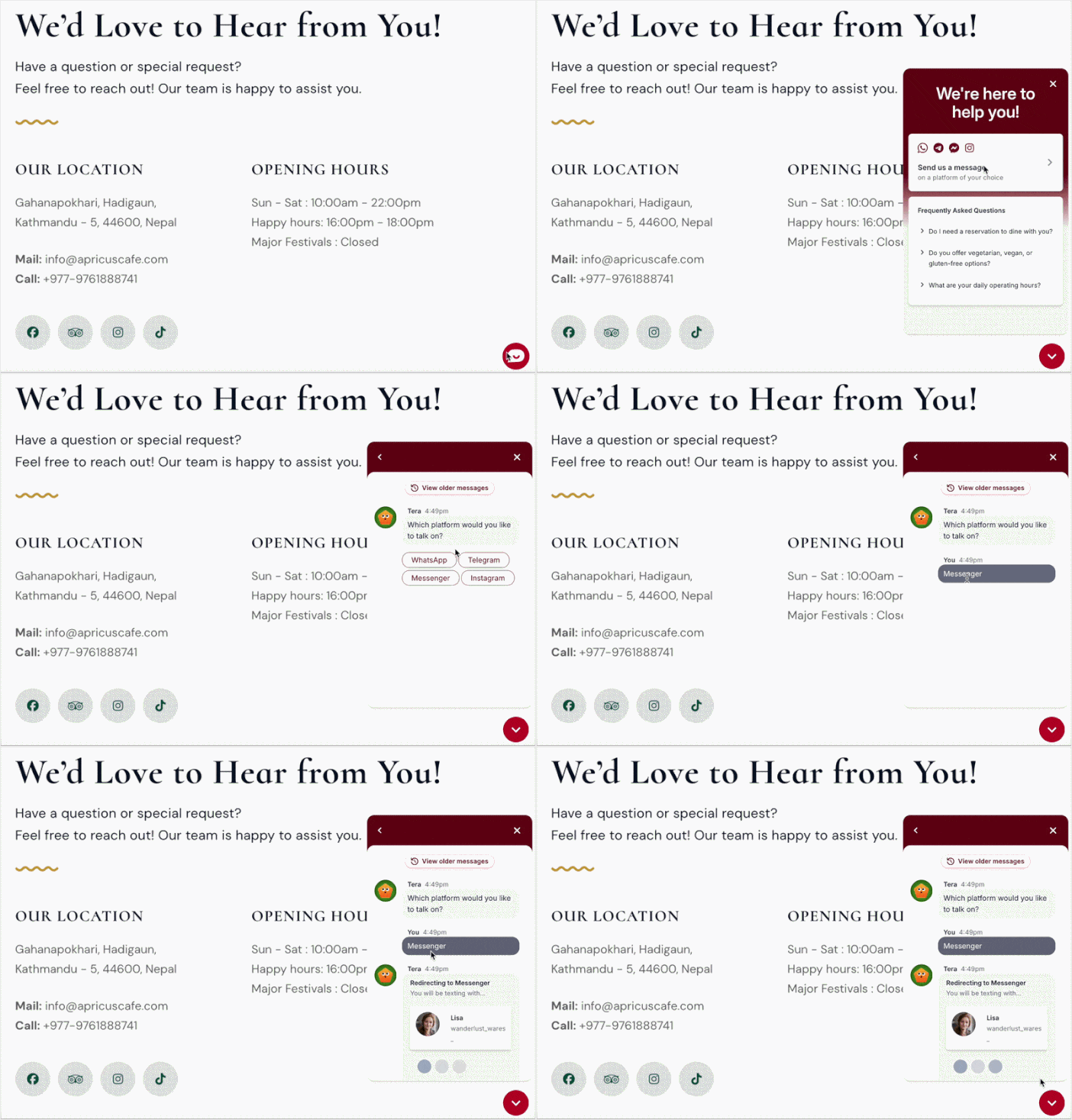
L'historique du chat est synchronisé automatiquement dans leur application Messenger, vous ne perdrez donc pas le prospect simplement parce qu'il s'est éloigné de son ordinateur.
Plugin ou code manuel : quelle méthode vous convient le mieux ?
Les deux méthodes peuvent faire fonctionner le chat Facebook Messenger sur votre site Divi. Mais elles ne sont pas égales, surtout si vous n'êtes pas développeur.
Voici une comparaison côte à côte :
| Facteur | Méthode avec plugin (WPChat) | Méthode avec code manuel |
|---|---|---|
| Temps d'installation | Moins de 5 minutes | 20–40 minutes |
| Risque de plantage du site | Très faible | Modéré à élevé |
| Survit aux mises à jour du thème | Oui — le plugin est indépendant de Divi | Non — le code peut être effacé lors d'une mise à jour |
| Contrôles de personnalisation visuelle | Tableau de bord complet avec aperçu en direct | Modifications CSS manuelles requises |
| Compétence technique requise | Aucun | Intermédiaire à avancé |
| Maintenance continue | Mises à jour automatiques des plugins | Vérifications manuelles du code requises |
Si vous n'êtes pas développeur, la méthode par plugin est le choix évident.
Vous pouvez utiliser un plugin comme WPChat qui gère tout via un tableau de bord visuel. Pas de code, pas de risque de casser votre mise en page, et pas d'inquiétude à avoir que votre travail disparaisse après une mise à jour de Divi.
Pourquoi WPChat est le meilleur pour les utilisateurs de Divi
Parmi toutes les options disponibles, WPChat s'est avéré être le meilleur plugin de chat pour les sites Web Divi.

J'ai testé WPChat par rapport à trois autres plugins de chat (Tidio, Tawk.to et LiveChat) spécifiquement sur des sites Divi.
Fonctionnalités clés de WPChat qui importent pour les utilisateurs de Divi
- Assistant de configuration guidé : WPChat vous guide étape par étape tout au long du processus de configuration, rendant votre chat Facebook Messenger opérationnel en moins de 10 minutes, sans aucune connaissance technique requise.
- Personnaliseur en direct avec thèmes en un clic : Transformez instantanément l'apparence de votre chat en choisissant parmi des thèmes prédéfinis, puis affinez les couleurs, les polices et les mises en page sans toucher au code.

- Support multi-agents avec routage intelligent : Ajoutez plusieurs membres de l'équipe pour gérer les chats et laissez WPChat router automatiquement les conversations vers la bonne personne en fonction de sa disponibilité.
- Contrôles de visibilité puissants : Décidez exactement où votre chat apparaît en choisissant des pages, catégories ou types de publication spécifiques afin de ne pas afficher le chat là où cela n'a pas de sens.
- Tableau de bord d'analyse intégré : Suivez les temps de réponse, le comportement des clients et les indicateurs de satisfaction pour voir ce qui fonctionne et améliorer continuellement votre support.
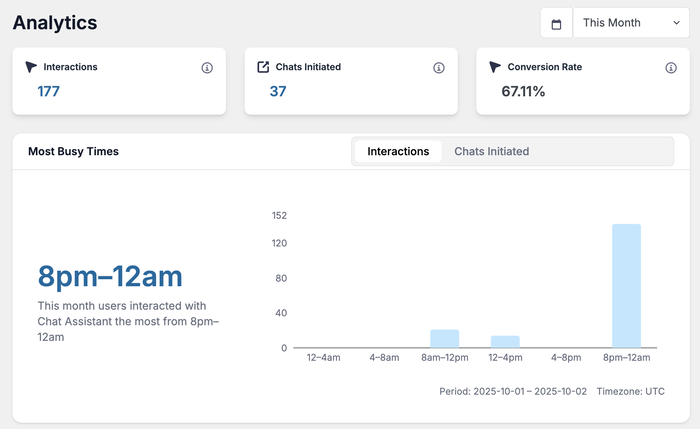
Le processus de configuration prend moins de 10 minutes, et WPChat s'intègre parfaitement à Divi sans nécessiter de modifications de code.
De plus, WPChat reste actif même lorsque vous mettez à jour votre thème, vous ne perdez donc jamais la fonctionnalité de chat.
Prêt à transformer la façon dont vous interagissez avec les visiteurs de votre site Divi ?
Obtenez WPChat dès aujourd'hui et commencez à fournir un support instantané.
Comment ajouter le chat Facebook Messenger à Divi (en utilisant un plugin)
Maintenant que vous comprenez pourquoi le chat Facebook Messenger fonctionne si bien avec Divi, laissez-moi vous guider à travers le processus de configuration exact.
C'est un processus rapide et facile, et vous aurez un système de chat puissant prêt en quelques minutes.
Étape 1 : Installer et activer le plugin WPChat
Tout d'abord, vous devrez obtenir une copie du plugin WPChat. Visitez le site Web de WPChat et obtenez le forfait qui correspond à vos besoins.
Une fois que vous avez téléchargé le fichier du plugin, installez-le et activez-le sur votre site Web.
Si vous avez besoin d'aide, vous pouvez consulter ce guide étape par étape sur la façon d'installer des plugins WordPress.
Étape 2 : Complétez la configuration initiale de WPChat
Il est maintenant temps de configurer votre nouveau plugin. Ouvrez l'élément de menu WPChat depuis votre tableau de bord WordPress.
Vous verrez un écran de bienvenue avec un bouton Configurer. Cliquez simplement dessus pour commencer la configuration.

Après cela, le plugin vous permettra de connecter cet assistant de chat à Facebook.
Pour ce faire, entrez le nom d'utilisateur de la page Facebook de votre marque.
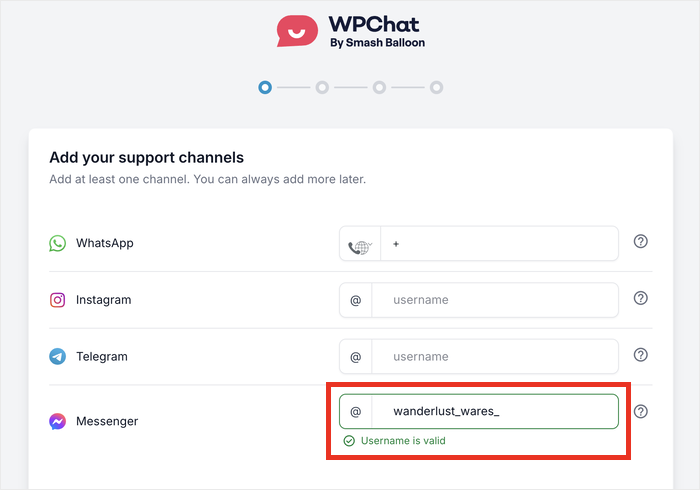
Vous pouvez également connecter d'autres applications de messagerie à partir d'ici, notamment WhatsApp (également détenu par Meta), Instagram et Telegram.
Enfin, faites défiler vers le bas et cliquez sur le bouton Suivant.

Sur l'écran suivant, vous pourrez choisir un thème pour l'apparence de votre widget de chat.
WPChat propose plusieurs thèmes prédéfinis qui correspondent à différents styles de site Web :
- Basique
- Nuit
- Pastel
Choisissez celui qui complète le mieux votre design Divi, puis cliquez sur Suivant pour continuer.

Étape 3 : Choisir la visibilité du widget de chat Facebook Messenger
Cette étape vous permet de contrôler exactement où votre widget de chat apparaît sur votre site Divi. Vous avez deux options principales à considérer :
- Afficher sur toutes les pages affiche votre widget de chat sur l'ensemble de votre site Web, offrant aux visiteurs un accès constant au support.
- Afficher uniquement sur des pages spécifiques vous permet de choisir exactement quelles pages affichent la bulle de chat.

Une fois que vous avez fait cela, vous pouvez utiliser les filtres ci-dessous pour avoir encore plus de contrôle sur l'option de chat Messenger à afficher.
Vous pouvez ajouter des filtres basés sur les Pages, Catégories, Étiquettes ou Types de publication personnalisés.
Par exemple, vous pourriez vouloir que le chat apparaisse uniquement sur les pages de produits ou votre page de contact. Ou, vous pouvez exclure l'option de chat de votre section blog.
Après avoir défini vos préférences de visibilité, cliquez sur Suivant.

Sur l'écran de configuration final, entrez votre clé de licence WPChat. Vous pouvez voir cette clé sur votre page de compte sur WPChat.
Entrez votre clé ici et cliquez sur le bouton Terminer la configuration pour finaliser ici.

Comme ça, votre widget de chat Facebook Messenger est maintenant actif sur votre site Divi.
N'importe qui sur votre site peut simplement cliquer sur le bouton flottant pour ouvrir le widget de chat Facebook.

Étape 4 : Personnalisez votre widget Messenger pour une meilleure impression
Une fois la configuration de base terminée, rendons votre widget de chat parfait pour votre site Web Divi.
Tout d'abord, cliquez sur le bouton Personnaliser sur votre tableau de bord WPChat.

Cela ouvre l'éditeur en direct, où vous pouvez voir un panneau avec les différentes options de personnalisation.
Comme avec l'éditeur Divi, vous obtenez un aperçu en direct pour faciliter la conception de votre widget de chat.
Passons en revue certaines des options de personnalisation ici :
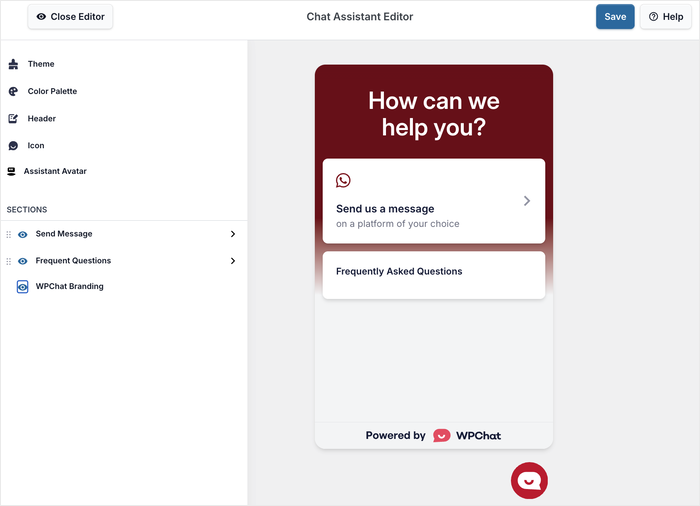
Personnalisation de l'avatar de l'assistant
Tout d'abord, vous voudrez ajouter un visage amical à votre widget de chat.
Alors, cliquez sur l'option Avatar de l'assistant dans le menu de personnalisation.

Vous pouvez trouver plusieurs avatars prédéfinis parmi lesquels choisir ici.
Si vous souhaitez utiliser votre propre image, cliquez plutôt sur le bouton Ajouter le vôtre.

Utilisez le bouton Télécharger pour ajouter une image de votre médiathèque ou de votre ordinateur.
Entrez simplement un nom pour votre avatar, puis cliquez sur Ajouter pour l'enregistrer.
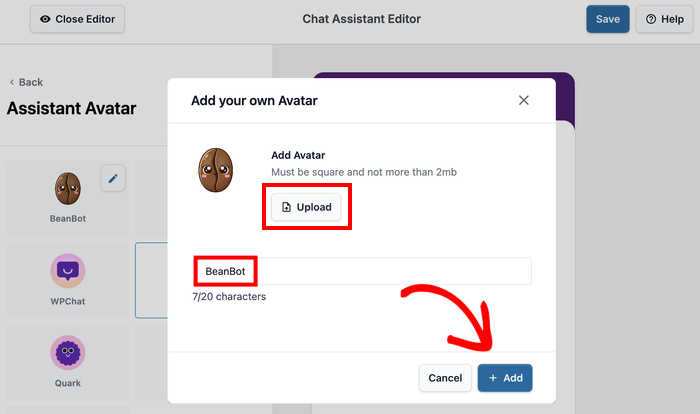
Avec cela, vous pouvez cliquer sur Enregistrer pour confirmer votre nouvel avatar d'assistant.
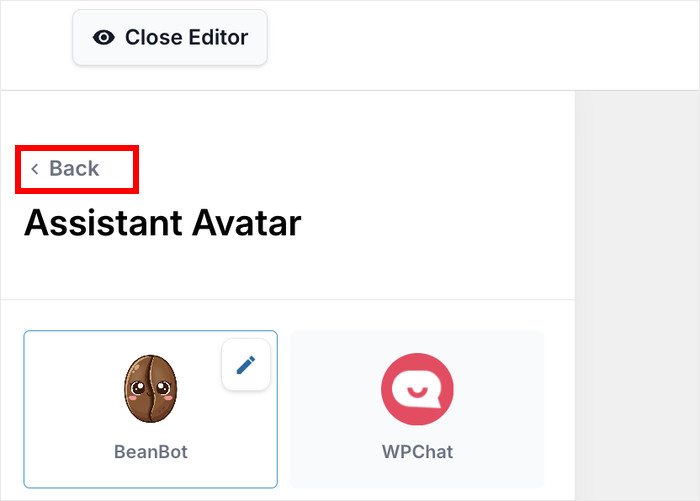
Après cela, cliquez sur le bouton Retour pour revenir à l'écran de personnalisation principal.
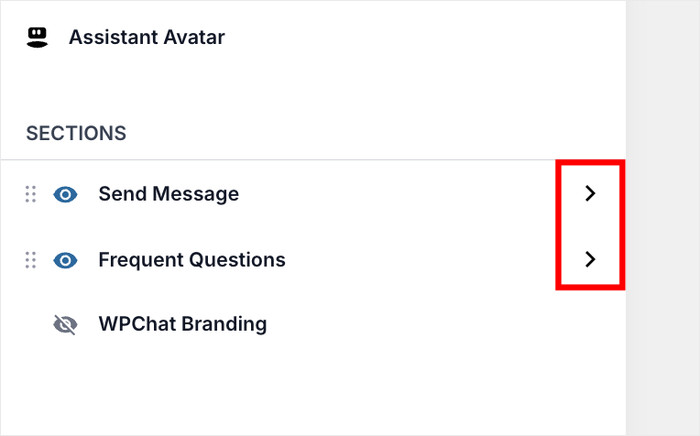
Modification des sections visibles
Ensuite, vous pouvez contrôler les différentes sections de votre widget Messenger.
Recherchez simplement l'option Sections sur le côté gauche du personnalisateur.

À partir d'ici, vous pouvez choisir d'afficher ou de masquer la section en un seul clic.
Vous pouvez également déplacer les sections de haut en bas afin que l'accent soit mis sur la fonctionnalité de messagerie des options FAQ.
N'hésitez pas à cliquer sur chacune des deux sections principales pour les personnaliser encore plus.
Une fois que votre widget vous convient, cliquez sur Enregistrer pour sauvegarder vos modifications.
Comme vous pouvez le voir, ce personnalisateur est très facile à utiliser, même sans expérience en design ou en codage.
Étape 5 : Configurez plusieurs agents de chat (Gestion d'équipe)
Si vous avez une équipe qui gère les demandes des clients, WPChat vous permet de créer différents agents pour représenter votre équipe de support.
Chaque agent peut avoir un nom et une photo de profil pour rendre la conversation plus humaine pour vos visiteurs.
Pour configurer vos agents, ouvrez le menu WPChat » Agents depuis votre tableau de bord WordPress.
Vous verrez un agent par défaut qui a été créé lors de l'installation du plugin.
Cliquez simplement sur Modifier à côté de cet agent pour modifier les informations.

Pour ajouter une photo de profil, cliquez sur Télécharger et sélectionnez une image de votre ordinateur.
Des portraits professionnels peuvent être parfaits pour établir la confiance avec les visiteurs. Ou, vous pouvez utiliser l'icône de l'entreprise ou la mascotte pour rendre la conversation officielle.

Ensuite, entrez le Nom de l'agent dans le champ ci-dessous.
Vous pouvez utiliser le vrai nom de la personne pour ajouter une touche humaine ou utiliser un nom générique pour tout le personnel de support.
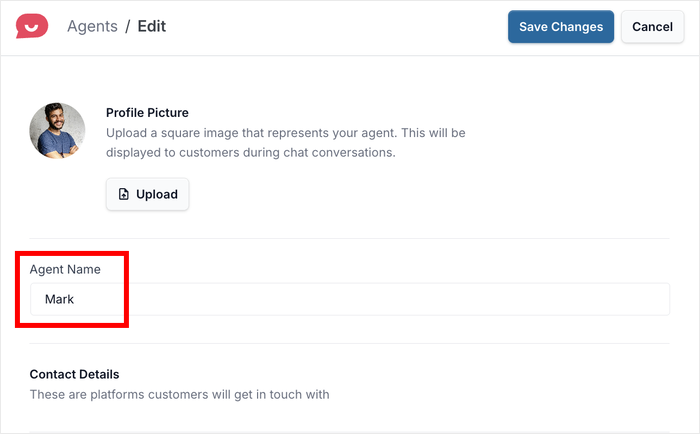
Si vous faites défiler vers le bas, vous pouvez également modifier les informations de contact de cet agent de chat spécifique.
Une fois que vous avez terminé la configuration de l'agent, cliquez sur Enregistrer les modifications.
Vous pouvez ensuite ajouter de nouveaux agents et répéter ce processus pour chaque membre de l'équipe qui gérera les conversations par chat.
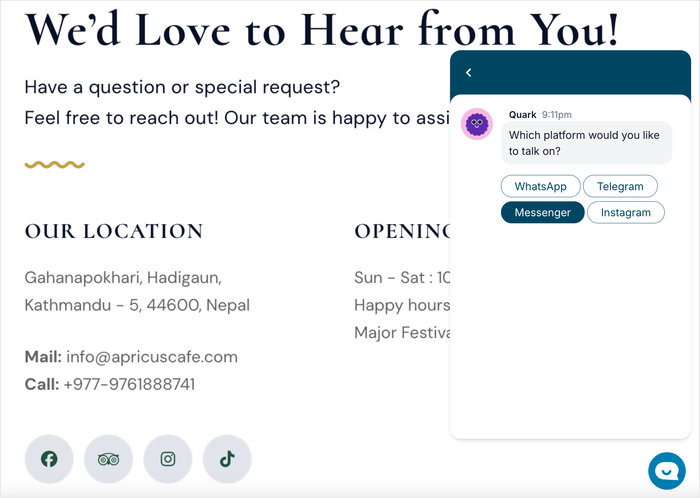
Enfin, ouvrez votre site Web et testez votre nouveau widget de chat Messenger.
Conclusion
Comme vous pouvez le voir, il peut être étonnamment facile d'ajouter Facebook Messenger à votre site Divi WordPress en utilisant WPChat.
Points Clés à Retenir
Vous connaissez maintenant le moyen le plus sûr et le plus simple d'ajouter le chat Facebook Messenger à un site Divi. Avec WPChat, vous pouvez tout gérer via un tableau de bord visuel.
Vous avez également vu comment contrôler exactement où apparaît votre bulle de chat, comment la personnaliser pour correspondre à votre site et comment configurer les agents de chat.
Prêt à commencer à communiquer avec vos visiteurs en temps réel ? Commencez dès aujourd'hui avec WPChat !
Questions fréquemment posées
Ai-je besoin d'une page professionnelle Facebook pour ajouter Messenger à Divi ?
Oui, vous avez besoin d'une page professionnelle Facebook pour ajouter le chat Messenger à votre site Divi. Le widget de chat Messenger se connecte directement à la boîte de réception d'une page — il ne peut pas se connecter à un profil Facebook personnel.
Si vous n'en avez pas encore, vous pouvez créer une page Facebook en quelques minutes en utilisant le guide de configuration de Facebook.
L'ajout d'un widget de chat ralentira-t-il mon site Web Divi ?
L'ajout de WPChat à votre site Divi ne le ralentira d'aucune manière notable. WPChat se charge de manière asynchrone, ce qui signifie que le widget de chat se charge en arrière-plan une fois que le reste de votre page est déjà visible par votre visiteur.
Le contenu de votre page se charge toujours en premier, et le widget apparaît discrètement une fois que tout le reste est prêt.
Puis-je ajouter le chat Messenger à une seule page dans Divi ?
Oui, vous pouvez afficher le widget de chat sur une seule page. Les contrôles de visibilité de WPChat, abordés à l'étape 3 de ce tutoriel, vous permettent de cibler des pages, des balises, des catégories ou des types de publication personnalisés spécifiques.
Le chat Facebook Messenger fonctionne-t-il avec la mise en page mobile de Divi ?
Oui, le widget WPChat fonctionne parfaitement avec la mise en page mobile de Divi. La bulle de chat flottante est responsive par défaut, ce qui signifie qu'elle s'ajuste automatiquement à toute taille d'écran : des moniteurs de bureau aux smartphones.
De plus, l'avantage de la synchronisation inter-appareils que nous avons abordé précédemment signifie que vos visiteurs peuvent commencer une conversation sur mobile et la reprendre sur ordinateur sans perdre un seul message.






