
Vos visiteurs auront souvent des questions, et s'ils doivent chercher les réponses, ils partiront.
Perdre un visiteur à ce moment clé signifie que vous pourriez manquer une vente ou un prospect précieux. C'est pourquoi il est essentiel de donner à vos visiteurs un moyen facile de vous contacter.
Et quelle meilleure méthode qu'une plateforme qu'ils utilisent et en laquelle ils ont confiance chaque jour, comme Instagram !
En ajoutant une option de chat Instagram à votre site WordPress, vous donnez aux visiteurs un moyen sans effort d'obtenir les informations dont ils ont besoin.
Une fois qu'ils auront discuté avec vous, ils seront beaucoup plus susceptibles de rester et d'acheter.
Dans cet article, nous vous montrerons le moyen le plus simple d'ajouter le chat Instagram à votre site WordPress afin que les visiteurs puissent vous joindre facilement.
Comment ajouter le chat Instagram à WordPress : La réponse courte
Si vous êtes pressé, voici le moyen le plus rapide d'ajouter le chat Instagram à votre site :
- Installez et activez le plugin WPChat sur votre site Web.
- Accédez à WPChat depuis votre tableau de bord WordPress et cliquez sur Configurer.
- Entrez votre nom d'utilisateur Instagram (par exemple, @votrenom).
- Choisissez un thème de design pour votre assistant de chat (Basique, Nuit, Pastel).
- Utilisez les options de visibilité pour sélectionner où afficher votre assistant.
- Cliquez sur Terminer la configuration, et votre nouvel assistant de chat Instagram est en ligne.
Pourquoi le chat Instagram plutôt que les formulaires de contact ou les e-mails ?
Pendant des années, la manière standard de contacter une entreprise était de remplir un long formulaire de contact et d'attendre. Mais en 2026, les visiteurs veulent des réponses en quelques secondes, pas en quelques jours.
Pensez-y de cette façon : les formulaires de contact, c'est comme envoyer une lettre ; les messages directs Instagram, c'est comme avoir une conversation. Voici pourquoi passer à une approche axée sur le chat est la meilleure décision pour votre croissance :
- Facilité d'utilisation : Des recherches de ChatMaxima montrent que 73,3 % des adultes en ligne préfèrent la messagerie comme principal moyen de contacter une entreprise.
- Familiarité : De plus, 45 % des personnes préfèrent avoir moins d'applications sur leur téléphone. S'ils utilisent et font déjà confiance à Instagram, ils ne sont pas susceptibles d'essayer un nouveau système de chat inconnu.
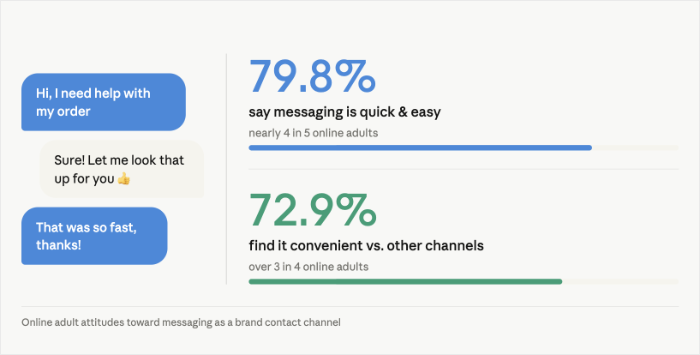
- Conversion élevée : Selon Meta, plus de 150 millions de personnes envoient des messages à une entreprise sur Instagram chaque mois. De plus, 72,4 % sont plus susceptibles d'acheter auprès de marques qui proposent des options de messagerie.
- Contexte riche : Lorsqu'un client vous envoie un e-mail, vous obtenez généralement seulement son nom. Lorsqu'il vous envoie un message direct, vous pouvez voir son profil et ses centres d'intérêt, ce qui vous permet de personnaliser votre offre.
Sur 8 marchés étudiés dans le monde, 91 % des consommateurs déclarent être plus susceptibles d'acheter auprès de marques qui les reconnaissent, s'en souviennent et leur proposent des offres et des recommandations pertinentes. – Facebook IQ
Comparaison : Chat Instagram vs. Formulaires de contact traditionnels
| Fonctionnalité | Formulaires de contact / E-mail | Chat Instagram (WPChat) |
| Vitesse de réponse | 24–48 heures (Moyenne) | Moins de 60 minutes (Attendu) |
| Friction utilisateur | Élevée (Nécessite de taper dans des champs) | Faible (Un clic pour ouvrir l'application) |
| Personnalisation | Faible (Texte uniquement) | Élevée (Contexte du profil et notes vocales) |
| Engagement | Transactionnel et formel | Accessible et authentique |
| Taux de réussite | ~2 % de taux de conversion | Jusqu'à 45 % d'augmentation des conversions |
Qu'est-ce que WPChat ? (Et pourquoi c'est l'outil idéal pour cette tâche)
WPChat est un plugin de chat WordPress léger qui vous permet d'ajouter un assistant de chat à votre site web.

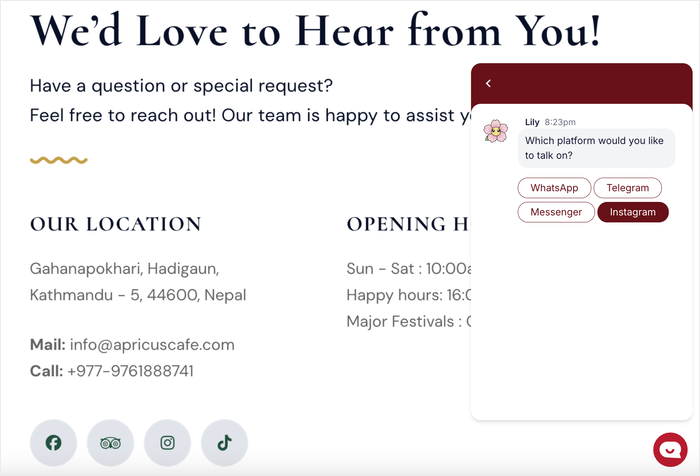
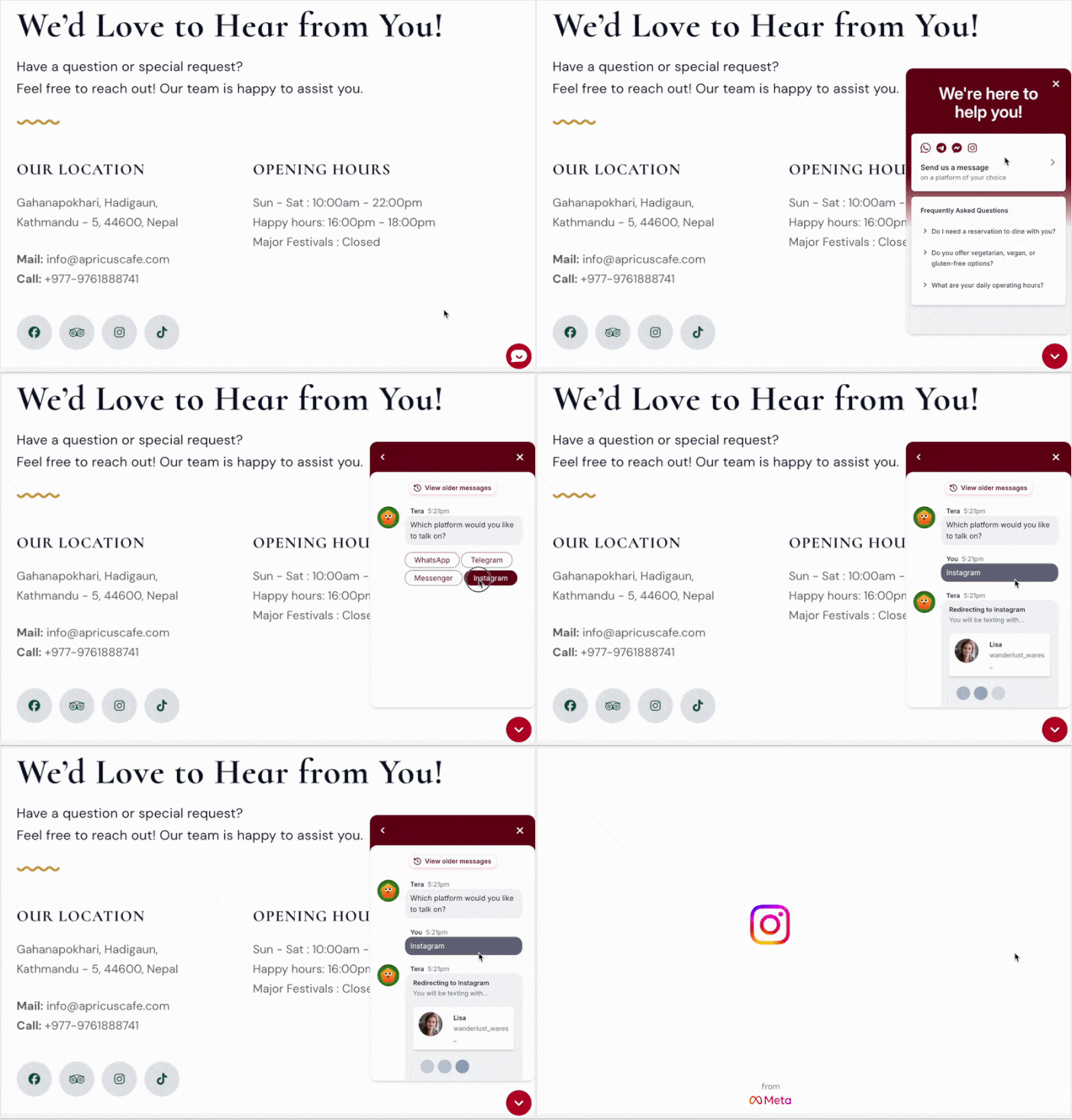
Une fois WPChat configuré, vos visiteurs verront un bouton flottant sur votre site.
Cliquer dessus ouvrira l'assistant de chat, où ils pourront sélectionner Instagram comme plateforme préférée.
Ensuite, WPChat les redirigera automatiquement vers vos messages directs Instagram, où ils pourront commencer à discuter immédiatement.
Au lieu d'ajouter des scripts complexes qui nécessitent une maintenance et ralentissent votre site, il laisse Instagram gérer la conversation, rendant tout rapide et facile.
Dans le même temps, vos visiteurs peuvent discuter avec vous sur une plateforme qu'ils connaissent et en laquelle ils ont déjà confiance.
Voici ce qui rend WPChat parfait pour ajouter le chat Instagram :
- Créez des assistants de chat en quelques minutes : Vous pouvez connecter plusieurs plateformes, personnaliser le design et afficher votre assistant de chat exactement où vous le souhaitez.
- Prend en charge les plateformes majeures : WPChat vous permet de connecter votre site web aux plus grandes plateformes de chat : Instagram, Facebook, WhatsApp et Telegram.
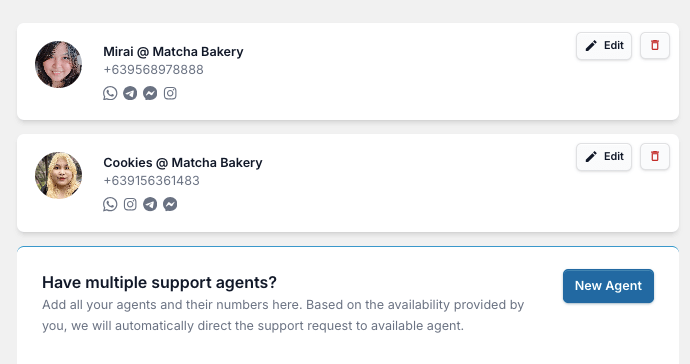
- Conçu pour le travail d'équipe : Ajoutez plusieurs agents pour représenter votre équipe, afin que différentes personnes puissent gérer les conversations clients et qu'aucun message ne reste sans réponse.
- Créez des FAQ et des entonnoirs de chat : Configurez des réponses instantanées aux questions courantes, ce qui réduit la charge de votre équipe de support et aide les visiteurs à obtenir des réponses plus rapidement.
- Personnalisez pour correspondre à votre marque : Ajustez les couleurs, le style et le positionnement pour que votre assistant de chat Instagram s'intègre naturellement à votre site web.
Le meilleur atout est que WPChat fonctionne de manière transparente avec votre configuration WordPress existante, vous n'avez donc pas besoin de connaissances techniques particulières pour commencer.
Obtenez votre copie de WPChat ici, et vous pourrez commencer à contacter vos visiteurs sur les plus grandes plateformes de messagerie.
Ce dont vous avez besoin pour commencer
Avant de plonger dans le processus de configuration, assurez-vous d'avoir ces éléments à portée de main :
- Une copie du plugin WPChat
- Accès à votre tableau de bord WordPress
- Une page professionnelle Instagram (pas un compte personnel)
- Environ 5 minutes de votre temps
Une fois que vous avez tout préparé, vous pouvez passer à l'installation et à la configuration de WPChat sur votre site.
Comment ajouter le chat Instagram à WordPress en 5 étapes
Maintenant que vous comprenez la valeur du chat Instagram, parcourons le processus de configuration réel à l'aide de WPChat.
L'ensemble du processus prend environ 5 minutes, et vous aurez un bouton de chat Instagram fonctionnel sur votre site à la fin de ce tutoriel.
Étape 1 : Installer et activer WPChat sur votre site Web
Tout d'abord, vous devrez obtenir une copie du plugin WPChat ici.
Enregistrez le fichier du plugin sur votre ordinateur, puis installez-le et activez-le sur votre site WordPress.
Remarque : Vous pouvez consulter ce guide étape par étape si vous souhaitez apprendre comment installer des plugins WordPress.
Étape 2 : Créez votre assistant de chat Instagram
Une fois le plugin activé, vous verrez un nouvel élément de menu WPChat apparaître dans votre tableau de bord WordPress.
C'est ici que vous configurerez et gérerez votre assistant de chat Instagram.
Tout d'abord, allez dans le menu WPChat de votre tableau de bord WordPress et cliquez sur le bouton Configurer.

Sur l'écran de configuration, vous verrez l'option pour entrer vos informations de contact pour Instagram.
Entrez simplement le nom d'utilisateur Instagram ici pour continuer.
Vous pouvez également entrer les informations de contact pour l'une des autres applications de chat si vous le souhaitez.

Vous pouvez connecter cet assistant de chat à Instagram, Facebook Messenger, Telegram ou WhatsApp comme ceci.
Après cela, faites défiler vers le bas et cliquez sur le bouton Suivant.

Vous pourrez alors choisir un thème visuel pour votre assistant de chat. WPChat propose 3 options prédéfinies : Basique, Nuit et Pastel.
Choisissez le thème qui correspond le mieux au design de votre site web et cliquez sur Suivant pour continuer.

Étape 3 : Choisissez où l'assistant de chat est visible
Maintenant, vous devrez décider où l'assistant de chat apparaît sur votre site. Vous avez 2 options de visibilité :
- Afficher sur toutes les pages
- Afficher uniquement sur des pages spécifiques

Après avoir choisi une option, utilisez les filtres ci-dessous pour choisir exactement où le widget de chat flottant apparaît sur votre site.
Les utilisateurs peuvent cliquer sur ce widget pour ouvrir l'assistant de chat Instagram.
Pour continuer, choisissez simplement les Pages, Étiquettes, Catégories et Types de publication personnalisés qui doivent afficher le widget de chat.
Une fois que vous avez confirmé vos filtres, cliquez sur Suivant pour continuer.

Pour activer les fonctionnalités du plugin, entrez la clé de licence WPChat dans le champ prévu à cet effet.
Enfin, cliquez sur Terminer la configuration pour finaliser la configuration.

Étape 4 : Personnalisez votre assistant de chat Instagram
Maintenant que votre assistant de chat est configuré, vous pouvez personnaliser son apparence pour qu'elle corresponde à l'image de marque de votre site web.
Cliquez sur le bouton Personnaliser pour ouvrir l'éditeur en direct.

À partir d'ici, vous pouvez prévisualiser exactement à quoi ressemblera votre assistant de chat Instagram pour vos visiteurs.
Vous trouverez également un panneau avec toutes les options de personnalisation sur la gauche. Cela vous permet de modifier votre en-tête, l'icône du widget flottant, l'avatar de l'assistant, et bien plus encore.

Je vais vous montrer quelques-unes des options de personnalisation pour que vous sachiez comment cela fonctionne.
Commencez par cliquer sur Palette de couleurs dans le menu de gauche.
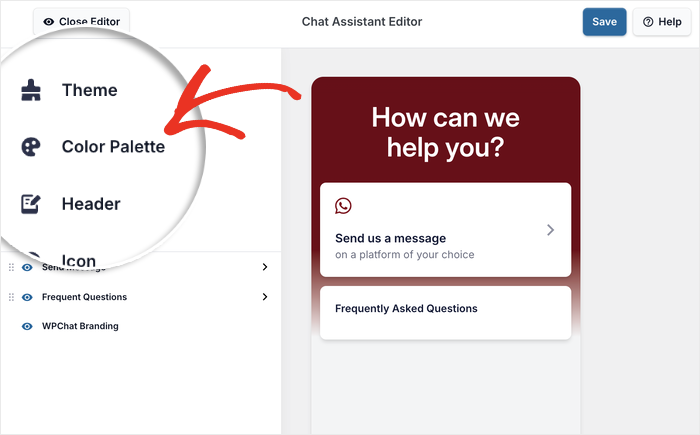
WPChat vous propose plusieurs palettes de couleurs prédéfinies que vous pouvez choisir en un seul clic.
Pour avoir encore plus de contrôle sur vos couleurs, vous pouvez cliquer sur Personnalisé pour choisir vos propres couleurs.
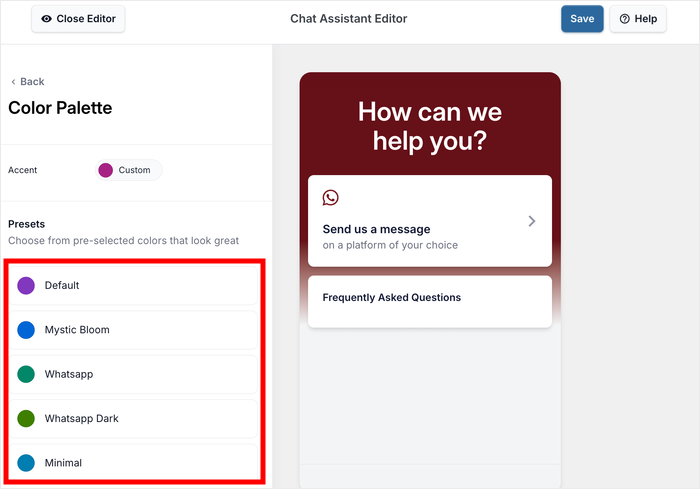
Une fois que vous êtes satisfait de vos choix de couleurs, cliquez sur Enregistrer pour les appliquer.
Ensuite, cliquez sur le bouton Retour pour revenir au menu de personnalisation principal.
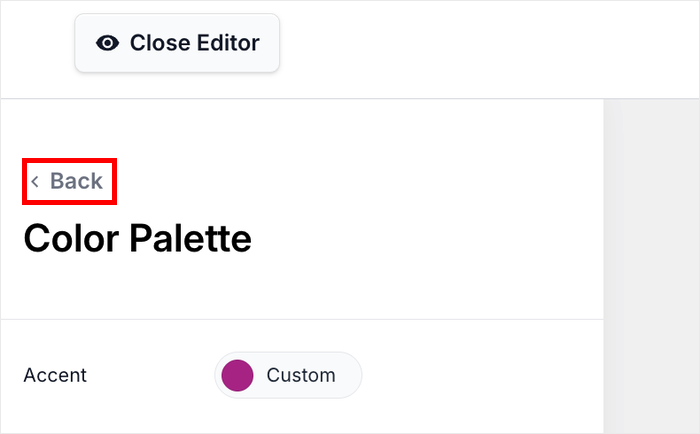
Après cela, changeons les sections qui sont visibles sur votre assistant de chat Instagram.
Recherchez l'option Sections sur le côté gauche de l'écran.

À partir d'ici, vous pouvez contrôler quelles parties de l'assistant de chat sont visibles par vos visiteurs. Décochez simplement les parties que vous souhaitez masquer.
Vous pouvez également réorganiser les différentes sections en les faisant glisser vers le haut et vers le bas.
Cela vous permet de prioriser les informations les plus importantes en haut de votre assistant de chat.
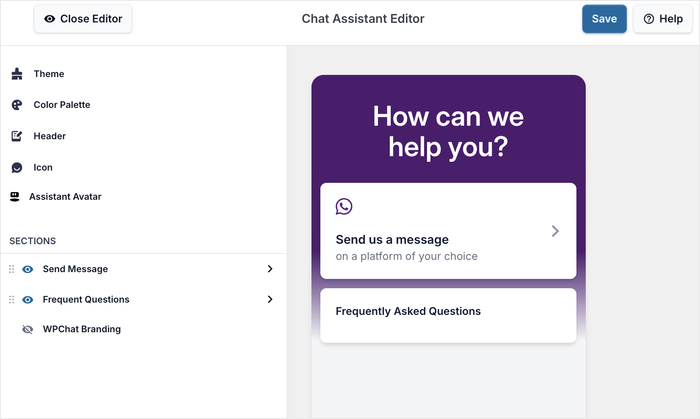
Comme précédemment, n'oubliez pas de cliquer sur Enregistrer pour sauvegarder vos modifications.
Étape 5 : Configurez votre agent de chat Instagram
Vous pouvez maintenant commencer à créer des agents de chat qui représentent les personnes de votre équipe de support ou votre équipe dans son ensemble.
De plus, vous pouvez même ajouter des noms et des photos de profil pour ajouter une touche humaine.
Pour commencer, accédez au menu WPChat » Agents dans votre tableau de bord WordPress.
Vous verrez un agent par défaut que WPChat a créé lors du processus de configuration.
Cliquez sur Modifier pour personnaliser cet agent avec vos informations.

Tout d'abord, vous pouvez ajouter une image de profil pour votre agent. Cela donne aux visiteurs l'impression de parler à une vraie personne.
Cliquez sur Télécharger pour sélectionner une image appropriée qui représente votre marque ou votre entreprise.

Il peut s'agir de votre logo, d'une photo de tête, d'une mascotte ou de toute image qui aide les visiteurs à reconnaître votre entreprise.
Sous l'image, vous trouverez un champ où vous pouvez entrer un nom pour votre agent.
Vous pouvez taper un nom qui correspond à l'image que vous avez téléchargée.
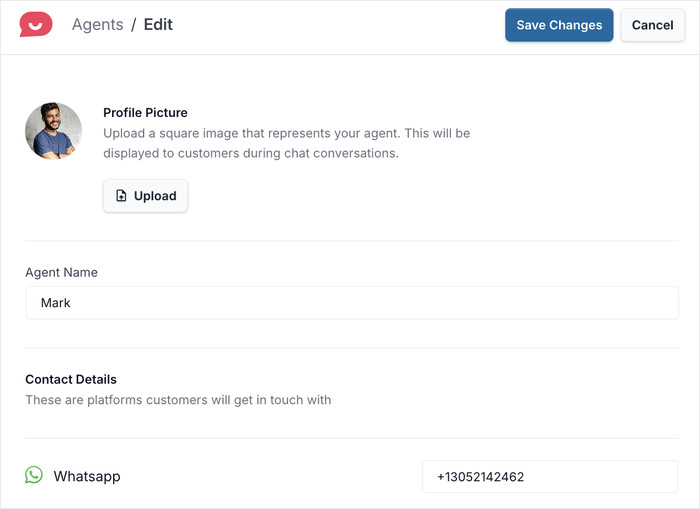
Si vous faites défiler vers le bas à partir d'ici, vous trouverez l'option pour modifier l'ID Instagram de cet agent spécifique.
Vous pouvez également modifier les informations de contact pour les autres plateformes ici.
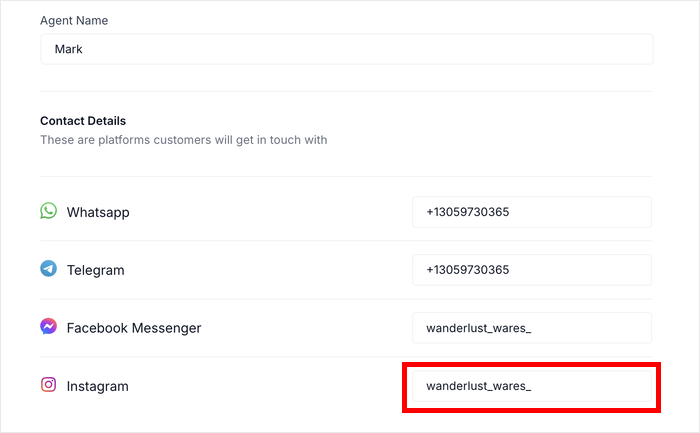
Une fois que vous avez saisi toutes les informations, cliquez sur Enregistrer les modifications pour connecter votre compte Instagram.
Votre assistant de chat est maintenant entièrement connecté et prêt à recevoir des messages des visiteurs.
Maintenant, vous pouvez ouvrir votre site Web et essayer le bouton de chat Instagram pour vous assurer que tout fonctionne sans problème.
Conclusion
Avec WPChat, vous pouvez ajouter le chat Instagram à votre site Web WordPress en cinq étapes simples – de l'installation du plugin à la connexion de votre compte professionnel Instagram.
Juste comme ça, vous leur donnerez un moyen rapide et familier de vous contacter, ce qui mènera à de meilleures relations clients et à des conversions plus réussies.
Prêt à faciliter la prise de contact avec vos visiteurs ? Commencez avec WPChat dès aujourd'hui !
Pour tirer le meilleur parti de WPChat, consultez ce guide utile sur la création d'un entonnoir de chat pour générer automatiquement des prospects.






