
Elementor vous offre un contrôle incroyable pour créer de superbes mises en page personnalisées sans toucher à une seule ligne de code.
Cependant, un bon design n'est que la moitié de la bataille. Si un client potentiel a une question, le faire chercher un formulaire de contact peut lui faire perdre intérêt et quitter votre site.
Vous avez besoin d'un moyen de vous connecter instantanément avec eux, directement depuis les pages que vous avez si soigneusement construites.
C'est là qu'ajouter un bouton de chat WhatsApp fait toute la différence.
Au lieu de faire attendre vos utilisateurs, vous pouvez rencontrer vos visiteurs sur une application qu'ils utilisent et font confiance chaque jour.
Dans ce guide étape par étape, je vais vous expliquer comment ajouter un bouton de chat WhatsApp à votre site Elementor pour une communication instantanée.
- Comment ajouter un bouton de chat WhatsApp à votre site Elementor (Réponse rapide)
- Pourquoi ajouter un bouton de chat WhatsApp à Elementor
- Moyens d'ajouter un bouton de chat WhatsApp à Elementor
- Comment ajouter un bouton de chat WhatsApp à votre site Elementor
- Conclusion
- Questions fréquemment posées sur l'ajout d'un bouton WhatsApp à Elementor
Comment ajouter un bouton de chat WhatsApp à votre site Elementor (Réponse rapide)
Vous pouvez ajouter un bouton de chat WhatsApp à votre site Elementor en utilisant un plugin gratuit appelé WPChat. Une fois installé, il ajoute un bouton flottant à votre site.
Lorsque un visiteur clique dessus, il verra un widget où il pourra choisir la plateforme de discussion.
S'il sélectionne WhatsApp, le plugin le redirigera automatiquement vers WhatsApp sur son téléphone ou son ordinateur pour qu'il puisse commencer à discuter instantanément.

Ce dont vous aurez besoin :
- Un site WordPress auto-hébergé avec Elementor : Elementor est un constructeur de pages visuel par glisser-déposer pour WordPress qui vous permet de concevoir des mises en page personnalisées sans écrire de code.
- Le plugin WPChat : WPChat est un plugin WordPress spécialement conçu pour ajouter un bouton de chat WhatsApp flottant à votre site web.
- Un compte et un numéro de téléphone WhatsApp : C'est le numéro avec lequel les visiteurs se connecteront lorsqu'ils cliqueront sur votre bouton.
Pourquoi ajouter un bouton de chat WhatsApp à Elementor
L'ajout d'un bouton de chat WhatsApp à votre site Elementor crée une connexion instantanée avec les visiteurs sur une plateforme qu'ils connaissent bien.
Après tout, WhatsApp est utilisé par plus de 3 milliards d'utilisateurs dans le monde, c'est donc la plateforme idéale pour atteindre les visiteurs.

En plus de cela, voici ce que vous pouvez obtenir d'un bouton de chat WhatsApp :
- Communication instantanée : Rencontrez les clients là où ils passent déjà du temps au lieu d'espérer qu'ils trouvent votre formulaire de contact.
- Taux de conversion plus élevés : Des réponses rapides aux questions sur les produits aident à transformer plus rapidement les visiteurs en acheteurs.
- Meilleur support client : Le partage de fichiers et la messagerie en temps réel facilitent la résolution rapide des problèmes.
- Engagement accru : Des mises à jour régulières et des messages personnalisés maintiennent votre public connecté à votre marque.
- Apparence professionnelle : Un bouton de chat bien conçu peut s'intégrer à votre site Elementor tout en montrant aux visiteurs que vous êtes disponible et réactif.
Bouton WhatsApp vs. Lien statique : Pourquoi le bouton de chat flottant WhatsApp gagne
Pensez à un bouton flottant comme à la sonnette de votre maison : toujours là, facile à repérer pour n'importe quel visiteur.
Un lien statique, par contre ? C'est plutôt comme un numéro de téléphone griffonné sur une note. Vous ne le trouveriez que si vous saviez déjà qu'il existe et où chercher.
Examinons pourquoi ce bouton de chat WhatsApp flottant fonctionne mieux :
| Fonctionnalité | Bouton de chat flottant | Lien WhatsApp statique |
|---|---|---|
| Visibilité | Visible où vous voulez sur votre site | Uniquement sur la page où vous l'avez placé |
| Expérience utilisateur | Toujours accessible pendant que le visiteur fait défiler | Le visiteur doit faire défiler jusqu'à une partie spécifique d'une page |
| Configuration | Configuré une fois dans le plugin | Doit être ajouté manuellement à chaque page individuellement |
Un bouton flottant l'emporte vraiment ici, en particulier pour les sites Elementor où les visiteurs peuvent cliquer sur plusieurs pages avant d'être prêts à vous contacter.
Moyens d'ajouter un bouton de chat WhatsApp à Elementor
Si vous souhaitez ajouter un bouton de chat WhatsApp à votre site Elementor, vous avez 2 façons de le faire :
- Manuellement en utilisant le code et l'intégration API
- Utilisation d'un plugin WordPress (méthode facile)
L'approche manuelle implique de traiter avec le code et l'API Business de WhatsApp, ce qui peut être compliqué et prendre du temps.
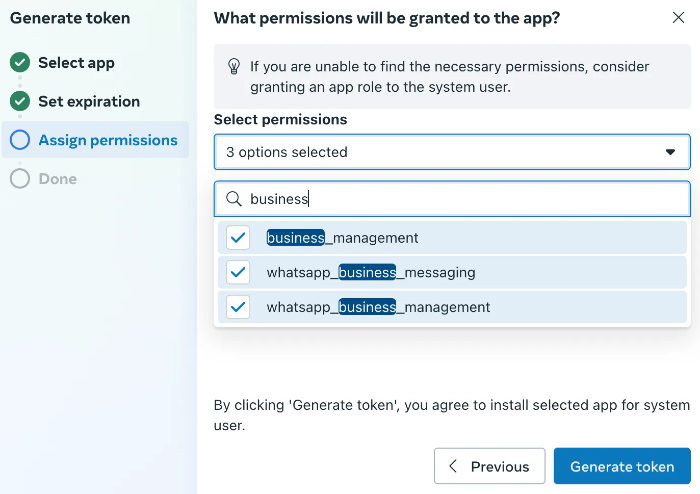
Vous devrez écrire du code personnalisé, gérer les connexions API et effectuer les mises à jour vous-même.
J'ai parlé à des propriétaires d'entreprise qui ont essayé cette méthode au début avant de passer à un plugin après que la maintenance ait pris beaucoup de temps et d'efforts.
La meilleure chose à propos de WordPress est sa bibliothèque de plugins massive. Avec elle, vous pouvez ajouter toutes sortes de fonctionnalités puissantes sans écrire une seule ligne de code.
Ainsi, vous pouvez utiliser le plugin WPChat de Smash Balloon pour ajouter facilement un bouton WhatsApp à Elementor.
Pourquoi cette configuration fonctionne (et pourquoi WPChat est l'outil idéal pour cela)

Voici pourquoi WPChat se démarque des alternatives comme meilleure option :
- Configuration facile : Ajoutez un bouton de chat WhatsApp en quelques clics simples, sans aucune connaissance technique requise.
- Agents personnalisés : Configurez des agents avec des noms et des photos de profil uniques pour humaniser les interactions et aider les visiteurs à savoir exactement à qui ils parlent.
- Contrôles de visibilité : Contrôlez entièrement où le bouton apparaît sur votre site Elementor, des pages spécifiques aux sections entières.
- Options de conception : Personnalisez les couleurs, les thèmes et le style de votre fenêtre de chat pour qu'ils correspondent parfaitement à l'apparence et à la marque de votre site.
- Analytique des performances : consultez des rapports détaillés sur les performances de votre bouton de chat WhatsApp et suivez l'engagement des visiteurs.
- Intégration FAQ : Affichez les questions fréquemment posées avant que les utilisateurs ne commencent à discuter pour fournir des réponses instantanées et réduire les demandes répétitives.
- Entonnoirs de discussion : Guidez automatiquement les utilisateurs à travers des conversations structurées pour générer des prospects et améliorer les taux de conversion.
Mieux encore, le plugin est 100 % compatible avec d'autres plateformes de chat majeures : Telegram, Facebook Messenger et Instagram.
Prêt à ajouter le chat WhatsApp à votre site Web Elementor ?
Obtenez WPChat dès aujourd'hui et commencez à communiquer instantanément avec vos visiteurs.
Comment ajouter un bouton de chat WhatsApp à votre site Web Elementor (étape par étape)
Maintenant, je vais vous guider à travers le processus complet d'ajout d'un bouton de chat WhatsApp à votre site Web Elementor à l'aide de WPChat.
Ne vous inquiétez pas, cette méthode est conviviale pour les débutants, vous n'aurez donc pas à toucher une seule ligne de code.
Commençons :
Étape 1 : Installer et activer WPChat sur votre site Web
Tout d'abord, vous devrez obtenir votre copie de WPChat sur le site Web officiel.
Une fois que vous avez le fichier du plugin, installez-le et activez-le sur votre site Web Elementor.
Vous ne savez pas comment faire ? Vous pouvez consulter un guide pour débutants sur l'installation des plugins WordPress ici.
Étape 2 : Configurer votre bouton WhatsApp
Accédez à votre tableau de bord WordPress et cliquez sur le nouveau menu WPChat.
Cliquez sur le bouton Configurer pour commencer à configurer votre bouton de chat WhatsApp.

Cela vous mènera à l'écran de configuration initiale où vous pourrez configurer les paramètres de base.
La première chose que vous devrez faire est d'entrer votre numéro de téléphone WhatsApp.

En plus de cela, vous pouvez choisir de connecter d'autres applications de messagerie populaires :
- Telegram
- Facebook Messenger
Entrez les détails des plateformes que vous souhaitez utiliser. Cela signifie votre numéro de téléphone pour Telegram et votre nom d'utilisateur pour Facebook et Instagram.
Enfin, faites défiler vers le bas et cliquez sur le bouton Suivant.

Ensuite, vous choisirez un thème pour votre bouton de chat :
- De base : L'aspect épuré par défaut qui fonctionne avec la plupart des conceptions de sites Web
- Nuit : Un thème sombre parfait pour les sites Web modernes avec des palettes de couleurs plus sombres
- Pastel : Un design doux avec des couleurs douces qui crée une apparence conviviale
Une fois que vous avez choisi un thème, cliquez sur le bouton Suivant.

Étape 3 : Définir la visibilité du bouton de chat WhatsApp
Maintenant, vous déciderez où votre bouton de chat WhatsApp apparaît sur votre site Web Elementor.
WPChat vous offre deux options principales pour contrôler la visibilité du bouton :
- Afficher sur toutes les pages : permettez aux visiteurs de vous joindre n'importe où sur votre site Web.
- Afficher uniquement sur des pages spécifiques : Choisissez des parties spécifiques de votre site pour afficher le bouton.

Vous pouvez faire défiler vers le bas et inclure ou exclure le bouton de Pages, Catégories, Tags spécifiques, et Types de publication personnalisés.
Cliquez simplement sur Suivant pour confirmer votre sélection et continuer.

Enfin, entrez votre clé de licence WPChat que vous avez obtenue avec le plugin WPChat.
Une fois que vous aurez cliqué sur Terminer la configuration, votre nouveau bouton de chat WhatsApp sera prêt à être mis en ligne.

Étape 4 : Personnaliser votre bouton de chat WhatsApp
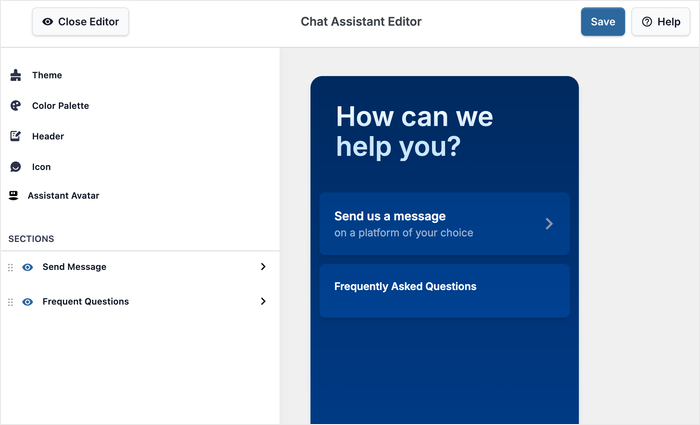
Si vous cliquez sur le bouton Personnaliser, vous pouvez ouvrir l'éditeur en direct de WPChat et concevoir votre bouton de chat en détail.

En utilisant les options du panneau de gauche, vous pouvez personnaliser l'apparence de votre bouton de chat.
L'aperçu en direct sur la droite vous montre exactement à quoi ressembleront vos modifications pour les visiteurs. Ainsi, la personnalisation est rapide, facile et précise.
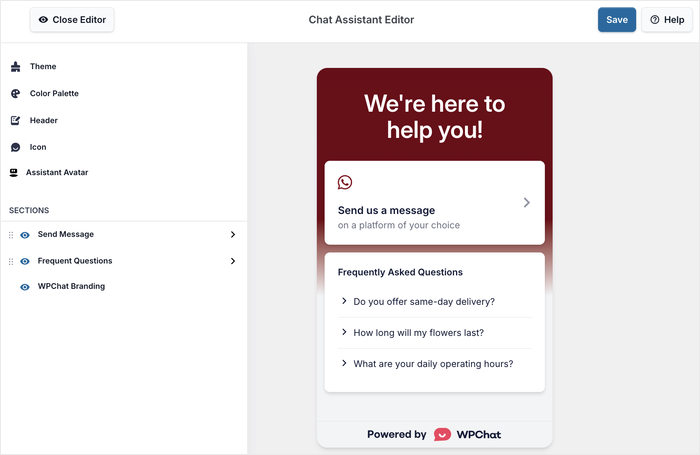
Examinons quelques options de personnalisation majeures pour le bouton de chat WhatsApp.
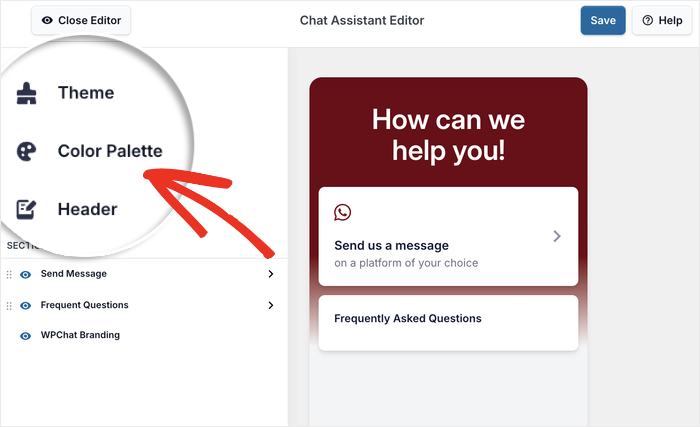
Pour changer les couleurs de votre bouton de chat, cliquez sur Palette de couleurs dans le panneau de gauche.
WPChat propose cinq thèmes de couleurs prédéfinis pour vous permettre de changer rapidement les couleurs :
- Défaut
- Mystic Bloom
- WhatsApp Sombre
- Minimaliste
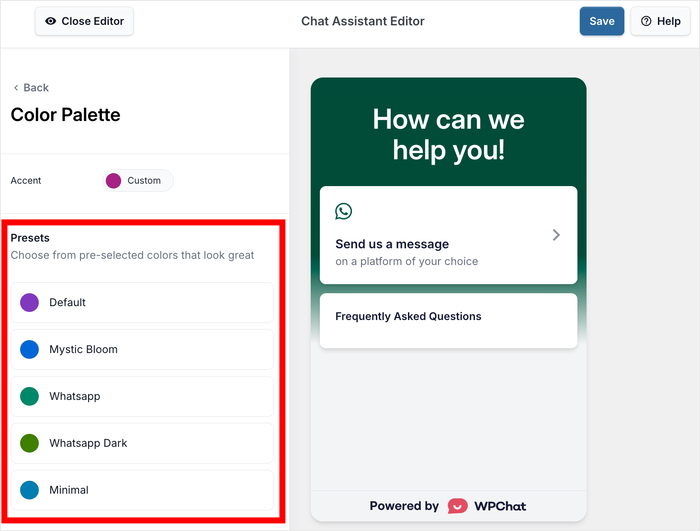
Pour un contrôle plus poussé des couleurs, vous pouvez cliquer sur Personnalisé pour sélectionner manuellement votre accent.
Lorsque vous avez terminé avec les couleurs, cliquez sur le bouton Enregistrer pour conserver les modifications.
Enfin, vous pouvez cliquer sur le bouton Retour en haut à gauche pour revenir aux options de personnalisation principales.

Ensuite, sélectionnez la section En-tête pour personnaliser le message de bienvenue.

Tapez le titre parfait pour votre bouton de chat WhatsApp qui accueille les visiteurs et les encourage à entamer une conversation.

Comme précédemment, cliquez sur le bouton Enregistrer pour confirmer votre nouvel en-tête.
Comme vous pouvez le voir, vous pouvez personnaliser différents éléments de votre bouton de chat WhatsApp en quelques clics seulement.
Cela vous permet de vous assurer que votre bouton correspond parfaitement au design de votre site Web Elementor.
Étape 5 : Ajouter des agents pour le bouton de chat WhatsApp
Au lieu d'afficher simplement un chatbot générique, vous pouvez configurer des agents individuels pour chaque membre de votre équipe de support.
De cette façon, les utilisateurs sauront exactement à qui ils parlent, ce qui renforce la confiance et crée de meilleures relations avec vos clients.
Pour commencer, allez dans WPChat » Agents dans votre menu WordPress pour gérer vos agents de chat.
Cliquez sur Modifier pour personnaliser votre agent de chat existant et le faire refléter un membre réel de l'équipe.

Vous pouvez ajouter une photo de profil en cliquant sur Télécharger et en sélectionnant une image dans votre bibliothèque de médias.

Entrez le nom de l'agent dans le champ sous la photo de profil. Vous pouvez utiliser le nom réel de la personne pour ajouter une touche humaine ici.
Vous pouvez également modifier le numéro WhatsApp pour cet agent spécifique si différents membres de l'équipe gèrent différents types de demandes.

Enfin, cliquez sur Enregistrer les modifications, et votre agent est prêt à l'emploi.
Pour ajouter des agents, vous pouvez cliquer sur le bouton Nouvel agent en haut et répéter le processus.
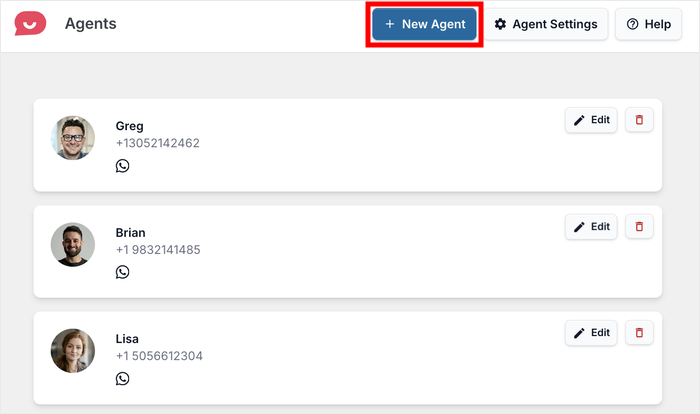
WPChat attribuera automatiquement les chats à différents agents et équilibrera la charge de travail entre votre équipe.
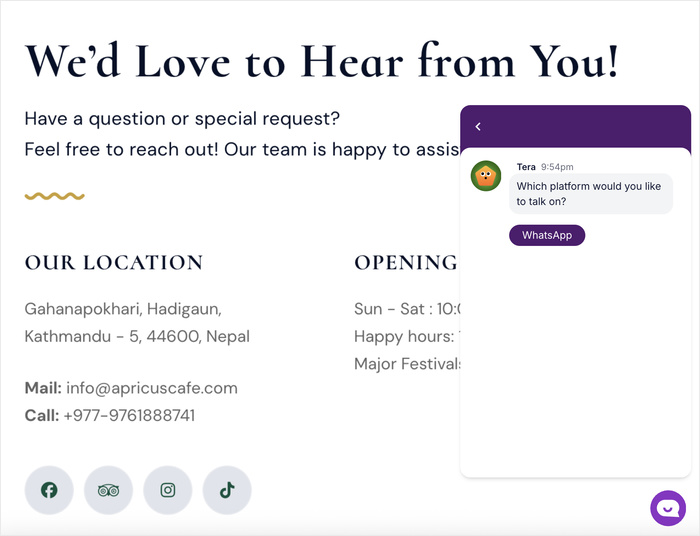
Une fois que vous avez configuré vos agents, consultez votre nouveau bouton de chat WhatsApp sur votre site Elementor pour voir à quoi il ressemble et comment il fonctionne pour les visiteurs.
Conclusion
Avec cela, vous pouvez avoir un bouton de chat WhatsApp sur votre site Elementor et transformer la façon dont vous vous connectez avec les visiteurs.
Vous pouvez établir la confiance, augmenter les conversions et communiquer instantanément avec vos visiteurs sur une application qu'ils connaissent déjà.
À l'avenir, vous pourrez essayer les fonctionnalités avancées de WPChat comme les sections FAQ et les tunnels de discussion pour automatiser davantage vos interactions client.
Prêt à commencer à communiquer instantanément avec les visiteurs de votre site Elementor ?
Obtenez WPChat pour votre site dès aujourd'hui et constatez la différence que la communication directe peut faire pour votre entreprise.
Vous souhaitez offrir un meilleur support aux visiteurs de votre site ? Consultez ce guide sur la façon d'ajouter un widget FAQ à votre site Web.
Questions fréquemment posées sur l'ajout d'un bouton WhatsApp à Elementor
Dois-je savoir coder pour ajouter le bouton WhatsApp dans Elementor ?
Vous n'avez pas besoin d'une seule ligne de code pour ajouter un bouton WhatsApp à votre site Elementor. WPChat gère tout via un panneau de configuration dans votre tableau de bord WordPress, et vos pages Elementor n'ont pas besoin d'être touchées du tout.
Installez simplement le plugin, configurez vos paramètres, et le bouton apparaît automatiquement sur votre site.
Le bouton de chat WhatsApp fonctionnera-t-il sur les appareils mobiles ?
Oui, le bouton de chat WhatsApp fonctionne parfaitement sur les appareils mobiles. Lorsqu'un visiteur clique sur le bouton sur son téléphone, il ouvre directement l'application WhatsApp afin qu'il puisse commencer à discuter instantanément.
Sur un navigateur de bureau, il ouvre WhatsApp Web à la place — l'expérience fonctionne donc de manière transparente sur tous les appareils.
Puis-je ajouter plus d'un numéro WhatsApp ou agent ?
Oui, vous pouvez ajouter plusieurs agents et même sélectionner différents numéros de téléphone pour les agents. La fonctionnalité de routage des agents vous permet également d'attribuer des heures d'ouverture pour différents membres de l'équipe afin que les messages soient envoyés à quelqu'un qui est en ligne.
Le bouton flottant ralentira-t-il mon site Elementor ?
Le bouton flottant ne ralentira pas votre site Elementor de manière significative. WPChat est un plugin léger avec une empreinte minimale, et lors de nos tests, nous n'avons constaté aucun impact notable sur les temps de chargement des pages après l'installation.
Si vous souhaitez vérifier cela pour votre propre site, je vous recommande d'utiliser un outil gratuit comme GTmetrix pour effectuer un test de vitesse avant et après l'installation du plugin.
Y a-t-il un moyen d'afficher le bouton WhatsApp uniquement sur certaines pages ?
Oui, vous pouvez contrôler exactement où le bouton apparaît en utilisant les règles d'affichage de WPChat. Vous pouvez configurer le bouton pour qu'il s'affiche sur l'ensemble du site, ou le limiter à des pages spécifiques comme votre page de contact ou vos pages de produits.
Il vous permet également d'afficher ou de masquer le bouton sur des balises, des catégories ou même des types de publication personnalisés spécifiques.






