
Communiquer avec les visiteurs de votre site en temps réel fait souvent la différence entre un prospect perdu et un client fidèle.
De nombreux utilisateurs nous demandent comment ajouter le chat WhatsApp à votre site Divi car c'est l'application de messagerie la plus populaire au monde.
Avoir cette connexion instantanée avec votre public sur une plateforme de confiance est idéal pour transformer les simples visiteurs en conversations actives.
Nous savons que bien que Divi soit un constructeur visuel fantastique, trouver la bonne façon d'intégrer une fonctionnalité de chat sans code complexe peut être déroutant.
Dans ce guide, nous vous présenterons les méthodes les plus simples pour ajouter WhatsApp à votre site Divi.
Pourquoi ajouter le chat WhatsApp à votre site Divi ?
WhatsApp est une application de messagerie gratuite utilisée par plus de 2 milliards de personnes dans le monde, ce qui en fait l'une des plateformes de communication les plus fiables.

Ajouter le chat WhatsApp à votre site Divi crée un point de connexion instantané et familier pour vos visiteurs.
Lorsqu'une personne arrive sur votre site et a une question, elle peut vous contacter immédiatement en utilisant une application qu'elle connaît et en laquelle elle a confiance. Cela élimine la friction liée au remplissage de formulaires de contact ou à l'attente de réponses par e-mail.
Connectez-vous avec les visiteurs sur leur plateforme préférée
Les recherches montrent que 90 % des clients souhaitent utiliser la messagerie pour communiquer avec les entreprises. En proposant le chat WhatsApp, vous rencontrez votre public là où il se trouve déjà.
Voici les principaux avantages :
- Communication instantanée : Les visiteurs peuvent poser des questions et obtenir des réponses en temps réel sans quitter votre site.
- Taux d'engagement plus élevés : Les gens sont plus susceptibles d'engager une conversation sur une plateforme qu'ils utilisent quotidiennement.
- Expérience adaptée aux mobiles : WhatsApp fonctionne de manière transparente sur les smartphones, ce qui est la façon dont la plupart des gens naviguent sur les sites Web aujourd'hui.
Augmentez les taux de réponse et l'engagement client
Les méthodes de contact traditionnelles comme l'e-mail entraînent souvent de faibles taux de réponse et des conversations retardées. Les visiteurs envoient un message, puis attendent des heures, voire des jours, pour une réponse.
Le chat WhatsApp résout ce problème en permettant la messagerie instantanée. Vous pouvez répondre rapidement et les visiteurs reçoivent des notifications immédiates sur leur téléphone.
| Méthode de communication | Temps de réponse moyen | Taux d'ouverture typique |
|---|---|---|
| 24-48 heures | 20-30% | |
| Formulaire de contact | 12-24 heures | 15-25% |
| Chat WhatsApp | Moins de 5 minutes | 70-80% |
Bâtir la confiance grâce au support en temps réel
Lorsque les visiteurs voient le logo WhatsApp sur votre site Web, ils le reconnaissent immédiatement comme une plateforme de confiance. Cette reconnaissance les met à l'aise et les rend plus disposés à vous contacter.
Le support en temps réel montre également aux visiteurs que vous êtes disponible et réactif. Cela renforce la confiance dans votre entreprise et augmente la probabilité qu'ils choisissent vos services plutôt que ceux de vos concurrents.
Ce dont vous avez besoin avant de commencer (Liste de contrôle des prérequis)
Oui, vous pouvez ajouter un bouton de chat WhatsApp à votre site Divi en moins de 10 minutes sans aucun codage en utilisant WPChat.

WPChat a été créé spécifiquement pour aider les gens à ajouter des assistants de chat WhatsApp personnalisables à leur site Web.
Il fonctionne parfaitement avec Divi et vous permet de connecter votre site aux plus grandes applications de messagerie, y compris WhatsApp, Messenger, Instagram, et plus encore.

Les visiteurs peuvent simplement cliquer sur une icône flottante, choisir WhatsApp comme plateforme préférée, et le plugin les redirigera vers votre boîte de réception WhatsApp afin qu'ils puissent commencer à discuter immédiatement.
Commencez avec WPChat dès aujourd'hui et connectez WhatsApp à votre site Web Divi en toute simplicité.
La liste de contrôle des 3 éléments
Avant de passer à l'étape 1, tout ce que vous avez à faire est de vérifier que vous avez :
✅ Un site WordPress actif utilisant le thème Divi ou le constructeur Divi.
✅ Le plugin WPChat
✅ Un compte WhatsApp Business actif avec un numéro de téléphone vérifié.
Comment ajouter le chat WhatsApp à votre site Web Divi (étape par étape)
Cela dit, il est temps de commencer le tutoriel. Suivez simplement les étapes ci-dessous, et vous aurez une fonctionnalité de chat WhatsApp sur votre site Web en un rien de temps.
Étape 1 : Installer et activer WPChat sur votre site Web
La première étape consiste à obtenir WPChat sur votre site WordPress. Commencez par obtenir une copie du plugin WPChat à partir d'ici.
Une fois que vous avez acheté le plugin, enregistrez le fichier du plugin sur votre ordinateur. Ensuite, installez-le et activez-le sur votre site WordPress (voir notre guide pour débutants).
Étape 2 : Créer un assistant de chat WhatsApp
Maintenant que WPChat est installé, vous pouvez configurer votre assistant de chat.
Accédez au menu WPChat dans votre tableau de bord WordPress et cliquez sur le bouton Configurer.

Ensuite, vous pouvez entrer votre numéro WhatsApp dans le champ prévu à cet effet, en veillant à inclure votre code pays.
Vous pouvez également saisir votre numéro Telegram si vous le souhaitez ou ajouter votre nom d'utilisateur Facebook et Instagram.

Ainsi, les personnes sur votre site peuvent utiliser d'autres applications de chat populaires pour vous joindre si elles le souhaitent.
Enfin, faites défiler vers le bas et cliquez sur le bouton Suivant.

Sur l'écran suivant, vous choisirez un thème visuel pour votre widget de chat. Choisissez le thème (Basique, Nuit ou Pastel) qui correspond le mieux au design de votre site Web.
L'aperçu sur le côté droit vous montre à quoi ressemblera chaque thème sur votre site.
Une fois que vous avez sélectionné un thème, cliquez sur Suivant pour continuer.

Étape 3 : Choisissez où l'assistant de chat est visible
Vous déciderez maintenant où l'option de chat WhatsApp apparaît sur votre site Web. Cela vous donne le contrôle sur les pages qui affichent l'option de chat aux visiteurs.
Choisissez une option de visibilité parmi les deux choix disponibles : Afficher sur toutes les pages ou Afficher uniquement sur des pages spécifiques.

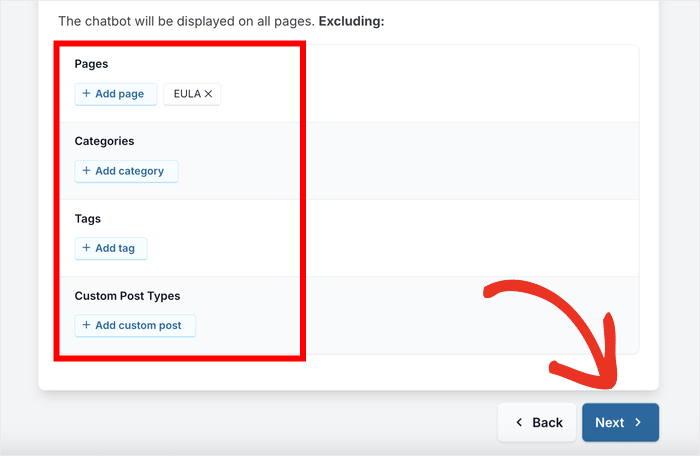
Si vous sélectionnez Afficher uniquement sur des pages spécifiques, vous pouvez choisir les Pages, Tags, Catégories et Types de publication personnalisés où l'assistant est visible.
Une fois que vous avez fait vos sélections, cliquez sur Suivant.

Mais si vous décidez d'afficher l'assistant WhatsApp sur toutes les pages, vous pouvez utiliser les filtres pour exclure des parties spécifiques de votre site web.
Une fois que vous êtes satisfait des couleurs, cliquez sur Enregistrer pour les appliquer à votre widget de chat.
Sur l'écran de configuration final, vous devrez activer votre licence WPChat. Entrez la clé de licence WPChat dans le champ prévu à cet effet.
Ensuite, cliquez sur Terminer la configuration pour achever le processus de configuration.

Votre widget de chat WhatsApp est maintenant en ligne sur votre site web Divi. Cependant, vous voudrez probablement personnaliser son apparence pour qu'elle corresponde à votre marque.
Étape 4 : Personnaliser votre chat WhatsApp
Étant donné que l'un des grands avantages de Divi est sa personnalisation facile et puissante, il est logique que votre assistant WhatsApp soit également personnalisable.
Pour ce faire, WPChat vous fournit un éditeur en direct où vous pouvez voir les modifications au fur et à mesure que vous les effectuez.
Cliquez sur le bouton Personnaliser pour ouvrir l'éditeur en direct.

Vous verrez toutes les options de personnalisation à gauche, ainsi qu'un aperçu en direct de l'assistant de chat à droite.

Ajuster la palette de couleurs
La première chose que vous voudrez personnaliser est le schéma de couleurs. Cliquez sur Palette de couleurs dans le menu de gauche pour voir vos options de couleurs.
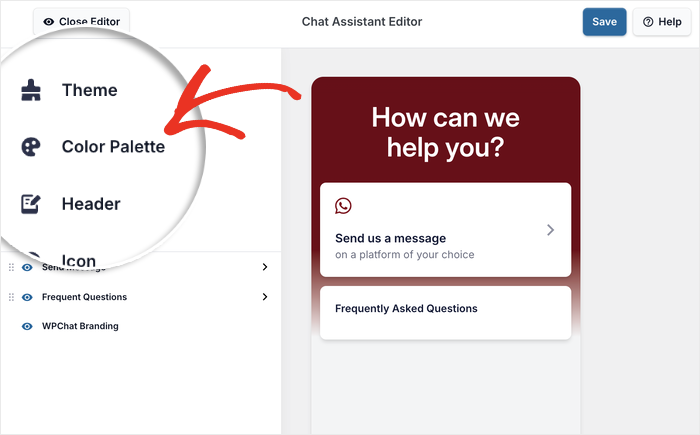
WPChat propose plusieurs palettes de couleurs prédéfinies qui s'accordent bien avec les styles de design populaires. Choisissez l'une des palettes de couleurs prédéfinies en cliquant dessus.
Si aucune des palettes prédéfinies ne correspond à votre marque, cliquez sur Personnalisé pour choisir vos propres couleurs.
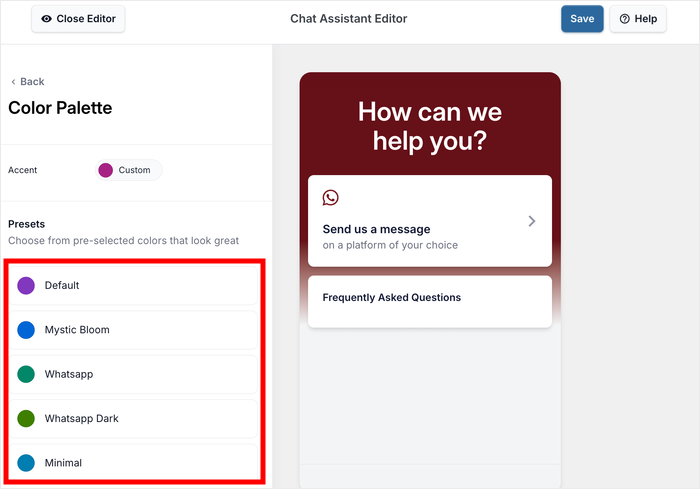
Une fois que vous êtes satisfait des couleurs, cliquez sur Enregistrer pour les appliquer à votre widget de chat.
Personnaliser les sections visibles
Ensuite, vous pouvez contrôler quelles parties du widget de chat sont visibles.
Cliquez sur le bouton Retour pour revenir au menu de personnalisation principal.
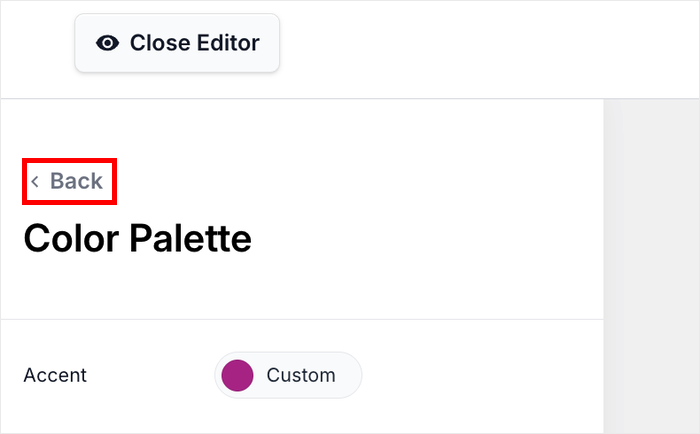
Recherchez l'option Sections sur le côté gauche de l'écran. C'est là que vous pouvez masquer ou réorganiser différentes parties de l'assistant de chat.
Décochez toutes les parties que vous souhaitez masquer, telles que la section FAQ ou l'option de chat.

Vous pouvez également réorganiser les sections en les faisant glisser vers le haut et vers le bas pour changer leur ordre.
Cela vous aide à créer une expérience de chat plus propre et plus ciblée pour vos visiteurs. Cliquez sur Enregistrer pour sauvegarder vos modifications avant de passer à autre chose.
Étape 5 : Terminer la configuration de l'assistant de chat WhatsApp
Vous avez presque terminé. Vous allez maintenant ajouter quelques touches finales qui rendront votre widget de chat plus utile et personnalisé.
Ajouter des questions fréquemment posées
L'ajout de FAQ à votre widget de chat aide les visiteurs à obtenir des réponses instantanées sans avoir besoin de vous envoyer un message.
Tout d'abord, ouvrez le menu WPChat » Questions fréquentes depuis votre tableau de bord et cliquez sur Ajouter une question.

Vous verrez des champs où vous pouvez taper une question courante et sa réponse.
Par exemple, vous pourriez ajouter « Quelles sont vos heures d'ouverture ? » avec vos heures comme réponse.
Ces FAQ apparaissent dans le widget de chat avant que les visiteurs ne commencent une conversation.
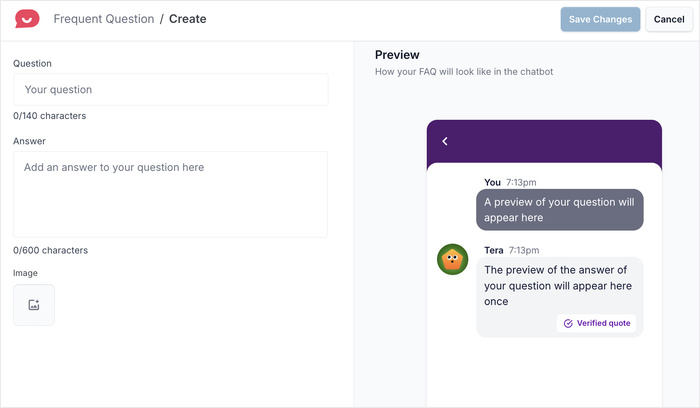
Cette approche vous aide à fournir des réponses instantanées aux questions courantes et à réduire la charge de votre équipe de support. Ajoutez autant de questions que nécessaire pour couvrir les demandes les plus fréquentes que vous recevez.
Personnaliser vos agents de chat
Enfin, vous voudrez personnaliser les agents qui apparaissent dans votre assistant de chat. Ces agents sont essentiellement la représentation de votre équipe de support pour vos visiteurs.
Tout d'abord, accédez au menu WPChat » Agents dans votre tableau de bord WordPress.
Vous verrez un agent par défaut déjà configuré. Cliquez sur Modifier pour personnaliser l'agent par défaut avec vos informations.

Tout d'abord, ajoutez une photo de profil qui vous représente, vous ou votre marque.
Cliquez sur Télécharger pour sélectionner une image de profil appropriée pour votre agent depuis votre ordinateur.

Ensuite, tapez un nom pour votre agent dans le champ sous l'image.
Il peut s'agir de votre nom, du nom d'un membre de votre équipe, ou de quelque chose comme « Équipe de support » si plusieurs personnes gèrent les messages.
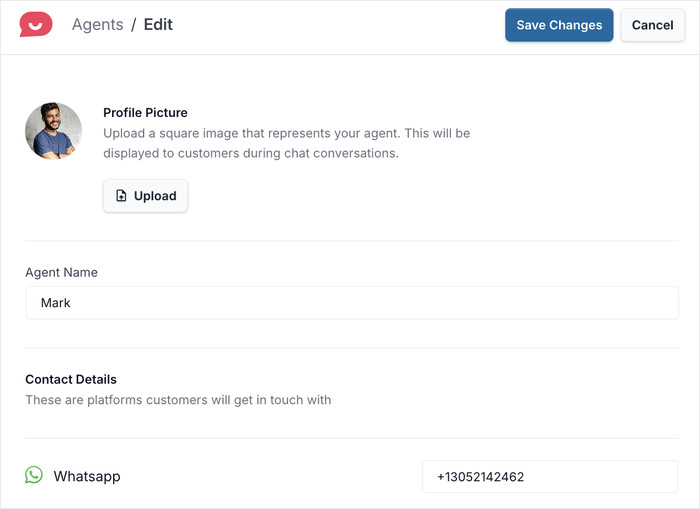
Si vous faites défiler vers le bas à partir d'ici, vous pouvez modifier les coordonnées de cet agent spécifique.
C'est une excellente option si différents membres de votre équipe de support utilisent différents numéros de téléphone pour le support client.

Vous pouvez également ajouter plusieurs agents si différents membres de l'équipe traitent différents types de demandes. Les visiteurs pourront choisir avec qui ils souhaitent discuter en fonction de leurs besoins.
Avec cela, vous pouvez ouvrir votre site Web Divi et voir à quoi ressemble votre nouvel assistant de chat WhatsApp.

Réflexions finales
Vous savez maintenant comment ajouter le chat WhatsApp à votre site Web Divi à l'aide de WPChat. En suivant ces étapes, vous avez créé un moyen simple pour les visiteurs de se connecter avec vous sur une plateforme qu'ils font déjà confiance et qu'ils utilisent tous les jours.
WPChat simplifie la personnalisation de votre widget de chat, la gestion de plusieurs agents et la fourniture de réponses instantanées via les FAQ.
Cela vous aide à établir des relations plus solides avec votre public et à transformer davantage de visiteurs en clients.
Prêt à commencer ? Obtenez WPChat dès aujourd'hui et commencez à communiquer avec vos visiteurs en temps réel.
Vous voulez rendre votre site Web Divi encore plus attrayant ? Consultez ce guide sur comment créer des tunnels de chat pour votre site Web.
Questions fréquemment posées
WPChat fonctionne-t-il avec toutes les versions du thème Divi ?
Oui. WPChat est un plugin autonome qui ajoute le widget de chat via le système WordPress standard. Il est entièrement compatible avec toutes les versions de Divi et du Divi Builder.
Le bouton de chat WhatsApp ralentira-t-il mon site Divi ?
Non. WPChat est conçu pour la performance. Le widget se charge de manière asynchrone, ce qui signifie qu'il se charge en arrière-plan et n'empêche pas le reste de votre page de s'afficher.
Puis-je ajouter plusieurs numéros WhatsApp ?
Oui. WPChat prend en charge plusieurs agents, vous permettant de diriger automatiquement les clients vers différents départements ou membres de l'équipe.






