
J'ai vu des gens créer des sites web incroyables avec facilité en utilisant Beaver Builder pour attirer des visiteurs.
Cependant, un bon design seul ne garantit pas que les utilisateurs resteront ou effectueront un achat.
Souvent, les visiteurs partent simplement parce qu'ils ont une question rapide et ne veulent pas attendre une réponse par e-mail.
C'est là qu'ajouter le chat WhatsApp à votre site web devient une décision judicieuse.
Il vous permet de fournir des réponses instantanées sur une plateforme que vos utilisateurs font déjà confiance et utilisent quotidiennement. Cela élimine les frictions du processus d'achat et renforce la confiance immédiatement.
Je vais vous guider à travers les étapes pour ajouter WhatsApp à votre site Beaver Builder. Cet ajout simple peut rendre vos pages beaucoup plus efficaces pour convertir le trafic en clients.
Pourquoi ajouter le chat WhatsApp à votre Beaver Builder ?
- Augmenter les ventes : Des réponses rapides aux questions avant l'achat réduisent l'hésitation et augmentent les conversions. Lorsque les visiteurs peuvent obtenir des clarifications instantanées sur vos produits ou services, ils sont beaucoup plus susceptibles de finaliser leur achat.
- Exploiter une base d'utilisateurs massive : Vous pouvez tirer parti des plus de 2 milliards d'utilisateurs WhatsApp existants sans leur demander de télécharger de nouvelles applications. Vos visiteurs ont déjà WhatsApp sur leur téléphone, ce qui rend la connexion instantanée.
- Permettre l'engagement après-vente : Partagez des mises à jour, des offres ou des conseils directement sur les téléphones des clients. Cela maintient votre entreprise à l'esprit et établit des relations à long terme au-delà de la vente initiale.
- Support mobile convivial : Une interaction de chat simple est plus facile que de remplir de petits formulaires, en particulier pour les utilisateurs mobiles. Sur un téléphone, appuyer sur un bouton de chat est beaucoup plus simple que de naviguer dans un formulaire de contact complexe.
- Bâtir la confiance : La messagerie personnelle augmente la confiance des clients et le volume des messages par rapport aux formulaires traditionnels. Lorsque les gens peuvent discuter directement avec vous, ils se sentent plus connectés à votre entreprise et sont plus susceptibles de vous contacter.
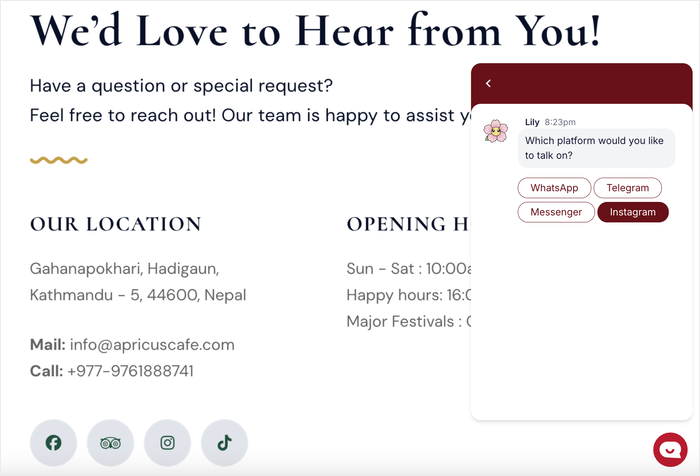
Le meilleur, c'est que la mise en place sur votre site Beaver Builder ne nécessite aucune connaissance en codage ni expertise technique.
Le moyen le plus simple d'ajouter WhatsApp à Beaver Builder
Bien que vous puissiez techniquement ajouter le chat WhatsApp à votre site Beaver Builder par codage manuel, cette approche est trop technique et prend trop de temps.
Cela implique d'écrire du code personnalisé, de travailler avec des API et de gérer des problèmes de compatibilité potentiels qui pourraient casser votre site.
Je recommande plutôt d'utiliser un plugin de chat WordPress. Cela vous fait gagner des heures de travail et élimine le risque d'erreurs de codage.
Le meilleur plugin pour ce travail est WPChat. Il est spécialement conçu pour rendre l'ajout de fonctionnalités de chat à WordPress simple et direct, même si vous n'avez jamais rien fait de tel auparavant.

Voici ce qui distingue WPChat :
- Configuration facile : Vous pouvez faire fonctionner le chat WhatsApp sur votre site en quelques minutes, sans aucun codage. Le plugin vous guide à travers chaque étape avec un assistant de configuration simple.
- Plateformes multiples : WPChat prend en charge WhatsApp, Facebook Messenger, Telegram et Instagram. Cela signifie que vous pouvez offrir à vos visiteurs plusieurs façons de vous contacter, le tout à partir d'un seul plugin.
- Contrôle : Vous choisissez exactement où et quand le site Beaver Builder. Par exemple, vous pourriez le vouloir sur les pages produits mais pas sur vos articles de blog.
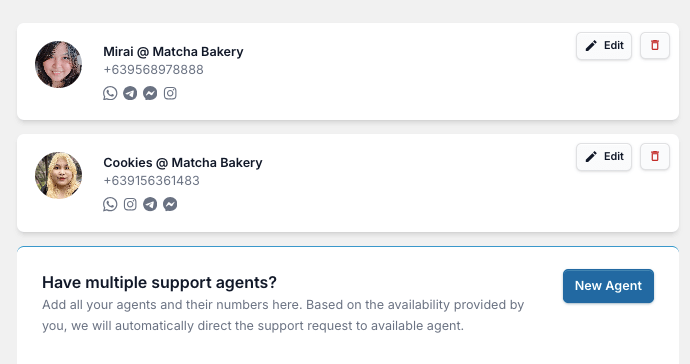
- Créer des agents de chat : Vous pouvez ajouter différents membres de l'équipe pour un support personnalisé. Cela facilite le routage des questions vers la bonne personne de votre équipe.
- Support FAQ : Le plugin vous permet de fournir des réponses instantanées aux questions courantes. Cela réduit les demandes répétitives et aide les visiteurs à obtenir des réponses encore plus rapidement.
- Configurer des entonnoirs de chat : Vous pouvez guider les visiteurs vers des actions spécifiques, comme la réservation d'une consultation ou l'achat. Le chat devient un outil pour générer des conversions, pas seulement pour répondre à des questions.
- Analyses utiles : Suivez les données de performance pour voir combien de personnes utilisent votre chat et quelles pages génèrent le plus de conversations.
Avec WPChat qui gère tous les détails techniques, vous pouvez vous concentrer sur ce qui compte le plus : établir des liens avec vos visiteurs et développer votre entreprise.
Prêt à intégrer les plus grandes applications de messagerie à votre site ? Commencez avec WPChat ici !
Comment ajouter le chat WhatsApp à votre site Web Beaver Builder
Sur ce, je vais vous montrer comment utiliser WPChat pour ajouter la prise en charge du chat WhatsApp à votre site Web.
Il est parfaitement compatible avec Beaver Builder, ou tout autre constructeur de pages majeur pour WordPress. Commençons !
Étape 1 : Installer et activer WPChat sur votre site Web
La première chose que vous devrez faire est de vous procurer votre copie de WPChat ici.
Une fois que vous avez le fichier du plugin, vous devrez l'installer et l'activer sur votre site WordPress.
Si vous débutez dans l'installation de plugins, vous pouvez suivre ce guide pour débutants sur comment installer un plugin WordPress.
Après l'activation, vous êtes prêt à configurer votre assistant de chat WhatsApp.
Étape 2 : Créer un assistant de chat
Maintenant que WPChat est installé, il est temps de créer votre premier assistant de chat. C'est ce que vos visiteurs verront lorsqu'ils voudront vous contacter via WhatsApp.
Allez sur votre tableau de bord WordPress et cliquez sur le menu WPChat. Vous verrez le tableau de bord principal de WPChat.
Cliquez sur le bouton Configurer pour démarrer l'assistant de configuration.

Dans le premier champ, entrez votre numéro de téléphone WhatsApp. Assurez-vous d'inclure votre code pays (par exemple, +1 pour les États-Unis).
Vous pouvez également ajouter un numéro de téléphone Telegram ou des noms d'utilisateur pour connecter Instagram ou Messenger.

Ainsi, vos visiteurs peuvent choisir d'autres applications de chat populaires sur les réseaux sociaux pour vous joindre s'ils le souhaitent.
Après cela, faites défiler vers le bas et cliquez sur Suivant pour continuer.

Sur l'écran suivant, vous choisirez parmi 3 thèmes pour votre assistant de chat :
- Basique : Apparence par défaut qui rend tout clair
- Nuit : un look sombre qui peut attirer l'attention.
- Collez simplement la clé de licence dans le champ ici et cliquez sur Terminer la configuration.
Choisissez un thème que vous aimez et cliquez sur Suivant.

De plus, vous pouvez toujours modifier cela plus tard si vous souhaitez essayer un autre look.
Étape 3 : Sélectionner où le chat WhatsApp est visible
Cette étape vous permet de décider exactement où le bouton de chat WhatsApp apparaît sur votre site Beaver Builder.
Vous avez 2 options principales : l'afficher partout ou uniquement sur des pages spécifiques.

Si vous souhaitez que le chat soit disponible sur l'ensemble de votre site, sélectionnez Afficher sur toutes les pages.
Cela garantit que les visiteurs peuvent vous contacter, où qu'ils se trouvent sur votre site Web.
Alternativement, si vous ne souhaitez que le chat sur certaines pages, sélectionnez Afficher uniquement sur des pages spécifiques. Cela vous donne plus de contrôle sur l'endroit où le chat apparaît.
Après avoir fait votre choix, faites défiler vers le bas pour voir les options de filtrage.
Ici, vous pouvez choisir d'inclure ou d'exclure des Pages, Catégories, Étiquettes et Types de publication personnalisés spécifiques.
Après avoir fait votre sélection, cliquez sur le bouton Suivant.

Vous devrez maintenant entrer votre clé de licence WPChat. Vous pouvez la trouver sur le tableau de bord de votre site WPChat.
Collez simplement la clé de licence dans le champ ici et cliquez sur Terminer l'installation.

Étape 4 : Personnaliser votre assistant de chat WhatsApp
Après avoir terminé la configuration, il est temps d'affiner l'apparence de votre assistant de chat afin qu'il corresponde à votre site Beaver Builder.
Sur le tableau de bord, cliquez sur le bouton Personnaliser pour accéder aux options de personnalisation.

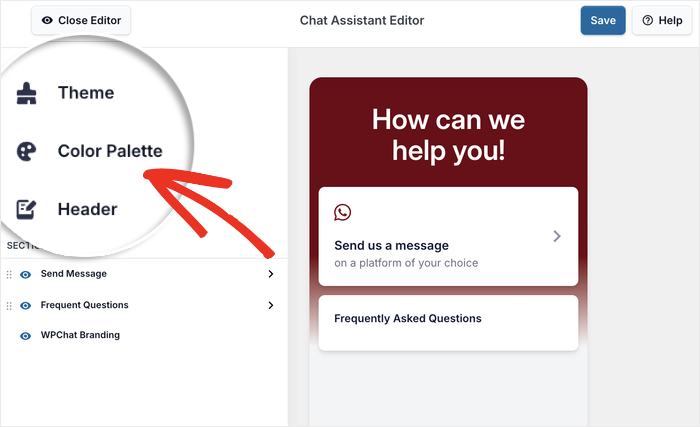
Vous verrez un menu sur le côté gauche avec différentes catégories de personnalisation.
Sur la droite, vous pouvez suivre les modifications à l'aide d'un aperçu en direct.
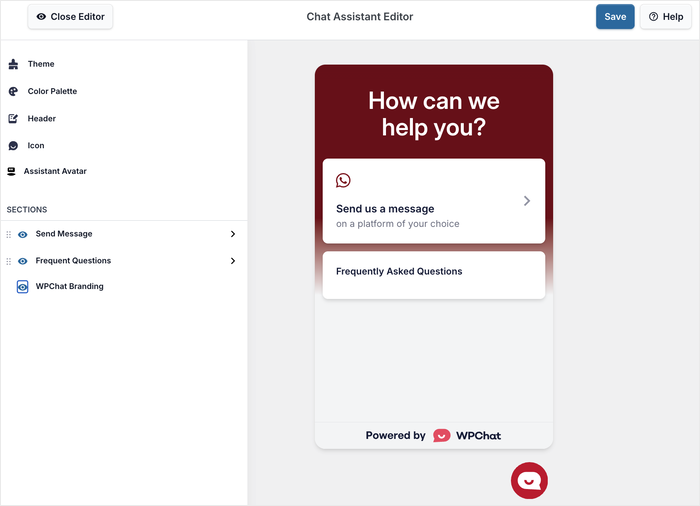
Je vais vous montrer quelques options de personnalisation différentes afin que vous puissiez explorer les autres par vous-même.
Tout d'abord, cliquez sur Palette de couleurs dans le menu de gauche.
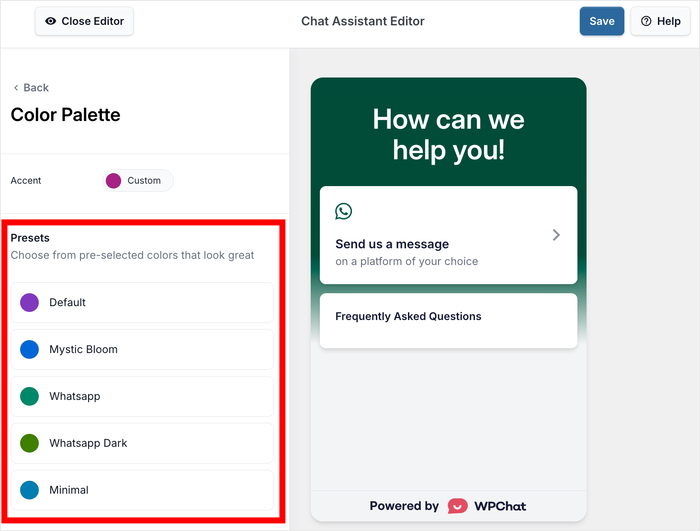
Ici, vous pouvez choisir parmi des palettes de couleurs prédéfinies ou créer votre propre palette personnalisée.
WPChat propose plusieurs options prêtes à l'emploi que vous pouvez choisir.
Alternativement, vous pouvez également cliquer sur Personnalisé pour choisir vous-même une palette de couleurs.
Après avoir choisi vos couleurs, cliquez sur Enregistrer pour confirmer vos modifications.
Cliquez maintenant sur le bouton Retour pour revenir au menu de personnalisation principal.

Pour la prochaine option, cliquez sur l'option En-tête dans le menu de gauche.
C'est ici que vous pouvez personnaliser le message d'accueil que les visiteurs voient lorsqu'ils ouvrent la fenêtre de chat.

Entrez simplement un message d'accueil rapide dans le champ Titre ici.
Par exemple, vous pourriez utiliser « Nous sommes là pour vous aider ! » ou « Vous avez une question ? Discutons ! »

Comme précédemment, cliquez sur Enregistrer pour conserver votre nouveau titre.
Prenez le temps d'explorer les autres options de personnalisation disponibles. Vous pouvez changer le nom de l'assistant de chat, télécharger une icône personnalisée et modifier le message d'introduction qui apparaît avant que les visiteurs ne commencent à discuter.
Chacune de ces petites touches aide à rendre le chat plus personnel et aligné avec votre marque.
Lorsque vous êtes satisfait de toutes vos personnalisations, cliquez sur Enregistrer pour sauvegarder toutes les modifications.
Étape 5 : Créer des agents de chat pour votre site web
Les agents de chat sont les personnes de votre équipe qui répondront aux messages des visiteurs.
La configuration correcte des agents garantit que les conversations sont transmises à la bonne personne et que vos visiteurs bénéficient d'une expérience professionnelle et personnalisée.
Depuis votre tableau de bord WordPress, allez dans le menu WPChat » Agents.

Vous verrez un agent de chat par défaut que WPChat a créé lors de la configuration. Cliquez sur le bouton Modifier ici.
Tout d'abord, vous voudrez ajouter une photo de profil pour l'agent. Cliquez sur le bouton Télécharger pour sélectionner une image de votre médiathèque ou en télécharger une nouvelle.

Je recommande d'utiliser une photo professionnelle ou le logo de votre entreprise. Cela aide les visiteurs à avoir l'impression de parler à une personne réelle ou à un représentant officiel de l'entreprise.
Ensuite, ajoutez le nom de l'agent dans le champ nom.

Vous pouvez utiliser le nom réel de la personne qui répondra aux chats, ou utiliser le nom de votre entreprise si vous préférez.
Par défaut, l'agent utilisera le numéro de téléphone WhatsApp que vous avez saisi lors de la configuration.
Cependant, vous pouvez modifier les informations de contact pour cet agent spécifique à partir d'ici si vous le souhaitez.

Une fois que vous avez rempli toutes les informations de l'agent, cliquez sur Enregistrer les modifications.
Si vous avez plusieurs membres de votre équipe qui doivent répondre aux chats, vous pouvez créer des agents supplémentaires en cliquant sur le bouton Ajouter un nouvel agent et en répétant ce processus.
Après avoir configuré vos agents, n'hésitez pas à ouvrir votre site web Beaver Builder et à essayer l'assistant de chat WhatsApp.

Conclusion et réflexions finales
Et voilà, vous avez ajouté avec succès le chat WhatsApp à votre site web Beaver Builder en utilisant WPChat. Et vous n'avez pas eu à écrire une seule ligne de code pour cela !
Désormais, vos visiteurs peuvent vous joindre instantanément pour toute question, ce qui vous permet de créer de meilleures expériences de support client et d'établir des relations plus solides avec votre public.
Prêt à faire passer votre site Beaver Builder au niveau supérieur ? Commencez dès aujourd'hui avec WPChat et engagez des conversations significatives avec vos visiteurs.
Comme prochaine étape, vous pouvez également apprendre comment créer des tunnels de chat pour guider les visiteurs vers des actions spécifiques et générer des prospects.






