
Un widget de chat (ou assistant) est un outil puissant pour communiquer avec les visiteurs de votre site Web et fournir une assistance instantanée.
Mais un bot générique qui ne correspond pas au design de votre site peut sembler déplacé. Il peut même donner à votre marque un aspect un peu moins professionnel.
Vous avez travaillé dur sur l'apparence de votre marque, et votre chatbot ne devrait pas faire exception.
Maintenant, imaginez un widget de chat qui s'intègre naturellement à votre site Web. Il utilise les couleurs de votre marque, affiche votre logo et s'exprime avec la voix de votre entreprise.
Ce petit changement fait une énorme différence en termes de professionnalisme et aide les visiteurs à se sentir plus connectés à votre marque.
Dans ce guide, je vais vous montrer exactement comment personnaliser votre assistant de chat afin qu'il s'affiche parfaitement sur votre site Web.
Pourquoi la personnalisation de votre widget de chat WordPress est importante
Avec un widget de chat bien conçu, vous aurez beaucoup plus de facilité à capter l'attention des gens et à établir la confiance.
Voici comment cela peut aider votre site Web WordPress :
- Correspond à votre image de marque : Lorsque votre widget utilise les couleurs et le style de votre marque, il donne l'impression de faire partie intégrante de votre site plutôt qu'un outil tiers évident.
- Correspond aux offres saisonnières : Mettez à jour les couleurs, les messages et l'assistant de chat pendant les promotions de vacances ou les campagnes spéciales pour susciter plus d'engagement.
- Essayez de nouveaux designs : Testez différentes combinaisons de couleurs, positions et animations pour voir ce qui encourage le plus de personnes à engager la conversation.
- Établissez la confiance de vos clients : Un widget de chat avec un design personnalisé peut rendre votre entreprise plus établie et digne de confiance aux yeux des clients potentiels.
Pensez-y : si vous voulez que les visiteurs se tournent vers le widget de chat pour obtenir de l'aide, il est préférable que le widget ressemble à une partie officielle de votre site Web.
Le meilleur outil pour créer un widget de chat personnalisable dans WordPress
Parmi toutes les options disponibles, WPChat est le meilleur outil pour créer un widget de chat personnalisable dans WordPress.

WPChat se distingue car il est conçu spécifiquement pour les utilisateurs de WordPress qui souhaitent des résultats professionnels sans complexité technique.
Vous pouvez configurer un widget de chat entièrement fonctionnel en quelques minutes, puis passer du temps à le personnaliser pour répondre à vos besoins exacts.
Voici les principales fonctionnalités qui font de WPChat le premier choix :
- Configuration rapide et facile sans codage : Installez le plugin et suivez l'assistant de configuration simple pour que votre widget de chat soit opérationnel en quelques minutes.
- Thèmes pré-conçus pour de beaux widgets : Choisissez parmi des thèmes conçus par des professionnels comme Basic, Night et Pastel pour créer rapidement un widget de chat attrayant.
- Éditeur en direct pour une personnalisation détaillée : Utilisez le personnalisateur visuel pour modifier les couleurs, les polices, les icônes et la mise en page sans toucher à aucun code.
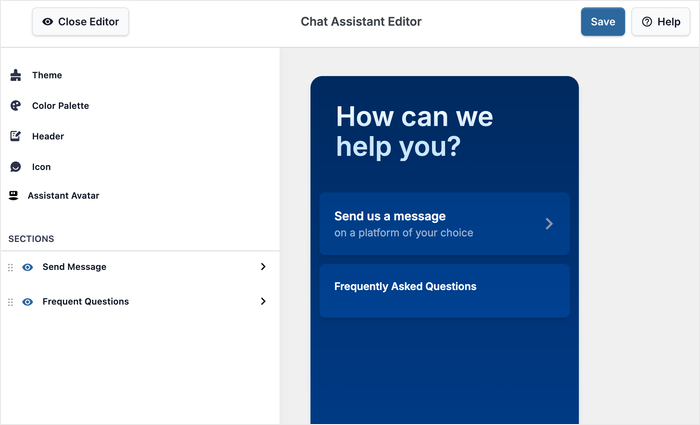
- Funnels et FAQ de chat pour des réponses instantanées : Configurez des réponses automatisées et des questions fréquemment posées pour aider les visiteurs même lorsque vous n’êtes pas disponible.
- Agents de chat personnalisés avec horaires : Ajoutez plusieurs membres de l’équipe avec des photos de profil, des noms et des horaires de disponibilité spécifiques pour donner une touche humaine à votre support.
- Prend en charge les plateformes de messagerie populaires : Vos visiteurs peuvent vous envoyer des messages sur les plus grandes plateformes de chat : Facebook Messenger, Instagram, Telegram et WhatsApp.
WPChat vous offre tout ce dont vous avez besoin pour créer un widget de chat qui a l’air professionnel et fonctionne exactement comme vous le souhaitez.
Il offre le parfait équilibre entre la facilité d’utilisation et de puissantes fonctionnalités de personnalisation.
Prêt à commencer ?
Vous pouvez obtenir votre copie de WPChat ici et commencer à personnaliser votre widget de chat dès aujourd’hui.
Comment créer et personnaliser votre widget de chat WordPress
Maintenant, je vais vous guider à travers le processus complet de configuration et de personnalisation de votre widget de chat WordPress avec WPChat.
Ce guide étape par étape vous aidera à créer un widget de chat professionnel qui correspond parfaitement à votre marque.
Si vous avez déjà un widget de chat WPChat configuré auparavant, vous pouvez passer directement à l’étape 3, où nous aborderons les options de personnalisation.
Étape 1 : Configurer WPChat sur votre site Web
Tout d’abord, vous devrez obtenir votre copie de WPChat et la télécharger sur votre ordinateur.
Installez et activez le plugin (voir notre guide pour débutants).
Une fois le plugin activé, vous verrez un nouveau menu WPChat dans votre tableau de bord WordPress.
Cliquez sur WPChat, puis cliquez sur le bouton Configurer pour démarrer le processus de configuration.

L’assistant de configuration vous demandera d’entrer vos coordonnées que vos clients pourront utiliser pour vous joindre.
Vous pouvez choisir les plateformes que vous souhaitez parmi les options :
- Telegram
- Messenger

Pour vous connecter à Telegram ou WhatsApp, entrez votre numéro de téléphone. Pour Instagram et Messenger, vous pouvez utiliser votre nom d’utilisateur.
Après avoir entré vos informations, faites défiler vers le bas et cliquez sur le bouton Suivant pour continuer.

Le système enregistrera vos informations de contact et vous passera à l’étape suivante.
Étape 2 : Créer votre widget de chat
Vous allez maintenant créer le widget de chat réel que les visiteurs verront sur votre site Web. WPChat simplifie ce processus en offrant trois thèmes prédéfinis parmi lesquels choisir.
Vous verrez trois options de thème disponibles :
- Basique
- Nuit
- Pastel
Chaque thème a un schéma de couleurs et un style différents, alors choisissez celui qui correspond le mieux au design actuel de votre site Web.
Après avoir sélectionné votre thème, cliquez sur Suivant pour continuer.

Ne vous inquiétez pas de le rendre parfait dès maintenant – vous pourrez tout personnaliser à l’étape suivante.
Ici, vous choisirez où afficher votre widget de chat sur votre site. Vous avez deux options principales :
- Afficher sur toutes les pages
- Afficher uniquement sur des pages spécifiques.

Si vous décidez d’afficher le widget partout, vous pouvez toujours exclure certaines parties de votre site où vous ne souhaitez pas qu’il apparaisse.
Faites défiler vers le bas et filtrez les Pages, Catégories, Tags et Types de publication personnalisés où vous souhaitez masquer le widget de chat.
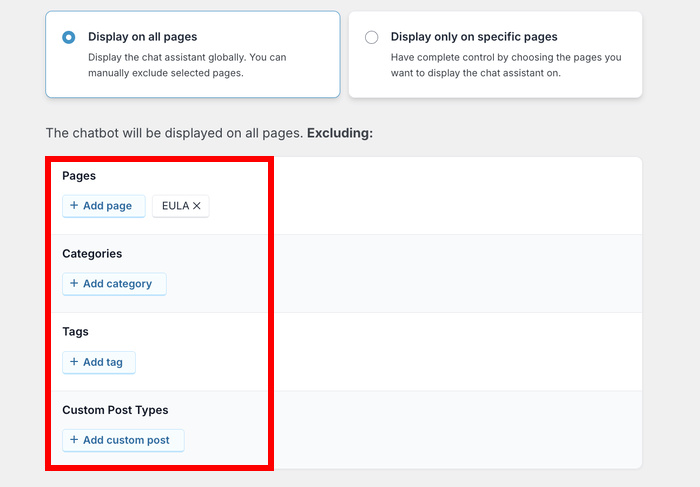
Mais si vous souhaitez afficher le widget de chat uniquement sur des parties spécifiques de votre site, utilisez les filtres disponibles pour choisir exactement où il doit apparaître.
Une fois que vous avez configuré vos paramètres d'affichage, cliquez sur Suivant.

La dernière étape vous demande de saisir votre clé de licence que vous avez reçue lors de l'achat de WPChat.
Collez la clé de licence dans le champ et cliquez sur Terminer la configuration pour finaliser la configuration initiale.

Étape 3 : Personnaliser votre widget de chat
Voici la partie amusante : faire en sorte que votre widget de chat ressemble exactement à ce que vous voulez.
Pour commencer, cliquez sur le bouton Personnaliser ici.

Cela ouvre le personnalisateur en direct de votre nouveau widget de chat WordPress.
Vous pouvez voir un aperçu en direct de votre widget de chat sur le côté droit tout en ayant toutes les options de personnalisation sur la gauche.
Sur le côté gauche, vous trouverez plusieurs catégories de personnalisation :
- Thème : Changez le thème que vous avez choisi précédemment.
- Palette de couleurs : Ajustez le schéma de couleurs du widget de chat
- En-tête : Modifiez le texte de l'en-tête en haut.
- Icône : Choisissez l'icône flottante sur laquelle les visiteurs cliquent pour ouvrir le widget.
- Avatar de l'assistant : Personnalisez l'avatar qui envoie les messages d'ouverture.
- Sections : Choisissez les sections visibles sur le widget de chat.
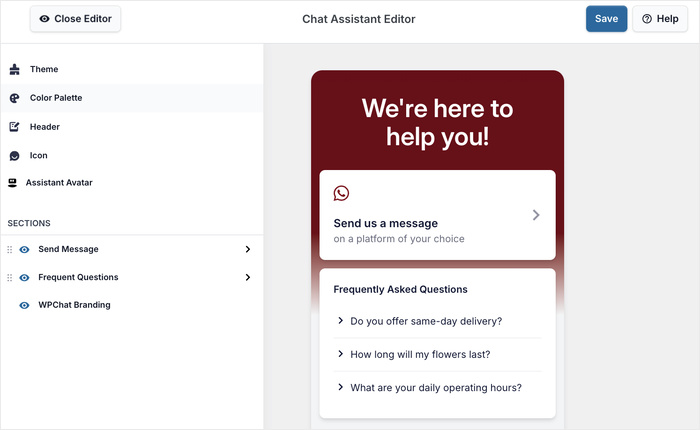
Laissez-moi vous montrer comment utiliser quelques-unes de ces options de personnalisation afin que vous puissiez voir comment l'éditeur en direct fonctionne.
Changer la palette de couleurs
Pour commencer à modifier les couleurs de votre widget de chat, cliquez sur Palette de couleurs dans le menu de gauche.
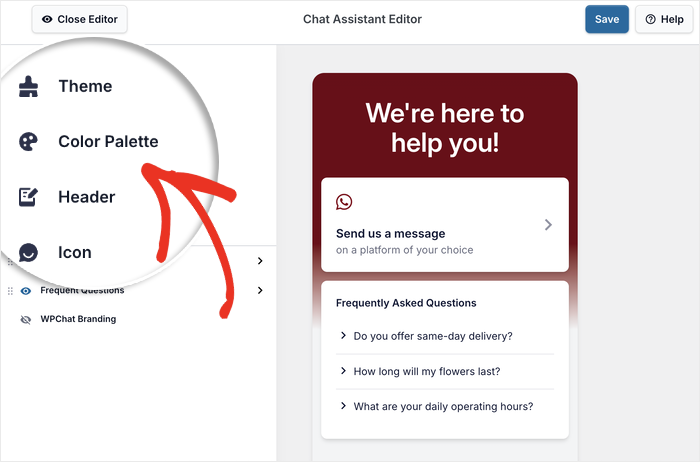
Vous verrez plusieurs palettes de couleurs prédéfinies parmi lesquelles choisir :
- Défaut
- Mystic Bloom
- WhatsApp Sombre
- Minimaliste
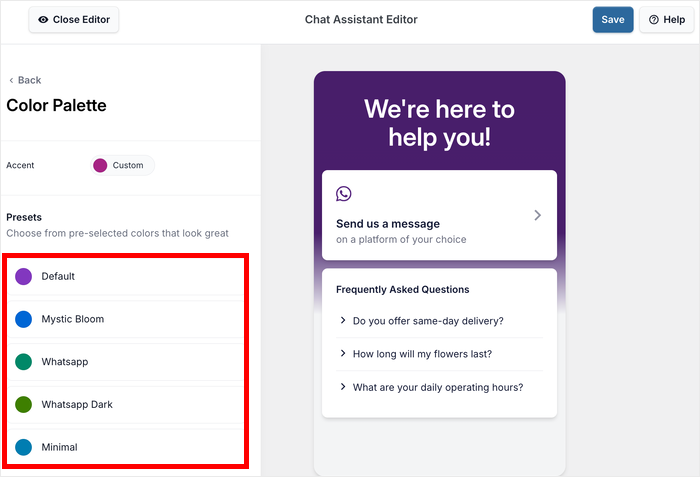
Pour sélectionner votre propre couleur à la place, vous pouvez cliquer sur le bouton Personnalisé.
Vous pouvez voir à quoi ressemble chaque option instantanément dans la zone d'aperçu. Une fois que vous avez trouvé une palette de couleurs qui vous plaît, cliquez sur Enregistrer pour confirmer vos modifications.
Cliquez ensuite sur le bouton Retour en haut à gauche pour revenir aux options de personnalisation principales.

Changer l'avatar de l'assistant
Ensuite, nous pouvons personnaliser l'avatar qui représente votre marque dans le widget de chat.
Tout d'abord, cliquez sur l'option Avatar de l'assistant dans le menu de gauche.

Vous verrez plusieurs avatars prédéfinis parmi lesquels choisir pour représenter votre marque.
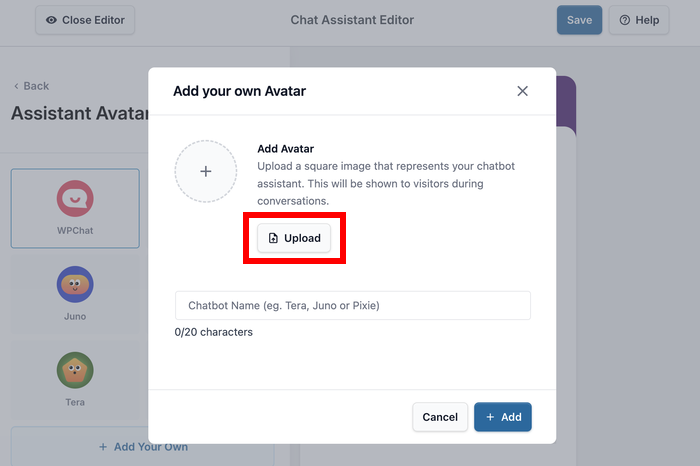
Si aucun des avatars par défaut ne vous convient, cliquez sur le bouton Ajouter le vôtre pour télécharger un avatar personnalisé.

Pour sélectionner une image personnalisée sur l'ordinateur, cliquez sur le bouton Télécharger.
Il est préférable de choisir une image claire même en petite taille – il peut s'agir de votre logo, d'une mascotte personnalisée ou d'une icône appropriée.
Après avoir téléchargé votre image, entrez un nom pour l'avatar dans le champ de texte avant de cliquer sur Ajouter.
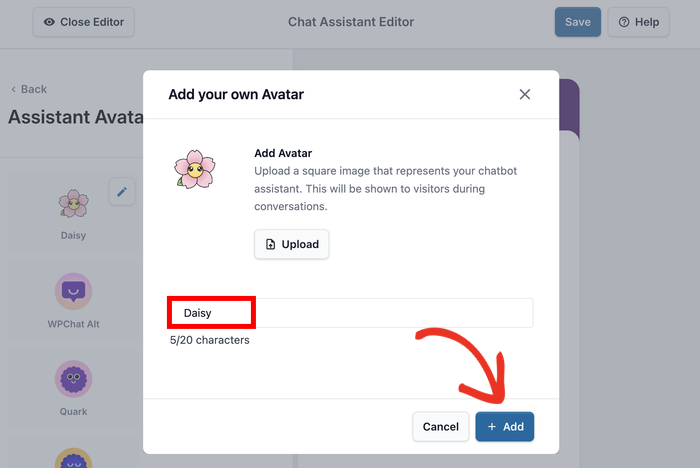
Comme précédemment, cliquez sur Enregistrer pour confirmer les modifications apportées à votre widget de chat.
Modifier les sections visibles
Le menu Sections vous permet de contrôler quelles parties de votre widget de chat les visiteurs peuvent voir et avec lesquelles ils peuvent interagir.
Ainsi, vous pouvez rationaliser l'expérience de chat et faire en sorte que le widget se concentre sur ce qui est le plus important pour votre entreprise.
Vous verrez des options de bascule pour différentes sections :
- Envoyer un message : Permet aux visiteurs de commencer à envoyer des messages à votre équipe de support ou d'ouvrir des entonnoirs de chat
- Questions fréquentes : Affiche les FAQ afin que les visiteurs puissent obtenir des réponses instantanées aux questions courantes
- Image de marque WPChat : Contrôle si le logo WPChat apparaît sur votre widget de chat
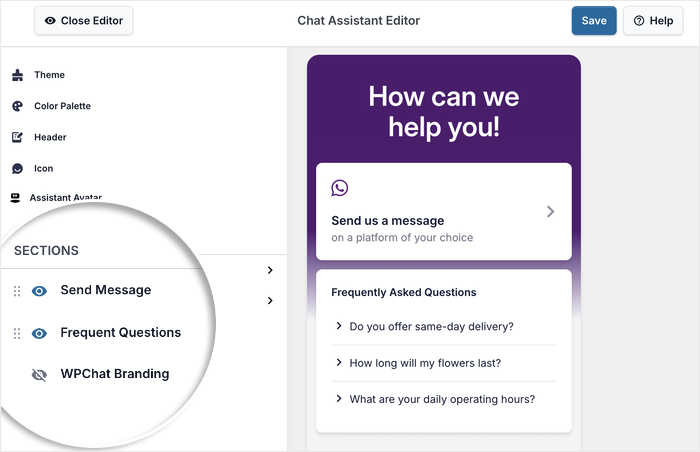
Activez ou désactivez chaque section en fonction de ce que vous souhaitez inclure dans votre widget de chat.
Après avoir fait vos choix de section, cliquez sur Enregistrer pour confirmer toutes vos modifications.
Étape 4 : Configurer vos agents de chat
Les agents de chat représentent votre équipe de support et indiquent aux visiteurs que de vraies personnes sont prêtes à les aider.
Lorsque les gens voient des membres réels de l'équipe au lieu d'un bot générique, ils sont plus susceptibles d'engager des conversations et de demander de l'aide.
Accédez à WPChat » Agents dans votre tableau de bord WordPress pour gérer vos agents de chat.
Cliquez sur le bouton Modifier à côté de l'agent par défaut pour personnaliser ses informations.

Personnaliser votre premier agent
Commencez par ajouter une photo de profil pour que votre agent paraisse plus humain et accessible.
Cliquez sur Télécharger pour sélectionner une photo de votre ordinateur – il peut s'agir d'une photo d'un membre de l'équipe ou même du logo de votre entreprise.

Modifiez le Nom de l'agent pour quelque chose de plus personnel que le nom par défaut.
Il est préférable d'utiliser un vrai nom qui donne aux gens l'impression de parler à un être humain.
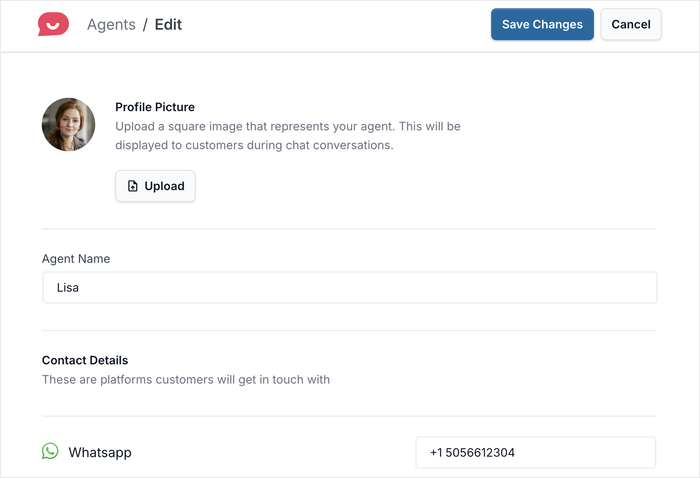
Vous pouvez également modifier ici les coordonnées pour WhatsApp, Instagram, Facebook Messenger et Telegram pour cet agent.
Ceci est utile si différents membres de l'équipe traitent différents types de demandes.

Une fois que vous avez effectué vos modifications, cliquez sur Enregistrer les modifications pour mettre à jour les informations de l'agent.
Ajouter plus d'agents
Si vous souhaitez ajouter d'autres agents pour représenter différents membres de l'équipe, retournez au menu WPChat » Agents depuis votre tableau de bord WordPress.
Cliquez ensuite simplement sur le bouton Nouvel agent en haut de la page pour créer des agents supplémentaires.
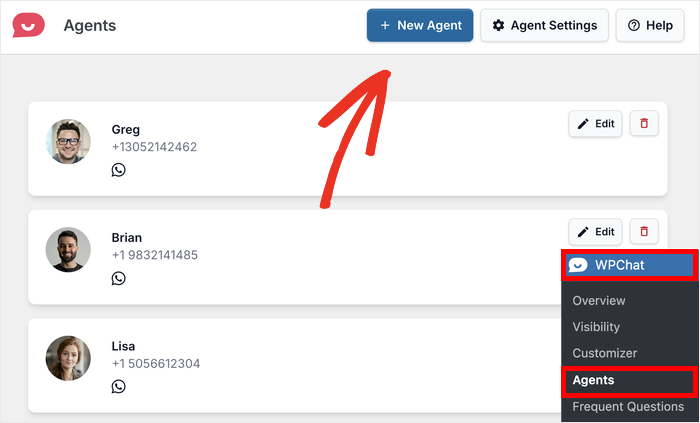
Suivez le même processus – téléchargez une photo de profil, ajoutez un nom sympathique et définissez leur numéro WhatsApp.
Si vous avez plusieurs agents, le plugin équilibrera automatiquement la charge de travail lors de l'attribution des chats.
De plus, vous pouvez définir des heures actives différentes pour différents agents afin de correspondre à l'horaire de votre équipe de support.
Conclusion et points clés à retenir
Votre widget de chat est prêt à vous aider à vous connecter avec des clients potentiels, à répondre rapidement à leurs questions et à établir la confiance grâce à des interactions personnalisées.

Les options de personnalisation de WPChat vous donnent un contrôle total sur l'apparence et le fonctionnement de votre widget de chat.
Prêt à commencer à vous connecter avec les visiteurs de votre site Web ?
Obtenez votre copie de WPChat dès aujourd'hui et commencez à bâtir des relations plus solides avec votre public.
À l'avenir, vous pouvez essayer de créer des entonnoirs de chat pour votre widget de chat afin de générer automatiquement des prospects.
Consultez notre guide étape par étape sur la façon de construire vos entonnoirs de chat à l'aide de WPChat.






