
La plupart des visiteurs qui quittent votre site sans vous contacter sont perdus à jamais. Ils avaient une question, n’ont pas voulu remplir un formulaire, et sont partis ailleurs.
L’ajout d’un bouton de chat Facebook Messenger change la donne : un clic et ils vous parlent dans une conversation qu’ils peuvent reprendre à tout moment, sur n’importe quel appareil.
J’ai configuré cela sur plusieurs sites WordPress en utilisant WPChat, le plugin click-to-chat WordPress de Smash Balloon, et cela prend environ 5 minutes de l’installation à un bouton de chat en direct sur votre site.
Réponse rapide : Installez WPChat, activez Messenger comme plateforme, entrez votre nom d’utilisateur Facebook Messenger dans les paramètres de l’agent, et votre bouton de chat est en ligne. Étapes complètes ci-dessous.
Une chose à savoir avant de commencer :
WPChat n’est pas un outil de chat en direct dans le tableau de bord. Il n’y a pas de boîte de réception à gérer ni d’équipe de chat à mobiliser. Lorsqu’un visiteur clique sur votre bouton Messenger, la conversation se déroule dans Facebook Messenger, là où se trouve déjà votre client. C’est tout l’intérêt.
Comment ajouter un bouton de chat Facebook Messenger à WordPress ?
Installez WPChat, activez Facebook Messenger dans les paramètres de l’agent, entrez le nom d’utilisateur de votre page Messenger, et votre bouton de chat est en ligne. Aucun codage requis. L’ensemble de la configuration prend environ 5 minutes.
Voici ce dont vous avez besoin avant de commencer :
- Une Page d’entreprise Facebook publiée (les profils personnels ne fonctionneront pas)
- Le plugin WPChat (la version gratuite vous permet de commencer)
- Environ 5 minutes
Le bouton apparaît comme une icône flottante dans le coin de votre site. Les visiteurs cliquent dessus, et la conversation s’ouvre dans Facebook Messenger sur leur téléphone ou leur navigateur.
2 façons d’ajouter Facebook Messenger à WordPress
Il y a deux façons de faire cela : coller manuellement du JavaScript dans votre thème WordPress, ou utiliser un plugin. Voici comment ils se comparent.
| WPChat (Recommandé) | Code manuel | |
|---|---|---|
| Avez-vous besoin d’un développeur ? | Non, le plugin gère tout | Oui, ou du moins être à l’aise avec les fichiers de thème |
| Est-ce que cela cassera lors des mises à jour de WordPress ? | Non, le plugin se met à jour automatiquement | Possiblement, les modifications des fichiers de thème peuvent être écrasées |
| Pouvez-vous contrôler quelles pages affichent le bouton ? | Oui, par page/catégorie/tag (WPChat Pro) | Non, s’affiche sur tout le site sauf si vous ajoutez une logique conditionnelle |
| Pouvez-vous ajouter WhatsApp et Messenger ensemble ? | Oui, depuis un seul tableau de bord | Non, nécessite des scripts séparés |
| Temps d'installation | Environ 5 minutes | 20 à 30 minutes minimum |
| Idéal pour | Tout propriétaire de site WordPress | Développeurs qui veulent un contrôle total du code |
Si vous n’êtes pas développeur, utilisez WPChat. Les intégrations manuelles fonctionnent mais se cassent facilement, et vous perdez les règles d’affichage sans codage supplémentaire. J’ai essayé les deux et WPChat est celui que j’utilise.
Chat Messenger vs autres options de chat pour site Web
Avant d'ajouter Messenger à votre site WordPress, il est utile de comprendre comment il se compare aux autres outils de communication.
- Facebook Messenger vs WhatsApp : Messenger fonctionne bien si votre public est déjà actif sur Facebook. WhatsApp peut être plus efficace dans les régions où il s'agit de l'application de messagerie principale.
- Messenger vs Chat en direct : Les outils de chat en direct traditionnels gardent les conversations sur votre site. Messenger permet aux conversations de se poursuivre même après le départ des visiteurs.
- Messenger vs Formulaires de contact : Les formulaires créent des délais entre la question et la réponse. Messenger élimine les frictions en permettant une communication instantanée.
Si le maintien de conversations continues et la réduction des délais de réponse sont des priorités, le chat Messenger peut être un excellent choix pour les sites Web WordPress.
Quand le chat Facebook Messenger est pertinent
Le chat Facebook Messenger convient mieux aux entreprises qui dépendent de réponses rapides et conversationnelles. C'est une bonne option si :
- Les visiteurs posent souvent des questions avant l'achat ou de support
- Votre public utilise déjà Facebook ou Instagram
- Vous gérez actuellement les conversations clients dans Messenger
Le chat Messenger peut ne pas être la meilleure option pour les entreprises qui nécessitent des systèmes de billetterie internes stricts ou des rapports de niveau entreprise.
Démarrer avec le chat Facebook Messenger
Il existe deux méthodes courantes pour ajouter le chat Facebook Messenger à un site Web WordPress.
Vous pouvez copier manuellement le code de Facebook et l'ajouter à votre site, ou vous pouvez utiliser un plugin qui gère la connexion pour vous.
Je ne recommande pas la méthode manuelle pour les débutants. Coller du code directement dans votre thème peut causer des conflits, et vous pourriez perdre vos modifications si vous changez de thème plus tard.
Pour la plupart des propriétaires de sites, l'utilisation d'un plugin est l'option la plus fiable.
Dans ce guide, nous utiliserons WPChat, qui connecte votre Page Facebook à WordPress via une API et gère la configuration technique automatiquement sans nécessiter de code.

Pour vous aider à augmenter votre portée, vous pouvez ajouter instantanément des options de chat pour Facebook Messenger, Telegram, Instagram et WhatsApp.
En conséquence, cela signifie que vous rencontrez vos clients sur la plateforme de leur choix.
Ce que j'aime le plus chez WPChat, c'est que WPChat gère la connexion technique à Facebook Messenger afin que vous puissiez vous concentrer sur la réponse aux conversations au lieu de configurer des widgets.
Vous pouvez créer des assistants de chat, les connecter à différentes plateformes de messagerie, personnaliser leur design et les afficher sur votre site Web. Le tout sans toucher une seule ligne de code.
Comment fonctionne le chat Messenger sur WordPress
Sur les sites Web WordPress, le chat Messenger apparaît généralement sous la forme d'un bouton flottant ou d'un assistant dans le coin de l'écran. Lorsqu'un visiteur clique sur le bouton :
- Une courte invite apparaît sur votre site
- Le visiteur est redirigé vers Facebook Messenger
- La conversation se poursuit dans Messenger sur mobile ou ordinateur
Cette configuration vous permet de communiquer via une plateforme que vos clients utilisent déjà, sans qu'ils aient besoin d'installer quoi que ce soit de nouveau ou de rester sur votre site Web pendant la conversation.
Ce dont vous avez besoin pour commencer
Avant de commencer la configuration, assurez-vous d'avoir les éléments suivants à portée de main :
- Accès administrateur – Vous devez être connecté à votre tableau de bord WordPress pour installer des plugins
- Une page professionnelle Facebook – Vous devez avoir une page Facebook publiée. Cette fonctionnalité ne fonctionne pas avec les profils Facebook personnels
- Plugin WPChat – La version gratuite fonctionne pour les configurations de base, ou utilisez WPChat Pro pour des fonctionnalités plus puissantes
- Temps requis : Environ 5 minutes pour la configuration
Commencez à recevoir des conversations Messenger depuis votre site
WPChat ajoute un bouton de chat Messenger à n’importe quel site WordPress en moins de 5 minutes. Aucun codage requis, et une garantie de remboursement de 14 jours si ce n’est pas ce qu’il vous faut.
Ajouter WPChat à mon siteGuide étape par étape pour ajouter le chat Messenger à votre site WordPress
Voici comment fonctionne la configuration : installez WPChat, activez Messenger comme l’un de vos canaux de chat, connectez-le à votre page professionnelle Facebook en saisissant votre nom d’utilisateur Messenger, et personnalisez éventuellement l’apparence du bouton. Quatre étapes, aucun codage. Voici chacune d’elles.
Étape 1 : Installer et activer WPChat sur votre site Web
Tout d'abord, vous devrez obtenir une copie du plugin WPChat et l'installer sur votre site WordPress. Ensuite, connectez-vous à votre tableau de bord WordPress.
Allez dans Plugins » Ajouter, téléchargez le fichier du plugin WPChat et cliquez sur Installer maintenant. Une fois l'installation terminée, cliquez sur Activer.
Après l'activation, vous verrez un nouvel élément de menu WPChat dans votre tableau de bord. C'est ici que tous les paramètres Messenger seront configurés.
Ouvrez le menu WPChat dans votre tableau de bord et cliquez sur Configurer pour continuer.

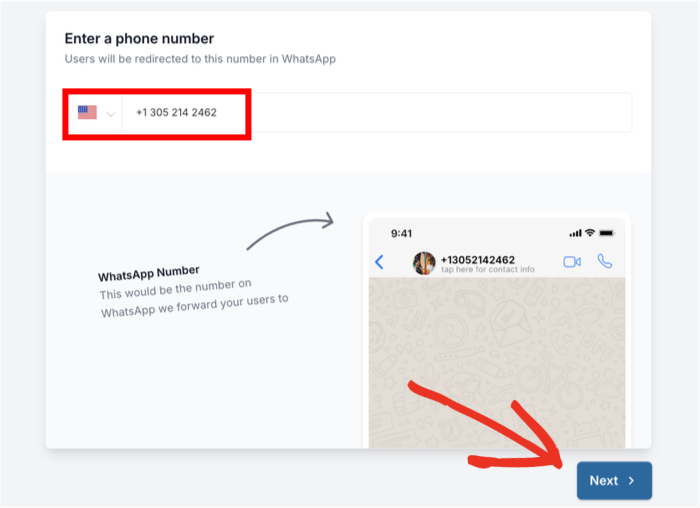
Après cela, vous pouvez entrer votre numéro WhatsApp afin que les visiteurs aient un autre moyen de contacter votre entreprise. Entrez votre numéro WhatsApp dans le champ et cliquez sur le bouton Suivant pour continuer.
Choisissez un thème que vous préférez parmi les options et cliquez sur Suivant.

Une fois que vous avez fait cela, vous pouvez choisir où votre assistant de chat Facebook apparaît sur votre site. Vous avez 2 options de visibilité : Afficher sur toutes les pages ou Afficher uniquement sur des pages spécifiques.

Ensuite, vous pouvez faire défiler vers le bas et choisir les parties de votre site Web à inclure ou exclure. Choisissez les Pages, Tags, Catégories et Types de publication personnalisés à l'aide des filtres ci-dessous et cliquez sur Suivant.

Enfin, entrez votre clé de licence WPChat dans le champ fourni. Cela active toutes les fonctionnalités premium du plugin.
Après avoir entré votre clé de licence, cliquez sur Terminer la configuration pour compléter cette étape.

Étape 2 : Activer Facebook Messenger comme plateforme
Ensuite, nous activerons Messenger dans WPChat. Allez dans WPChat » Agents. Dans le coin supérieur droit, cliquez sur Paramètres de l'agent.
Sous la section Plateformes, activez le bouton pour Facebook Messenger. Cela indique à WPChat que vous souhaitez autoriser les conversations via Messenger.
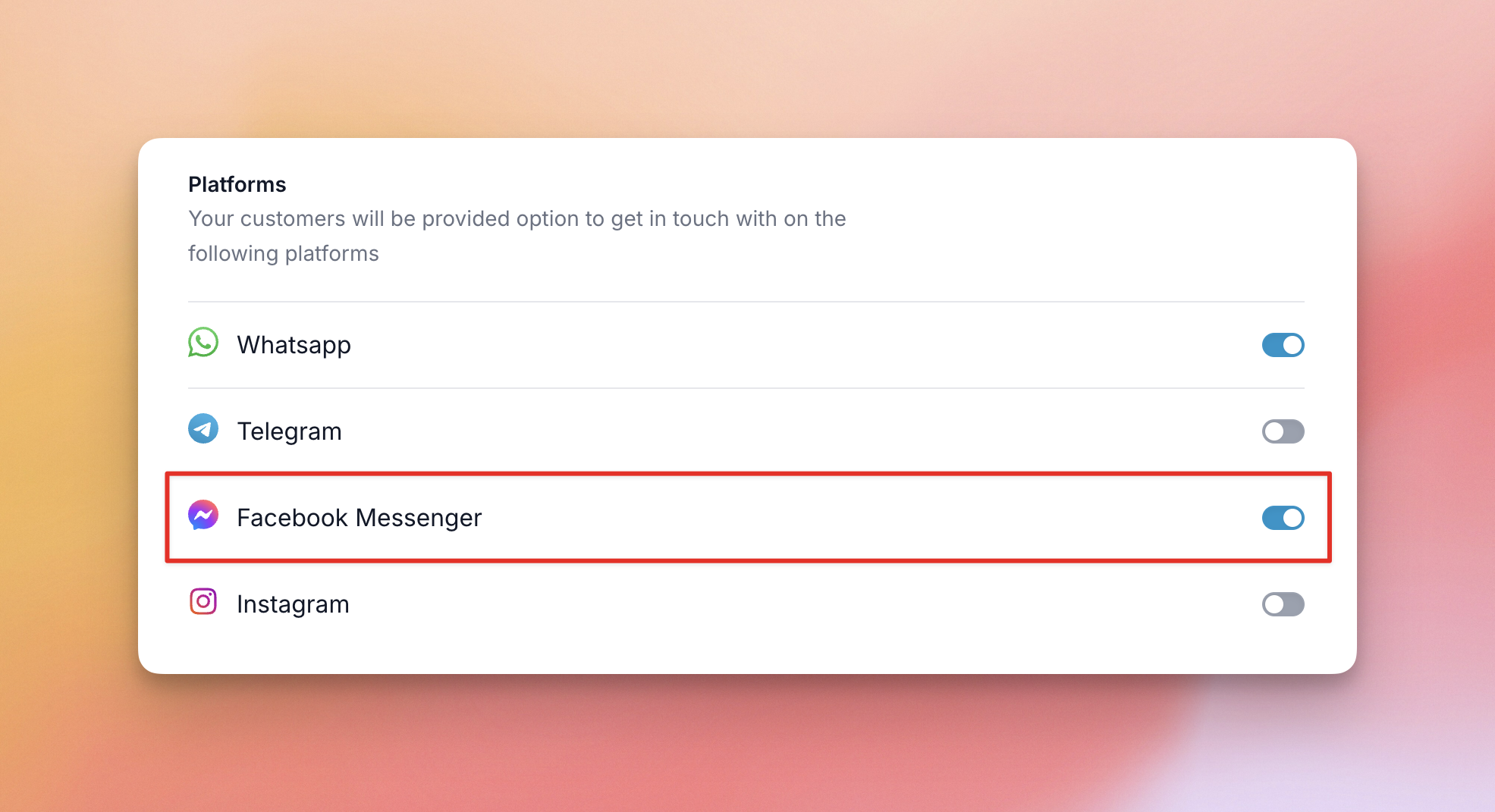
Une fois activé, cliquez sur Enregistrer si vous y êtes invité.
Étape 3 : Connecter Facebook Messenger à un agent
Depuis votre tableau de bord WordPress, accédez à WPChat » Agents pour voir une liste des agents de chat. Cliquez ensuite sur Modifier pour personnaliser l'agent par défaut que WPChat a créé pour vous.

Avant de continuer, vous pouvez modifier le nom de votre agent et cliquer sur Télécharger pour sélectionner une image appropriée pour votre agent.
Il doit s'agir d'une photo professionnelle représentant la personne à qui les visiteurs parleront – il peut s'agir de votre photo, de votre équipe ou du logo de votre entreprise.

Faites défiler vers le bas pour trouver la section Facebook Messenger. Ici, vous devrez simplement entrer votre identifiant ou nom d'utilisateur Facebook Messenger dans le champ fourni.
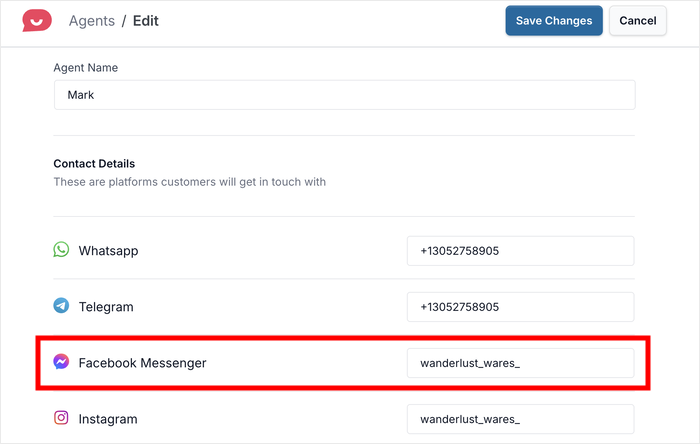
Cliquez sur Enregistrer les modifications, et vous avez maintenant connecté votre agent de conversation à Facebook Messenger.
Vous pouvez ouvrir votre site Web dans un nouvel onglet de navigateur et vérifier l'apparence du widget de conversation pour vos visiteurs.
Étape 4 : Personnaliser l'apparence de votre assistant de conversation Messenger (facultatif)
WPChat comprend un personnalisateur visuel qui vous permet d'ajuster la conception de votre bouton de conversation.

Cliquez sur Personnaliser depuis le tableau de bord WPChat pour :
- Changer le texte de bienvenue
- Sélectionner un thème
- Ajuster les couleurs
- Personnaliser l'avatar de l'assistant
Ces modifications sont facultatives. Votre conversation Messenger fonctionnera même si vous conservez les paramètres par défaut.
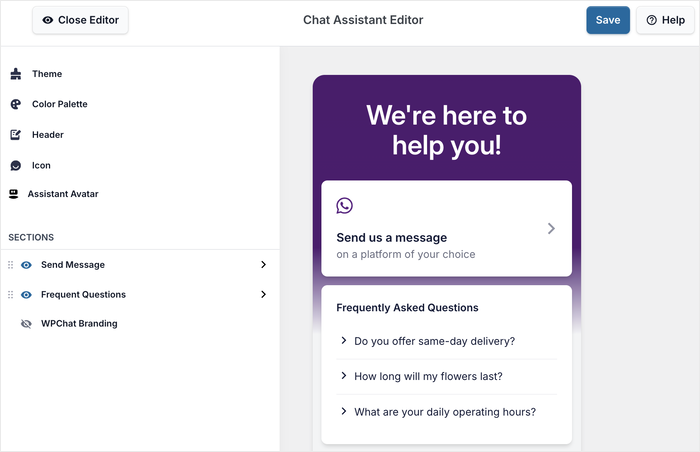
N'hésitez pas à essayer les options de personnalisation WPChat disponibles pour modifier vos couleurs, votre icône, les sections visibles, et bien plus encore. Assurez-vous simplement de cliquer sur Enregistrer en haut de l'éditeur pour conserver toutes vos modifications.
Chaque modification que vous apportez apparaîtra instantanément dans l'aperçu, vous pourrez donc voir exactement à quoi cela ressemblera pour vos visiteurs.
Pourquoi ajouter un chat Messenger à WordPress est utile
Ajouter un bouton de chat à votre site élimine la principale raison pour laquelle les visiteurs partent sans prendre contact.
- Les visiteurs utilisent Messenger de toute façon sur leur téléphone. Quand quelqu’un clique sur votre bouton de chat sur mobile, Facebook Messenger s’ouvre automatiquement. Ils sont déjà dans l’application. La conversation commence sans friction et continue même après qu’ils aient fermé votre site.
- Vous répondez depuis l’endroit où vous travaillez déjà. Chaque conversation Messenger arrive dans votre boîte de réception existante de la Suite Business Facebook. Aucun nouveau tableau de bord à consulter, aucun outil séparé à gérer. Si vous répondez déjà aux commentaires et aux messages privés Facebook, cela s’intègre parfaitement dans le même flux de travail.
- Cela élimine le délai de réponse qui tue les prospects. Les formulaires de contact créent un fossé : le visiteur soumet, vous répondez des heures plus tard, il est déjà parti. Les conversations Messenger semblent immédiates. Même si vous répondez plus tard, le visiteur reçoit une notification push et peut reprendre là où il s’était arrêté.
- Cela fonctionne mieux pour les questions avant l’achat. Le cas d’utilisation le plus efficace que j’ai vu concerne les entreprises où les visiteurs ont une question spécifique avant d’acheter. Un échange rapide via Messenger et ils sont prêts à convertir. C’est le genre de conversation qu’un formulaire de contact ne produit presque jamais.
Questions fréquentes sur Facebook Messenger sur WordPress
Facebook a-t-il toujours un plugin de chat officiel pour WordPress ?
Non. Meta a déprécié le plugin de chat officiel de Facebook en mai 2024. Il utilisait un SDK JavaScript lourd qui causait des problèmes de RGPD et se cassait fréquemment avec les mises à jour de l’API. WPChat utilise un lien Messenger direct à la place, il n’y a donc pas de SDK, pas de cookies de suivi, et rien qui expire lorsque Facebook modifie son API.
Les visiteurs ont-ils besoin d’un compte Facebook pour utiliser le chat Messenger ?
Oui, ils doivent être connectés à Facebook ou à l’application Messenger pour démarrer une conversation. C’est une exigence de Facebook, pas une limitation de WPChat. Pour les visiteurs qui n’utilisent pas Facebook, WPChat vous permet d’ajouter WhatsApp, Telegram ou Instagram comme canaux supplémentaires à côté de Messenger, vous restez donc joignable dans tous les cas. Voici comment WhatsApp et Messenger se comparent si vous décidez lequel privilégier.
L'ajout d'un bouton de chat Messenger ralentira-t-il mon site WordPress ?
Non. WPChat se charge de manière asynchrone, ce qui signifie que le bouton de chat se charge après le rendu du contenu principal de votre page. Il a un impact nul sur la vitesse de votre page ou sur les Core Web Vitals.
Puis-je afficher le bouton Messenger sur certaines pages mais pas sur d'autres ?
Oui, avec WPChat Pro. La version gratuite vous permet d'afficher ou de masquer le widget globalement sur l'ensemble de votre site. WPChat Pro ajoute un ciblage avancé pour que vous puissiez l'afficher uniquement sur des pages, catégories, balises ou types de publication personnalisés spécifiques — utile pour le garder sur les pages produits et le retirer de votre blog, par exemple.
Puis-je ajouter WhatsApp et Messenger sur le même site ?
Oui. WPChat prend en charge plusieurs canaux à partir d'un seul tableau de bord. La plupart des sites ajoutent au moins WhatsApp et Messenger ensemble pour que les visiteurs puissent vous joindre sur la plateforme de leur choix.
Que se passe-t-il après avoir connecté Messenger ?
Une fois la configuration terminée, le bouton Messenger devient actif sur votre site Web conformément aux règles de visibilité que vous avez sélectionnées.
Les visiteurs remarqueront une petite icône de conversation sur l'écran. Elle reste accessible pendant qu'ils naviguent sur vos pages, afin qu'ils puissent vous contacter quand ils sont prêts.
Lorsque quelqu'un clique sur le bouton, il verra une courte invite, puis sera dirigé vers Facebook Messenger pour continuer la conversation.
S'ils naviguent sur mobile, l'application Messenger s'ouvre automatiquement. Sur ordinateur, la conversation s'ouvre dans leur navigateur.
De votre point de vue, les nouveaux messages apparaissent dans votre boîte de réception Messenger existante. Vous pouvez répondre en utilisant l'application Messenger, via Facebook, ou depuis votre ordinateur, selon ce qui est le plus pratique.
Vous n'avez pas besoin de vous connecter à WordPress chaque fois que quelqu'un envoie un message. Après la connexion initiale, tout fonctionne via Messenger lui-même.
Si plusieurs membres de votre équipe gèrent les demandes, vous pouvez attribuer l'accès Messenger à différents agents afin que les conversations puissent être gérées plus efficacement.
À partir de maintenant, votre site Web devient un autre point d'entrée dans vos conversations Messenger, sans ajouter d'outil supplémentaire à gérer.
Commencez à recevoir des conversations Messenger dès maintenant
L'ajout d'un bouton de chat Messenger à votre site WordPress est l'un des gains les plus rapides que vous puissiez réaliser cette semaine. L'installation prend 5 minutes, les conversations arrivent dans votre boîte de réception Messenger existante, et les visiteurs peuvent vous joindre en un clic depuis n'importe quelle page de votre site.
C'est précisément là que WPChat excelle.
- Installez WPChat et connectez votre page professionnelle Facebook
- Définissez des règles de visibilité pour que le bouton s'affiche là où il est le plus important
- Personnalisez éventuellement l'apparence pour qu'elle corresponde à votre site
- Commencez à recevoir des conversations Messenger directement depuis WordPress
Si vous comparez Messenger à d'autres alternatives de chat en direct pour WordPress, WPChat prend en charge WhatsApp, Telegram et Instagram à partir du même tableau de bord, vous n'êtes donc pas limité à un seul canal.
Quelle est la première question que vos visiteurs poseront, selon vous ? Laissez-la dans les commentaires.
Obtenez WPChat dès aujourd'hui et commencez à communiquer instantanément avec vos visiteurs.





