
L'un des plus grands obstacles à la vente en ligne n'est pas toujours le prix de votre produit. Ce sont les petites questions sans réponse qui font hésiter un client potentiel.
Imaginez pouvoir répondre à ces questions instantanément, au moment où votre client est le plus intéressé.
C'est là qu'intervient un widget de chat WhatsApp.
Malheureusement, j'ai vu de nombreux propriétaires d'entreprise intimidés par l'idée d'ajouter un widget de chat à WordPress, surtout ceux qui n'ont aucune expérience en codage.
J'ai donc rassemblé ce guide très simple sur la façon d'ajouter un widget de chat WhatsApp à votre site WordPress.
Dans cet article :
- Comment ajouter le chat WhatsApp à WordPress ?
- Qu'est-ce qu'un widget de chat WhatsApp et que fait-il pour votre site ?
- 2 façons d'ajouter le chat WhatsApp à WordPress
- Moyen facile d'ajouter un widget de chat WhatsApp
- Comment ajouter un widget de chat WhatsApp à WordPress (Guide complet étape par étape)
- Comment tirer le meilleur parti de votre widget de chat WhatsApp (pour augmenter les ventes)
- Questions fréquemment posées
- Commencez à recevoir des conversations WhatsApp sur votre site WordPress dès aujourd'hui
Si les visiteurs arrivent sur votre site et repartent sans acheter, le problème ne vient généralement pas de votre produit. C'est qu'ils avaient une question, n'ont pas obtenu de réponse assez rapidement et sont partis.
WhatsApp est l'endroit où la plupart de ces conversations se dérouleraient naturellement. L'ajout d'un bouton de chat WhatsApp à votre site WordPress permet aux visiteurs d'entamer une conversation en un seul clic, directement depuis l'application qu'ils ont déjà sur leur téléphone.
J'ai configuré cela sur plusieurs sites et la façon la plus rapide de le faire est avec WPChat, le plugin WordPress click-to-chat de Smash Balloon. Pas d'identifiants API à configurer, pas de code à écrire. WPChat fonctionne sur n'importe quel thème WordPress, y compris Elementor et Divi, et vous pouvez ajouter Messenger, Telegram et Instagram aux côtés de WhatsApp depuis le même tableau de bord.
Si vous souhaitez comparer WPChat aux outils de chat en direct traditionnels avant de prendre votre décision, voici comment WhatsApp se compare aux plugins de chat en direct traditionnels pour les sites WordPress.
Comment ajouter le chat WhatsApp à WordPress ?
Installez WPChat depuis le répertoire des plugins WordPress, entrez votre numéro WhatsApp et terminez un assistant en 3 étapes pour choisir votre thème et vos règles d'affichage. Votre bouton de chat sera actif sur tout le site en moins de 5 minutes. Aucun codage requis. Voici le guide complet.
Qu'est-ce qu'un widget de chat WhatsApp et que fait-il pour votre site ?
Vous pouvez ajouter gratuitement un widget de chat WhatsApp à votre site WordPress à l'aide d'un plugin appelé WPChat, et sa configuration prend environ 5 minutes.
Un widget de chat WhatsApp est une petite icône flottante qui se trouve dans le coin de votre site Web. Lorsqu'un visiteur clique dessus, une fenêtre contextuelle apparaît lui permettant de choisir comment il souhaite vous contacter.

Cliquer sur l'une de ces options ouvre une conversation directe sur son téléphone ou dans son navigateur.
Considérez WPChat comme un interphone de porte d'entrée pour votre site Web. Les visiteurs appuient sur le bouton, choisissent comment ils veulent vous parler, et vous êtes instantanément connecté.

Pourquoi les widgets de chat WhatsApp augmentent les ventes
Ajouter un widget de chat WhatsApp à votre site n'est pas seulement une touche agréable, c'est un moyen simple de transformer plus de visiteurs en clients payants.
Lorsque quelqu'un peut vous joindre instantanément, il est beaucoup plus susceptible de finaliser un achat au lieu de partir avec des questions sans réponse.
Voici pourquoi cela fonctionne :
- Confiance instantanée : Les clients peuvent voir qu'une personne réelle est disponible pour les aider, ce qui les rend plus confiants pour acheter chez vous.
- Taux d'ouverture plus élevés : Les messages WhatsApp ont un taux d'ouverture d'environ 98 % par rapport à environ 20 % pour les e-mails, ce qui signifie que vos réponses sont presque toujours vues.
- Friction réduite : Il n'y a pas de formulaires à remplir et pas d'attente - les visiteurs tapent simplement pour démarrer une conversation.
- Pistes plus qualifiées : Un visiteur qui vous envoie un message a déjà montré de l'intérêt. Cela le rend beaucoup plus facile à convertir qu'un contact froid.
- Connexion personnelle : WhatsApp semble familier et digne de confiance. Les clients l'utilisent déjà tous les jours, donc les contacter par ce biais semble naturel, pas formel.

Il convient de noter le nombre de personnes qui utilisent déjà WhatsApp. Selon Meta, WhatsApp compte plus de 2 milliards d'utilisateurs actifs dans le monde.
L'impact est différent selon votre site, mais le schéma est cohérent : il réduit l'écart entre la question d'un visiteur et sa décision d'acheter.
| Type de site | Ce qui change lorsque vous ajoutez le chat WhatsApp |
|---|---|
| Boutique en ligne | Les visiteurs peuvent poser des questions sur le stock, les tailles ou l'expédition avant de quitter la page produit |
| Entreprise de services | Qualifiez les prospects en temps réel au lieu d'attendre les réponses des formulaires de contact |
| Restaurant ou entreprise alimentaire | Prenez des réservations et répondez aux questions sur le menu sans avoir à téléphoner |
| Consultant ou coach | Commencez à évaluer un projet avant qu'un prospect ne remplisse un formulaire de découverte |
| Site nécessitant beaucoup de support | Automatisez les questions courantes avec des FAQ afin que votre équipe ne gère que ce qui nécessite une intervention humaine |
2 façons d'ajouter le chat WhatsApp à WordPress
Il existe deux façons d'ajouter un chat WhatsApp à un site WordPress : la voie manuelle de l'API ou un plugin. Voici ce qu'implique chacune d'elles :
| API WhatsApp manuelle | WPChat (Recommandé) | |
|---|---|---|
| Avez-vous besoin d’un développeur ? | Oui, nécessite une configuration d'API et du code personnalisé | Non, configuration depuis votre tableau de bord WordPress |
| Temps d'installation | Heures à jours | Moins de 5 minutes |
| Canaux pris en charge | WhatsApp uniquement | WhatsApp, Messenger, Telegram, Instagram |
| Règles d'affichage spécifiques à la page | Codé sur mesure | Intégré |
| FAQ automatisées | Construit sur mesure | Intégré |
| Entonnoirs de discussion | Construit sur mesure | Intégré avec Pro |
| Tableau de bord analytique | Tiers ou personnalisé | Intégré à WordPress avec Pro |
| Fonctionne avec Elementor, Divi, Beaver Builder | Nécessite un développeur | Oui, n'importe quel thème WordPress |
| Idéal pour | Équipes de développement avec des exigences personnalisées spécifiques | Propriétaires de sites WordPress qui veulent le mettre en ligne rapidement |
Si vous construisez quelque chose de très personnalisé pour une configuration d'entreprise, la voie de l'API a du sens. Pour la plupart des sites WordPress, WPChat fait le travail en une fraction du temps.
Moyen facile d'ajouter un widget de chat WhatsApp
L'intégration manuelle de WhatsApp à votre site web présente ses propres défis. Vous devrez gérer les clés API ainsi que le codage pour commencer.
Heureusement, il existe une solution simple que vous pouvez utiliser à la place : le plugin WPChat de Smash Balloon.

Le processus est simple : installez WPChat, ajoutez votre numéro WhatsApp Business, choisissez où le bouton de chat apparaît et personnalisez-le pour qu'il corresponde à votre marque.
Une fois en ligne, vous pourrez gérer toutes les conversations via l'application WhatsApp que vous connaissez déjà.
Avec cela, vous pouvez transformer les visiteurs de votre site web en clients en répondant à leurs questions au moment précis où ils envisagent un achat.
Prêt à ajouter des widgets de chat WhatsApp à votre site web ? Commencez avec WPChat dès aujourd'hui !
Comment ajouter un widget de chat WhatsApp à WordPress (Guide complet étape par étape)
WPChat est un fantastique plugin WordPress qui ajoute un bouton de chat flottant pour WhatsApp, Telegram, Instagram et Facebook Messenger.
L'ensemble du processus d'installation prend moins de 5 minutes, et je vais vous guider à travers chaque étape ci-dessous :
Étape 1 : Installer et activer le plugin WPChat
Tout d'abord, vous devrez obtenir une copie du plugin WPChat ici.
Après cela, installez et activez le plugin (voir notre guide pour débutants), et vous êtes prêt à commencer.
Étape 2 : Complétez la configuration initiale de WPChat
Une fois le plugin activé, ouvrez le nouvel élément de menu WPChat dans votre tableau de bord WordPress.
Après cela, cliquez sur le bouton Configurer pour démarrer le processus simple.

Sur la page suivante, entrez vos informations de contact pour WhatsApp ou toute autre plateforme que vous souhaitez utiliser.
Voici une référence rapide de ce dont vous aurez besoin par plateforme :
| Plateforme | Ce dont vous aurez besoin |
|---|---|
| Votre numéro de téléphone avec l'indicatif du pays | |
| Votre nom d'utilisateur Instagram | |
| Telegram | Votre nom d'utilisateur ou numéro de téléphone Telegram |
| Messenger | Le nom d'utilisateur de votre page Facebook |
Entrez simplement le numéro WhatsApp dans le champ ici pour continuer.

N'hésitez pas à utiliser les plateformes de votre choix. Assurez-vous simplement d'utiliser des plateformes où vous pouvez réellement répondre aux visiteurs.
Après avoir saisi les informations, faites défiler vers le bas et cliquez sur Suivant.

Pour vous assurer que votre nouveau widget de chat WhatsApp a l'apparence que vous souhaitez, vous pouvez importer un thème.
Chacun de ces 3 thèmes a un look and feel unique :
- Basique : Apparence par défaut qui affiche tout clairement
- Nuit : Choisissez un widget aux couleurs sombres qui se démarquent
- Pastel : Optez pour des couleurs pastel qui sont douces pour les yeux
Choisissez simplement un thème et cliquez sur le bouton Suivant.

De plus, vous pouvez toujours changer ce thème plus tard si nécessaire.
Étape 3 : Choisissez la visibilité du widget de chat WhatsApp
Ensuite, vous déciderez où le widget WhatsApp apparaît sur votre site Web. Le plugin vous permet de le faire de 2 manières :
- Afficher sur toutes les pages (et ajouter des exceptions)
- Afficher uniquement sur des pages spécifiques
Si vous n'êtes pas sûr du choix à faire, je recommande d'afficher le widget partout, puis d'ajuster en fonction de la réaction de vos visiteurs.

Après avoir choisi une option de visibilité, faites défiler vers le bas et ajoutez les filtres.
Vous pouvez choisir d'afficher ou de masquer votre widget WhatsApp en fonction des Pages, Catégories, Étiquettes ou Types de publication personnalisés.
Enfin, cliquez sur Suivant une fois que vous avez configuré vos filtres ici.

Pour terminer la création de vos nouveaux widgets de chat WhatsApp, vous pouvez utiliser la Clé de licence que vous avez obtenue avec WPChat.
Entrez la clé de licence et cliquez sur le bouton Terminer la configuration ci-dessous.

Étape 4 : Personnalisez votre widget WhatsApp pour un impact maximal
La personnalisation est l'endroit où vous faites en sorte que le widget de chat s'intègre naturellement à votre site Web.
Pour vous aider à créer des widgets de chat qui correspondent spécifiquement à votre site Web, le plugin vous permet de choisir parmi de nombreuses options de personnalisation.
Prêt à commencer ? Tout d'abord, cliquez sur le bouton Personnaliser sur la page.

Cela ouvrira votre widget dans le personnalisateur en direct avec toutes les options de conception sur la gauche.
Chaque fois que vous apportez des modifications, l'aperçu en direct sur la droite vous montre à quoi cela ressemble.
À titre de démonstration, je vais vous montrer quelques-unes des principales options de personnalisation du widget.
Personnalisation de l'avatar de l'assistant
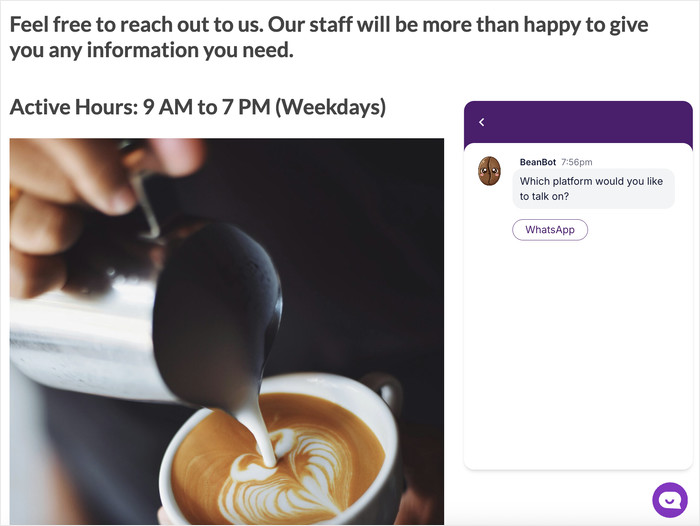
Lorsqu'un visiteur ouvre votre widget de chat, il verra un assistant utile qui le redirigera vers le chat WhatsApp.
Pour personnaliser son apparence, cliquez sur l'option Avatar de l'assistant sur la gauche.

À partir d'ici, vous pouvez choisir parmi une collection d'avatars prédéfinis.
Ou, vous pouvez cliquer sur le bouton Ajouter le vôtre pour en créer un personnalisé.

Maintenant, utilisez le bouton Télécharger pour ajouter un avatar approprié.
Après cela, vous pouvez entrer un nom ci-dessous et cliquer sur le bouton Ajouter.
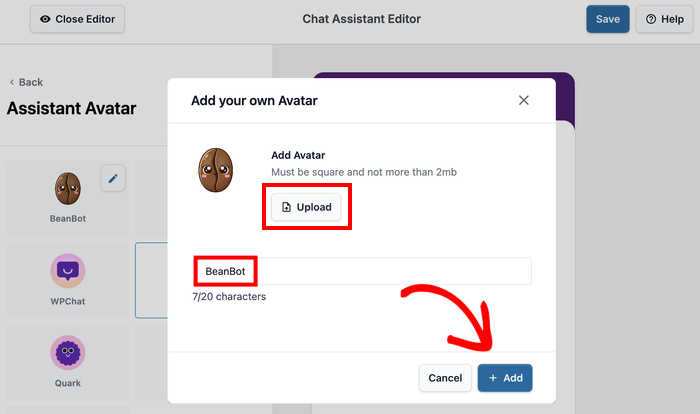
Enfin, cliquez sur le petit bouton Retour dans le coin supérieur gauche.
Cela ouvrira à nouveau les options de personnalisation principales de votre widget.
Création du message d'en-tête parfait
Votre message d'en-tête est la première chose que les visiteurs voient lorsqu'ils survolent votre widget de chat.
Pour personnaliser ce message, ouvrez d'abord l'option En-tête sur la gauche.

Ensuite, vous pouvez simplement entrer le message d'en-tête de votre choix sur la gauche.
Je vais laisser un message simple pour cet exemple.

Vous ne savez pas quoi saisir ici ? Voici quelques exemples que vous pouvez copier :
- E-commerce : « Salut ! Besoin d'aide pour trouver le produit parfait ? Je suis là pour vous aider ! »
- Entreprise de services : « Prêt à commencer ? Parlons de votre projet ! »
- Restaurant : « Des questions sur notre menu ou envie de réserver ? N'hésitez pas ! »
- Immobilier : « Vous cherchez la maison de vos rêves ? Laissez-moi vous aider à la trouver ! »
- Conseil : « Vous avez des questions sur la façon dont nous pouvons aider votre entreprise à se développer ? »
- Cours en ligne : « Vous vous demandez si ce cours est fait pour vous ? Discutons-en ! »
- Santé : « Besoin de prendre rendez-vous ou vous avez des questions ? Je suis là pour vous aider ! »
Comme précédemment, cliquez sur Enregistrer pour conserver les modifications apportées à votre widget de chat.
Étape 5 : Configurez plusieurs agents de chat (Gestion d'équipe)
Vous pouvez également créer différents agents virtuels pour votre widget de chat WhatsApp. Chaque agent peut représenter une personne de votre équipe de support.
De cette façon, vos visiteurs peuvent avoir l'impression de parler à une vraie personne, ce qui est idéal pour établir la confiance.
Pour modifier votre agent par défaut, ouvrez le menu WPChat » Agents et cliquez sur Modifier.

Ensuite, vous pouvez ajouter une touche plus personnelle à votre agent de chat.
Par exemple, vous pouvez cliquer sur Télécharger, puis choisir une photo pour l'agent.

L'utilisation d'un logo d'entreprise peut aider le widget à s'intégrer au design et à l'image de marque de votre site web.
Ou vous pouvez utiliser une photo professionnelle pour ajouter une touche humaine au widget WhatsApp.
Après avoir choisi une photo de profil, saisissez le nom et modifiez les informations de contact de cet agent si vous le souhaitez.
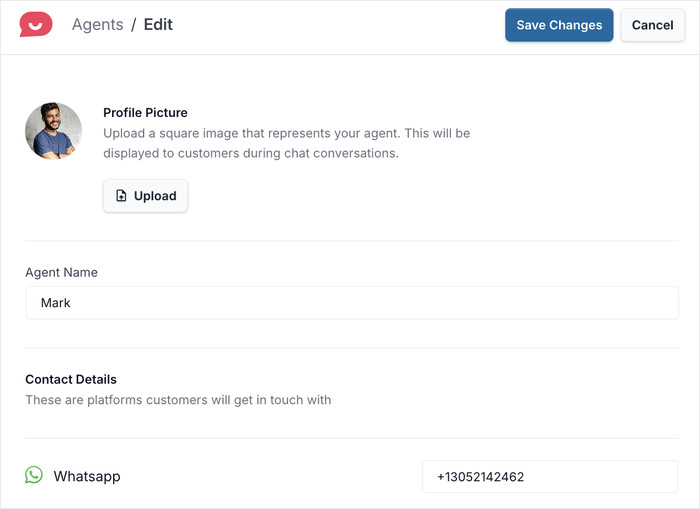
Enfin, cliquez sur le bouton Enregistrer les modifications, et votre agent est prêt !
Vous pouvez utiliser ce tableau de bord pour ajouter de nouveaux agents, supprimer ceux qui existent, ou modifier leurs informations.
De plus, il existe une tonne d'autres fonctionnalités à explorer. Vous pouvez fournir des réponses instantanées avec des FAQ, guider les visiteurs vers la conversion à l'aide des Entonnoirs de Chat, et tout suivre avec des analyses.
Mettez votre bouton de chat WhatsApp en ligne dès aujourd'hui
WPChat fonctionne sur n'importe quel thème WordPress et se configure en moins de 5 minutes. Pas de clés API, pas de code, pas de développeur nécessaire.
Ajouter WPChat à mon siteComment tirer le meilleur parti de votre widget de chat WhatsApp (pour augmenter les ventes)
Pour obtenir les meilleurs résultats du chat WhatsApp, vous pouvez essayer de le configurer stratégiquement. Voici quelques moyens simples d'optimiser votre nouveau widget.
1. Utilisez WhatsApp Business pour une expérience plus professionnelle
Si vous utilisez actuellement un compte WhatsApp personnel, je vous recommande vivement de passer à WhatsApp Business.
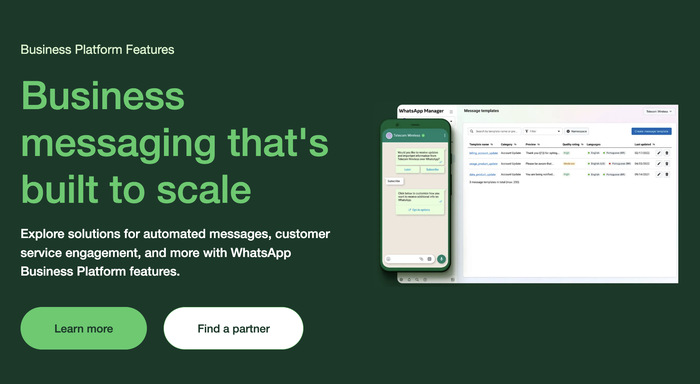
Il peut être gratuit pour les petites entreprises, et il vous offre plusieurs nouvelles fonctionnalités qui font une réelle différence :
- Séparez les discussions professionnelles et personnelles — vos conversations de travail restent au même endroit, et vos messages personnels restent privés.
- Messages d'accueil automatisés — accueillez automatiquement les nouveaux clients dès qu'ils vous contactent, même si vous n'êtes pas disponible.
- Un catalogue de produits — présentez vos produits ou services directement dans WhatsApp, ce qui permet aux clients de naviguer facilement avant même de poser une question.
- Étiquettes et tags — organisez vos conversations par catégorie (comme « Nouveau prospect » ou « Commande passée ») pour que rien ne passe à travers.
Étant donné que WPChat inclut des règles d'affichage intégrées, vous pouvez les utiliser pour limiter le widget à ces pages à forte intention.
Une préoccupation que j'entends de la part des propriétaires de petites entreprises est qu'ils ne veulent pas que les clients s'attendent à une réponse instantanée à toute heure. C'est une inquiétude tout à fait valable et elle est facile à résoudre.
Vous pouvez configurer des heures d'ouverture en ligne pour vos agents de chat en utilisant WPChat. De cette façon, le plugin ne distribuera le chat qu'aux agents qui sont en ligne.
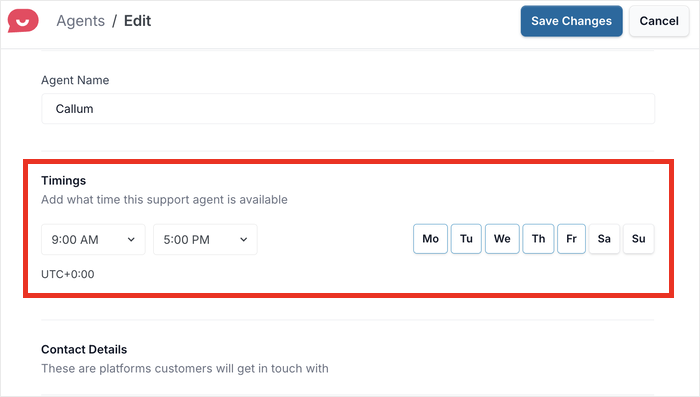
En plus de cela, vous pouvez configurer votre WhatsApp pour répondre automatiquement aux messages en dehors de vos heures de travail.
3. Configurer des FAQ pour donner des réponses instantanées aux visiteurs
Beaucoup de visiteurs de votre site ont les mêmes petites questions courantes, comme « Expédiez-vous à l'international ? » ou « Quel est le délai de livraison ? »
Leur donner ces réponses peut les rendre beaucoup plus disposés à acheter chez vous. De plus, WPChat vous permet d'ajouter des FAQ au widget de chat.
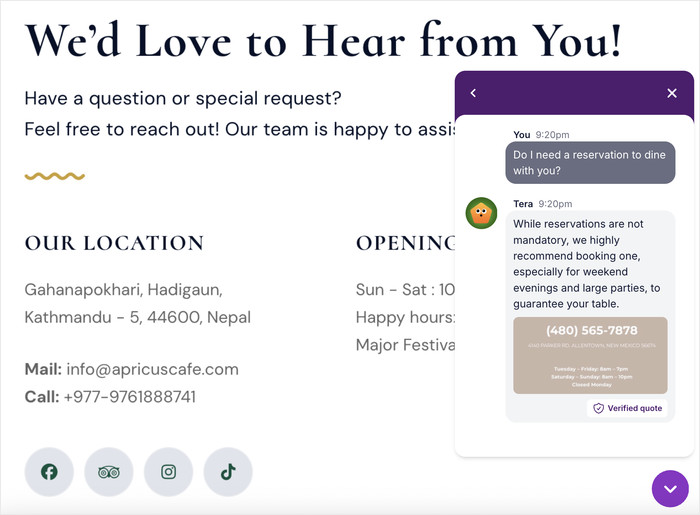
Vous pouvez consulter ce guide étape par étape sur l'ajout de FAQ à votre site Web à l'aide de WPChat.
Le mettre en place peut vous faire économiser des heures de conversations répétitives chaque semaine. Plus important encore, cela signifie que vos clients obtiennent des réponses plus rapidement.
4. Afficher votre widget de chat sur les pages à forte intention
L'ajout d'une option de chat fait la plus grande différence sur les pages où les visiteurs sont les plus proches de prendre une décision.
Cela inclut vos pages produits, votre page de tarifs, vos pages de destination et votre page de paiement. Un visiteur qui consulte votre blog a un état d'esprit très différent de celui qui se trouve sur votre page de tarifs en pesant ses options.
Étant donné que WPChat inclut des règles d'affichage intégrées, vous pouvez les utiliser pour limiter le widget à ces pages à forte intention.
Pour une analyse complète des types de pages qui génèrent le plus de conversations, voici un guide sur où placer votre bouton WhatsApp pour obtenir les meilleurs résultats.
Questions fréquemment posées
L'ajout du chat WhatsApp à WordPress nécessite-t-il du codage ?
Non. WPChat gère tout via un assistant de configuration dans votre administration WordPress. Vous entrez votre numéro WhatsApp, choisissez un thème et définissez vos règles d'affichage. L'ensemble du processus prend moins de 5 minutes et ne nécessite aucun code ni aucune information d'identification API.
WPChat est-il gratuit ?
Oui, il existe une version gratuite. Elle comprend un bouton de chat WhatsApp, un profil d'agent et jusqu'à 10 réponses FAQ automatisées. WPChat Pro ajoute des agents illimités, des entonnoirs de chat, un tableau de bord analytique complet et des FAQ illimitées. Vous pouvez comparer les deux plans sur wpchat.com/pricing/.
Puis-je afficher le bouton de chat WhatsApp uniquement sur des pages spécifiques ?
Oui. WPChat vous donne un contrôle total sur l'endroit où le bouton apparaît. Vous pouvez l'afficher sur l'ensemble du site ou le limiter à des pages, articles, catégories, étiquettes ou types d'articles personnalisés spécifiques. Chaque page peut également avoir son propre entonnoir de chat, de sorte que vos pages de produits et vos pages de support puissent exécuter différents flux de conversation.
WPChat fonctionne-t-il avec WhatsApp Business ?
Oui. Entrez simplement votre numéro WhatsApp Business lors de l'assistant de configuration. WhatsApp Business est le meilleur choix pour la plupart des sites car il vous permet de configurer un profil d'entreprise, des messages d'accueil automatisés et des étiquettes de conversation, le tout géré directement dans l'application WhatsApp.
WPChat fonctionne-t-il avec Elementor, Divi ou d'autres constructeurs de pages ?
Oui. WPChat ajoute le bouton de chat au niveau du site via le système de plugins WordPress, il apparaît donc automatiquement sur chaque page, quel que soit le thème ou le constructeur de page que vous utilisez. Aucun shortcode ni configuration par page n'est nécessaire. Si vous utilisez Elementor, voici un guide pour ajouter WPChat spécifiquement à Elementor.
Commencez à recevoir des conversations WhatsApp sur votre site WordPress dès aujourd'hui
Ajouter un bouton de chat WhatsApp est l'un de ces petits changements qui produisent rapidement un effet notable. Les visiteurs qui ne peuvent pas obtenir de réponse rapidement partiront. Un bouton qui les connecte à vous en un seul clic les maintient suffisamment longtemps dans la conversation pour convertir.
C'est précisément là que WPChat excelle. La configuration prend moins de 5 minutes, fonctionne avec n'importe quel thème WordPress et vous donne un contrôle réel sur la visibilité, le routage des agents et les réponses FAQ automatisées. Si vous souhaitez aller plus loin, la version Pro ajoute des entonnoirs de chat et un tableau de bord d'analyse complet intégré à votre administration WordPress.
Prêt à l'installer ? Voici ce qu'il faut faire :
- Installer WPChat
- Entrez votre numéro WhatsApp et choisissez un thème dans l'assistant de configuration
- Définissez votre profil d'agent et vos règles de visibilité
- Ajoutez des FAQ automatisées pour que les questions courantes reçoivent des réponses instantanées
Pour un aperçu plus approfondi de l'utilisation des entonnoirs de chat pour guider les visiteurs vers un achat, voici comment configurer les entonnoirs de chat dans WPChat.
Vous avez une question sur la configuration ou sur le plan qui convient à votre site ? Posez-la dans les commentaires ci-dessous et j'y répondrai.






