Si vous avez déjà vu le trafic de votre site Web être sain pendant que votre calendrier reste vide, vous connaissez la frustration spécifique dont parle cet article.
Les références arrivent. Le lien de votre bio Instagram y envoie des gens. Cet article de blog unique se classe enfin. Et puis ils atterrissent sur votre page « Réserver un appel », remplissent un formulaire de contact et disparaissent.
Au moment où vous écrivez votre réponse, ils se sont refroidis, ont comparé les prix d'un concurrent ou ont décidé d'y revenir le trimestre prochain.
Cette peur est la raison pour laquelle la plupart des coachs installent un bouton de chat et le retirent au bout d'un mois. C'est aussi résoluble avec deux réglages et une séquence automatisée.
Dans ce guide, je vais vous expliquer comment un chat fonctionne sur les sites de services plutôt que sur les magasins de commerce électronique, et la différence entre un widget qui vous épuise et un qui réserve discrètement des appels.
Dans ce guide :
- Pouvez-vous utiliser le chat pour réserver des appels de découverte depuis votre site Web ?
- Pourquoi les formulaires de contact tuent les prospects en coaching
- Où le chat convertit réellement sur un site de coaching
- Comment utiliser le chat sans être en ligne 24h/24 et 7j/7
- Configurer le chat pour la réservation d'appels de découverte
- Un entonnoir d'appels de découverte que vous pouvez copier
- Répondez aux mêmes cinq questions une fois
- Questions fréquentes
- Transformez votre trafic en appels réservés
Pouvez-vous utiliser le chat pour réserver des appels de découverte depuis votre site Web ?
Oui. Vous ajoutez un widget de chat qui permet aux prospects de vous envoyer un message sur WhatsApp ou Messenger directement depuis votre site, puis vous créez un entonnoir de chat automatisé qui pose quelques questions de qualification et transmet votre lien de réservation.
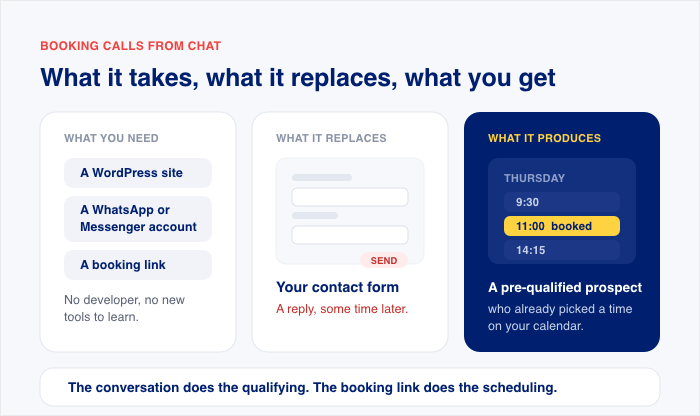
Un plugin comme WPChat exécute cet entonnoir, que vous soyez en ligne ou non. Voici la version courte :
- Ce dont vous avez besoin : un site WordPress, un compte WhatsApp ou Messenger, et un lien de réservation.
- Ce qu'il remplace : votre formulaire de contact.
- Ce qu'il produit : un prospect pré-qualifié qui a déjà choisi un créneau dans votre agenda.
Pourquoi les formulaires de contact tuent les prospects en coaching
Un formulaire de contact est une machine à retardement. Quelqu'un lit votre page « À propos » et ressent cette étincelle de « cette personne peut peut-être vraiment m'aider ». Ensuite, il tombe sur un formulaire qui promet une réponse sous 48 heures.
La personne qui soumet ce formulaire et la personne qui lit votre réponse deux jours plus tard ne sont pas la même personne. La seconde s'est déjà découragée, a comparé les prix avec un autre coach, ou a décidé de revoir la question au premier trimestre.
Le chat capte la décision au moment où elle est la plus forte, au lieu de la reporter à plus tard.
Les gens vous indiquent également le canal qu'ils préfèrent :
- 41 % des consommateurs préfèrent le chat en direct
- 32 % préfèrent le téléphone
- 23 % préfèrent l'e-mail
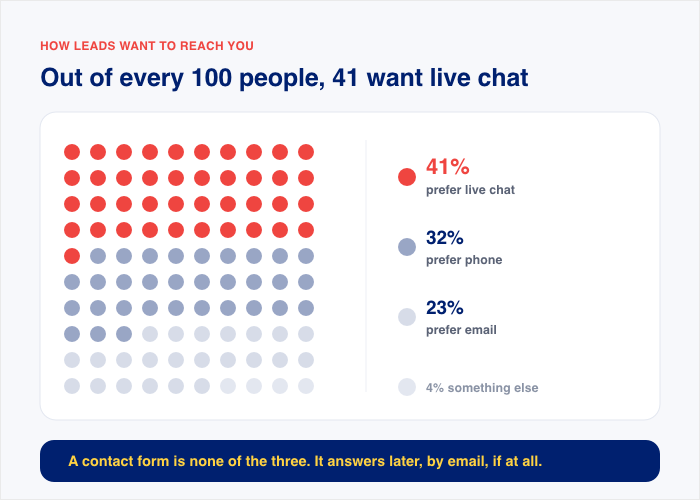
Si vous n'offrez que l'option de troisième choix, vous demandez à la plupart de vos visiteurs d'utiliser leur moyen de contact le moins préféré.
Il y a un deuxième problème, et il concerne le ton. Vous vendez une relation basée sur la conversation. La première interaction que vous proposez est un ensemble de champs vides et un message de confirmation automatisé.
Rien dans cela ne ressemble à la personne qui va s'asseoir avec quelqu'un pour traverser un changement de carrière ou une reconstruction d'entreprise.
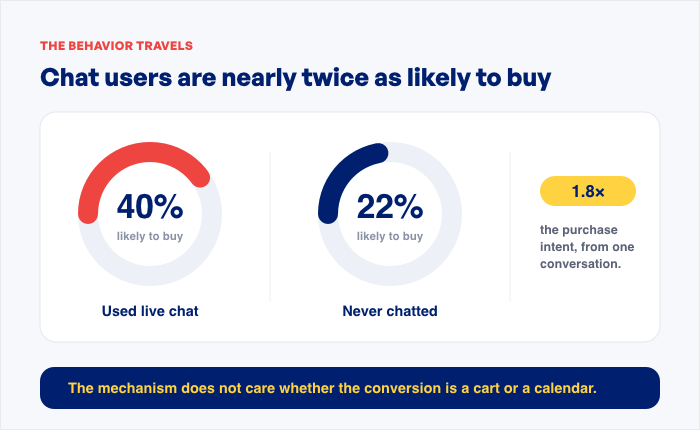
J'entends souvent cette objection : le chat est une chose de commerce électronique, et le coaching est différent.
Les chiffres montrent que le comportement se propage. 40 % des utilisateurs de chat en direct sont susceptibles d'acheter en ligne, contre 22 % des personnes qui n'ont jamais discuté avec une entreprise. Le mécanisme ne se soucie pas de savoir si la conversion est un panier ou un agenda.
Quelqu'un qui obtient une réponse à sa question pendant qu'il est encore intéressé agit. Quelqu'un qui attend n'agit pas.
Où le chat convertit réellement sur un site de coaching
Le chat fonctionne mieux sur les pages où quelqu'un est déjà proche de réserver et bloqué sur un point spécifique. Voici ce qu'ils pensent réellement sur chacune d'elles :
| Page | Ce qu'ils font là | La question dans leur tête |
|---|---|---|
| Services ou forfaits | Comparer vos trois niveaux et être incapable de dire lequel convient | « Quel forfait convient à quelqu'un dans ma situation ? » |
| Tarifs | Une question sans réponse est généralement la seule raison pour laquelle ils n'ont pas cliqué sur « Réserver un appel » | « Y a-t-il un plan de paiement ? » ou « Est-ce par mois ou pour tout le programme ? » |
| À propos | N'évalue pas votre offre, vous évalue | « Avez-vous déjà travaillé avec quelqu'un comme moi ? » |
| Page d'accueil | Trafic froid provenant d'un lien de bio Instagram ou d'un SMS de référence, ne sachant pas par où commencer | « Par où dois-je commencer avec vous ? » |
Chacune de ces questions est une question à laquelle un formulaire répond en deux jours et un chat en deux minutes.
Comment utiliser le chat sans être en ligne 24h/24 et 7j/7
Voici comment cela se passe généralement mal.
Un coach installe un widget de chat, ignore les paramètres et le laisse fonctionner à toute heure. Un message arrive en pleine séance. Il répond quatre heures plus tard, se sent mal à l'aise et commence à redouter le son de notification. En un mois, le widget a disparu.
L'outil n'a pas échoué. La configuration, si. Un widget de chat sans heures de disponibilité et sans automatisation n'est qu'un bipeur avec votre logo dessus.
La solution réside dans deux paramètres et un principe.
- Heures de disponibilité. Le widget affiche vos heures de travail réelles, afin que personne ne vous envoie de message à 22h en attendant une réponse instantanée. Vous ne vous cachez pas, vous établissez une limite à l'avance.
- Un message hors ligne qui capte quand même. Quelqu'un qui envoie un message à minuit n'est pas ignoré. Il reçoit une note honnête : « Je suis hors ligne jusqu'à 9h. Si vous préférez ne pas attendre, réservez un créneau sur mon calendrier ici. » Un message de minuit qui aboutit à un appel réservé vaut mieux qu'un message auquel vous avez répondu personnellement à minuit.
- Un entonnoir qui fait les quatre premières minutes. Une séquence automatisée gère l'ouverture de chaque conversation, les mêmes quatre questions auxquelles vous répondez sans cesse. Vous n'intervenez dans le fil de discussion que lorsqu'il y a quelque chose qui mérite votre attention. Souvent, vous n'intervenez jamais, car ils ont déjà réservé.
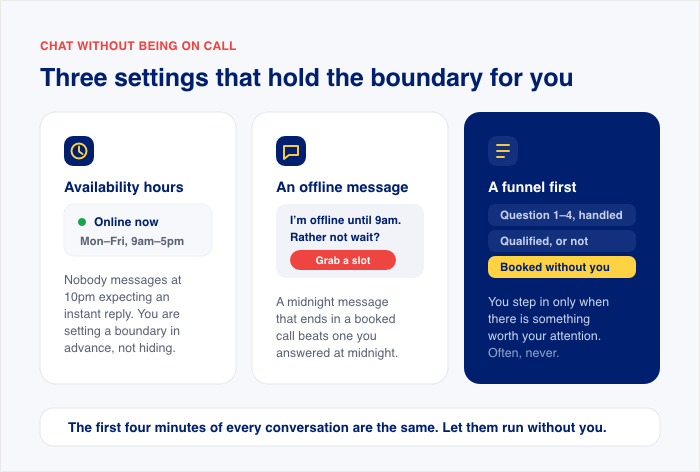
Configuré ainsi, le chat demande moins de travail que votre formulaire de contact.
Pensez au coût réel d'une soumission de formulaire. Vous la lisez, vous écrivez une réponse, vous attendez, vous faites un suivi. Chaque prospect est une petite tâche d'écriture.
L'entonnoir fait cette partie une fois, puis la répète indéfiniment, que vous soyez en séance, endormi ou en avion. Si vous souhaitez plus d'idées dans ce sens, nous avons un guide complet sur les façons d'offrir un support instantané avec WPChat.
Une autre objection qui mérite d'être mentionnée : un bouton WhatsApp n'avilit pas un programme premium. WhatsApp est le canal commercial par défaut dans la majeure partie de l'Europe, de l'Amérique latine et de l'Asie, et une réponse rapide et directe est perçue comme celle d'un expert accessible.
Configurer le chat pour la réservation d'appels de découverte
Voici la configuration complète, du début à la fin. Cela prend environ vingt minutes, et vous ne le faites qu'une seule fois.
Étape 1 : Installez WPChat et connectez votre canal
D'abord, obtenez une copie de WPChat et installez-la sur votre site web. Une fois que vous avez activé le plugin, cliquez sur le menu WPChat dans la barre latérale.
À partir d'ici, cliquez sur Configurer pour commencer à connecter vos canaux.
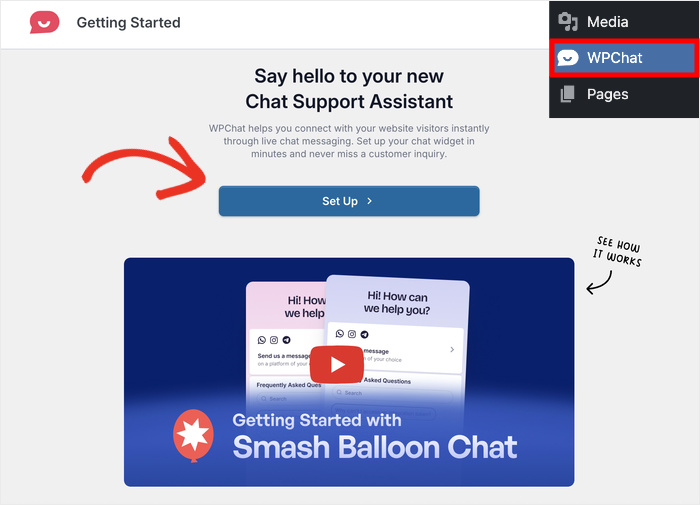
WPChat est multi-canal, vous pouvez donc connecter WhatsApp, Facebook Messenger, ou les deux à partir du même widget.
Les consultants qui gèrent des sites WordPress commencent généralement par WhatsApp, car c'est là que se trouvent déjà leurs clients et que les messages sont lus en quelques minutes au lieu de quelques jours.
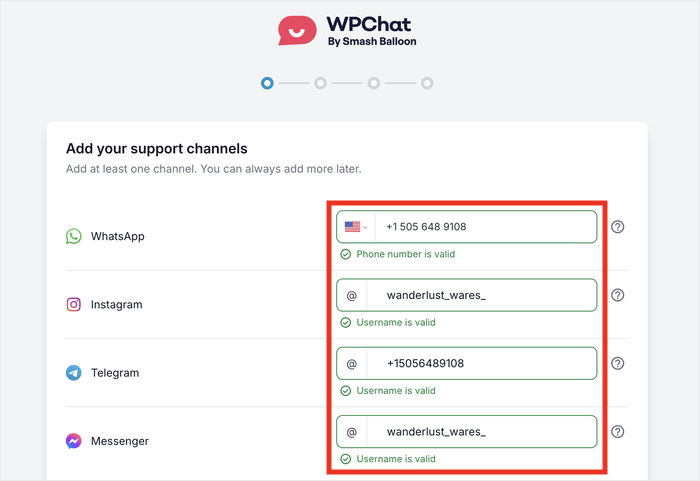
Vous devrez connecter un numéro WhatsApp Business, pas votre numéro personnel. Cela signifie que votre numéro de mobile privé n'apparaît nulle part sur votre site, et que les conversations avec les clients restent séparées de votre groupe de discussion familial.
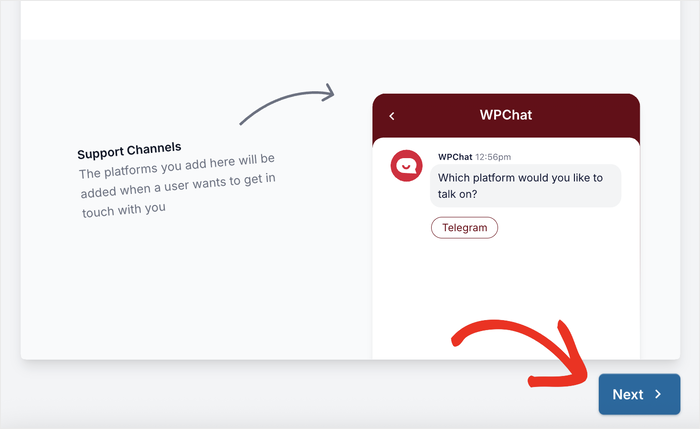
Si votre public se trouve principalement aux États-Unis ou vit sur Facebook et Instagram, ajoutez également Messenger. Les visiteurs choisissent le canal qu'ils préfèrent, et les deux fils de discussion arrivent dans des applications que vous avez déjà ouvertes.
Après avoir configuré vos canaux, faites défiler vers le bas et cliquez sur Suivant.
Étape 2 : Choisissez les pages sur lesquelles le widget apparaît
Lors de la configuration, WPChat demande où le bouton de chat doit apparaître.
Choisissez Afficher uniquement sur des pages spécifiques parmi les options.
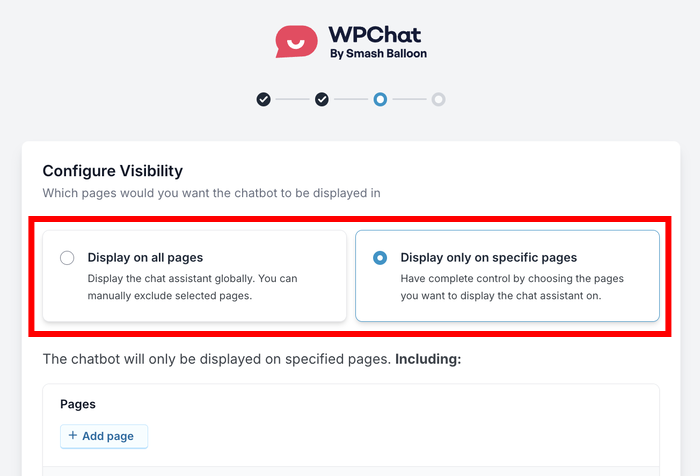
Choisissez ensuite vos pages de services, de tarifs, à propos et d'accueil. Ce sont les quatre de la table ci-dessus, et ce sont celles où une question est la seule chose qui sépare quelqu'un de votre calendrier.
Ignorez votre blog pour l'instant. Vous pourrez ajouter des articles plus tard une fois que vous saurez lesquels attirent des acheteurs plutôt que des simples visiteurs.
Cliquez sur Suivant une fois que vous avez terminé.
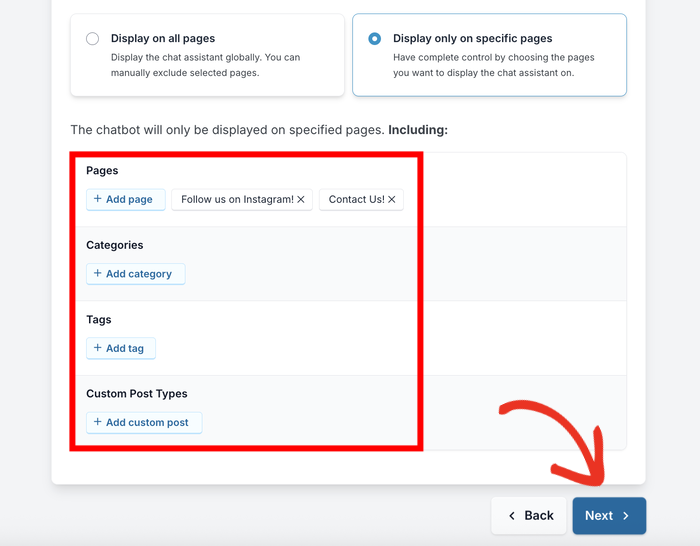
Étape 3 : Personnaliser votre widget de chat
Après avoir configuré les connexions et la visibilité, vous pouvez entrer votre clé de licence et cliquer sur Terminer la configuration.
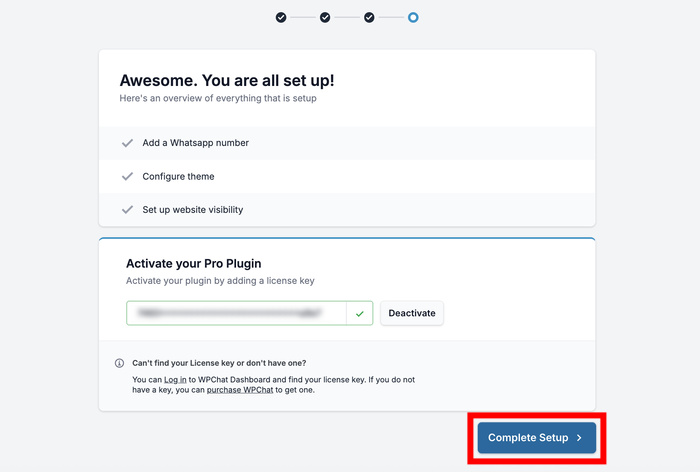
Comme ça, votre widget de chat est maintenant sur votre site web. Bien qu'il soit prêt à connecter vos visiteurs, pour de meilleurs résultats, nous pouvons le personnaliser pour qu'il corresponde à votre marque.
Tout d'abord, cliquez sur le menu WPChat » Personnalisateur depuis votre tableau de bord.
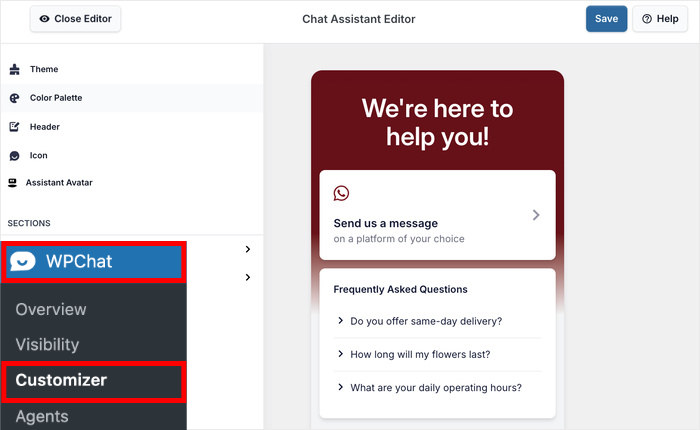
Vous pouvez y changer le thème, l'avatar de l'assistant, l'en-tête, les couleurs, etc. Le meilleur choix dépend de votre image de marque et de la conception de votre site, alors n'hésitez pas à expérimenter avec les options.
Chaque fois que vous apportez des modifications, vous pouvez utiliser l'aperçu en direct sur la droite pour vérifier à quoi ressemblera le widget sur votre site.
Une fois que vous êtes satisfait du design, cliquez sur Enregistrer pour confirmer vos modifications.
Étape 4 : Définissez vos horaires
C'est le réglage qui empêche le widget d'être un paginateur.
Allez dans WPChat » Agents et cliquez sur Paramètres de l'agent.
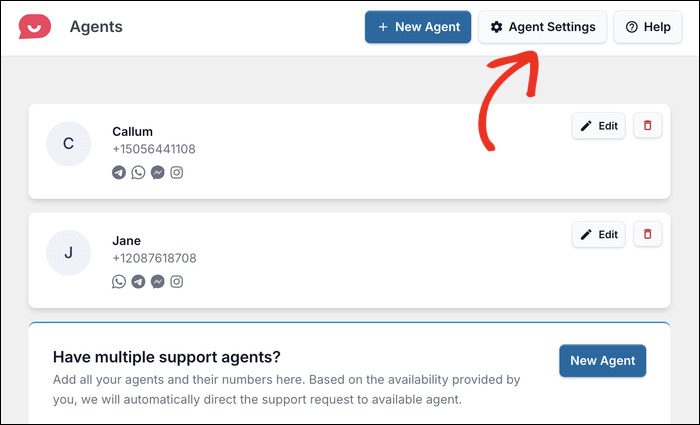
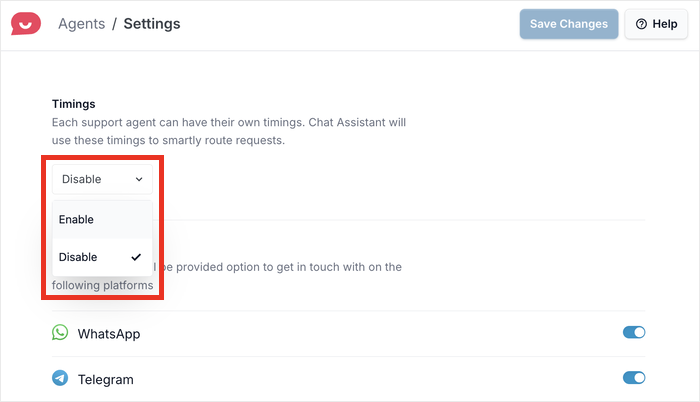
Ouvrez le menu déroulant Horaires et choisissez Activer.
Une section de règles Hors heures apparaît en dessous, avec deux options :
- Désactiver l'option de contact masque vos méthodes de contact en dehors de vos heures et affiche vos heures d'ouverture à la place. Les visiteurs savent quand vous revenez plutôt que de vous envoyer des messages dans le silence.
- Rediriger vers un agent hors heures envoie ces conversations à un autre agent que vous désignez. Utile si vous avez un assistant, un assistant virtuel ou un deuxième coach qui couvre les soirées.
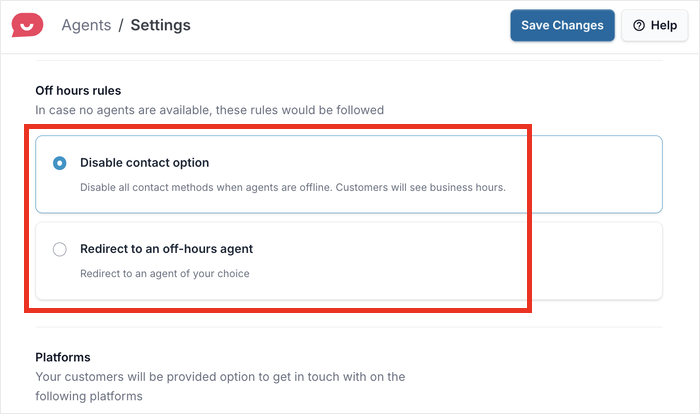
Choisissez celle qui correspond à votre façon de travailler, puis cliquez sur Enregistrer les modifications.
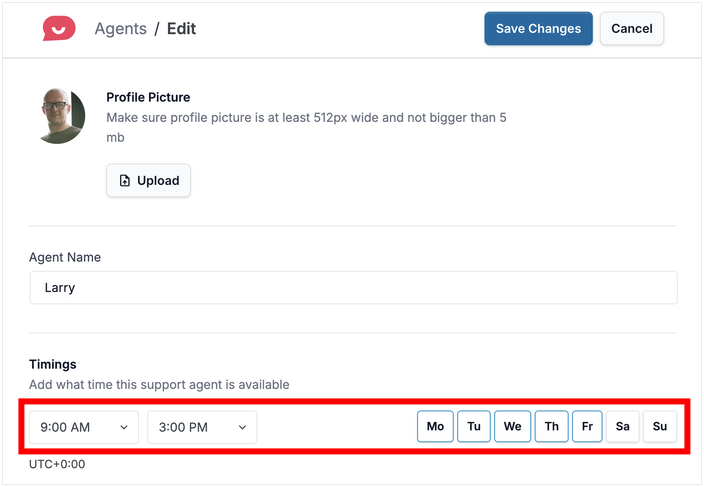
Revenez maintenant à WPChat » Agents et cliquez sur Modifier sur votre agent.
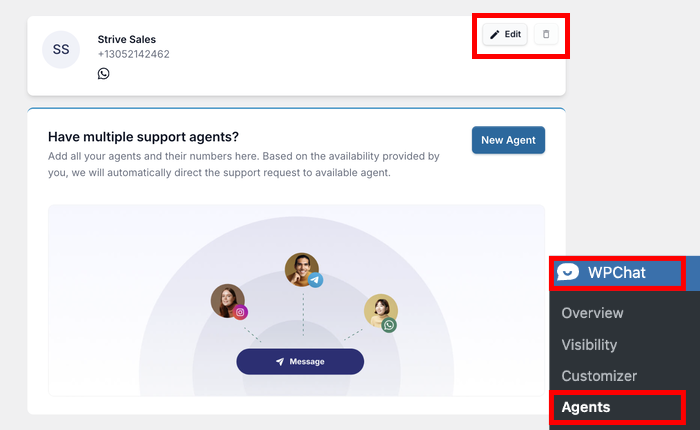
Faites défiler jusqu'à Horaires et définissez votre heure de début, votre heure de fin et vos jours à l'aide des bascules de jours.
Cliquez sur Enregistrer les modifications et vos nouvelles heures en ligne seront configurées.
Étape 5 : Construisez l'entonnoir de qualification
Le constructeur d'entonnoir dans WPChat Pro est ce qui permet à cela de fonctionner pendant que vous êtes en session.
Vous construisez une séquence de questions ramifiées avec des boutons de réponse cliquables, et cela s'exécute automatiquement dès que quelqu'un ouvre le chat.
Structurellement, cela fait trois choses. Il collecte le contexte que vous demanderiez autrement par e-mail, il achemine la conversation en fonction du bouton sur lequel ils cliquent, et il se termine en transmettant votre lien de réservation.
Pour commencer, ouvrez le menu WPChat » Entonnoirs de chat depuis votre tableau de bord et cliquez sur Nouvel entonnoir.
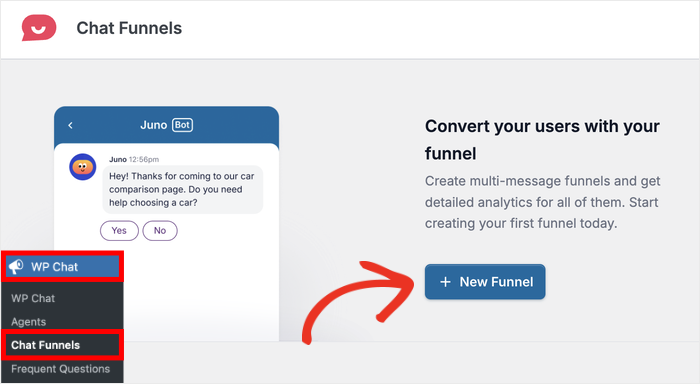
À partir d'ici, vous pouvez le nommer, écrire votre question d'ouverture, puis ajouter chaque message de suivi et y connecter les boutons de réponse.
N'oubliez pas que chaque chemin doit se terminer par votre lien de réservation.
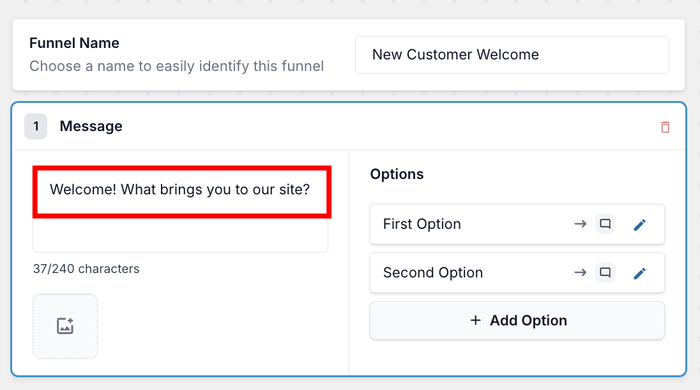
Si vous avez besoin d'aide pour les questions et réponses de l'entonnoir, vous pouvez consulter la section ci-dessous.
Rappelez-vous simplement que l'objectif est qu'ils arrivent sur votre calendrier après vous avoir déjà dit ce que vous auriez autrement demandé par e-mail.
Vous pouvez les créer pour n'importe quel objectif, et notre guide sur les entonnoirs de discussion WhatsApp détaille le constructeur plus en profondeur.
Un entonnoir d'appels de découverte que vous pouvez copier
Voici la séquence exacte. Quatre questions, réponses cliquables, se terminant par votre lien de calendrier. Utilisez-les pour le constructeur d'entonnoir WPChat Pro ce soir, et il sera opérationnel demain.
Bot : Salut ! Vous souhaitez travailler ensemble, ou vous avez juste une question rapide ?
Prospect : [ Intéressé à travailler ensemble ] [ J'ai une question ]
Bot : Super — quelle est la chose principale sur laquelle vous essayez de travailler en ce moment ?
Bot : Avez-vous déjà travaillé avec un coach ?
Prospect : [ Oui ] [ Non, ce serait ma première fois ]
Bot : Et quel est votre délai pour prendre une décision ?
Prospect : [ Prêt maintenant ] [ Le mois prochain ou dans les deux mois ] [ Juste en exploration ]
Bot : Parfait. Voici mon calendrier — réservez un appel découverte gratuit de 30 minutes et nous approfondirons : [lien de réservation]. J'ai hâte.
C'est tout. Il faut environ quarante secondes à un visiteur pour le parcourir, et vous étiez en session pendant tout ce temps.
Le script importe moins que le raisonnement qui le sous-tend, voici donc pourquoi chaque question mérite sa place.
- « Quelle est la chose principale sur laquelle vous essayez de travailler ? » Vous arrivez à l'appel en connaissant déjà le problème. Cela évite les dix premières minutes de découverte, et le prospect se sent entendu avant même que vous ne vous rencontriez.
- « Avez-vous déjà travaillé avec un coach ? » Les primo-accédants ont besoin d'être rassurés sur le fait que c'est normal et sans danger. Ceux qui l'ont déjà fait ont besoin d'entendre en quoi vous êtes différent du précédent. Même appel, deux introductions complètement différentes.
- « Quel est votre délai ? » C'est le filtre le plus précieux de la séquence. « Prêt maintenant » et « juste en exploration » obtiennent tous deux le lien de réservation, mais vous savez pour quoi vous préparer et à quel point il faut insister à la fin.
- Terminer sur le lien, pas sur une promesse de suivi. L'entonnoir boucle sur lui-même. Rien n'atterrit dans votre boîte de réception en attendant que vous écriviez une réponse, et personne ne reste dans l'incertitude, se demandant si vous avez reçu leur message.
Ces réponses sont également des données de prospects qui valent la peine d'être conservées. Chaque conversation vous donne un énoncé de problème, un niveau d'expérience et un délai d'achat dans les propres mots du prospect, ce qui est plus que ce que la plupart des formulaires ne collectent.
Notre guide sur comment capturer des prospects à partir de visiteurs de sites Web couvre ce qu'il faut faire de ces informations une fois que vous les avez.
Remplacez les questions par votre propre niche. Un coach de carrière pose des questions sur le poste actuel. Un consultant en entreprise pose des questions sur la taille de l'équipe et le stade de revenus. Un coach de santé demande ce qu'ils ont déjà essayé.
L'entonnoir doit-il parler du prix ?
Les coachs sont sincèrement en désaccord sur ce point, voici donc ma recommandation : donnez une fourchette de départ, pas une liste de prix complète.
Une ligne comme « Les programmes commencent à X £ » placée juste avant le lien de réservation remplit deux fonctions. Elle écarte les personnes qui n'auraient jamais acheté à votre niveau, et elle vous évite de perdre 30 minutes d'appel découverte sur une inadéquation budgétaire que vous auriez pu détecter en une phrase.
Retenir entièrement les prix passe pour une attitude évasive. Quelqu'un qui vous fait déjà à moitié confiance demande le coût, obtient une non-réponse et réévalue tranquillement votre franchise. Une fourchette répond à la question sans transformer la conversation en transaction.
Répondez aux mêmes cinq questions une fois
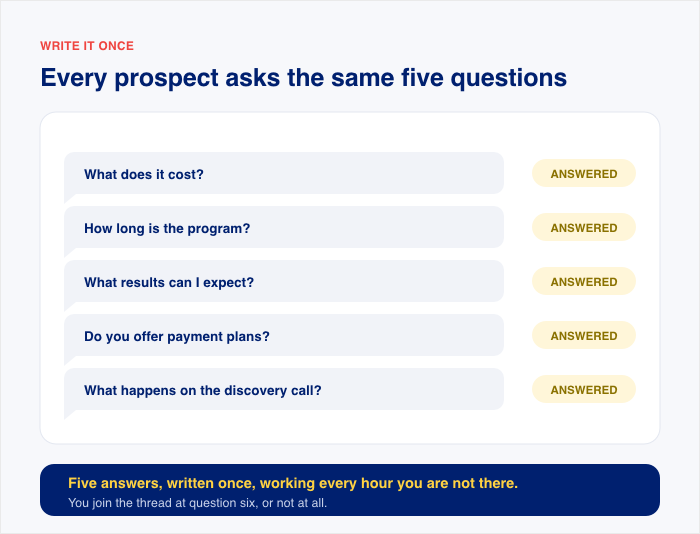
Chaque prospect en coaching pose à peu près les mêmes questions avant de réserver. Pas des choses similaires. Les mêmes cinq choses, dans le même ordre, pour toujours.
- Quel est le coût ?
- Quelle est la durée du programme ?
- Quels résultats puis-je attendre ?
- Proposez-vous des plans de paiement ?
- Que se passe-t-il réellement lors de l'appel découverte ?
Voici le point à remarquer : aucune de ces questions n'est une conversation. Ce sont des recherches d'informations. Le prospect n'engage pas un dialogue avec vous, il vérifie un fait avant de décider de passer trente minutes en appel.
Vous avez traité ces recherches d'informations comme des conversations. C'est pourquoi vous avez tapé les mêmes quatre phrases sur votre plan de paiement quarante fois cette année.
Une section FAQ résout le problème. Construisez les cinq questions sous forme de boutons cliquables, écrivez la réponse à chacune une seule fois, et terminez chaque branche en renvoyant le prospect vers votre lien de réservation. Il obtient l'information qu'il cherchait, puis une prochaine étape claire.
Le bénéfice n'est pas seulement votre temps retrouvé. C'est qu'une personne qui consulte votre site à 23h obtienne une réponse réelle à 23h, d'une entreprise fermée, sans que vous ayez à être réveillé pour cela.
Ce timing est plus important qu'il n'y paraît. Des recherches montrent que 63 % des consommateurs sont plus susceptibles de revenir sur un site qui propose un chat en direct, et environ 60 % souhaitent leurs réponses immédiatement.
Un prospect qui a obtenu une réponse instantanée revient. Celui qui a rempli un formulaire et attendu ne revient pas.
Questions fréquentes
Dois-je être en ligne pour répondre au chat ?
Non. Le tunnel s'exécute dès que quelqu'un ouvre le chat, pose les questions de qualification et transmet votre lien de réservation. La plupart des conversations se terminent au calendrier et ne vous parviennent jamais. Vous intervenez uniquement lorsqu'une personne clique sur WhatsApp avec quelque chose que le tunnel n'a pas pu répondre.
Puis-je connecter le chat à Calendly ou à mon outil de réservation ?
Oui, et vous n'avez pas besoin d'intégration. Collez votre URL de réservation dans le message final du tunnel une seule fois, et chaque prospect qui atteint la fin sera redirigé vers votre page de réservation habituelle. Fonctionne avec Calendly, TidyCal, Acuity, Amelia, ou tout ce que vous utilisez déjà.
Un bouton WhatsApp donnera-t-il à ma marque de coaching une image moins haut de gamme ?
Non. WhatsApp est le canal commercial par défaut en Espagne, en Italie, en Allemagne, au Brésil, en Inde et dans une grande partie de l'Afrique, donc pour beaucoup de vos prospects, c'est plus normal que l'e-mail. Connectez un numéro WhatsApp Business plutôt que votre numéro personnel, et votre mobile privé n'apparaîtra jamais sur votre site.
Et si je reçois plus de messages que je ne peux en gérer ?
Le nombre de personnes vous contactant personnellement n'augmente pas avec le total. Le tunnel gère les premières questions et la section FAQ répond aux questions de prix et de logistique, les deux se terminant par votre lien de réservation plutôt que dans votre boîte de réception. Si cela vous semble encore trop, ajoutez une question de qualification plutôt que de supprimer le widget.
Dois-je mettre le widget sur mon blog ?
Pas au début. Commencez par les services, la tarification, à propos et l'accueil. Après quelques semaines, ajoutez vos articles les plus consultés et voyez si les messages ressemblent à ceux de clients potentiels ou à des demandes de conseils gratuits.
Transformez votre trafic en appels réservés
Votre trafic est déjà chaud. Références, votre lien Instagram, un article qui se classe enfin. Ces personnes arrivent à moitié convaincues.
L'écart n'est pas la visibilité. Ce sont les 48 heures entre le moment où quelqu'un décide qu'il est intéressé et le moment où vous êtes libre de répondre.
Alors fermez-le avec la configuration ci-dessus. Mettez le widget sur les quatre pages où les gens prennent leur décision, écrivez la salutation de votre propre voix et construisez l'entonnoir de quatre questions qui se termine sur votre calendrier. Il fonctionne pendant que vous êtes en session.
La première version n'a pas besoin d'être parfaite. Expédiez-la, lisez les dix premières conversations et modifiez les questions auxquelles personne ne répond bien.
Ajoutez un chat de découverte à votre site de coaching