Si vous gérez une boutique WooCommerce, vous connaissez déjà la frustration.
Un client parcourt vos produits, ajoute des articles à son panier, puis… disparaît. Aucun achat. Aucune explication. Juste une vente perdue.
Les paniers abandonnés sont l'une des plus grandes fuites de revenus dans le commerce électronique. Et bien que les e-mails de suivi aient été la stratégie de récupération privilégiée, les clients les ignorent désormais.
Alors, qu'est-ce qui perce réellement le bruit ? WhatsApp. Sérieusement. Avec des taux d'ouverture atteignant 98 %, ces messages sont effectivement lus.
Dans ce guide, je vais vous expliquer exactement comment utiliser WhatsApp pour récupérer ces ventes WooCommerce perdues.
- Qu'est-ce que l'abandon de panier WooCommerce (et pourquoi WhatsApp est la solution) ?
- Pourquoi WhatsApp surpasse l'e-mail pour la récupération de panier
- Comment récupérer les paniers abandonnés WooCommerce avec WhatsApp : 3 méthodes
- WPChat vs. Autres méthodes de récupération de panier WhatsApp : laquelle vous convient le mieux ?
- Erreurs courantes à éviter lors de la configuration de la récupération de panier via WhatsApp
- Résultats réels : à quoi s'attendre de la récupération de panier WhatsApp
- Commencez à récupérer les revenus WooCommerce perdus dès aujourd'hui
Qu'est-ce que l'abandon de panier WooCommerce (et pourquoi WhatsApp est la solution) ?
L'abandon de panier WooCommerce se produit lorsqu'un acheteur ajoute des articles à son panier mais quitte votre boutique avant de finaliser l'achat.
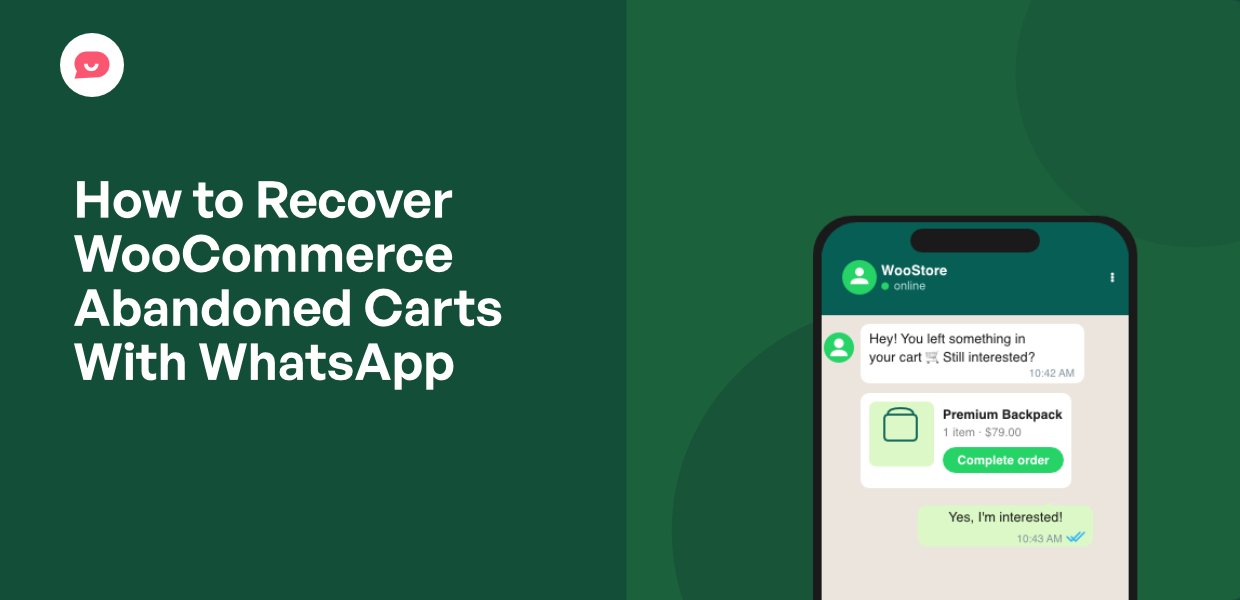
La récupération par WhatsApp fonctionne en envoyant un message personnalisé et opportun à cet acheteur, soit par une séquence de suivi automatisée, soit par un widget de chat en direct, pour le faire revenir.
Selon les données de WhatsApp Business, les messages WhatsApp ont des taux d'ouverture de 98 %, ce qui les rend beaucoup plus efficaces que les e-mails pour la récupération de panier.
Le coût réel de l'abandon de panier pour les boutiques WooCommerce
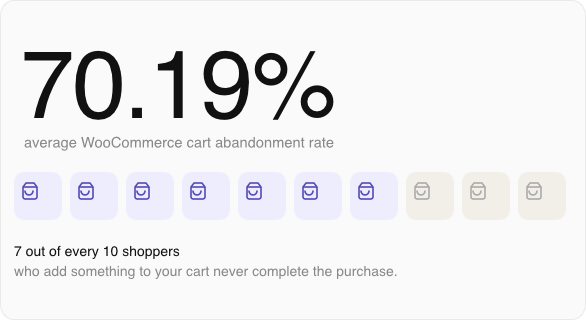
Pour une boutique WooCommerce moyenne, le taux d'abandon de panier est de 70,19 %.
Cela signifie qu'environ 7 acheteurs sur 10 qui ajoutent quelque chose à leur panier ne finalisent jamais l'achat.
À titre d'exemple, si votre boutique génère 10 000 $ par mois de revenus, vous pourriez laisser plus de 23 000 $ de côté chaque mois.
La bonne nouvelle, c'est que toutes ces ventes perdues ne sont pas perdues à jamais.
De nombreux acheteurs abandonnent leur panier pour des raisons réparables, et avec la bonne méthode, vous pouvez en récupérer une part importante.
Voici comment les canaux de récupération les plus courants se comparent en termes de lecture réelle de votre message :
| Canal de récupération | Taux d'ouverture moyen |
|---|---|
| ~20–25 % | |
| SMS | ~98 % |
| ~90 %+ | |
| Notifications push | ~5–10 % |
Sources : Baromètres e-mail Mailchimp ; Statistiques de marketing par SMS SimpleTexting ; Études de cas WhatsApp Business
Comme vous pouvez le constater, l'e-mail se situe en bas du classement. WhatsApp se rapproche du SMS en termes de taux d'ouverture tout en étant beaucoup plus facile à utiliser.
Pourquoi WhatsApp surpasse l'e-mail pour la récupération de panier
WhatsApp n'est pas juste un autre canal de messagerie. C'est une façon fondamentalement différente d'atteindre un acheteur.
Voici pourquoi il surpasse constamment l'e-mail lorsqu'il s'agit de récupérer les paniers abandonnés :
- Livraison et taux de lecture quasi instantanés. Les messages WhatsApp sont généralement lus en quelques minutes après leur envoi, et non en heures ou en jours comme la plupart des e-mails marketing.
- Sensation conversationnelle vs dossiers de spam. Les messages WhatsApp arrivent dans un fil de discussion personnel, et non dans un onglet de boîte de réception promotionnelle, ils donnent donc l'impression d'un vrai message plutôt que d'un envoi en masse.
- Communication bidirectionnelle en temps réel. Contrairement à l'e-mail, WhatsApp permet aux acheteurs de répondre instantanément, ce qui signifie qu'un client hésitant peut poser une question et obtenir une réponse avant de renoncer à acheter.
- Mobile-first par conception. La plupart des acheteurs WooCommerce naviguent et achètent sur leur téléphone, et WhatsApp est déjà l'application qu'ils consultent le plus. Vous les atteignez là où ils se trouvent déjà.
Ce dont vous avez besoin avant de commencer
Avant de plonger dans la configuration, assurons-nous que vous avez tout en place. Cela vous fera gagner du temps et aidera tout à se dérouler sans problème.
Voici une liste de contrôle rapide de ce dont vous aurez besoin :
- Boutique WooCommerce active : WooCommerce est un plugin e-commerce gratuit pour WordPress qui transforme votre site web en une boutique en ligne entièrement fonctionnelle.
- Compte WhatsApp : Vous pouvez utiliser un compte WhatsApp personnel ou un compte WhatsApp Business. WhatsApp Business est le meilleur choix pour les propriétaires de boutiques.
- Accès administrateur WordPress : Vous devrez être connecté en tant qu'administrateur sur votre site WordPress. Cela vous donne un accès complet pour installer des plugins et configurer les paramètres.
- Le plugin WPChat : WPChat est un plugin WordPress qui vous permet d'ajouter un widget de chat WhatsApp et des tunnels de messagerie automatisés directement à votre boutique WooCommerce, sans aucun codage.
C'est l'outil que nous utiliserons tout au long de ce guide pour configurer chaque méthode abordée ci-dessous. Vous pouvez voir comment il se compare aux autres options de récupération de panier dans le comparatif plus bas.
Une fois que vous avez ces quatre éléments prêts, vous êtes prêt à partir.
Comment récupérer les paniers abandonnés WooCommerce avec WhatsApp : 3 méthodes
Il existe trois façons pratiques d'utiliser WhatsApp pour récupérer les paniers abandonnés dans WooCommerce.
Chaque méthode cible une étape différente du parcours d'achat, et ensemble, elles couvrent toutes vos bases.
Voici un bref aperçu de ce que nous allons couvrir :
- Placez un widget de chat WhatsApp actif sur vos pages produit et de paiement
- Configurez des tunnels de suivi WhatsApp automatisés
- Utilisez des flux de chat FAQ pré-construits pour éliminer les hésitations de dernière minute
Passons en revue chacune d'elles étape par étape.
Méthode 1 : Ajouter un widget de chat WhatsApp à votre page de paiement (Arrêtez le rebond avant qu'il ne se produise)
La plupart des stratégies de récupération de panier visent à contacter les acheteurs après qu'ils soient déjà partis.
Cette méthode est différente. Elle vise à stopper l'abandon avant qu'il ne se produise.
J'ai installé le widget WPChat sur une page de paiement WooCommerce de test, et voici exactement ce qui s'est passé : lors de la première session, un acheteur a utilisé le bouton de chat pour poser une question rapide sur l'expédition.
Cette seule interaction a suffi à le maintenir sur la page et à finaliser son achat. Un petit changement, mais significatif.
Voici comment le configurer sur votre propre boutique :
Étape 1 : Installer et activer WPChat.
Obtenez le plugin WPChat et installez-le sur votre site web.
Ensuite, activez le plugin et ouvrez WPChat depuis votre tableau de bord WordPress.
À partir d'ici, cliquez sur Configurer et vous serez invité à entrer votre numéro de téléphone WhatsApp.

Entrez le numéro sur lequel vous souhaitez que les clients vous contactent.
Pour WhatsApp, vous pouvez entrer votre numéro de téléphone ici. Vous pouvez également connecter d'autres plateformes si vous le souhaitez.

Après cela, faites défiler vers le bas et cliquez sur Suivant pour continuer.
Étape 2 : Configurer le widget pour qu'il apparaisse sur les bonnes pages.
Ensuite, vous pouvez choisir où le widget apparaît sur votre site web.
En utilisant les options de visibilité, configurez le widget pour qu'il apparaisse sur vos pages de produits WooCommerce et votre page de paiement.

Ce sont les deux pages de votre boutique où l'intention d'achat est la plus forte, où un acheteur est le plus proche de l'achat et le plus susceptible d'avoir une question de dernière minute.
Étape 3 : Concevoir votre widget de chat
Après avoir suivi l'assistant de configuration, vous verrez l'option Personnaliser le widget de chat.

Cliquez dessus et examinez les options de conception dans le panneau de gauche.
À partir d'ici, vous pouvez faire en sorte que le widget de chat ressemble et se sente comme une partie officielle de votre site web.
Par exemple, vous pouvez utiliser l'option En-tête pour définir le court texte qui apparaît sur le widget de chat.

Restez amical et sans pression. Un bon exemple est :
« Vous avez une question avant d'acheter ? Chattez avec nous sur WhatsApp, nous répondons en quelques minutes. »

Ce type de message définit une attente claire et supprime la peur d'être ignoré.
Étape 4 : Testez-le sur mobile
Accédez à votre page de paiement sur votre téléphone et confirmez que le widget apparaît correctement et que le bouton de chat ouvre WhatsApp comme prévu.
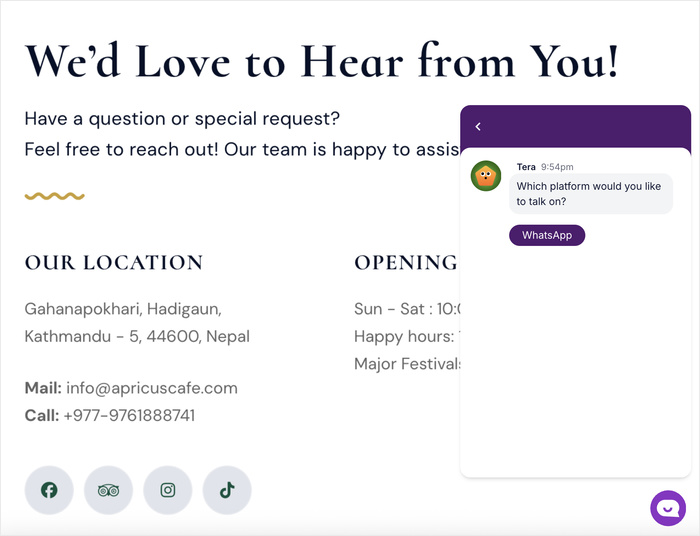
Étant donné que la majorité du trafic WooCommerce provient des appareils mobiles, cette étape n'est pas facultative.
Pourquoi cela fonctionne : Un acheteur qui hésite au moment du paiement a souvent juste besoin d'une réassurance humaine. Un bouton WhatsApp visible dit « une vraie personne est là », et cela change tout.
Pour en savoir plus sur l'ajout de chat à votre site, consultez notre guide sur la façon d'ajouter un plugin de chat en direct à votre site WordPress.
Méthode 2 : Configurer des tunnels de suivi automatisés WhatsApp
Les recherches de SaleCycle montrent que les messages de récupération de panier envoyés dans la première heure après l'abandon ont des taux de conversion significativement plus élevés que ceux envoyés plus tard.
Le timing est essentiel, et l'automatisation vous assure de ne jamais manquer cette fenêtre. Vous la configurez une fois, et elle fonctionne en arrière-plan, récupérant des ventes 24h/24 et 7j/7.
Voici comment configurer votre premier entonnoir automatisé avec WPChat :
Étape 1 : Accédez au constructeur d'entonnoirs.
Depuis votre tableau de bord WordPress, ouvrez le menu WPChat » Chat Funnels et cliquez sur New Funnel.

C'est ici que vous construirez et gérerez toutes vos séquences de suivi.
Étape 2 : Définissez votre déclencheur.
Créez un nouvel entonnoir et définissez un nom que vous reconnaîtrez en haut.

Cela laisse suffisamment de temps à l'acheteur pour partir sans supposer qu'il est toujours en train de naviguer.
Étape 3 : Rédigez votre séquence de messages.
À partir d'ici, vous pouvez saisir vos messages dans le champ Message.
Après avoir ajouté le premier message, cliquez sur Add Block pour ajouter le second.

Une fois que vous avez créé les messages, vous pouvez les lier entre eux.
Chaque message a des options de réponse que vous pouvez ajouter en utilisant l'icône Edit.

Vous pouvez lier ces options de réponse à d'autres messages ou à votre support client.
De cette façon, les visiteurs peuvent choisir ce sur quoi ils veulent en savoir plus.

Pour votre premier entonnoir de chat, voici une structure éprouvée que vous pouvez suivre :
| Étape | Le client voit | Options de réponse |
|---|---|---|
| Étape 1 | « Bonjour ! Comment puis-je vous aider avant de finaliser votre commande ? » | « Expédition » / « Retours » |
| Étape 2a (si Expédition) | « Nous expédions sous 3 à 5 jours ouvrables via livraison standard. Cela vous convient-il ? » | « Oui, commandons ! » / « J'en ai besoin plus rapidement » |
| Étape 2b (si Retours) | « Nous offrons une politique de retour sans tracas de 30 jours sur toutes les commandes. Avez-vous encore des questions ? » | « Non, commandons ! » / « Dites-m'en plus » |
| Étape 3 | « Super ! Appuyez ci-dessous et nous vous aiderons à finaliser votre commande sur WhatsApp. » | « Compléter ma commande » |
| Fin | L'acheteur est redirigé vers WhatsApp avec les détails de son panier prêts à être envoyés. |
Étape 3 : Définir la visibilité de votre entonnoir de discussion
Une fois vos messages rédigés, vous pouvez définir la visibilité de cet entonnoir.
Ainsi, le widget fonctionnera normalement partout ailleurs sur votre site, mais sur les pages présentant un risque élevé d'abandon de panier, il se transformera en votre nouvel entonnoir de discussion.

WPChat enverra automatiquement ces messages à tout acheteur qui abandonne son panier, à condition qu'il ait accepté de recevoir des messages WhatsApp.
Astuce de pro : N'offrez pas de réduction dans votre tout premier message. Commencez par simplement rappeler à l'acheteur ce qu'il a laissé. Réservez la réduction pour le message 3. Vous protégerez vos marges tout en récupérant la vente.
Pour en savoir plus sur la création d'entonnoirs de discussion, consultez notre guide sur comment créer des entonnoirs de discussion pour votre site web.

Méthode 3 : Utiliser des flux de discussion FAQ pré-faits pour éliminer les doutes de dernière minute
Une autre cause majeure d'abandon de panier est le manque de réponses aux questions. Les acheteurs s'interrogent sur les délais de livraison, les politiques de retour et la compatibilité des produits.
Lorsqu'ils ne trouvent pas de réponse rapide, ils partent.
Les flux de discussion FAQ pré-faits de WPChat agissent comme un assistant commercial silencieux qui répond automatiquement à ces questions, directement sur votre page de paiement.
Voici comment le configurer :
Étape 1 : Accéder au constructeur de FAQ.
Depuis votre tableau de bord WordPress, ouvrez le menu WPChat » Questions fréquentes et cliquez sur Ajouter une question.
C'est ici que vous construirez votre section FAQ.

Étape 2 : Ajouter vos questions pré-achat les plus courantes.
Pensez aux questions que vos clients posent le plus souvent avant d'acheter. Voici cinq questions pour commencer :
- Est-ce que cela arrivera avant le [date] ?
- Quelle est votre politique de retour ?
- Est-ce disponible dans ma taille ?
- Expédiez-vous à l'international ?
- Ce produit est-il compatible avec [X] ?
Ce sont les questions qui, laissées sans réponse, envoient les acheteurs directement chez vos concurrents.
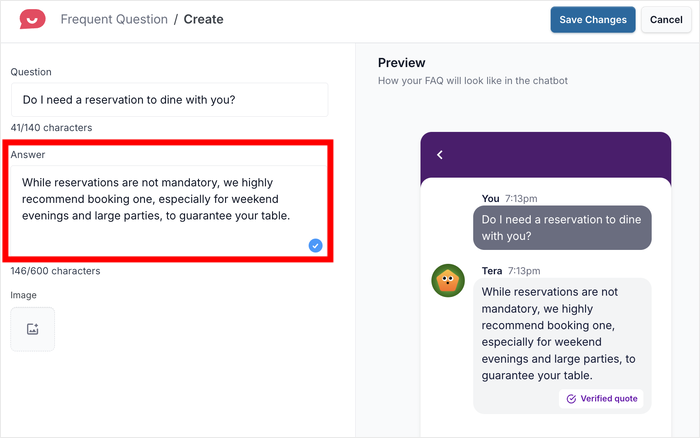
Une fois que vous avez choisi votre première question, saisissez-la dans le champ Question.
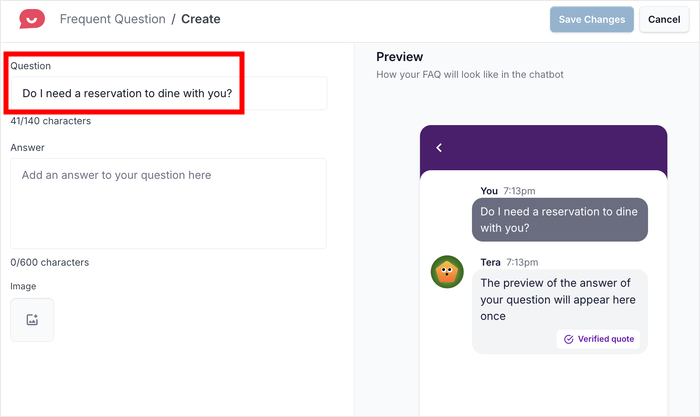
Étape 3 : Rédiger des réponses courtes et rassurantes pour chaque question.
Gardez vos réponses brèves et confiantes. La plupart des acheteurs ne veulent pas lire un paragraphe.
Ils veulent une réponse claire et directe qui dissipe leurs inquiétudes et leur donne la confiance nécessaire pour cliquer sur « Passer la commande ».
Entrez donc votre réponse dans le champ Réponse.
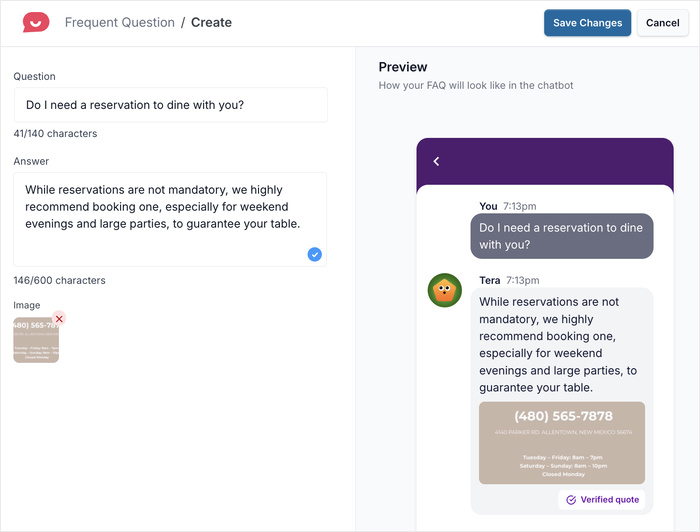
Pour plus de précisions, vous pouvez également joindre des images. C'est un excellent moyen de fournir des informations supplémentaires sur la réservation, la politique de retour, les tailles de produits, etc.
Étape 4 : Ajouter d'autres questions pour la FAQ
Une fois que votre question et votre réponse vous conviennent, cliquez sur Enregistrer les modifications.
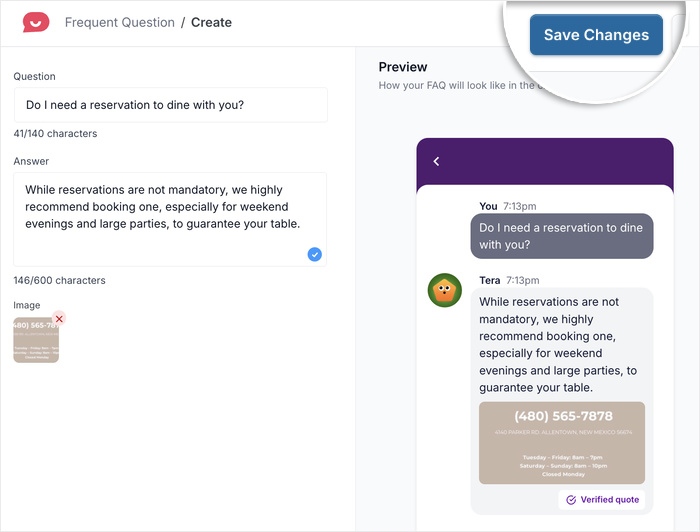
Après cela, vous verrez un pop-up qui vous permettra d'ajouter la nouvelle question et réponse pour la FAQ.
Cliquez donc sur le bouton Ajouter une autre FAQ.
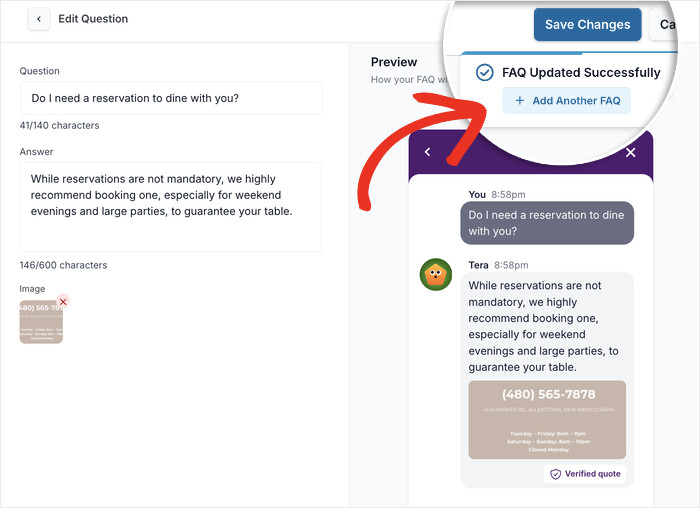
Après cela, répétez les étapes ci-dessus jusqu'à ce que vous ayez 3 à 5 questions qui répondront aux requêtes des visiteurs qui sont sur le point de décider.
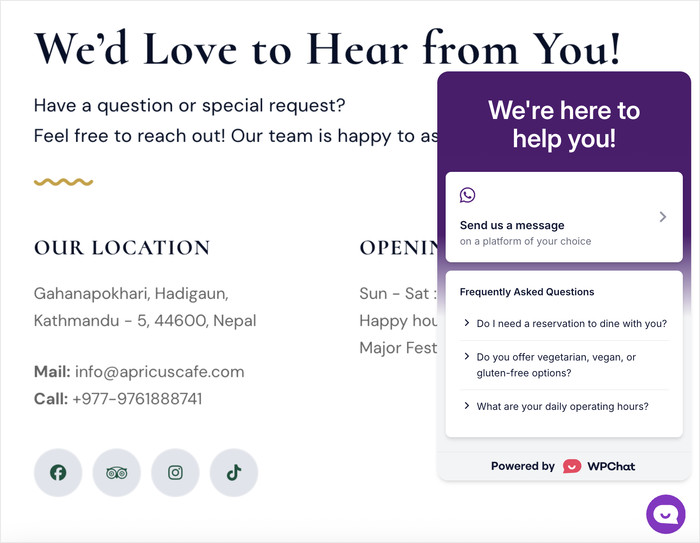
Pourquoi cela fonctionne : Lorsque j'ai audité les données d'abandon d'un magasin WooCommerce à partir d'une enquête, j'ai constaté que plus de 40 % des abandons de panier citaient des questions sans réponse comme raison pour laquelle ils n'avaient pas finalisé leur achat.
Un flux de discussion FAQ est un assistant de vente silencieux qui est toujours actif, toujours prêt et ne manque jamais un battement.
Pour un guide détaillé, consultez ce tutoriel sur comment ajouter des FAQ à votre site Web.
WPChat vs. Autres méthodes de récupération de panier WhatsApp : laquelle vous convient le mieux ?
Toutes les solutions de récupération de panier WhatsApp ne sont pas construites de la même manière, et le bon choix dépend de votre niveau de confort technique et de ce dont votre magasin a réellement besoin.
Voici une comparaison directe de WPChat avec deux alternatives courantes :
| Plugin/Méthode | Difficulté de configuration | Funnels automatisés | Intégration FAQ | Widget Live |
|---|---|---|---|---|
| WPChat | Facile | Oui | Oui | Oui |
| WhatsApp via l'API Twilio | Avancé | Oui (nécessite un travail de développement) | Non (construction personnalisée) | Non (construction personnalisée) |
| Outils SaaS tiers | Modéré | Oui | Variable | Variable |
Voici ce qui ressort lorsque vous regardez cela côte à côte.
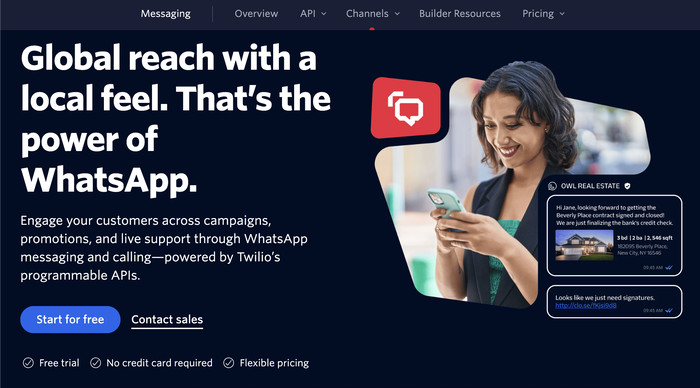
La voie de l'API Twilio vous offre de la flexibilité, mais elle nécessite des connaissances en développement pour la configuration et la maintenance.
C'est une option solide pour les grands magasins disposant d'une équipe technique, mais elle n'est pas adaptée aux débutants et peut devenir coûteuse rapidement en fonction de votre volume de messages.
Les outils SaaS tiers peuvent bien gérer l'automatisation, mais ils ne sont pas conçus spécifiquement pour WordPress ou WooCommerce.
Cela signifie que vous pourriez rencontrer des lacunes d'intégration et des fonctionnalités qui ne se connectent pas de manière fluide avec la configuration de votre magasin existant.
WPChat l'emporte en termes de facilité d'utilisation et de profondeur d'intégration pour la pile WordPress et WooCommerce.
Vous bénéficiez de tunnels de vente automatisés, de flux de FAQ et d'un widget de chat en direct, le tout dans un seul plugin, sans toucher une seule ligne de code. Pour les petites et moyennes boutiques WooCommerce, cette combinaison est difficile à battre.
Commencez avec WPChat ici et augmentez le chiffre d'affaires de votre boutique dès aujourd'hui !
Erreurs courantes à éviter lors de la configuration de la récupération de panier via WhatsApp
Obtenir la bonne configuration technique n'est que la moitié de la bataille. Je vois des propriétaires de boutiques WooCommerce commettre les mêmes erreurs lors de la configuration de la récupération de panier via WhatsApp, et la plupart d'entre elles sont évitables.
Voici les six erreurs les plus courantes à surveiller :
1. Envoyer trop de messages de suivi.
WhatsApp a des politiques anti-spam strictes en place, et les violer peut faire signaler votre numéro ou le faire bloquer définitivement.
Limitez-vous à un maximum de trois messages par panier abandonné. Plus que cela, et vous risquez de perdre définitivement la possibilité de contacter les clients.
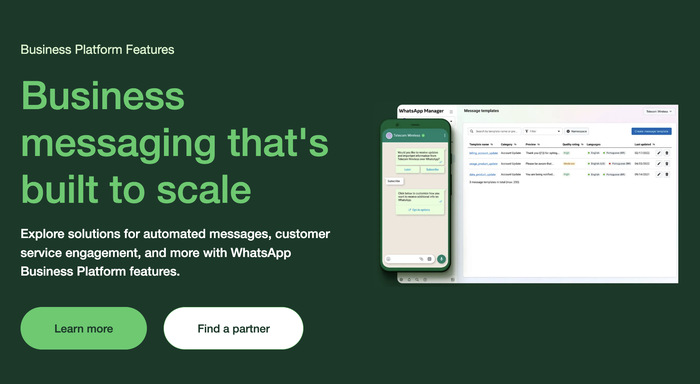
2. Utiliser un numéro WhatsApp personnel au lieu de WhatsApp Business.
Un compte WhatsApp personnel est conçu pour les conversations privées entre individus.
WhatsApp Business, en revanche, est conçu pour la communication client. Il vous offre un profil professionnel, des messages d'accueil automatisés et de meilleurs outils pour gérer les conversations à grande échelle.
3. Envoyer la réduction dans votre premier message.
C'est une habitude coûteuse à prendre. Si les acheteurs apprennent qu'abandonner leur panier entraîne une réduction immédiate, ils commenceront à le faire exprès.
Commencez par un simple rappel, et n'introduisez une réduction que dans votre troisième message si nécessaire.
4. Utiliser une copie générique au lieu de messages personnalisés.
Un message qui dit « Vous avez laissé quelque chose dans votre panier ! » ne dit rien d'utile à l'acheteur.
Mais un message qui dit « Vous avez laissé le pull en laine mérinos bleu dans votre panier » semble personnel et pertinent.
N'oubliez pas d'inclure le nom spécifique du produit dans vos messages de suivi.
5. Ne pas tester le widget sur mobile.
La majorité du trafic WooCommerce provient des appareils mobiles. Si votre widget WhatsApp semble cassé ou difficile à utiliser sur un petit écran, les acheteurs ne l'utiliseront pas.
Testez toujours votre configuration sur au moins un appareil mobile avant de la mettre en ligne.
6. Ignorer le RGPD et les exigences de consentement WhatsApp.
Avant d'envoyer un seul message WhatsApp à un client, celui-ci doit avoir explicitement consenti à recevoir des messages de votre part.
Ce n'est pas seulement une bonne pratique. Pour les boutiques qui servent des clients dans l'Union européenne ou d'autres régions réglementées, c'est une exigence légale en vertu du RGPD.
Ajoutez une case à cocher de consentement claire sur votre page de paiement et assurez-vous que WPChat est configuré pour n'envoyer des messages qu'aux clients qui ont accepté de recevoir des communications WhatsApp.
Résultats réels : à quoi s'attendre de la récupération de panier WhatsApp
Avant de vous lancer, il est utile de savoir à quels types de résultats s'attendre réellement. Voici un aperçu honnête de ce que disent les données.
Selon plusieurs études, les entreprises utilisant WhatsApp pour la récupération de panier signalent des taux de récupération entre 20 % et 45 %, contre seulement 5 % à 15 % pour les campagnes de récupération par e-mail.
Voici une façon simple de penser à l'impact potentiel sur votre propre boutique. La formule est simple :
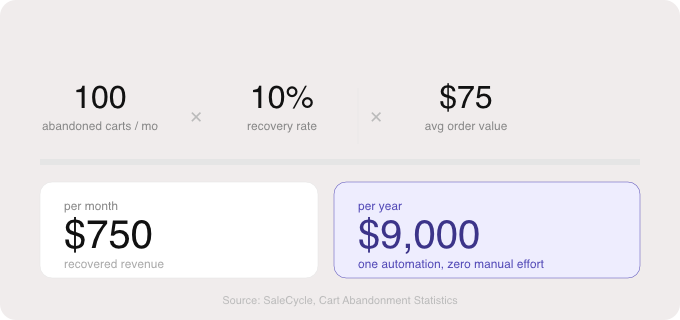
Revenu récupéré = Paniers abandonnés × Taux de récupération × Valeur moyenne de la commande
Supposons que votre boutique traite 100 paniers abandonnés par mois, avec une valeur moyenne de commande de 75 $.
Avec un taux de récupération de 10 %, cela représente :
- Revenu récupéré = 100 × 0,10 × 75 $ = 750 $/mois
Cela représente 750 $ de revenus récupérés chaque mois, soit 9 000 $ par an, à partir d'une seule automatisation qui fonctionne sans aucun effort de votre part.
Il est bon de garder à l'esprit que vos résultats dépendront de facteurs tels que votre type de produit, la qualité de vos messages et la rapidité de votre suivi.
Commencez à récupérer les revenus WooCommerce perdus dès aujourd'hui
Chaque jour où votre boutique WooCommerce fonctionne sans récupération de panier WhatsApp est un jour où vous laissez de l'argent dans les paniers abandonnés.
Avec WPChat, vous pouvez facilement configurer un widget de paiement en direct, des tunnels de suivi automatisés et des flux de FAQ proactifs sans toucher une seule ligne de code.
Une fois tout configuré, cela fonctionne automatiquement en arrière-plan, récupérant silencieusement les ventes pendant que vous vous concentrez sur la gestion de votre boutique.
Prêt à récupérer les paniers abandonnés en utilisant WhatsApp ? Commencez dès aujourd'hui avec WPChat !