
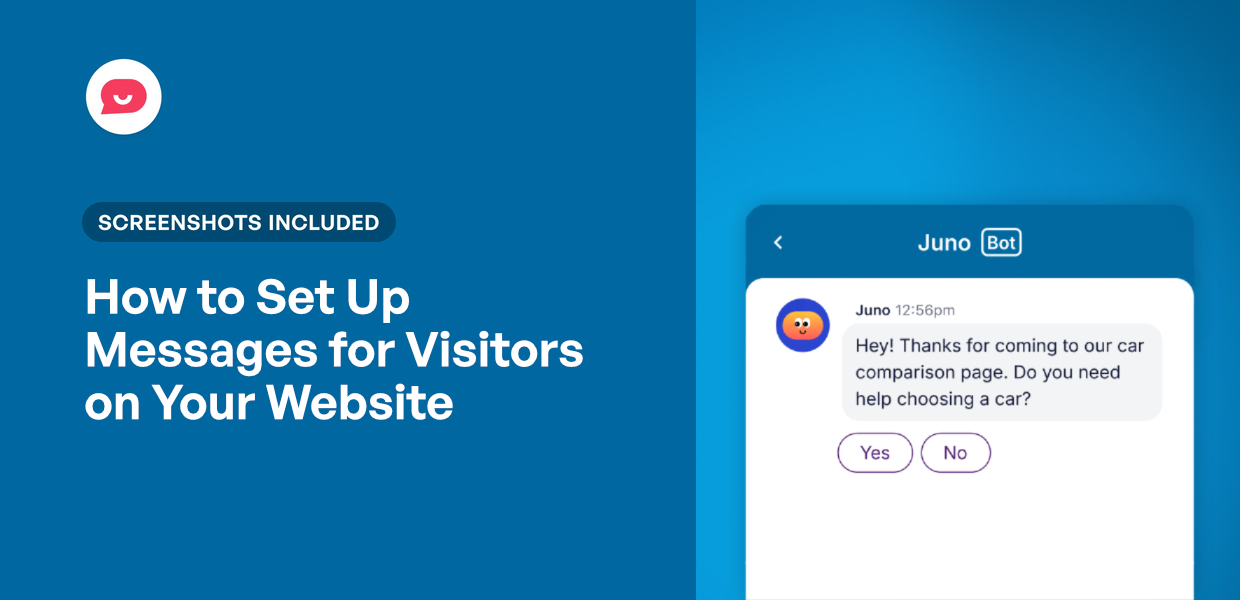
Vous organisez une promotion spéciale ou avez une annonce importante ?
Parfois, vous avez besoin d'un moyen de vous assurer que chaque personne qui arrive sur votre site reçoit le message.
Bien que l'ajout du message à l'en-tête puisse fonctionner, beaucoup de gens ont développé une « cécité aux bannières » et ignorent simplement ces messages statiques.
Cela signifie que votre mise à jour importante ou votre offre spéciale est complètement négligée.
Imaginez si votre message pouvait lancer une conversation amicale, guidant les visiteurs à travers une fenêtre de chat interactive. Cette approche semble plus personnelle et est beaucoup plus engageante qu'un simple en-tête.
Je vais vous montrer ma façon préférée de configurer un message pour les visiteurs sur votre site Web en utilisant cette stratégie exacte.
C'est un changement simple qui fait une énorme différence pour que vos visiteurs écoutent réellement.
Que sont les messages de site Web et pourquoi en avez-vous besoin ?
Les messages de site Web sont des fenêtres contextuelles interactives, des widgets de chat ou des barres de notification qui apparaissent sur votre site pour communiquer directement avec les visiteurs.
Ils sont conçus pour attirer l'attention et guider les personnes vers des actions spécifiques, comme faire un achat, s'inscrire à votre newsletter ou obtenir de l'aide.

J'ai vu de nombreux débutants avoir du mal à faire remarquer leurs annonces importantes sur leur site Web. Contrairement aux bannières statiques que les gens ignorent souvent, les messages interactifs créent un véritable engagement avec votre public.
En fait, des études montrent que les widgets de chat interactifs peuvent augmenter les taux de conversion de jusqu'à 45 %.
Au lieu d'espérer que les visiteurs remarquent votre contenu statique, ces messages les contactent activement pour engager la conversation.
Meilleure façon d'ajouter des messages pour les visiteurs de votre site Web
Bien qu'il existe plusieurs façons de communiquer avec les visiteurs de votre site Web, toutes les méthodes ne fonctionnent pas aussi bien.
Les messages dans les en-têtes présentent des inconvénients importants. De nombreux visiteurs feront simplement défiler les annonces statiques en haut de votre page.
Vos mises à jour importantes sont complètement négligées, peu importe à quel point vous essayez de les rendre accrocheuses.
En comparaison, les messages interactifs ont les meilleurs taux de réponse car ils ressemblent davantage à des conversations qu'à des publicités.

Lorsqu'une bulle de chat amicale apparaît ou qu'une fenêtre contextuelle utile offre exactement ce dont quelqu'un a besoin, les visiteurs sont beaucoup plus susceptibles de s'engager.
Les gens sont plus engagés lorsqu'ils ont l'impression d'avoir une véritable interaction avec votre entreprise.
Avec tout cela à l'esprit, la façon la plus simple d'ajouter des messages aux visiteurs est d'utiliser WPChat.

Ce plugin WordPress vous permet de créer des expériences de chat interactives sans aucune connaissance en codage.
Voici ce qui rend WPChat parfait pour les messages de site Web :
- Facile à utiliser : Configurez des widgets de chat professionnels en quelques minutes sans toucher une seule ligne de code.
- Messages interactifs : Créez des flux de conversation qui guident les visiteurs à travers plusieurs étapes.
- FAQ intégrées : Ajoutez des questions fréquemment posées auxquelles les visiteurs peuvent accéder instantanément pour trouver des solutions aux problèmes courants.
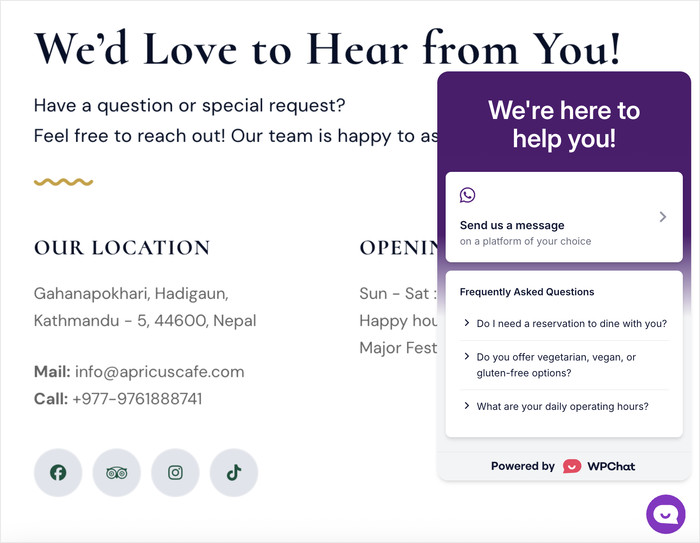
- Intégration du chat : Connectez votre site directement aux plus grandes plateformes de messagerie (WhatsApp, Messenger, Instagram, Telegram).
- Options de personnalisation : Personnalisez les couleurs, les polices et les styles pour qu'ils correspondent parfaitement au design de votre site Web.
- Analyses utiles : Vérifiez les performances des messages de votre site Web en consultant les analyses approfondies.
Avec WPChat, vous pouvez transformer des annonces statiques en conversations engageantes qui donnent des résultats.
Prêt à ajouter des messages pour les visiteurs de votre site Web ? Commencez dès aujourd'hui avec WPChat !
Comment configurer des messages de site Web pour les visiteurs (étape par étape)
Je vais maintenant vous guider à travers le processus complet de configuration de messages interactifs sur votre site WordPress.
Cette méthode vous donnera un système de chat professionnel qui engage les visiteurs et les incite à agir.
Étape 1 : Installer et activer WPChat
Tout d'abord, vous devrez obtenir WPChat sur le site officiel.
Une fois que vous avez téléchargé le plugin sur votre ordinateur, vous pouvez simplement l'installer et l'activer sur votre site Web.
Pour plus de détails, consultez ce guide étape par étape sur l'installation facile des plugins WordPress.
Étape 2 : Configurer WPChat sur votre site Web
Si vous revenez à votre tableau de bord WordPress, vous verrez un nouveau menu WPChat sur la gauche.
Cliquez dessus et sélectionnez l'option Configurer pour continuer.

Le processus de configuration commence par la connexion de ce widget à une application de messagerie afin que les visiteurs puissent vous contacter :
- Telegram
- Messenger
Entrez votre numéro de téléphone ou votre nom d'utilisateur dans les champs ci-dessous.

Vous n'êtes pas obligé de connecter toutes les plateformes ; choisissez simplement celles que vous souhaitez utiliser.
Enfin, faites défiler vers le bas et cliquez sur Suivant pour continuer.

En ajoutant vos informations ici, vous pouvez permettre aux visiteurs de poursuivre les conversations directement s'ils le souhaitent.
Ensuite, vous choisirez parmi 3 thèmes visuels pour votre widget de chat :
- Basique : Design épuré et minimaliste qui fonctionne avec la plupart des sites Web
- Nuit : Thème sombre parfait pour les sites Web modernes et professionnels
- Pastel : Couleurs douces idéales pour les marques créatives ou de style de vie
Cliquez sur Suivant après avoir sélectionné le thème de votre choix.

Ne vous inquiétez pas, vous pouvez personnaliser librement les couleurs et les autres parties de votre widget de message si vous le souhaitez.
Enfin, il est temps de sélectionner où afficher votre widget de message. Vous avez deux options principales :
- Sur toutes les pages : Votre widget de chat apparaîtra sur l'ensemble du site, donnant à chaque visiteur l'accès à vos messages.
- Uniquement sur des pages spécifiques : Cela vous permet de cibler des zones spécifiques de votre site où les messages seront les plus efficaces.

Après avoir choisi une option, vous pouvez utiliser les filtres ci-dessous pour inclure ou exclure des pages, des étiquettes, des catégories et des types de publications personnalisés.
Cela peut garantir que vos messages apparaissent là où ils auront le plus d'impact.
Cliquez sur le bouton Suivant une fois votre sélection effectuée.

Enfin, entrez votre clé de licence WPChat dans le champ prévu à cet effet et cliquez sur Terminer la configuration.

Étape 3 : Créer un entonnoir de chat
C'est là que WPChat excelle vraiment : au lieu d'afficher un message générique à tout le monde, vous pouvez créer des parcours interactifs qui s'adaptent en fonction de ce que les visiteurs recherchent.
Un entonnoir de discussion est une série de messages qui offriront plusieurs choix aux visiteurs à chaque étape, créant ainsi une expérience personnalisée.
Pour commencer, ouvrez le menu WPChat » Entonnoirs de discussion depuis votre tableau de bord WordPress.
Cliquez sur le bouton Nouvel entonnoir pour créer votre première séquence de messages.

Entrez un nom dans le champ Nom de l'entonnoir. Comme les visiteurs peuvent voir ce nom, choisissez quelque chose de clair et de mémorable.

Ensuite, entrez le premier message pour vos visiteurs dans le champ ci-dessous.
Ce message d'ouverture peut être simple et accueillant. N'oubliez pas de ne pas le rendre trop long pour que les visiteurs le lisent réellement.

Pour chaque message, vous pouvez proposer plusieurs options de choix aux visiteurs.
Ces options de réponse peuvent mener les visiteurs à un deuxième message ou les rediriger directement vers le support client.
Créons le deuxième message avant de lier les deux ensemble.
Cliquez sur le bouton Ajouter un message sous votre premier message.

Entrez votre deuxième message comme précédemment. Ce message doit s'appuyer sur le choix que le visiteur a fait à la première étape.
Vous pouvez utiliser l'icône Image pour ajouter des photos si vous souhaitez rendre vos messages plus visuellement attrayants.

Étape 4 : Lier les messages pour vos visiteurs
Il est maintenant temps de connecter vos messages pour créer des flux de conversation fluides afin de guider vos visiteurs.
Vous pouvez ajouter des options de réponse pour chaque message que les visiteurs peuvent sélectionner. Ces options apparaissent sous forme de boutons cliquables qui facilitent la réponse des personnes.
Cliquez sur l'icône Modifier sur l'option de réponse que vous souhaitez personnaliser.
Entrez le texte que les visiteurs verront comme option de réponse.

Rendez ce texte clair et spécifique – par exemple, « J'ai besoin d'informations sur les prix » ou « Je veux planifier une démo ».
Utilisez le menu déroulant pour choisir où cette réponse mènera vos visiteurs. Vous avez deux options principales :
- Vers un autre bloc : Cela envoie les visiteurs vers un autre message de votre entonnoir, poursuivant ainsi la conversation.
- Vers le support client : Cela connecte les visiteurs directement à votre équipe de support ou les redirige vers vos informations de contact.

Lions cette réponse au deuxième message de notre entonnoir. Sélectionnez le deuxième message dans le menu déroulant.
Cliquez sur Enregistrer pour confirmer cette option de réponse.

Répétez ces étapes pour ajouter d'autres réponses à vos messages.
Après cela, vérifiez l'aperçu en direct sur la droite pour vous assurer que tout est correct.

Lorsque vous avez terminé de configurer toutes les connexions entre vos messages, cliquez sur Enregistrer les modifications pour continuer.
Étape 5 : Choisir l'emplacement des messages
La dernière étape consiste à sélectionner où ces messages seront visibles sur votre site Web.
Pour obtenir les meilleurs résultats, assurez-vous que les messages correspondent à l'endroit où ils sont affichés. Le contexte est très important pour les taux d'engagement.
Par exemple, sur la page de paiement, vous pouvez avoir des messages informant les gens de votre politique de remboursement ou de vos services de livraison.
Voici quelques idées de placement stratégique qui fonctionnent bien :
- Messages sur la page d'accueil pour les demandes générales et l'aide à la navigation
- Pages produits pour des questions spécifiques sur les fonctionnalités ou la compatibilité
- Articles de blog pour des discussions liées au contenu ou des inscriptions à la newsletter
- Pages de contact pour des options de support immédiat
Sélectionnez les pages, catégories, étiquettes et types de publication personnalisés où vous souhaitez afficher les messages.

Enfin, cliquez sur Enregistrer les modifications pour terminer la création de votre flux de messages visiteurs.
Vos visiteurs verront maintenant un widget flottant dans le coin inférieur droit des pages sélectionnées.
Cliquer sur le widget révélera le flux qui les guidera à travers les messages que vous avez créés.
Conclusion et perspectives
La configuration de messages interactifs pour les visiteurs de votre site Web transforme la façon dont vous communiquez avec votre public.
Au lieu d'espérer que les gens remarquent des annonces statiques, vous pouvez créer des conversations engageantes qui guident les visiteurs exactement là où ils doivent aller.
Avec WPChat, l'ensemble du processus est très facile à gérer et à personnaliser. De plus, il existe d'autres fonctionnalités à explorer à mesure que votre stratégie de messagerie se développe et évolue.
Prêt à commencer à engager les visiteurs de votre site Web avec des messages interactifs ?
Essayez WPChat dès aujourd'hui et voyez la différence que la messagerie interactive peut faire.
Vous souhaitez fournir encore plus d'aide instantanée à vos visiteurs ? Consultez notre tutoriel sur l'ajout de FAQ à votre site Web avec WPChat.






