
Connettersi con i visitatori del tuo sito web in tempo reale è spesso la differenza tra un lead perso e un cliente fedele.
Molti utenti ci chiedono come aggiungere la chat di WhatsApp al tuo sito web Divi perché è l'app di messaggistica più popolare al mondo.
Avere quella connessione istantanea con il tuo pubblico su una piattaforma fidata è ottimo per trasformare i navigatori passivi in conversazioni attive.
Sappiamo che, sebbene Divi sia un fantastico costruttore visivo, trovare il modo giusto per integrare una funzione di chat senza codice complesso può essere fonte di confusione.
In questa guida, ti illustreremo i metodi più semplici per aggiungere WhatsApp al tuo sito Divi.
Perché Aggiungere la Chat di WhatsApp al Tuo Sito Web Divi?
WhatsApp è un'applicazione di messaggistica gratuita utilizzata da oltre 2 miliardi di persone in tutto il mondo, rendendola una delle piattaforme di comunicazione più fidate.

Aggiungere la chat di WhatsApp al tuo sito web Divi crea un punto di connessione istantaneo e familiare per i tuoi visitatori.
Quando qualcuno visita il tuo sito e ha una domanda, può contattarti immediatamente utilizzando un'app che già conosce e di cui si fida. Questo elimina l'attrito di compilare moduli di contatto o attendere risposte via email.
Connettiti con i Visitatori sulla Loro Piattaforma Preferita
La ricerca mostra che il 90% dei clienti desidera utilizzare la messaggistica per comunicare con le aziende. Offrendo la chat di WhatsApp, stai incontrando il tuo pubblico dove si trova già.
Ecco i vantaggi principali:
- Comunicazione Istantanea: I visitatori possono porre domande e ottenere risposte in tempo reale senza lasciare il tuo sito.
- Tassi di Coinvolgimento Più Alti: Le persone sono più propense ad avviare una conversazione su una piattaforma che usano quotidianamente.
- Esperienza Mobile-Friendly: WhatsApp funziona perfettamente sugli smartphone, che è il modo in cui la maggior parte delle persone naviga sui siti web oggi.
Aumenta i Tassi di Risposta e il Coinvolgimento dei Clienti
I metodi di contatto tradizionali come l'email spesso comportano bassi tassi di risposta e conversazioni ritardate. I visitatori inviano un messaggio e poi aspettano ore o addirittura giorni per una risposta.
La chat di WhatsApp risolve questo problema consentendo la messaggistica istantanea. Puoi rispondere rapidamente e i visitatori ricevono notifiche immediate sui loro telefoni.
| Metodo di Comunicazione | Tempo Medio di Risposta | Tasso di Apertura Tipico |
|---|---|---|
| 24-48 ore | 20-30% | |
| Modulo di Contatto | 12-24 ore | 15-25% |
| Chat di WhatsApp | Meno di 5 minuti | 70-80% |
Costruisci Fiducia con il Supporto in Tempo Reale
Quando i visitatori vedono il logo di WhatsApp sul tuo sito web, lo riconoscono immediatamente come una piattaforma fidata. Questo riconoscimento li mette a proprio agio e li rende più propensi a contattarti.
Il supporto in tempo reale dimostra inoltre ai visitatori che sei disponibile e reattivo. Questo aumenta la fiducia nella tua attività e incrementa la probabilità che scelgano i tuoi servizi rispetto ai concorrenti.
Cosa Ti Serve Prima di Iniziare (Checklist dei Prerequisiti)
Sì, puoi aggiungere un pulsante di chat di WhatsApp al tuo sito Divi in meno di 10 minuti senza scrivere codice utilizzando WPChat.

WPChat è stato creato specificamente per aiutare le persone ad aggiungere assistenti di chat WhatsApp personalizzabili ai loro siti web.
Funziona perfettamente con Divi e ti permette di collegare il tuo sito alle maggiori app di messaggistica disponibili, tra cui WhatsApp, Messenger, Instagram e altre.

I visitatori possono semplicemente fare clic su un'icona fluttuante, scegliere WhatsApp come piattaforma preferita, e il plugin li reindirizzerà alla tua casella di posta di WhatsApp in modo che possano iniziare subito a chattare.
Inizia oggi stesso con WPChat e collega WhatsApp al tuo sito web Divi con facilità.
La Checklist delle 3 Cose
Prima di passare al Passaggio 1, tutto ciò che devi fare è verificare di avere:
✅ Un sito WordPress attivo che utilizza il tema Divi o Divi Builder.
✅ Il plugin WPChat
✅ Un account WhatsApp Business attivo con un numero di telefono verificato.
Come Aggiungere la Chat di WhatsApp al Tuo Sito Web Divi (Passo Dopo Passo)
Detto questo, è ora di iniziare con il tutorial. Segui semplicemente i passaggi seguenti e avrai una funzionalità di chat WhatsApp sul tuo sito web in pochissimo tempo.
Passaggio 1: Installa e attiva WPChat sul tuo sito web
Il primo passo è ottenere WPChat sul tuo sito WordPress. Inizia procurandoti una copia del plugin WPChat da qui.
Una volta acquistato il plugin, salva il file del plugin sul tuo computer. Quindi, installalo e attivalo sul tuo sito WordPress (vedi la nostra guida per principianti).
Passaggio 2: Crea un Assistente Chat WhatsApp
Ora che WPChat è installato, puoi configurare il tuo assistente di chat.
Vai al menu WPChat nella tua bacheca di WordPress e fai clic sul pulsante Configura.

Successivamente, puoi inserire il tuo numero WhatsApp nel campo fornito, assicurandoti di includere il prefisso internazionale.
Puoi anche inserire il tuo numero Telegram se lo desideri o aggiungere il tuo nome utente di Facebook e Instagram.

In questo modo, le persone sul tuo sito potranno utilizzare altre app di chat popolari per raggiungerti, se lo desiderano.
Infine, scorri verso il basso e fai clic sul pulsante Avanti.

Nella schermata successiva, sceglierai un tema visivo per il tuo widget di chat. Scegli il tema (Base, Notte o Pastello) che meglio si adatta al design del tuo sito web.
L'anteprima sul lato destro ti mostra come apparirà ciascun tema sul tuo sito.
Una volta selezionato un tema, fai clic su Avanti per continuare.

Passaggio 3: Scegli Dove l'Assistente Chat è Visibile
Ora deciderai dove apparirà l'opzione di chat di WhatsApp sul tuo sito web. Questo ti dà il controllo su quali pagine mostrano l'opzione di chat ai visitatori.
Scegli un'opzione di visibilità tra le due disponibili: Mostra su tutte le pagine o Mostra solo su pagine specifiche.

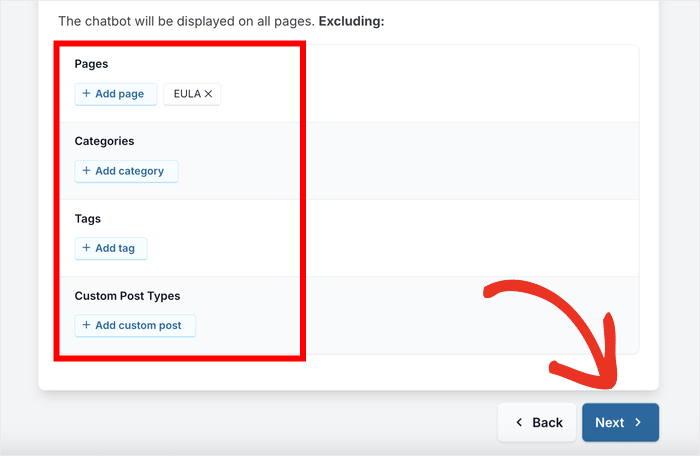
Selezionando Mostra solo in pagine specifiche, puoi scegliere le Pagine, i Tag, le Categorie e i Tipi di Post Personalizzati in cui l'assistente è visibile.
Una volta effettuate le selezioni, fai clic su Avanti.

Ma se decidi di mostrare l'assistente WhatsApp su tutte le pagine, puoi usare i filtri per escludere parti specifiche del tuo sito web.
Dopo averlo fatto, fai clic su Avanti per continuare.
Nella schermata finale di configurazione, dovrai attivare la tua licenza WPChat. Inserisci la chiave di licenza WPChat nel campo fornito.
Quindi, fai clic su Completa configurazione per terminare il processo di configurazione.

Il tuo widget di chat WhatsApp è ora attivo sul tuo sito web Divi. Tuttavia, probabilmente vorrai personalizzare il suo aspetto per adattarlo al tuo brand.
Passaggio 4: Personalizza la tua chat WhatsApp
Dato che un enorme punto di forza di Divi è la personalizzazione facile e potente, ha senso che anche il tuo assistente WhatsApp sia personalizzabile.
Per fare ciò, WPChat ti offre un editor live dove puoi vedere le modifiche mentre le apporti.
Fai clic sul pulsante Personalizza per aprire l'editor live.

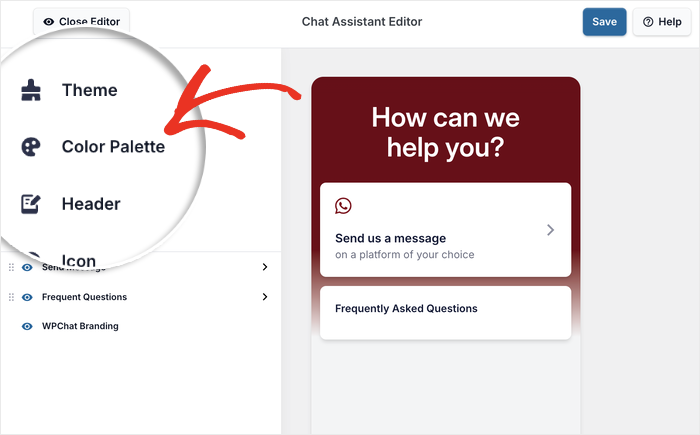
Vedrai tutte le opzioni di personalizzazione sulla sinistra insieme a un'anteprima live dell'assistente di chat sulla destra.

Regola la palette di colori
La prima cosa che vorrai personalizzare è la combinazione di colori. Fai clic su Palette colori nel menu di sinistra per vedere le tue opzioni di colore.
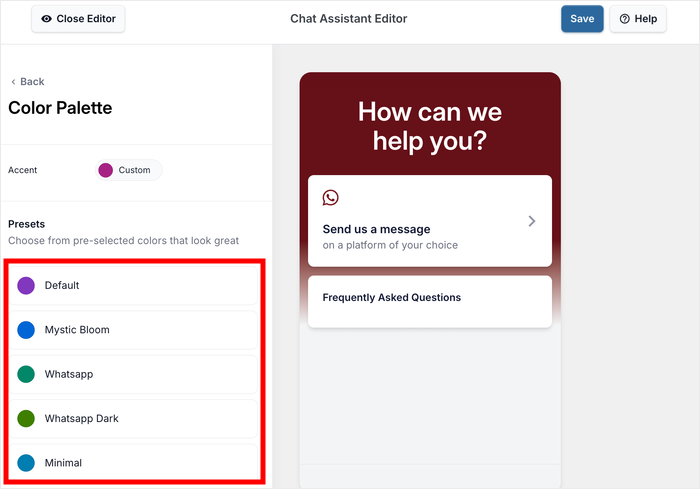
WPChat fornisce diverse palette di colori predefinite che funzionano bene con stili di design popolari. Scegli una delle palette di colori predefinite facendo clic su di essa.
Se nessuna delle palette preimpostate corrisponde al tuo brand, fai clic su Personalizzato per scegliere i tuoi colori.
Una volta soddisfatto dei colori, fai clic su Salva per applicarli al tuo widget di chat.
Personalizza le sezioni visibili
Successivamente, puoi controllare quali parti del widget di chat sono visibili.
Fai clic sul pulsante Indietro per tornare al menu di personalizzazione principale.
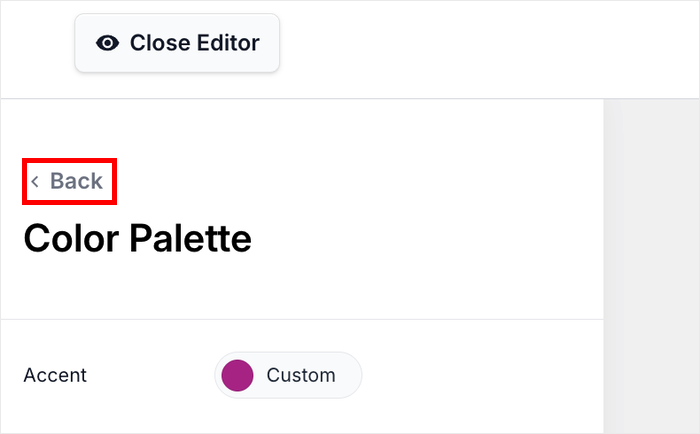
Cerca l'opzione Sezioni sul lato sinistro dello schermo. Qui puoi nascondere o riorganizzare diverse parti dell'assistente di chat.
Deseleziona le parti che desideri nascondere, come la sezione FAQ o l'opzione di chat.

Puoi anche riorganizzare le sezioni trascinandole su e giù per cambiarne l'ordine.
Ciò ti aiuta a creare un'esperienza di chat più pulita e focalizzata per i tuoi visitatori. Fai clic su Salva per memorizzare le modifiche prima di procedere.
Passaggio 5: Termina la configurazione dell'assistente di chat WhatsApp
Ci sei quasi. Ora aggiungerai alcuni tocchi finali che renderanno il tuo widget di chat più utile e personalizzato.
Aggiungi domande frequenti
Aggiungere FAQ al tuo widget di chat aiuta i visitatori a ottenere risposte immediate senza dover inviarti un messaggio.
Per prima cosa, apri il menu WPChat » Domande frequenti dalla tua dashboard e fai clic su Aggiungi domanda.

Vedrai dei campi in cui puoi digitare una domanda comune e la sua risposta.
Ad esempio, potresti aggiungere "Quali sono i tuoi orari di apertura?" con i tuoi orari come risposta.
Queste FAQ appaiono nel widget di chat prima che i visitatori inizino una conversazione.
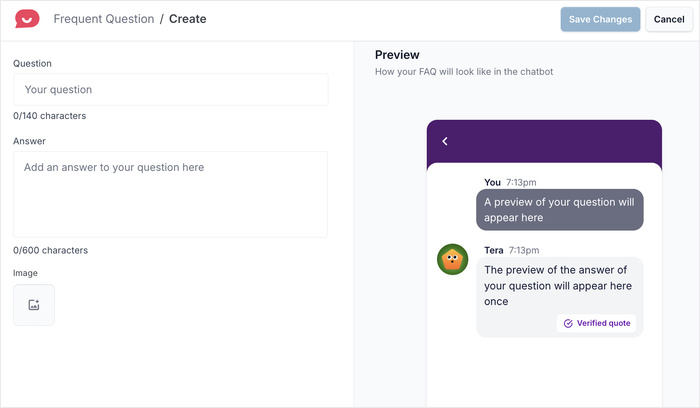
Questo approccio ti aiuta a fornire risposte immediate alle domande comuni e a ridurre il carico sul tuo team di supporto. Aggiungi tutte le domande necessarie per coprire le richieste più frequenti che ricevi.
Personalizza i tuoi agenti di chat
Infine, vorrai personalizzare gli agenti che appaiono nel tuo assistente di chat. Questi agenti sono fondamentalmente la rappresentazione del tuo team di supporto per i tuoi visitatori.
Innanzitutto, naviga nel menu WPChat » Agenti nella tua bacheca di WordPress.
Vedrai un agente predefinito già impostato. Fai clic su Modifica per personalizzare l'agente predefinito con le tue informazioni.

Innanzitutto, aggiungi un'immagine del profilo che ti rappresenti o rappresenti il tuo marchio.
Fai clic su Carica per selezionare un'immagine del profilo adatta per il tuo agente dal tuo computer.

Quindi, digita un nome per il tuo agente nel campo sotto l'immagine.
Questo potrebbe essere il tuo nome, il nome di un membro del team o qualcosa come "Team di supporto" se più persone gestiscono i messaggi.
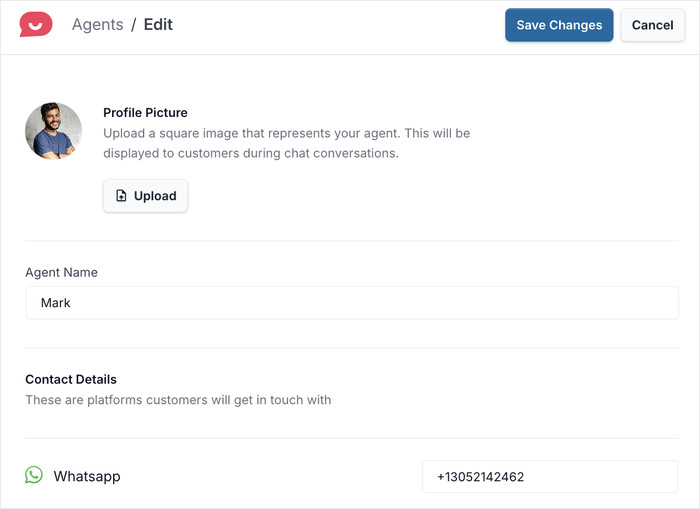
Se scorri verso il basso da qui, puoi modificare i dettagli di contatto per questo agente specifico.
È un'ottima opzione se diversi membri del tuo team di supporto utilizzano numeri di telefono diversi per l'assistenza clienti.

Puoi anche aggiungere più agenti se diversi membri del team gestiscono diversi tipi di richieste. I visitatori potranno scegliere con chi vogliono chattare in base alle loro esigenze.
Con ciò, puoi aprire il tuo sito web Divi e verificare come appare il tuo nuovo assistente di chat di WhatsApp.

Considerazioni Finali
Ora sai come aggiungere la chat di WhatsApp al tuo sito web Divi utilizzando WPChat. Seguendo questi passaggi, hai creato un modo semplice per i visitatori di connettersi con te su una piattaforma che già si fidano e utilizzano ogni giorno.
WPChat semplifica la personalizzazione del widget di chat, la gestione di più agenti e la fornitura di risposte immediate tramite FAQ.
Ciò ti aiuta a costruire relazioni più forti con il tuo pubblico e a trasformare più visitatori in clienti.
Pronto per iniziare? Ottieni WPChat oggi e inizia a connetterti con i tuoi visitatori in tempo reale.
Vuoi rendere il tuo sito web Divi ancora più coinvolgente? Dai un'occhiata a questa guida su come creare funnel di chat per il tuo sito web.
Domande Frequenti
WPChat funziona con tutte le versioni del tema Divi?
Sì. WPChat è un plugin autonomo che aggiunge il widget di chat tramite il sistema standard di WordPress. È pienamente compatibile con tutte le versioni di Divi e del Divi Builder.
Il pulsante di chat di WhatsApp rallenterà il mio sito Divi?
No. WPChat è costruito per le prestazioni. Il widget viene caricato in modo asincrono, il che significa che viene caricato in background e non impedisce al resto della tua pagina di apparire.
Posso aggiungere più numeri di WhatsApp?
Sì. WPChat supporta più agenti, consentendoti di indirizzare automaticamente i clienti a diversi reparti o membri del team.






