
Un widget di chat (o assistente) è uno strumento potente per connettersi con i visitatori del tuo sito web e fornire supporto istantaneo.
Ma un bot generico che non si adatta al design del tuo sito può sembrare fuori luogo. Può persino far sembrare il tuo marchio un po' meno professionale.
Hai lavorato sodo sull'aspetto del tuo marchio e il tuo chatbot non dovrebbe fare eccezione.
Ora, immagina un widget di chat che sembra una parte naturale del tuo sito web. Utilizza i colori del tuo marchio, visualizza il tuo logo e parla con la voce della tua azienda.
Questo piccolo cambiamento fa un'enorme differenza in termini di professionalità e aiuta i visitatori a sentirsi più connessi al tuo marchio.
In questa guida, ti mostrerò esattamente come personalizzare il tuo assistente di chat in modo che abbia un aspetto perfetto sul tuo sito web.
Perché la personalizzazione del tuo widget di chat WordPress è importante
Con un widget di chat ben progettato, avrai molto più facile attirare l'attenzione delle persone e costruire fiducia.
Ecco come può aiutare il tuo sito web WordPress:
- Adatta al tuo marchio: Quando il tuo widget utilizza i colori e lo stile del tuo marchio, sembra una parte naturale del tuo sito piuttosto che uno strumento di terze parti evidente.
- Abbina offerte stagionali: Aggiorna colori, messaggi e assistente di chat durante promozioni festive o campagne speciali per aumentare l'engagement.
- Prova nuovi design: Testa diverse combinazioni di colori, posizioni e animazioni per vedere cosa incoraggia più persone ad avviare conversazioni.
- Costruisci la fiducia dei clienti: Un widget di chat con un design personalizzato può far apparire la tua attività più affermata e affidabile ai potenziali clienti.
Pensaci: se vuoi che i visitatori si rivolgano al widget di chat per ottenere aiuto, è meglio che il widget sembri una parte ufficiale del tuo sito web.
Il miglior strumento per creare un widget di chat personalizzabile in WordPress
Tra tutte le opzioni disponibili, WPChat è lo strumento migliore per creare un widget di chat personalizzabile in WordPress.

WPChat si distingue perché è progettato specificamente per gli utenti WordPress che desiderano risultati professionali senza complessità tecniche.
Puoi configurare un widget di chat completamente funzionante in pochi minuti, quindi dedicare tempo alla sua personalizzazione per soddisfare le tue esigenze esatte.
Ecco le caratteristiche principali che rendono WPChat la scelta migliore:
- Configurazione rapida e semplice senza bisogno di codice: Installa il plugin e segui la semplice procedura guidata di configurazione per far funzionare il tuo widget di chat in pochi minuti.
- Temi predefiniti per widget dall'aspetto accattivante: Scegli tra temi progettati professionalmente come Basic, Night e Pastel per creare rapidamente un widget di chat attraente.
- Editor live per personalizzazioni dettagliate: Utilizza il personalizzatore visivo per modificare colori, font, icone e layout senza toccare alcun codice.
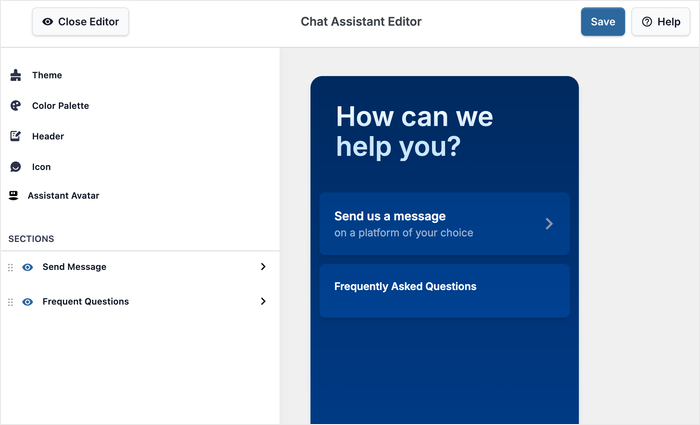
- Funnels di chat e FAQ per risposte immediate: Imposta risposte automatiche e domande frequenti per aiutare i visitatori anche quando non sei disponibile.
- Agenti di chat personalizzati con orari: Aggiungi più membri del team con foto profilo, nomi e orari di disponibilità specifici per dare un tocco umano al tuo supporto.
- Supporta le piattaforme di messaggistica più diffuse: I tuoi visitatori possono scriverti sulle più grandi piattaforme di chat disponibili: Facebook Messenger, Instagram, Telegram e WhatsApp.
WPChat ti offre tutto ciò di cui hai bisogno per creare un widget di chat che abbia un aspetto professionale e funzioni esattamente come desideri.
Offre il perfetto equilibrio tra facilità d'uso e potenti funzionalità di personalizzazione.
Pronto per iniziare?
Puoi ottenere la tua copia di WPChat qui e iniziare a personalizzare il tuo widget di chat oggi stesso.
Come Creare e Personalizzare il Tuo Widget di Chat per WordPress
Ora ti guiderò attraverso il processo completo di configurazione e personalizzazione del tuo widget di chat per WordPress con WPChat.
Questa guida passo passo ti aiuterà a creare un widget di chat professionale che si abbini perfettamente al tuo brand.
Se hai già configurato un widget di chat WPChat in precedenza, puoi saltare al passaggio 3, dove tratteremo le opzioni di personalizzazione.
Passaggio 1: Configura WPChat sul tuo sito web
Innanzitutto, dovrai ottenere la tua copia di WPChat e scaricarla sul tuo computer.
Installa e attiva il plugin (vedi la nostra guida per principianti).
Una volta che il plugin è attivo, vedrai un nuovo menu WPChat nella tua bacheca di WordPress.
Fai clic su WPChat e poi fai clic sul pulsante Configura per avviare il processo di configurazione.

La procedura guidata di configurazione ti chiederà di inserire i tuoi dettagli di contatto che i tuoi clienti possono utilizzare per raggiungerti.
Puoi scegliere le piattaforme che preferisci tra le opzioni:
- Telegram
- Messenger

Per connetterti a Telegram o WhatsApp, inserisci il tuo numero di telefono. Per Instagram e Messenger, puoi usare il tuo nome utente.
Dopo aver inserito i tuoi dati, scorri verso il basso e fai clic sul pulsante Avanti per continuare.

Il sistema salverà le tue informazioni di contatto e ti sposterà al passaggio successivo.
Passaggio 2: Crea il tuo widget di chat
Ora creerai il widget di chat effettivo che i visitatori vedranno sul tuo sito web. WPChat semplifica questo processo offrendo tre temi predefiniti tra cui scegliere.
Vedrai tre opzioni di tema disponibili:
- Base
- Notte
- Pastello
Ogni tema ha uno schema di colori e uno stile diverso, quindi scegli quello che meglio si adatta al design attuale del tuo sito web.
Dopo aver selezionato il tuo tema, fai clic su Avanti per procedere.

Non preoccuparti di renderlo perfetto subito, puoi personalizzare tutto nel passaggio successivo.
Qui, sceglierai dove visualizzare il tuo widget di chat sul tuo sito. Hai due opzioni principali:
- Visualizza su tutte le pagine
- Visualizza solo su pagine specifiche.

Se decidi di visualizzare il widget ovunque, puoi comunque escludere determinate parti del tuo sito dove non desideri che appaia.
Scorri verso il basso e filtra le Pagine, Categorie, Tag e Tipi di Post Personalizzati dove vuoi nascondere il widget di chat.
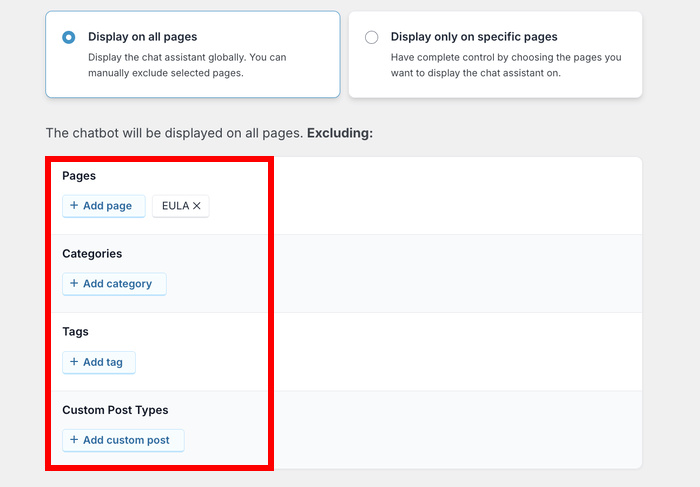
Ma se vuoi visualizzare il widget di chat solo su parti specifiche del tuo sito, usa i filtri disponibili per scegliere esattamente dove dovrebbe apparire.
Una volta configurate le impostazioni di visualizzazione, fai clic su Avanti.

L'ultimo passaggio ti chiede di inserire la chiave di licenza che hai ricevuto al momento dell'acquisto di WPChat.
Incolla la chiave di licenza nel campo e fai clic su Completa configurazione per terminare la configurazione iniziale.

Passaggio 3: Personalizza il tuo widget di chat
Ora arriva la parte divertente: far sì che il tuo widget di chat abbia esattamente l'aspetto che desideri.
Per iniziare, fai clic sul pulsante Personalizza qui.

Facendo ciò, si aprirà il personalizzatore live per il tuo nuovo widget di chat di WordPress.
Puoi vedere un'anteprima live del tuo widget di chat sul lato destro, mentre hai tutte le opzioni di personalizzazione sul lato sinistro.
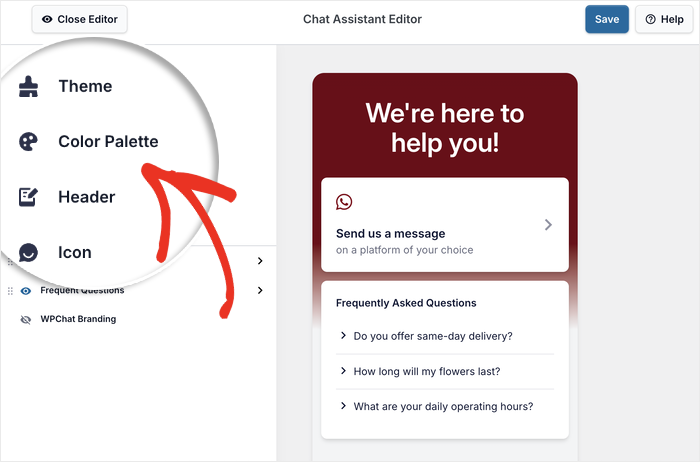
Sul lato sinistro, troverai diverse categorie di personalizzazione:
- Tema: Cambia il tema che hai scelto in precedenza.
- Palette colori: Regola lo schema di colori del widget di chat
- Intestazione: Modifica il testo dell'intestazione in alto.
- Icona: Scegli l'icona mobile su cui i visitatori fanno clic per aprire il widget.
- Avatar assistente: Personalizza l'avatar che invia i messaggi di apertura.
- Sezioni: Scegli quali sezioni sono visibili sul widget di chat.
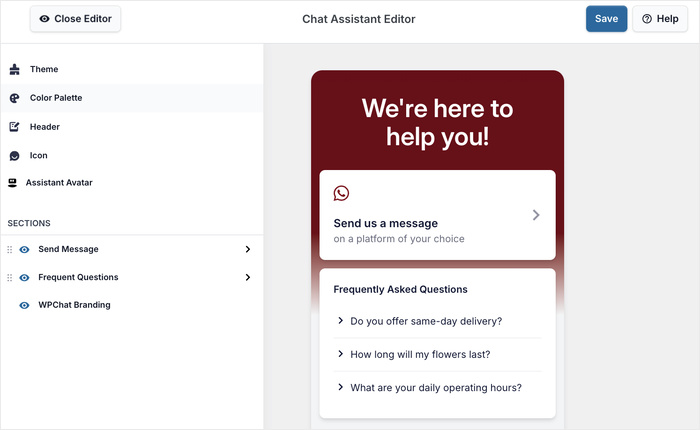
Lascia che ti mostri come utilizzare alcune di queste opzioni di personalizzazione in modo da poter vedere come funziona l'editor live.
Cambia la palette colori
Per iniziare a modificare i colori del tuo widget di chat, fai clic su Palette colori nel menu di sinistra.
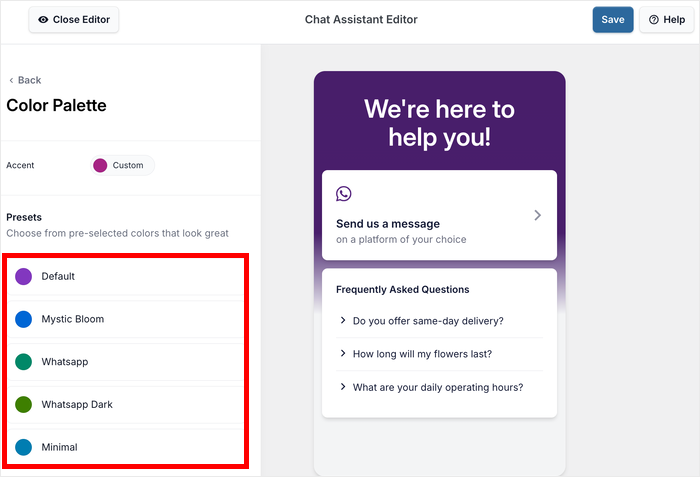
Vedrai diversi schemi di colori predefiniti tra cui scegliere:
- Predefinito
- Fioritura Mistica
- WhatsApp Scuro
- Minimale
Per selezionare invece il tuo colore, puoi fare clic sul pulsante Personalizzato.
Puoi vedere istantaneamente come appare ogni opzione nell'area di anteprima. Una volta trovato uno schema di colori che ti piace, fai clic su Salva per confermare le modifiche.
Quindi fai clic sul pulsante Indietro in alto a sinistra per tornare alle opzioni di personalizzazione principali.

Cambia l'avatar dell'assistente
Successivamente, possiamo personalizzare l'avatar che rappresenta il tuo marchio nel widget di chat.
Innanzitutto, fai clic sull'opzione Avatar assistente dal menu di sinistra.

Vedrai diversi avatar predefiniti tra cui scegliere che possono rappresentare il tuo marchio.
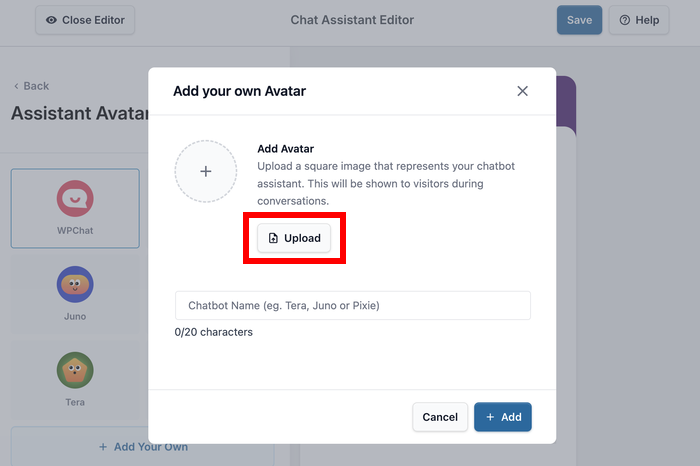
Se nessuno degli avatar predefiniti funziona per te, fai clic sul pulsante Aggiungi il tuo per caricare un avatar personalizzato.

Per selezionare un'immagine personalizzata dal computer, fai clic sul pulsante Carica.
È meglio scegliere un'immagine che sia chiara anche con una piccola dimensione: potrebbe essere il tuo logo, una mascotte personalizzata o un'icona adatta.
Dopo aver caricato la tua immagine, inserisci un nome per l'avatar nel campo di testo prima di fare clic su Aggiungi.
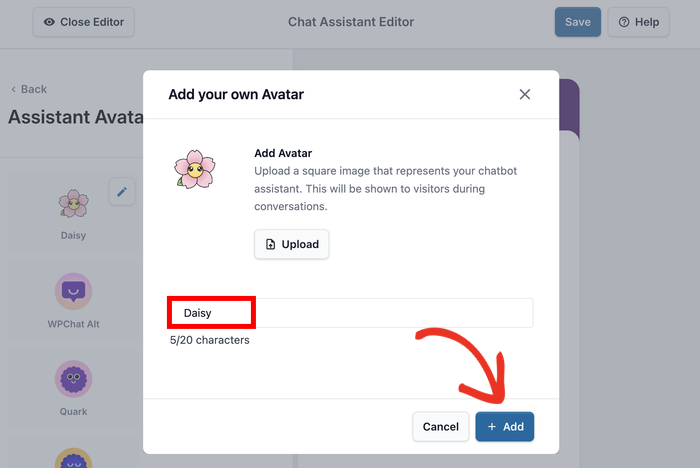
Come prima, fai clic su Salva per confermare le modifiche apportate al tuo widget di chat.
Modifica sezioni visibili
Il menu Sezioni ti consente di controllare quali parti del tuo widget di chat i visitatori possono vedere e con cui possono interagire.
In questo modo, puoi semplificare l'esperienza di chat e far concentrare il widget su ciò che è più importante per la tua attività.
Vedrai opzioni di attivazione/disattivazione per diverse sezioni:
- Invia Messaggio: Consente ai visitatori di iniziare a inviare messaggi al tuo team di supporto o di aprire funnel di chat
- Domande Frequenti: Mostra le FAQ in modo che i visitatori possano ottenere risposte immediate alle domande comuni
- Branding WPChat: Controlla se il logo WPChat appare sul tuo widget di chat
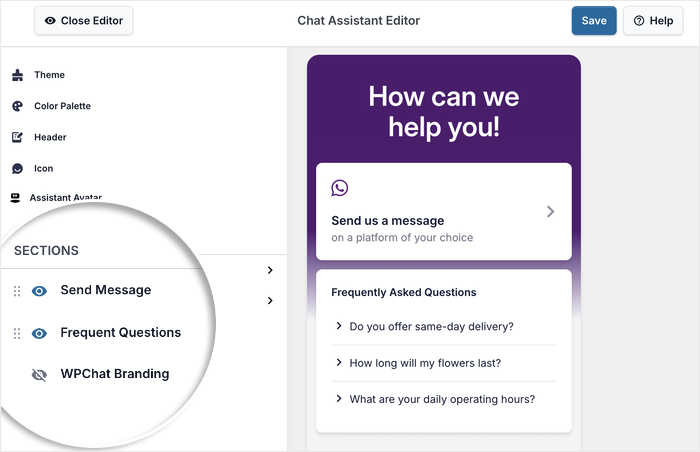
Attiva o disattiva ogni sezione in base a ciò che desideri includere nel tuo widget di chat.
Dopo aver scelto le sezioni, fai clic su Salva per confermare tutte le modifiche.
Passaggio 4: Configura i tuoi agenti di chat
Gli agenti di chat rappresentano il tuo team di supporto e mostrano ai visitatori che ci sono persone reali pronte ad aiutarli.
Quando le persone vedono membri del team reali invece di un bot generico, è più probabile che inizino conversazioni e chiedano aiuto.
Vai su WPChat » Agenti nella tua bacheca di WordPress per gestire i tuoi agenti di chat.
Fai clic sul pulsante Modifica accanto all'agente predefinito per personalizzare le sue informazioni.

Personalizza il tuo primo agente
Inizia aggiungendo un'immagine del profilo per far sentire il tuo agente più umano e accessibile.
Fai clic su Carica per selezionare una foto dal tuo computer: potrebbe essere un primo piano di un membro del team o persino il logo della tua azienda.

Modifica il Nome Agente in qualcosa di più personale rispetto al valore predefinito.
È meglio usare un nome reale che faccia sentire le persone come se stessero parlando con un essere umano.
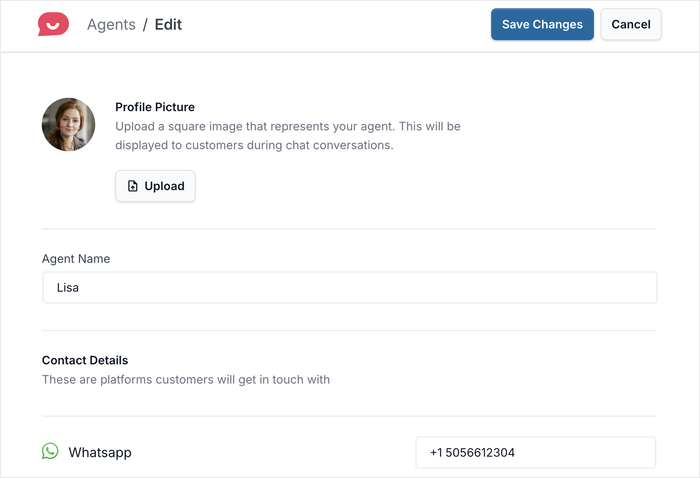
Puoi anche modificare qui i dettagli di contatto per WhatsApp, Instagram, Facebook Messenger e Telegram per questo agente.
Questo è utile se diversi membri del team gestiscono diversi tipi di richieste.

Una volta apportate le modifiche, fai clic su Salva Modifiche per aggiornare le informazioni dell'agente.
Aggiungi altri agenti
Se desideri aggiungere altri agenti per rappresentare diversi membri del team, torna al menu WPChat » Agenti dalla tua bacheca di WordPress.
Quindi fai semplicemente clic sul pulsante Nuovo Agente nella parte superiore della pagina per creare agenti aggiuntivi.
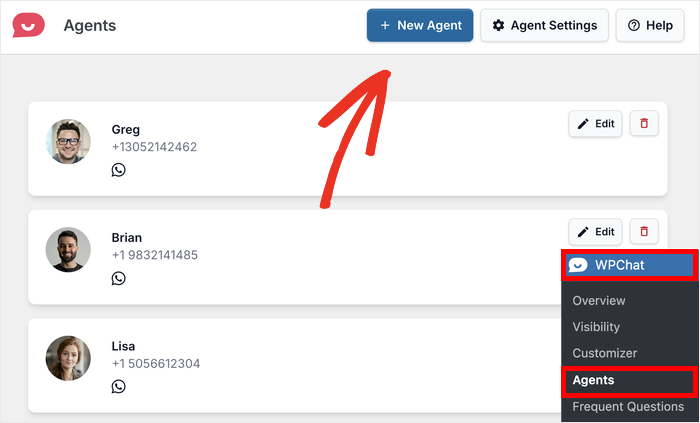
Segui lo stesso processo: carica un'immagine del profilo, aggiungi un nome gradevole e imposta il loro numero WhatsApp.
Se hai più agenti, il plugin bilancerà automaticamente il carico di lavoro durante l'assegnazione delle chat.
Inoltre, puoi impostare orari attivi diversi per agenti diversi per corrispondere all'orario del tuo team di supporto.
Conclusione e Punti Chiave
Il tuo widget di chat è pronto per aiutarti a connetterti con potenziali clienti, rispondere rapidamente alle loro domande e creare fiducia attraverso interazioni personalizzate.

Le opzioni di personalizzazione in WPChat ti danno il controllo completo sull'aspetto e sul funzionamento del tuo widget di chat.
Pronto a iniziare a connetterti con i visitatori del tuo sito web?
Ottieni oggi la tua copia di WPChat e inizia a costruire relazioni più forti con il tuo pubblico.
In futuro, puoi provare a creare funnel di chat per il tuo widget di chat per generare lead automaticamente.
Dai un'occhiata alla nostra guida passo passo su come costruire i tuoi funnel di chat usando WPChat.






