
オンライン販売における最大の障壁の1つは、必ずしも製品の価格ではありません。潜在顧客がためらう原因となるのは、小さくて答えられていない質問なのです。
顧客が最も興味を持っているまさにその時に、それらの質問に即座に答えることができると想像してみてください。
そこで役立つのがWhatsAppチャットウィジェットです。
残念ながら、多くの事業主がチャットウィジェットをWordPressに追加するという考えに intimidat されていました。特にコーディング経験のない方々です。
そこで、WordPressウェブサイトにWhatsAppチャットウィジェットを追加する方法についての、非常に簡単なガイドを作成しました。
この記事では:
訪問者がサイトにアクセスしても購入せずに離脱する場合、問題は通常製品ではありません。質問があったのに、すぐに回答を得られず、そのまま立ち去ってしまったのです。
WhatsAppは、そのような会話が最も自然に発生する場所です。WordPressサイトにWhatsAppチャットボタンを追加すると、訪問者は、すでにスマートフォンにインストールされているアプリから、ワンタップで直接会話を開始できます。
私は複数のサイトでこれを設定しましたが、最も簡単な方法はSmash BalloonのWordPressクリックツーチャットプラグインであるWPChatを使用することです。API認証情報の設定やコードの記述は不要です。WPChatはElementorやDiviを含むあらゆるWordPressテーマで動作し、同じダッシュボードからWhatsAppだけでなくMessenger、Telegram、Instagramも追加できます。
決定する前にWPChatと従来のライブチャットツールを比較したい場合は、WordPressサイト向けのWhatsAppと従来のライブチャットプラグインの比較をご覧ください。
WordPressにWhatsAppチャットを追加するにはどうすればよいですか?
WordPressプラグインディレクトリからWPChatをインストールし、WhatsApp番号を入力して、3ステップのウィザードを完了してテーマと表示ルールを選択します。チャットボタンは5分以内にサイト全体で公開されます。コーディングは不要です。こちらが完全なウォークスルーです。
WhatsAppチャットウィジェットとは何か、そしてそれがあなたのサイトにどのような効果をもたらすのか?
WPChatというプラグインを使用すると、WordPressサイトにWhatsAppチャットウィジェットを無料で追加でき、セットアップには約5分かかります。
WhatsAppチャットウィジェットは、ウェブサイトの隅に配置される小さなフローティングアイコンです。訪問者がそれをクリックすると、どのように連絡したいかを選択できるポップアップが表示されます。

これらのオプションのいずれかをクリックすると、携帯電話またはブラウザで直接チャットが開きます。
WPChatは、ウェブサイトのフロントドアインターホンと考えてください。訪問者はボタンを押し、どのように話したいかを選択すると、即座に接続されます。

WhatsAppチャットウィジェットが売上を伸ばす理由
サイトにWhatsAppチャットウィジェットを追加することは、単なる素敵なタッチではありません。より多くの訪問者を支払いを行う顧客に変えるための直接的な方法です。
誰かがあなたに即座に連絡できる場合、質問が解決されないまま離脱するのではなく、購入を完了する可能性がはるかに高くなります。
仕組みは次のとおりです。
- 即時の信頼:顧客は、サポートを受けられる実際の人物がいることを確認できるため、あなたからの購入に自信を持つことができます。
- 高い開封率:WhatsAppメッセージの開封率は約98%ですが、メールは約20%です。これは、あなたの返信がほぼ確実に表示されることを意味します。
- 摩擦の軽減:フォームに入力したり待機したりする必要はありません。訪問者はタップするだけで会話を開始できます。
- 質の高いリード:あなたにメッセージを送ってきた訪問者は、すでに興味を示しています。そのため、コールドコンタクトよりもコンバージョンしやすくなります。
- 個人的なつながり:WhatsAppは親しみやすく、信頼されています。顧客はすでに毎日それを使用しているため、それを通じて連絡することは、フォーマルではなく自然に感じられます。

すでにWhatsAppを使用している人の多さに注目する価値があります。Metaによると、WhatsAppは世界中で20億人以上のアクティブユーザーを抱えています。
サイトによって見た目は異なりますが、パターンは一貫しています。訪問者の質問と購入決定の間のギャップを短縮します。
| サイトの種類 | WhatsAppチャットを追加すると何が変わるか |
|---|---|
| オンラインストア | 訪問者は、商品ページを離れる前に在庫、サイズ、配送について質問できます |
| サービス業 | 問い合わせフォームの返信を待つのではなく、リアルタイムでリードを絞り込みます |
| レストランまたは食品ビジネス | 電話のやり取りなしで予約を受け付け、メニューの質問に答えます |
| コンサルタントまたはコーチ | 見込み客がディスカバリーフォームに記入する前に、プロジェクトの範囲を検討し始めます |
| サポート重視のサイト | よくある質問で一般的な質問を自動化し、チームは人間が必要なものだけを処理します |
WordPressにWhatsAppチャットを追加する2つの方法
WordPressサイトにWhatsAppチャットを追加するには、手動のAPIルートまたはプラグインの2つの方法があります。それぞれ実際には何が含まれるかをご紹介します。
| 手動WhatsApp API | WPChat(推奨) | |
|---|---|---|
| 開発者は必要ですか? | はい、API設定とカスタムコードが必要です | いいえ、WordPressダッシュボードから設定します |
| 設定時間 | 数時間〜数日 | 5分未満 |
| サポートされているチャネル | WhatsAppのみ | WhatsApp、Messenger、Telegram、Instagram |
| ページ固有の表示ルール | カスタムコーディング | 組み込み |
| 自動FAQ | カスタムビルド | 組み込み |
| チャットファネル | カスタムビルド | Pro版で組み込み |
| 分析ダッシュボード | サードパーティまたはカスタム | Pro版のWordPressに組み込み |
| Elementor、Divi、Beaver Builderに対応 | 開発者が必要 | はい、どのWordPressテーマでも動作します |
| 最適な用途 | 特定のカスタム要件を持つ開発チーム | すぐに公開したいWordPressサイト所有者 |
エンタープライズ設定のために高度にカスタムされたものを構築している場合、APIルートが理にかなっています。ほとんどのWordPressサイトでは、WPChatがわずかな時間でタスクを完了します。
WhatsAppチャットウィジェットを簡単に追加する方法
WhatsAppをウェブサイトに手動で統合するには、独自の課題があります。開始するには、APIキーとコーディングの両方を扱う必要があります。
幸いなことに、代わりに簡単なソリューションがあります。それはSmash BalloonのWPChatプラグインです。

手順は簡単です。WPChatをインストールし、WhatsApp Business番号を追加し、チャットボタンを表示する場所を選択し、ブランドに合わせてカスタマイズします。
それが有効になると、すでに使い慣れているWhatsAppアプリを通じてすべての会話を処理できるようになります。
これにより、購入を検討しているまさにその瞬間に質問に答えることで、ウェブサイトの訪問者を顧客に変えることができます。
ウェブサイトにWhatsAppチャットウィジェットを追加する準備はできましたか?今すぐWPChatを使い始めましょう!
WordPressにWhatsAppチャットウィジェットを追加する方法(完全なステップバイステップガイド)
WPChatは、WhatsApp、Telegram、Instagram、Facebook Messenger用のフローティングチャットボタンを追加する素晴らしいWordPressプラグインです。
セットアップ全体は5分未満で完了します。以下に各ステップを説明します。
ステップ1:WPChatプラグインのインストールと有効化
まず、ここからWPChatプラグインを入手する必要があります。
それが完了したら、プラグインをインストールしてアクティブ化します(初心者向けガイドをご覧ください)。これで開始する準備が整いました。
ステップ2:WPChatの初期設定を完了する
プラグインがアクティブ化されたら、WordPressダッシュボードの新しいWPChatメニュー項目を開きます。
それが完了したら、セットアップボタンをクリックして、簡単なプロセスを開始します。

次のページで、WhatsAppまたは使用したい他のプラットフォームの連絡先情報を入力します。
プラットフォームごとに必要なものの簡単な参照を以下に示します。
| プラットフォーム | 必要なもの |
|---|---|
| 国コード付きの電話番号 | |
| インスタグラム | Instagramのユーザー名 |
| テレグラム | Telegramのユーザー名または電話番号 |
| Messenger | Facebookページのユーザー名 |
ここフィールドにWhatsApp番号を入力して続行してください。

好きなプラットフォームを自由に使用してください。訪問者に実際に返信できるプラットフォームを使用するようにしてください。
情報を入力したら、下にスクロールして次へをクリックします。

新しいWhatsAppチャットウィジェットを希望どおりの外観にするために、テーマをインポートできます。
これらの3つのテーマはそれぞれユニークなルックアンドフィールを持っています。
- 基本:すべてを明確に表示するデフォルトの外観
- ナイト:際立つダークカラーのウィジェットを選択
- パステルカラー:目に優しいパステルカラーを選びましょう
テーマを選択し、次へボタンをクリックするだけです。

また、必要に応じてこのテーマは後でいつでも変更できます。
ステップ3:WhatsAppチャットウィジェットの表示を選択する
次に、WhatsAppウィジェットをウェブサイトのどこに表示するかを決定します。プラグインでは、次の2つの方法でこれを行うことができます。
- すべてのページに表示(例外を追加)
- 特定のページにのみ表示
どちらを選ぶべきかわからない場合は、ウィジェットをすべてに表示し、訪問者の反応を見てから調整することをお勧めします。

表示オプションを選択したら、下にスクロールしてフィルターを追加します。
ページ、カテゴリ、タグ、またはカスタム投稿タイプに基づいてWhatsAppウィジェットを表示または非表示にすることができます。
最後に、ここでフィルターを設定したら、次へをクリックします。

新しいWhatsAppチャットウィジェットの作成を完了するには、WPChatで取得したライセンスキーを使用できます。
ライセンスキーを入力し、下のセットアップ完了ボタンをクリックします。

ステップ4:最大限の効果を発揮するためにWhatsAppウィジェットをカスタマイズする
カスタマイズは、チャットウィジェットをウェブサイトの自然な一部のように感じさせる場所です。
ウェブサイトに特に適したチャットウィジェットを作成するために、プラグインでは多くのカスタマイズオプションから選択できます。
始めましょうか?まず、ページ上のカスタマイズボタンをクリックします。

これにより、ウィジェットがライブカスタマイザーで開き、すべてのデザインオプションが左側に表示されます。
変更を加えるたびに、右側のライブプレビューに変更後の見た目が表示されます。
デモンストレーションとして、ウィジェットの主要なカスタマイズオプションをいくつかご紹介します。
アシスタントアバターのパーソナライズ
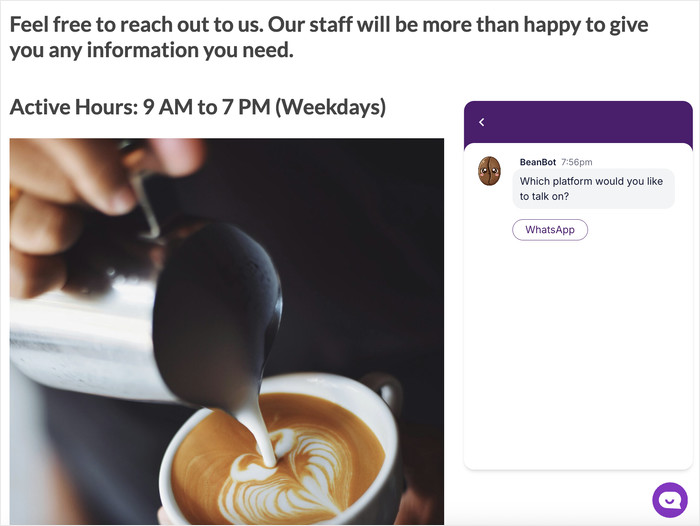
訪問者がチャットウィジェットを開くと、WhatsAppチャットに誘導してくれる便利なアシスタントが表示されます。
見た目をカスタマイズするには、左側のアシスタントアバターオプションをクリックします。

ここから、プリセットのアバターコレクションから選択できます。
または、独自の追加ボタンをクリックしてカスタムアバターを作成することもできます。

次に、アップロードボタンを使用して、適切なアバターを追加します。
その後、下に名前を入力し、追加ボタンをクリックします。
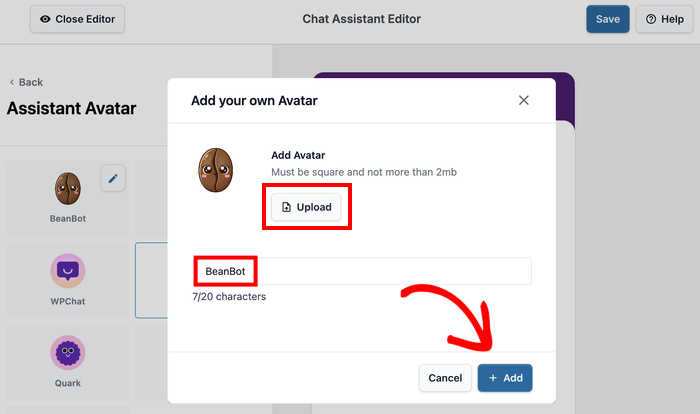
最後に、左上隅にある小さな戻るボタンをクリックします。
これにより、ウィジェットのメインカスタマイズオプションが再度開きます。
最適なヘッダーメッセージを作成する
ヘッダーメッセージは、訪問者がチャットウィジェットにカーソルを合わせたときに最初に表示されるものです。
このメッセージをカスタマイズするには、まず左側からヘッダーオプションを開きます。

次に、左側に表示したいヘッダーメッセージを入力するだけです。
この例では、基本的なメッセージを残しておきます。

ここに入力する内容がわからない場合:コピーして使える例をいくつかご紹介します。
- Eコマース:「こんにちは!ぴったりの商品を見つけるお手伝いをしましょうか?お手伝いします!」
- サービス業:「始めましょうか?プロジェクトについてお話ししましょう!」
- レストラン:「メニューについてのご質問や、ご予約をご希望ですか?お気軽にお尋ねください!」
- 不動産:「夢の家をお探しですか?お手伝いさせてください!」
- コンサルティング:「当社のサービスがあなたのビジネスの成長にどのように役立つかについてご質問がありますか?」
- オンラインコース:「このコースがあなたに適しているか疑問ですか?お話ししましょう!」
- ヘルスケア:「予約のスケジュール設定が必要ですか、それともご質問がありますか?お手伝いします!」
前回と同様に、チャットウィジェットの変更を保存するには保存をクリックします。
ステップ5:複数のチャットエージェントを設定する(チーム管理)
WhatsAppチャットウィジェット用の異なるバーチャルエージェントを作成することもできます。各エージェントは、サポートチームの担当者を表すことができます。
これにより、訪問者は実際の担当者と話しているかのように感じることができ、信頼関係の構築に役立ちます。
デフォルトのエージェントを編集するには、WPChat » エージェントメニューを開き、編集をクリックします。

次に、チャットエージェントにパーソナルなタッチを加えることができます。
たとえば、アップロードをクリックしてから、エージェントの写真を 1 枚選択できます。

会社ロゴを使用すると、ウィジェットがウェブサイトのデザインやブランディングに適合させることができます。
または、プロフェッショナルな写真を使用して、WhatsAppウィジェットに人間味を加えることもできます。
プロフィール写真を選んだら、必要に応じてこのエージェントの名前を入力し、連絡先情報を変更してください。
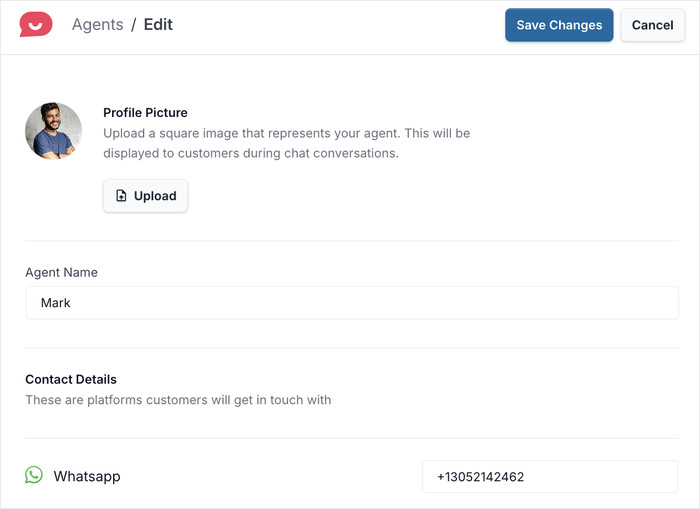
最後に、変更を保存ボタンをクリックすると、エージェントの準備が整います!
このダッシュボードを使用して、新しいエージェントを追加したり、既存のエージェントを削除したり、情報を編集したりできます。
さらに、探求できる機能がたくさんあります。FAQで即座に回答を提供したり、チャットファネルを使用して訪問者をコンバージョンに誘導したり、分析ですべてを追跡したりできます。
WhatsAppチャットボタンを今日から公開しましょう
WPChatはどのWordPressテーマでも動作し、セットアップは5分未満です。APIキー、コーディング、開発者は不要です。
WPChatをサイトに追加するWhatsAppチャットウィジェットを最大限に活用する方法(売上を伸ばすために)
WhatsAppチャットで最良の結果を得るには、戦略的に設定してみてください。新しいウィジェットを最大限に活用するための簡単な方法をいくつかご紹介します。
1. WhatsApp Businessを使用して、よりプロフェッショナルな体験を
現在個人のWhatsAppアカウントを使用している場合は、WhatsApp Businessに切り替えることを強くお勧めします。
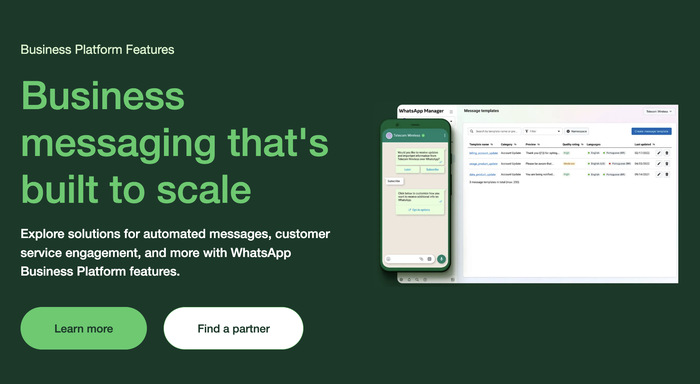
中小企業では無料の場合があり、大きな違いをもたらすいくつかの新しい機能が提供されます。
- ビジネスチャットと個人チャットを分離 — 仕事の会話は 1 か所にまとめられ、個人的なメッセージはプライベートに保たれます。
- 自動ウェルカムメッセージ — 対応できない場合でも、新しい顧客が連絡してきた瞬間に自動的に歓迎します。
- 商品カタログ — WhatsApp内で直接商品やサービスを紹介できるため、顧客は質問する前に簡単に閲覧できます。
- ラベルとタグ — カテゴリ(「新規リード」や「注文済み」など)別に会話を整理して、何も見逃さないようにします。
2. 営業時間の設定と応答の期待値の管理
中小企業の経営者からよく聞かれる懸念事項の1つは、顧客にあらゆる時間帯で即時返信を期待してほしくないということです。これは完全に正当な心配であり、簡単に対処できます。
WPChatを使用して、チャットエージェントのオンライン時間を設定できます。これにより、プラグインはオンラインのエージェントにのみチャットを配信します。
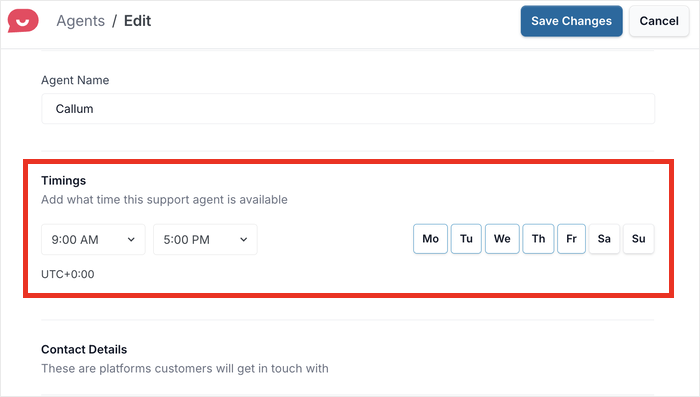
さらに、営業時間外のメッセージに自動返信するようにWhatsAppを設定できます。
3. FAQを設定して訪問者に即時回答を提供する
多くのサイト訪問者は、「国際発送はしていますか?」や「配達にはどのくらい時間がかかりますか?」といった、同じような簡単な質問をしています。
これらの質問に答えることで、購入意欲を大幅に高めることができます。さらに、WPChatではFAQをチャットウィジェットに追加することもできます。
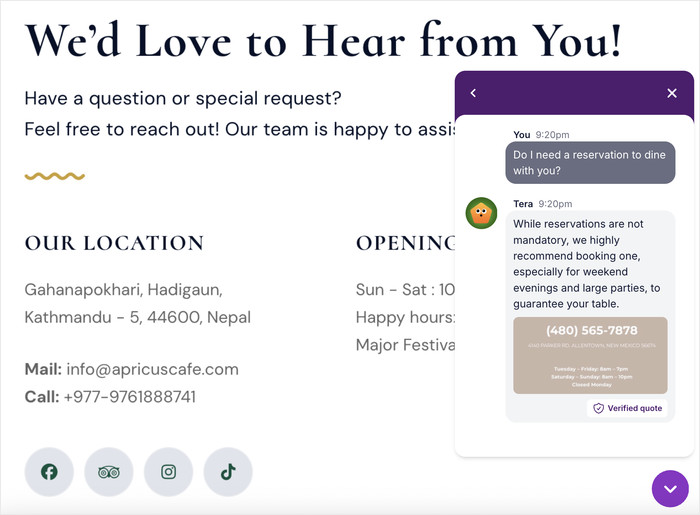
WPChatを使用してウェブサイトにFAQを追加する方法については、こちらのステップバイステップガイドをご覧ください。
これを設定することで、毎週何時間もの繰り返し会話を節約できます。さらに重要なのは、顧客がより速く回答を得られるようになることです。
4. 意欲の高いページにチャットウィジェットを表示する
チャットオプションを追加すると、訪問者が意思決定に最も近いページで最も大きな違いが生まれます。
これには、商品ページ、価格ページ、ランディングページ、チェックアウトページが含まれます。ブログを閲覧している訪問者は、価格ページで選択肢を検討している人と全く異なる心理状態にあります。
WPChatには表示ルールが組み込まれているため、それらを使用してウィジェットをこれらの意欲の高いページに限定できます。
どのページタイプが最も多くの会話を生み出しているかの完全な内訳については、最良の結果を得るためにWhatsAppボタンを配置する場所に関するガイドをご覧ください。
よくある質問
WordPressにWhatsAppチャットを追加するにはコーディングが必要ですか?
いいえ。WPChatは、WordPress管理画面内のセットアップウィザードを通じてすべてを処理します。WhatsApp番号を入力し、テーマを選択し、表示ルールを設定します。プロセス全体で5分未満で完了し、コードやAPI認証情報は不要です。
WPChatは無料ですか?
はい、無料バージョンがあります。WhatsAppチャットボタン、1つのエージェントプロファイル、最大10件の自動FAQ応答が含まれます。WPChat Proは、無制限のエージェント、チャットファネル、完全な分析ダッシュボード、無制限のFAQを追加します。両方のプランはwpchat.com/pricing/で比較できます。
WhatsAppチャットボタンを特定のページのみに表示できますか?
はい。WPChatを使用すると、ボタンが表示される場所を完全に制御できます。サイト全体に表示することも、特定のページ、投稿、カテゴリ、タグ、カスタム投稿タイプに限定することもできます。各ページには独自のチャットファネルを設定できるため、製品ページとサポートページで異なる会話フローを実行できます。
WPChatはWhatsApp Businessで動作しますか?
はい。セットアップウィザード中にWhatsApp Business番号を入力するだけです。WhatsApp Businessは、ビジネスプロファイル、自動挨拶メッセージ、会話ラベルを設定でき、すべてWhatsAppアプリで直接管理できるため、ほとんどのサイトにとってより良い選択肢です。
WPChatはElementor、Divi、その他のページビルダーで動作しますか?
はい。WPChatはWordPressプラグインシステムを通じてサイトレベルでチャットボタンを追加するため、使用しているテーマやページビルダーに関係なく、すべてのページに自動的に表示されます。ショートコードやページごとの設定は不要です。Elementorを使用している場合は、ElementorにWPChatを追加するためのガイドをご覧ください。
今日からWordPressサイトでWhatsAppの会話を始めましょう
WhatsAppチャットボタンの追加は、すぐに目に見える効果をもたらす小さな変更の1つです。すぐに回答を得られない訪問者は離れてしまいます。ワンタップであなたとつながるボタンは、コンバージョンにつながるのに十分な時間、会話を続けることができます。
WPChatが輝くのはまさにその点です。セットアップは5分未満で完了し、どのWordPressテーマでも機能し、表示、エージェントルーティング、自動FAQ応答を実際に制御できます。さらに進みたい場合は、ProバージョンではチャットファネルとWordPress管理画面に組み込まれた完全な分析ダッシュボードが追加されます。
設定の準備はできましたか?以下に手順を示します。
- WPChatをインストールする
- セットアップウィザードでWhatsApp番号を入力し、テーマを選択する
- エージェントプロフィールと表示ルールを設定する
- よくある質問にすぐに回答できるように、自動FAQを追加する
チャットファネルを使用して訪問者を購入に誘導する方法の詳細については、WPChatでチャットファネルを設定する方法はこちらをご覧ください。
セットアップに関する質問や、どのプランがあなたのサイトに適しているかについて質問がありますか?以下のコメントに書き込んでいただければお答えします。






