

あなたのサイトを離れる訪問者のほとんどは、質問に答えられなかったために購入せずに去っています。電話をかけるつもりも、問い合わせフォームに入力するつもりもありませんでした。
しかし、タップするボタンがあれば、数秒でメッセージを送ったでしょう。
ウェブサイトにオンラインチャットを追加することで、そのギャップが埋まります。訪問者は一度クリックするだけで、毎日使用しているアプリで、実際の会話に入ることができます。
Smash BalloonのWordPressクリックツーチャットプラグインであるWPChatを複数のサイトに設定しましたが、セットアップは5分もかかりません。監視する受信トレイも、サポートチームを配置する必要も、実行するカスタムソフトウェアもありません。
訪問者がチャットボタンをクリックすると、会話は直接WhatsApp、Facebook Messenger、Telegram、またはInstagramに送信されます。チームがすでにいる場所に送信されます。
もしあなたがこれを完全なライブチャットプラットフォームと比較検討しているなら、ここにWPChatがWordPressサイト向けの従来のライブチャットツールと比較してどう違うかを示します。
ウェブサイトにオンラインチャットを追加するにはどうすればよいですか?
WordPressプラグインディレクトリからWPChatをインストールし、WhatsApp、Messenger、Telegram、またはInstagramアカウントを接続し、3ステップのセットアップウィザードを完了します。チャットボタンは5分以内にサイト全体で利用可能になります。コード不要、APIキー不要、管理する受信トレイ不要です。こちらが完全なウォークスルーです。
オンラインチャットを追加するとウェブサイトがどのように役立つか
WordPressサイトにオンラインチャットを追加すると、訪問者は必要なときにすぐにあなたに連絡しやすくなります。
問い合わせフォームに入力して返信を待つ代わりに、お気に入りのメッセージングアプリを通じてすぐに回答を得ることができます。
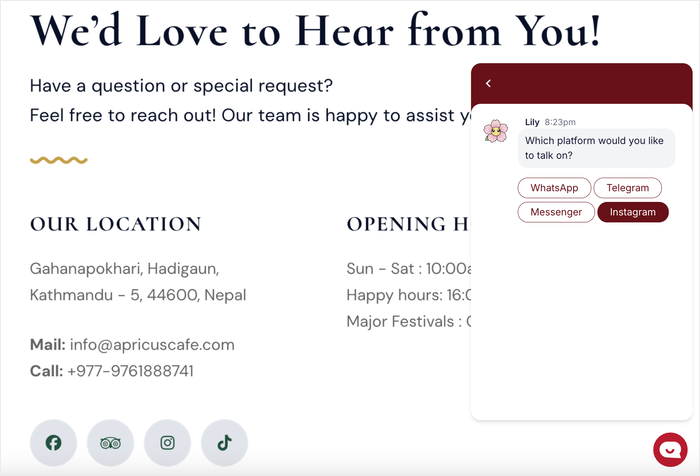
オンラインチャットを追加する主な利点は次のとおりです。
- 訪問者がサイトを閲覧中にリアルタイムで質問に回答し、カート放棄や機会損失を防ぎます。
- 訪問者はWhatsApp、Facebook Messenger、またはInstagram経由でメッセージを送信できるため、新しいアプリをダウンロードしたりアカウントを作成したりする必要はありません。
- 後で会話を継続して、お知らせ、特別オファー、または追加の質問について通知できます。
- ソーシャルアカウントをフォローするように促し、ウェブサイトを離れた後も連絡を取り合い、最新情報を共有できるようにします。
- サポートスタッフが複数のチャットを同時に処理できるようにし、個別のメールに返信するよりも迅速です。
数字がそれを裏付けています。
チャットを利用する訪問者は、利用しない訪問者に比べてコンバージョン率が約3倍高くなります。
そして、WPChatは会話をWhatsAppにルーティングします。WhatsAppのメッセージ開封率は約98%であるのに対し、メールは20%であるため、あなたは人々が実際に注目しているチャネルを通じて彼らにリーチしています。
どのオンラインチャットシステムが最適ですか?
ゼロから新しいチャットシステムを構築するには、多くの時間と労力がかかり、簡単に逆効果になる可能性があります。より賢明なアプローチは、人々がすでに知っていて日常的に使用しているプラットフォームを選択することです。
これにより、訪問者はあなたに連絡するために新しいものをインストールする必要がなくなり、これらのプラットフォームを定期的にチェックする可能性が高くなります。
WhatsAppやFacebook Messengerのようなプラットフォームは非常に人気があるため、訪問者はすでに少なくとも1つを使用している可能性が高いです。
ウェブサイトにオンラインチャットを追加する2つの方法
ほとんどのガイドでは、Tawk.to、Tidio、またはIntercomのようなライブチャットツールがデフォルトで推奨されています。ソリューションを選択する前に、2つのアプローチを理解しておくと良いでしょう。
| ライブチャット(Tawk.to、Tidio、Intercom) | WPChat経由のクリックツーチャット(推奨) | |
|---|---|---|
| 会話はどこで行われますか? | チームがログインする独自の受信トレイ | WhatsApp、Messenger、Telegram、またはInstagram |
| 受信トレイをスタッフする必要がありますか? | はい、営業時間中に誰かが監視します | いいえ、会話は他のメッセージと同じように携帯電話に届きます |
| 設定時間 | 15〜30分(コード埋め込み+アカウント設定) | 5分未満(WordPressプラグイン) |
| 即時応答へのプレッシャー | 高い。訪問者はライブでの応答を期待します。 | 低い。訪問者は自分の都合の良い時にメッセージを送信します。 |
| 営業時間外でも機能します | チャットボットのみ | 会話はメッセージングアプリで自然に継続されます |
| 最適な用途 | 専任のサポート担当者と完全なヘルプデスクを持つチーム | サポートチームを持たない中小企業およびWordPressサイト所有者 |
一日中ダッシュボードを監視するチームがいる場合は、完全なライブチャットプラットフォームがオーバーヘッドに見合う価値があるかもしれません。ほとんどのWordPressサイト所有者にとって、クリック・トゥ・チャットは、より速く、より軽量で、よりパーソナルな選択肢です。
詳細な内訳については、WPChatとWordPressサイト向けの従来のライブチャットツールの比較をご覧ください。
人気のプラットフォーム向けの最も簡単なオンラインチャット追加方法
WPChatはWordPressプラグインで、ウェブサイトにオンラインチャットを簡単に追加できます。訪問者がクリックして好みのメッセージングプラットフォームを選択できるフローティングボタンを追加します。

訪問者がボタンをクリックしてプラットフォームを選択すると、WPChatはメッセージングアプリにリダイレクトし、そこであなたまたはサポートチームが直接チャットを開始できます。
プラグインは、より多くの人にリーチできるよう、WhatsApp、Facebook Messenger、Telegram、Instagramといった、最も普及しているメッセージングアプリに対応しています。
- カスタムチャットエージェント:名前とプロフィール写真を持つチャットエージェントを作成し、サポートチームを代表させ、チャットに人間味を加えます。
- サポートの作業負荷を分散:オンライン時間を設定することで、プラグインが利用可能なスタッフに自動的にチャットを送信し、作業負荷を分散させることができます。
- 事前作成済みテーマのインポート:3つの異なるテーマから選択して、美しいチャットウィジェットを即座に作成します。
- FAQをウィジェットに追加:訪問者がチャットを開始する前に、一般的な質問に対する即時の回答を提供します。
- ビジュアルカスタマイザーを使用:ライブプレビューで、数回の簡単なクリックでオンラインチャットウィジェットを詳細にデザインできます。
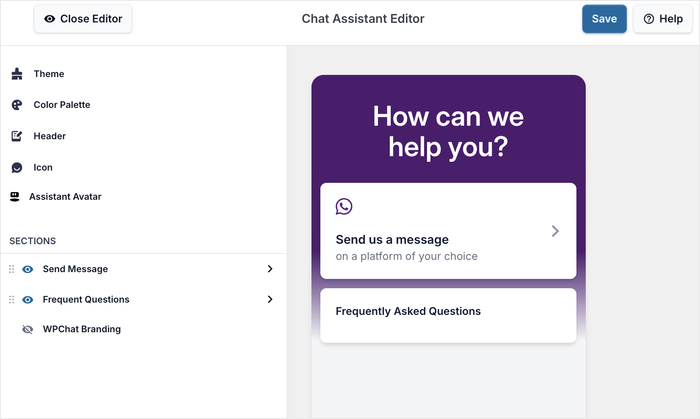
他のチャットソリューションと比較して、WPChatは軽量でセットアップが簡単です。完全に機能するオンラインチャットシステムをわずか数分で準備できることがわかりました。
ウェブサイトにオンラインチャットを追加する準備はできましたか? 今すぐWPChatを始めましょう!
簡単な方法でウェブサイトにオンラインチャットを追加する方法
WordPressサイトにオンラインチャットを追加する準備はできましたか?このセクションでは、セットアッププロセス全体をステップバイステップで説明します。完了すると、訪問者を複数のメッセージングプラットフォームに接続する、完全に機能するチャットウィジェットが完成します。
WPChatの設定は5分未満で完了します。プラグインをインストールし、メッセージングアカウントを接続し、ボタンを表示する場所を選択し、デザインをカスタマイズし、エージェントプロファイルを設定します。コードやAPI認証情報は不要です。
WhatsAppに特化した詳細ガイドが必要な場合は、WordPressにWhatsAppチャットボタンを追加する手順ガイドをご覧ください。
ステップ1:WPChatをウェブサイトにインストールして有効化する
まず、ウェブサイト用のWPChatを入手する必要があります。ここからWPChatプラグインを入手し、ファイルをコンピューターに保存してください。
次に、WordPressウェブサイトにインストールして有効化できます。
ヘルプが必要な場合は、このWordPressプラグインのインストールに関する初心者ガイドを確認してください。
ステップ2:オンラインチャットウィジェットを作成する
プラグインの準備ができたので、チャットウィジェットのセットアップを行います。
WordPressダッシュボードのWPChatメニューに移動し、セットアップボタンをクリックします。

セットアップ画面で、主要なメッセージングアプリの連絡先情報を入力するオプションが表示されます:
- WhatsApp:国コード付きの電話番号を入力してください
- Instagram:Instagramのユーザー名を追加してください
- Telegram:Telegramアカウントに使用した電話番号を追加してください
- Messenger:ブランドのFacebookページのユーザー名を入力してください

使用したいメッセージングアプリを選択したら、ページを下にスクロールします。
最後に、次へボタンをクリックして続行します。

次に、チャットウィジェットのテーマを選択する必要があります。WPChatは、ベーシック、ナイト、パステルの3つの事前作成済みオプションを提供しています。
ウェブサイトのデザインに最も合うテーマを選択し、次へをクリックして続行します。

各テーマには異なる配色とスタイルがあるため、サイトの外観に自然に合うものを選択してください。
完璧でなくても心配しないでください。後で色やデザインをカスタマイズできます。
ステップ3:オンラインチャットウィジェットを表示する場所を選択する
次に、チャットウィジェットをサイトのどこに表示するかを決定する必要があります。WPChatには2つの表示オプションがあります:
- オンラインチャットウィジェットをサイトのどこにでも表示します。
- チャットウィジェットを特定のページにのみ表示するように選択します。

オンラインチャット機能をどこにでも利用できるようにしたい場合は、すべてのページに表示を選択してください。
次に、下のフィルターを使用して、特定のページ、タグ、カテゴリ、およびカスタム投稿タイプを除外できます。
その後、次へをクリックして続行できます。
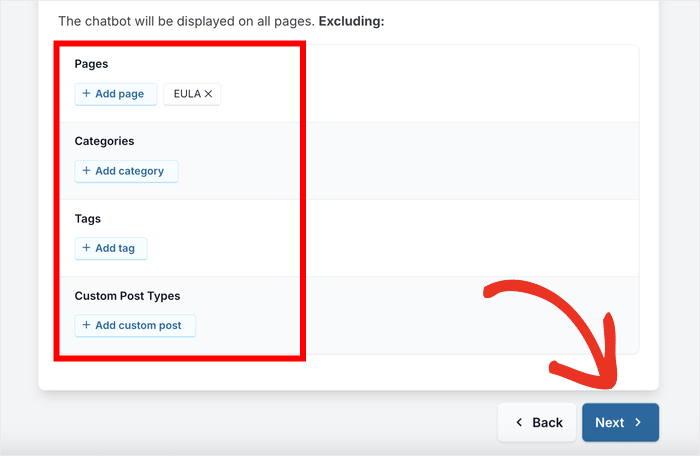
特定のページにのみ表示したい場合は、特定のページにのみ表示オプションを選択してください。
その後、フィルターを使用してウィジェットを表示する場所を選択できます。
選択が完了したら、次へをクリックして続行します。

次の画面で、提供されたフィールドにWPChatライセンスキーを入力します。このキーはWPChatダッシュボードで見つけることができます。
最後に、セットアップ完了をクリックして初期セットアッププロセスを完了します。オンラインチャットウィジェットはサイトでアクティブになりましたが、次のステップでさらにカスタマイズします。

ステップ4:オンラインチャットウィジェットをカスタマイズする
チャットウィジェットがセットアップされたので、ブランドに合わせて調整する時間です。
開始するには、カスタマイズボタンをクリックしてライブエディターを開くことができます。

ライブエディターでは、左側にさまざまなカスタマイズオプションが表示されるパネルが表示されます。
これらのオプションを使用して変更を加えると、右側のライブプレビューも更新されます。

ここでは、カスタマイズオプションのいくつかを紹介して、仕組みを説明します。
まず、左側のメニューにあるカラーパレットをクリックします。
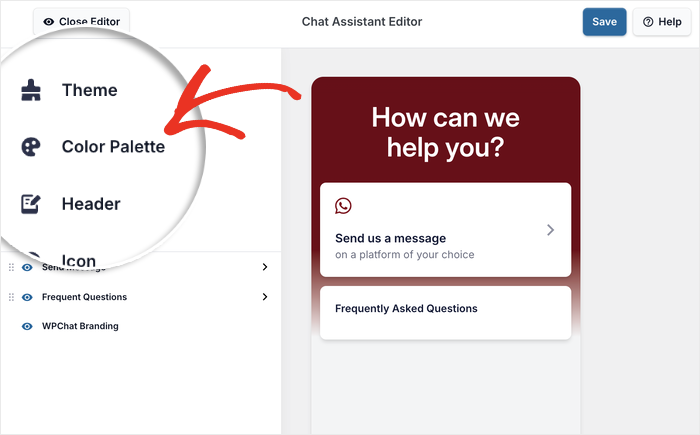
選択できるいくつかの既製のカラーパレットが表示されます。
それらのいずれもブランドに一致しない場合は、カスタムをクリックして独自のカラーを選択してください。
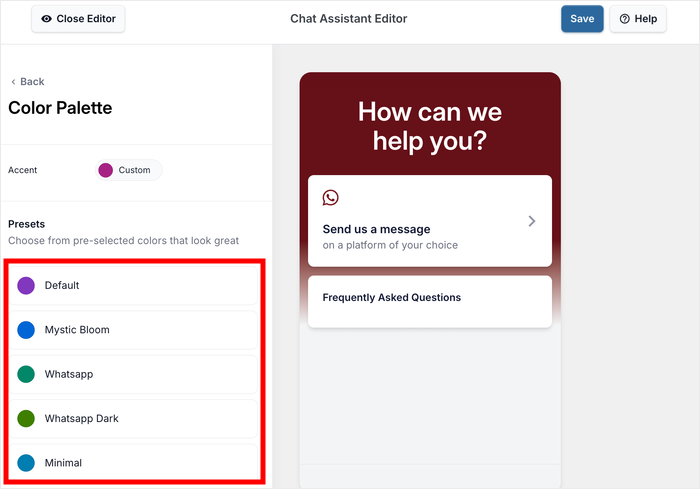
カラーを選択したら、保存をクリックしてウィジェットに適用します。
次に、戻るボタンをクリックしてメインのカスタマイズメニューに戻ります。
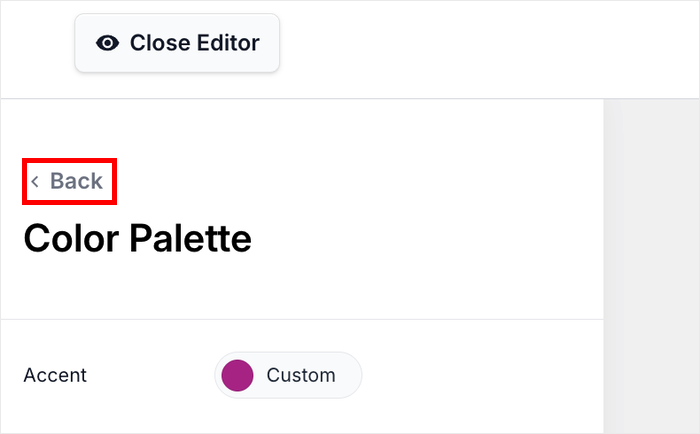
次に、画面左側にあるセクションオプションを探します。ここで、チャットウィジェットから非表示にしたい部分のチェックを外すことができます。
セクションを上下にドラッグして並べ替えることもできます。

これにより、訪問者が見るものとその順序を完全に制御できます。カスタマイズが完了したら、保存をクリックして変更を保存します。
ステップ5:チャットエージェントを設定する
WPChatは、メッセージングアプリまたはサイトにリダイレクトされる前に、訪問者にチャットエージェントを表示します。
WordPressダッシュボードのWPChat » エージェントメニューに移動します。
デフォルトのエージェントがすでに作成されていることがわかります。編集をクリックして、このエージェントを情報に合わせてカスタマイズします。

まず、アップロードをクリックして、エージェントに適したプロフィール画像を選択します。
これは、あなたの写真、あなたのロゴ、またはチームメンバーの写真である可能性があります。

実際の写真を追加すると、オンラインチャットウィジェットがより個人的で信頼できるものになります。
画像のすぐ下にある提供されたフィールドに、エージェントの名前を入力します。
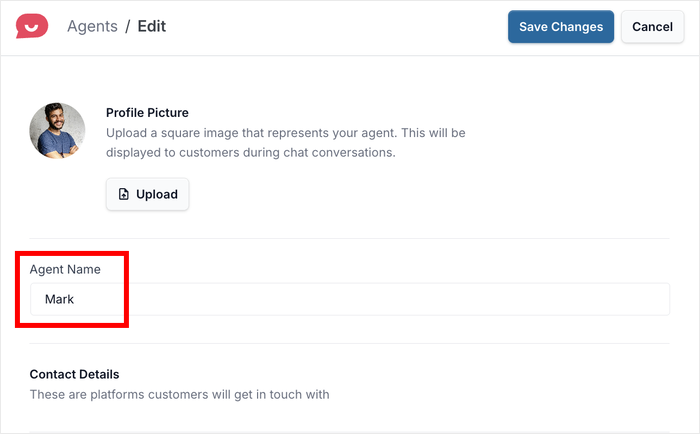
パーソナルなタッチを加えたい場合は本名を使用し、よりフォーマルなアプローチを好む場合はビジネス名を使用してください。
下にスクロールすると、WhatsApp、Telegram、Messenger、Instagramの連絡先情報を編集するフィールドが表示されます。
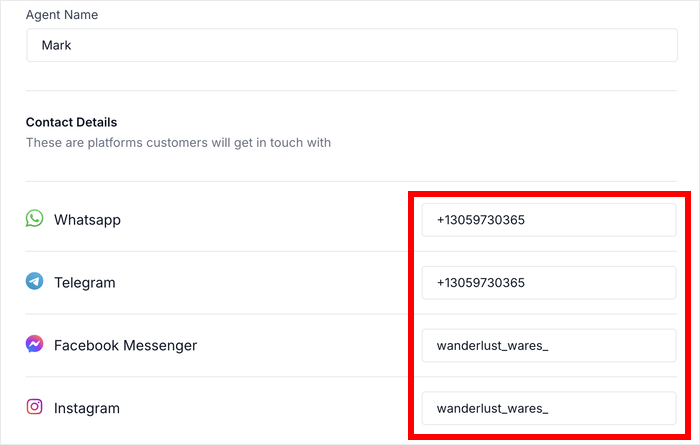
これにより、この特定のチャットエージェントの連絡先情報が変更されます。
すべての連絡先情報を追加したら、変更を保存をクリックしてエージェントの詳細を保存します。
オンラインチャットウィジェットは完全に設定され、訪問者との接続に役立つ準備が整いました。

WordPressチャットボタンを今日からライブにしましょう
WPChatは、あなたのサイトをWhatsApp、Messenger、Telegram、Instagramに5分未満で接続します。監視する受信トレイはありません。担当するサポートチームも不要です。
ウェブサイトにチャットを追加よくある質問
ライブチャットとクリックツーチャットの違いは何ですか?
ライブチャットツールは、訪問者のメッセージを、チームがログインして監視する独自の受信トレイにルーティングします。クリック・トゥ・チャット(WPChatが行うこと)は、訪問者をWhatsApp、Messenger、Telegram、またはInstagram(あなたのチームがすでに使用しているアプリ)での会話に直接誘導します。担当する受信トレイも、監視するダッシュボードもありません。会話は、顧客がすでにいる場所で行われます。
チャットボタンはオンラインでないと機能しませんか?
いいえ。チャットボタンは、あなたの利用可能性に関係なく、あなたのサイトに表示されます。訪問者がそれをクリックすると、WhatsApp(または他のメッセージングアプリ)に移動し、いつでもメッセージを送信できます。他のメッセージと同様に、利用可能なときに返信します。WPChat Proでは、エージェントの利用可能時間の設定や、営業時間外の質問に対するFAQ応答の自動化も可能です。
コーディングなしでWordPressにチャットボタンを追加できますか?
はい。WPChatは標準のWordPressプラグインとしてインストールされ、WordPress管理画面のウィザードを通じてセットアップされます。コード、埋め込みスクリプト、APIキーは不要です。セットアップ全体で5分未満で完了し、どのWordPressテーマでも機能します。
最初にどのメッセージングプラットフォームをサイトに接続すべきですか?
顧客がモバイルファーストであるか、北米以外にいる場合は、WhatsAppから始めてください。20億人以上のアクティブユーザーがおり、世界で最も広く使用されているメッセージングアプリです。Facebook広告を実行している場合や、強力なFacebookフォロワーがいる場合は、Messengerを追加してください。Telegramは、プライバシー意識の高い、またはテクノロジーに精通したオーディエンスにとって堅実な選択肢です。WPChatは、これら4つのチャネルすべてを1つのダッシュボードからサポートし、訪問者は使用するチャネルを選択できます。
チャットボタンを特定のページにのみ表示できますか?
はい。WPChatを使用すると、サイト全体にボタンを表示したり、特定のページ、投稿、カテゴリ、タグ、またはカスタム投稿タイプを対象にしたりできます。製品ページ、価格ページ、チェックアウトなどの高い意図を持つページに限定すると、どこにでも表示するよりも、より的を絞った会話につながる傾向があります。
今日からあなたのウェブサイトにオンラインチャットを追加しましょう
WordPressサイトにチャットボタンを追加することは、購入を検討している訪問者があなたに連絡を取りやすくするための最も簡単な方法の1つです。
WPChatがその真価を発揮するのはまさにこの点です。セットアップは5分もかからず、どのWordPressテーマでも動作し、すべての会話をあなたとあなたのチームがすでに使用しているメッセージングアプリにルーティングします。管理する受信トレイはなく、サブスクライブするサポートソフトウェアもなく、学習曲線もありません。
始める準備はできましたか?以下に手順を示します。
- WPChatをインストールする
- WhatsApp番号またはMessenger、Telegram、Instagramアカウントを接続する
- 表示ルールを設定し、チャットボタンのデザインをカスタマイズする
- よくある質問にすぐに回答できるように、自動FAQを追加する
セットアップについて、または最初にどのメッセージングアプリを接続すべきか質問がありますか?コメントで質問してください。お答えします。






