
Beaver Builderを使って、簡単に素晴らしいウェブサイトを作成し、訪問者を引き付けている人々を見てきました。
しかし、優れたデザインだけでは、ユーザーが定着したり購入したりすることを保証するものではありません。
多くの場合、訪問者はちょっとした質問があり、メールの返信を待ちたくないという理由だけで離れてしまいます。
そこで、ウェブサイトにWhatsAppチャットを追加することが賢明な選択となります。
これにより、ユーザーがすでに信頼し、日常的に使用しているプラットフォームで即座に回答を提供できます。これにより、購入プロセスにおける摩擦が軽減され、すぐに信頼感が構築されます。
Beaver BuilderサイトにWhatsAppを追加する手順を説明します。この簡単な追加により、ページをトラフィックを顧客に転換する上で、より効果的にすることができます。
Beaver BuilderにWhatsAppチャットを追加する理由
- 売上向上:購入前の質問に対する迅速な回答は、ためらいを減らし、コンバージョンを増やします。訪問者が製品やサービスについて即座に明確な説明を得られるようになると、購入を完了する可能性がはるかに高くなります。
- 巨大なユーザーベースを活用する:新しいアプリをダウンロードする必要なく、20億人以上の既存のWhatsAppユーザーを活用できます。訪問者はすでに携帯電話にWhatsAppを持っているため、接続は即時です。
- 販売後のエンゲージメントを可能にする:顧客の携帯電話に直接、更新情報、セール、ヒントを共有できます。これにより、ビジネスを常に意識させ、最初の販売を超えた長期的な関係を構築できます。
- モバイルフレンドリーなサポート:簡単なチャットインタラクションは、特にモバイルユーザーにとって、小さなフォームに入力するよりも簡単です。電話では、複雑な連絡フォームを操作するよりも、チャットボタンをタップする方がはるかに簡単です。
- 信頼を構築する:従来のフォームと比較して、個人的なメッセージングは顧客の信頼とメッセージの量を増やします。人々があなたと直接チャットできるようになると、ビジネスとのつながりを感じ、問い合わせる可能性が高くなります。
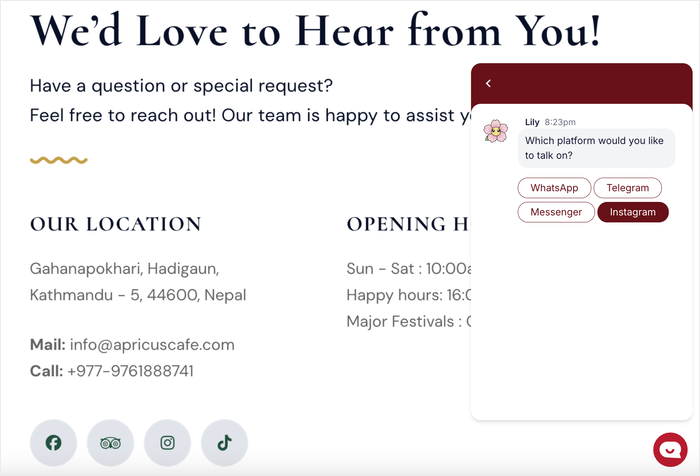
最も良い点は、Beaver Builderサイトでこれを設定するために、コーディングの知識や技術的な専門知識は必要ないことです。
Beaver BuilderにWhatsAppを追加する最も簡単な方法
技術的には、手動コーディングを通じてBeaver BuilderサイトにWhatsAppチャットを追加することもできますが、そのアプローチは技術的すぎ、時間がかかりすぎます。
カスタムコードの記述、APIの操作、サイトを破損する可能性のある互換性の問題への対処が含まれます。
代わりにWordPressチャットプラグインを使用することをお勧めします。これにより、作業時間を節約し、コーディングエラーのリスクを排除できます。
この作業に最適なプラグインはWPChatです。これは、これまでこのようなことをしたことがなくても、WordPressにチャット機能を追加することをシンプルかつ直接的に行うように特別に設計されています。

WPChatが際立っている点は次のとおりです。
- 簡単なセットアップ:コーディング不要で、数分でサイトにWhatsAppチャットを導入できます。プラグインが簡単なセットアップウィザードで各ステップを案内します。
- 複数のプラットフォーム:WPChatはWhatsApp、Facebook Messenger、Telegram、Instagramをサポートしています。これにより、訪問者は1つのプラグインですべて、複数の方法であなたに連絡できるようになります。
- コントロール:Beaver Builderサイトのどこに、いつ表示するかを正確に選択できます。たとえば、商品ページには表示したいが、ブログ記事には表示したくない場合があります。
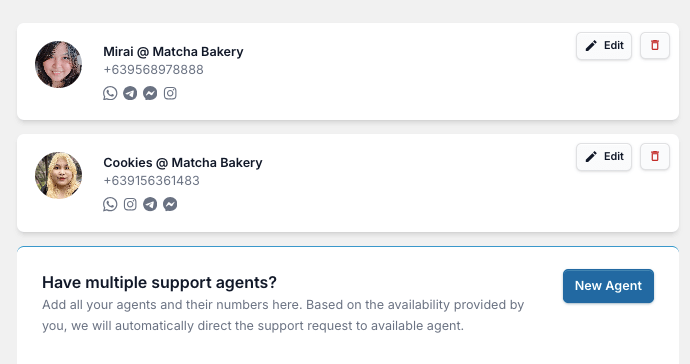
- チャットエージェントの作成:パーソナライズされたサポートのために、さまざまなチームメンバーを追加できます。これにより、質問をチームの適切な担当者に簡単にルーティングできます。
- FAQサポート:プラグインを使用すると、よくある質問に即座に回答できます。これにより、繰り返しのお問い合わせが減り、訪問者はさらに迅速に回答を得ることができます。
- チャットファネルの設定:訪問者を、コンサルティングの予約や購入などの特定の行動に誘導できます。チャットは、質問に答えるだけでなく、コンバージョンを促進するためのツールになります。
- 便利な分析:パフォーマンスデータを追跡して、チャットの使用状況や、どのページが最も多くの会話を生み出しているかを確認できます。
WPChatがすべての技術的な詳細を処理するため、あなたは最も重要なこと、つまり訪問者とのつながりを深め、ビジネスを成長させることに集中できます。
あなたのサイトに主要なメッセージングアプリを統合する準備はできましたか?ここからWPChatを始めましょう!
WhatsAppチャットをBeaver Builderウェブサイトに追加する方法
それでは、WPChatを使用してウェブサイトにWhatsAppチャットのサポートを追加する方法を説明します。
Beaver Builderや、WordPressの主要なページビルダーと完全に互換性があります。始めましょう!
ステップ1:WPChatをウェブサイトにインストールして有効化する
まず最初に、WPChatのコピーをここから入手する必要があります。
プラグインファイルを入手したら、WordPressサイトにインストールして有効化する必要があります。
プラグインのインストールが初めての場合は、WordPressプラグインのインストール方法に関するこの初心者向けガイドに従ってください。
有効化後、WhatsAppチャットアシスタントの設定を準備します。
ステップ2:チャットアシスタントを作成する
WPChatがインストールされたので、最初のアシスタントを作成する時間です。これは、訪問者がWhatsApp経由であなたに連絡したいときに表示されるものです。
WordPressダッシュボードに移動し、WPChatメニューをクリックします。メインのWPChatダッシュボードが表示されます。
セットアップボタンをクリックして、設定ウィザードを開始します。

最初のフィールドに、WhatsAppの電話番号を入力します。国コード(例:米国の場合は+1)を含めるようにしてください。
Telegramの電話番号や、InstagramまたはMessengerを接続するためのユーザー名を追加することもできます。

これにより、訪問者は希望に応じて、あなたに連絡するために他の人気のあるソーシャルメディアチャットアプリを選択できます。
その後、下にスクロールして次へをクリックして進みます。

次の画面では、チャットアシスタントの3つのテーマから選択します:
- ベーシック:すべてを明確にするデフォルトの外観
- 夜:人々の注目を集めることができるダークな外観
- パステル:あなたのサイトで美しく見える心地よい色
好きなテーマを選んで、次へをクリックしてください。

さらに、後で別の見た目を試したくなったらいつでも変更できます。
ステップ3:WhatsAppチャットを表示する場所を選択する
このステップでは、WhatsAppチャットボタンがBeaver Builderのウェブサイトのどこに表示されるかを正確に決定します。
主なオプションは2つあります:すべてに表示するか、特定のページのみに表示するかです。

サイト全体でチャットを利用できるようにしたい場合は、すべてのページに表示を選択してください。
これにより、訪問者はウェブサイトのどこにいてもあなたに連絡できるようになります。
あるいは、特定のページにのみチャットを配置したい場合は、特定のページのみに表示を選択してください。これにより、チャットが表示される場所をより細かく制御できます。
選択したら、下にスクロールしてフィルタリングオプションを表示してください。
ここで、特定のページ、カテゴリ、タグ、カスタム投稿タイプを含めるか除外するかを選択できます。
選択したら、次へボタンをクリックしてください。

次に、WPChatライセンスキーを入力する必要があります。これはWPChatサイトのダッシュボードで見つけることができます。
ライセンスキーをここに入力フィールドに貼り付けて、セットアップ完了をクリックしてください。

ステップ4:WhatsAppチャットアシスタントのカスタマイズ
セットアップが完了したら、チャットアシスタントの外観を微調整して、Beaver Builderのウェブサイトに合わせる時間です。
ダッシュボードで、カスタマイズボタンをクリックしてカスタマイズオプションにアクセスします。

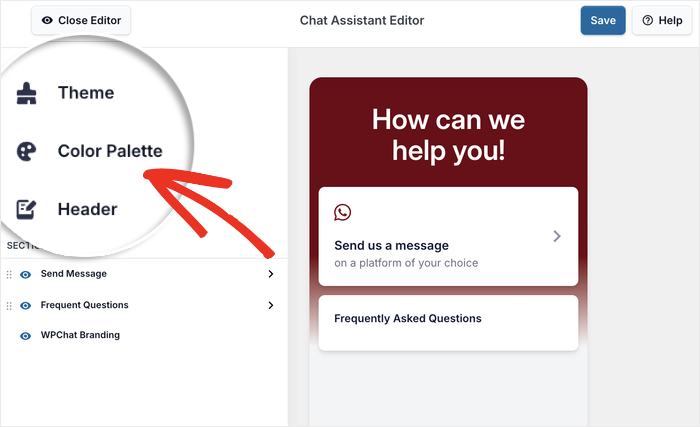
左側に、さまざまなカスタマイズカテゴリのメニューが表示されます。
右側では、ライブプレビューを使用して変更を追跡できます。
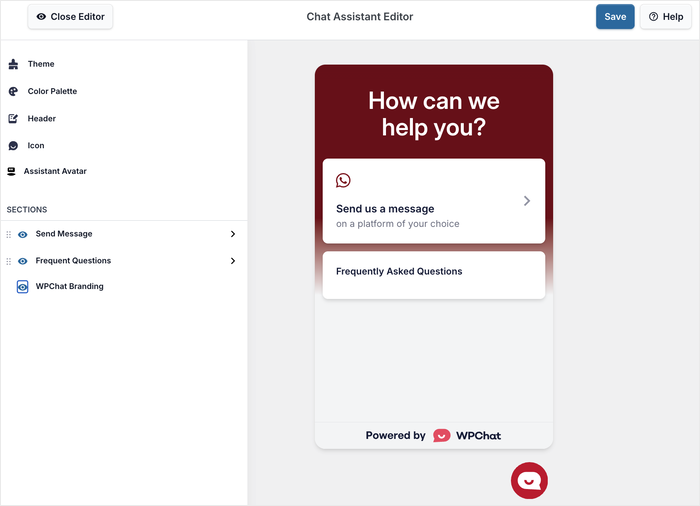
いくつかの異なるカスタマイズオプションをデモンストレーションしますので、残りはご自身で探求してください。
まず、左側のメニューからカラーパレットをクリックしてください。
ここでは、事前に選択されたカラー スキームから選択するか、独自のカスタム パレットを作成できます。
WPChatは、あなたが選ぶことができるいくつかの既製のオプションを提供しています。
あるいは、カスタムをクリックして、自分でカラー パレットを選択することもできます。
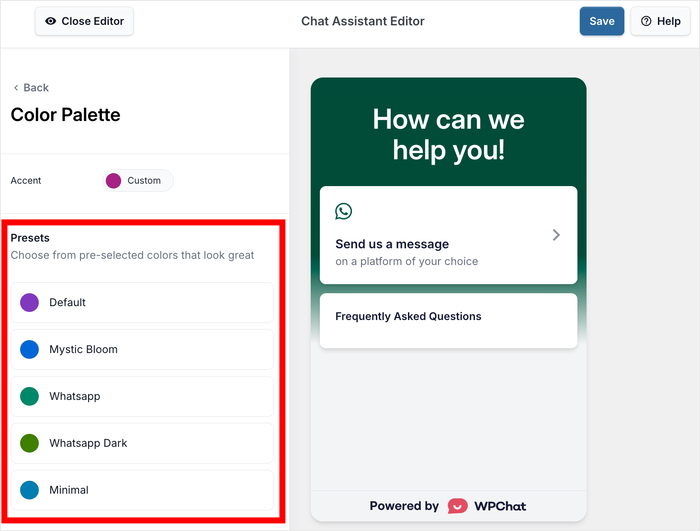
色を選択したら、保存をクリックして変更を確認します。
次に、戻るボタンをクリックしてメインのカスタマイズメニューに戻ります。

次のオプションについては、左側のメニューからヘッダーオプションをクリックしてください。
ここでは、訪問者がチャットウィンドウを開いたときに表示される挨拶をパーソナライズできます。

ここにある見出しフィールドに簡単な挨拶を入力するだけです。
たとえば、「お手伝いします!」や「質問がありますか?チャットしましょう!」などを使用できます。

以前と同様に、保存をクリックして新しい見出しを保持します。
利用可能な他のカスタマイズオプションを調べるために時間を取ってください。チャットアシスタントの名前を変更したり、カスタムアイコンをアップロードしたり、訪問者がチャットを開始する前に表示される紹介メッセージを変更したりできます。
これらの小さな工夫のそれぞれが、チャットをよりパーソナルでブランドに合わせたものにするのに役立ちます。
すべてのカスタマイズに満足したら、保存をクリックしてすべての変更を保存します。
ステップ5:ウェブサイトのチャットエージェントを作成する
チャットエージェントは、訪問者からのメッセージに応答するチームのメンバーです。
エージェントを適切に設定することで、会話が適切な担当者に渡され、訪問者にプロフェッショナルでパーソナルなエクスペリエンスを提供できます。
WordPressダッシュボードから、WPChat » エージェントメニューに移動します。

セットアップ中にWPChatが作成したデフォルトのチャットエージェントが表示されます。ここの編集ボタンをクリックします。
まず、エージェントのプロフィール写真を追加します。アップロードボタンをクリックして、メディアライブラリから画像を選択するか、新しい画像をアップロードします。

プロフェッショナルなヘッドショットまたは会社のロゴを使用することをお勧めします。これにより、訪問者は実際の人物または公式の会社の担当者と話しているように感じることができます。
次に、名前フィールドにエージェントの名前を追加します。

チャットに応答する人の実際の名前を使用することも、必要に応じてビジネス名を使用することもできます。
デフォルトでは、エージェントはセットアップ中にあなたが入力したWhatsAppの電話番号を使用します。
ただし、必要に応じて、この特定のエージェントの連絡先情報をここから変更できます。

すべてのエージェント情報を入力したら、変更を保存をクリックします。
チャットに応答する必要があるチームメンバーが複数いる場合は、新しいエージェントを追加ボタンをクリックしてこのプロセスを繰り返すことで、追加のエージェントを作成できます。
エージェントを設定したら、Beaver Builderのウェブサイトを開いてWhatsAppチャットアシスタントを試してみてください。

結論と最終的な考え
このようにして、WPChatを使用してBeaver BuilderのウェブサイトにWhatsAppチャットを正常に追加しました。そして、これを行うために一行のコードを書く必要はありませんでした!
これで、訪問者は質問をすぐにあなたに伝えることができるようになり、より良いカスタマーサポートエクスペリエンスを作成し、オーディエンスとのより強力な関係を築くことができます。
Beaver Builderサイトを次のレベルに引き上げる準備はできましたか?今すぐWPChatで始めましょう。訪問者との有意義な会話を始めましょう。
次のステップとして、訪問者を特定の行動に誘導し、リードを生成するためのチャットファネルの作成方法についても学ぶことができます。






