
Elementorで美しいウェブサイトを構築することは一つのことですが、訪問者が必要な情報を見つけられるようにすることは別の課題です。
散らかったページは、しばしば混乱や販売機会の損失につながります。
よく設計されたElementor FAQウィジェットを追加することは、コンテンツを消化しやすく、よりプロフェッショナルにする簡単な方法です。
一番良いところは?コードを一行も触ることなく、わずか数分でそれができることです。
このチュートリアルでは、Elementorウェブサイトに情報豊富なFAQウィジェットを表示する手順を説明します。
Elementor FAQウィジェットとは?(そしてなぜそれが必要なのか)
Elementor FAQウィジェットは、コーディング不要でWordPressサイトに折りたたみ可能な質問と回答を追加するための、すぐに使えるブロックです。
なぜ気にする必要があるのでしょうか?Driftの調査によると、64%のインターネットユーザーは、チャットボットの最も優れた機能は24時間対応であると述べています。あなたは一晩中起きていることはできませんが、FAQウィジェットなら可能です。
さらに、Forresterの調査によると、セルフサービスFAQページは、最大36%の簡単な顧客からの問い合わせを解決できるとのことです。
つまり、受信トレイに届く「注文はどこですか?」というメールが36%減るということです。
ウィジェットは実際に何をするのか?
WPChatと組み合わせることで、FAQウィジェットは単なる退屈なテキストリストではなく、インタラクティブなサポートエージェントになります。

サイトの隅にフローティングボタンを追加し、訪問者がスクロールしても追従します。
訪問者がそのボタンをクリックすると、FAQが即座にポップアップ表示されます。回答が見つかれば、そのまま閲覧を続けます。
見つからなければ、もう一度クリックして、WhatsApp、Messenger、その他の人気プラットフォームでサポートチームとの直接チャットを開始できます。
FAQウィジェットと完全なFAQページを使い分けるのはいつか?
すべてのFAQがウィジェットに属するわけではなく、すべてのサイトに大規模なサポートハブが必要なわけでもありません。判断方法は次のとおりです。
| FAQウィジェットを使用する | 完全なFAQページを使用する |
| 製品またはサービスページ内にFAQを埋め込みたい場合。 | さまざまなトピックをカバーする15以上の質問がある場合。 |
| WPChat経由でフローティング/ポップアップ形式を希望する場合。 | 専用の検索可能なサポートハブが必要な場合。 |
| 3〜7件のターゲットを絞った高コンバージョンな質問に回答したい。 | 何百ものロングテールFAQキーワードでランクインしたい。 |
FAQページには利点もありますが、いくつかの欠点もあります。
- ユーザーは別のページに移動する必要があるため、現在の閲覧フローが中断され、注意力が低下する可能性があります。
- 長いFAQページはスマートフォンでの操作が難しく、モバイルユーザーが特定の回答を見つけるのに苦労する可能性があります。
- 製品やサービスページを離れてFAQページを訪れたユーザーは、購入を完了するために戻ってこないかもしれません。
別のページに移動するように求める代わりに、ElementorのFAQウィジェットを使用して、中断することなく迅速に応答を表示できます。
ElementorサイトにFAQウィジェットを追加する最も簡単な方法
FAQウィジェットの追加に関して、最高のツールはSmash BalloonのWPChatです。
WPChatが際立っているのは、その信頼性と使いやすさです。複雑なコードではなく、魅力的なFAQウィジェットを作成し、わずか数分でウェブサイトに表示できます。

Elementorと100%互換性があるだけでなく、WPChatにはFAQウィジェットがウェブサイトのデザインに完全に適合するように、多くのデザインオプションが用意されています。
WPChatがElementorサイトにFAQウィジェットを追加するのに最適な選択肢である理由は次のとおりです。
- 簡単なセットアップ:簡単なセットアップを完了し、ウィジェットを有効にするだけで、コーディングなしで準備完了です。
- スマート分析:詳細な分析により、訪問者が最も助けを必要としている問題が明確にわかります。
- 高度なカスタマイズ:ライブカスタムライザーから、FAQウィジェットを自由にデザインして、Elementorサイトに合わせることができます。
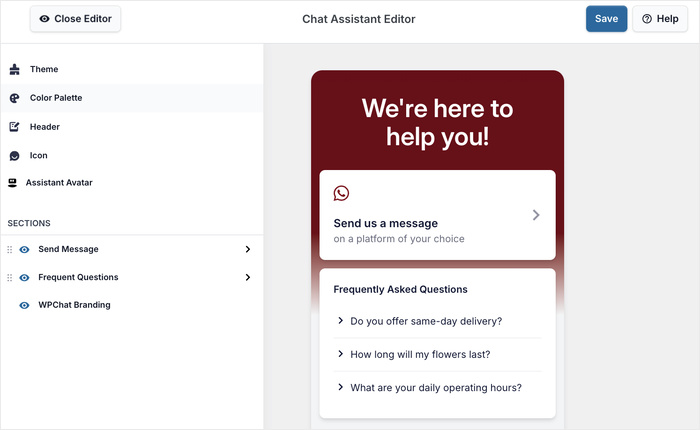
- 画像サポート:回答をさらに明確にするために、FAQウィジェットに画像を追加することもできます。
- 表示オプション:WPChatを使用すると、FAQウィジェットが表示されるウェブサイトの正確な部分を制御できます。
- チャット統合:FAQウィジェットをWhatsApp、Instagram、Messenger、Telegramに接続できるため、訪問者は直接連絡できます。
Elementor用のいくつかのFAQプラグインをテストしましたが、WPChatは便利な機能のコレクションにより、常に最良の選択肢として際立っています。
今日からあなたのサイトにWPChatを入手して、簡単にFAQウィジェットを作成できます。
開始する前に必要なもの
ElementorサイトにFAQウィジェットを追加する前に、これらの基本的な要件が整っていることを確認してください。
- Elementor(無料またはPro)が有効なWordPressサイト
- WordPressダッシュボードへの管理者アクセス
- わずか5分
最後に、FAQコンテンツを事前に準備しておくと役立ちます。訪問者が最もよく尋ねる質問を考え、それぞれに明確で役立つ回答を用意してください。
Elementor FAQウィジェットの追加方法(5ステップ)
それでは、ElementorサイトにFAQウィジェットを追加する完全なプロセスを説明します。各ステップは前のステップに基づいているため、そのまま進めばすぐに完了します。
始めましょう!
ステップ1:WPChatのインストールと有効化
まず、ここからWPChatプラグインを取得し、Elementorウェブサイトにインストールして有効化する必要があります。
方法がわからない場合は、WordPressプラグインのインストール方法に関するこの初心者向けガイドをご覧ください。
ステップ2:WPChatプラグインの設定
開始するには、WordPressダッシュボードに表示されるWPChatメニューをクリックしてください。
新しいページで、セットアップボタンをクリックします。

それが完了したら、さまざまなメッセージングアプリの電話番号またはユーザー名を入力できます。
- インスタグラム
- テレグラム
- Messenger

これにより、人々は新しいElementor FAQウィジェットからすぐにあなたに連絡できるようになります。
連絡先の詳細を入力したら、次へをクリックして続行します。

これで、新しいElementor FAQウィジェットのテーマを選択できます。3つのオプションから選択できます。
- ベーシック
- ナイト
- パステル
テーマを選択したら、次へをクリックして続行します。

このテーマは(ウィジェットの他のデザイン要素とともに)後で変更できます。
ステップ3:FAQウィジェットの表示設定を選択
このステップでは、ウィジェットをElementorサイトのどこに表示するかを正確に選択できます。これには2つの方法があります。
- すべてのページに表示
- 特定のページにのみ表示

ウィジェットをすべてに表示したい場合は、以下のオプションを使用してサイトの特定の場所を除外できます。
または、ここのフィルターを使用して、ウィジェットを表示したいElementorサイトの場所を選択できます。
フィルターを使用して、ページ、カテゴリ、タグ、カスタム投稿タイプを含めるか除外するだけです。
それが完了したら、次へをクリックして続行します。

最後に、ライセンスキーを入力してプラグイン機能を有効にすることができます。
それが完了したら、セットアップ完了ボタンをクリックして、ここで終了します。

ステップ4:質問と回答の追加
FAQウィジェットができたので、楽しい部分、つまり質問と回答の追加に進みましょう。
ダッシュボードからWPChat » よくある質問メニューを開き、質問を追加をクリックします。

これにより、FAQエディターが開き、右側にライブプレビューが表示されます。
左側には、各FAQエントリの質問、回答、および画像を追加するオプションがあります。
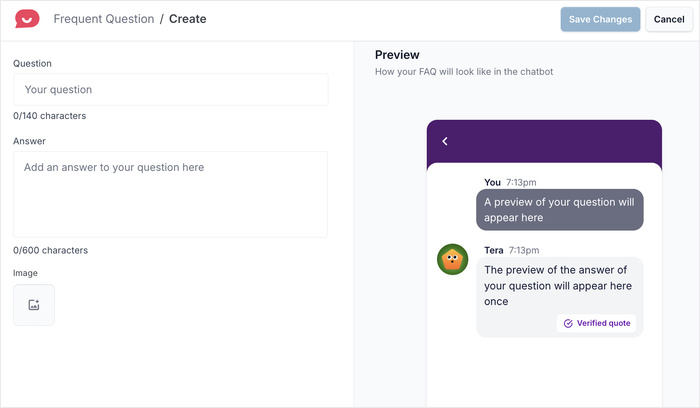
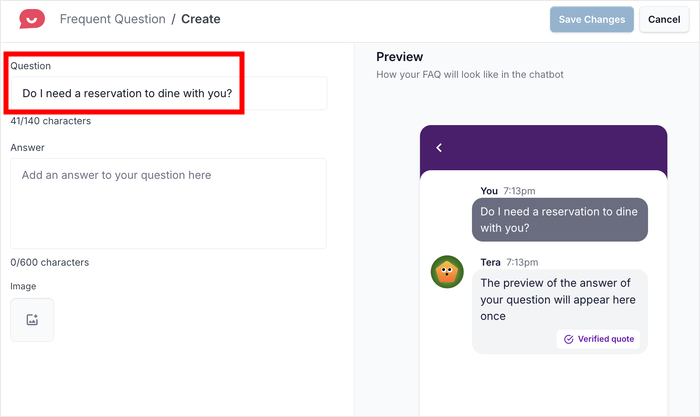
まず、左側の質問フィールドに質問を入力します。
訪問者にとって読みやすい十分な短さであることを確認するために、右側のプレビューを確認してください。
次に、回答フィールドの下に質問への回答を入力します。
以前と同様に、ライブプレビューには、ウィジェットがElementorウェブサイトでどのように表示されるかが表示されます。
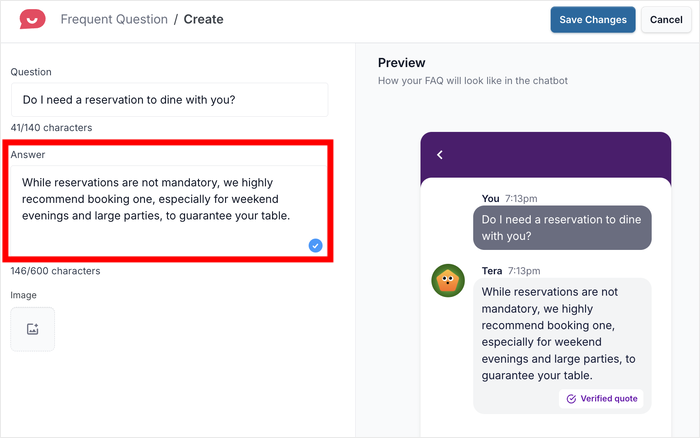
回答は質問よりも長くすることができますが、訪問者が探しているものを簡単に見つけられるように、短く要点をつかむようにすることをお勧めします。
回答をより明確にしたい場合は、スクリーンショット、図、写真、その他のグラフィックを添付できます。
これを行うには、回答の下にある画像アイコンをクリックするだけです。
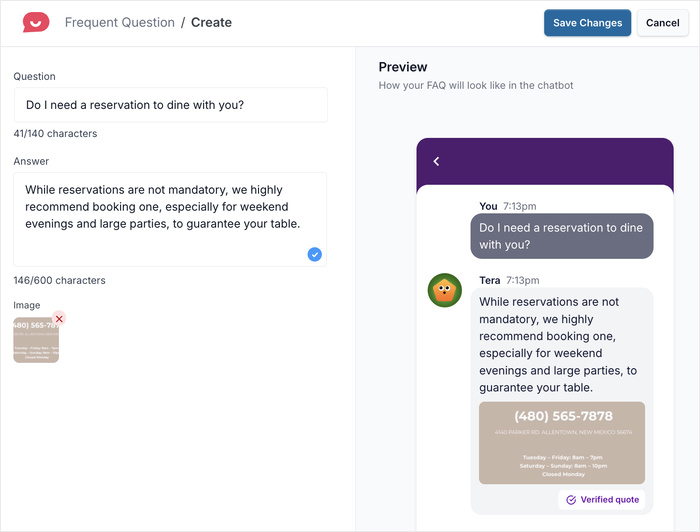
すべてが正しく見えることを確認するために、もう一度プレビューを確認してください。
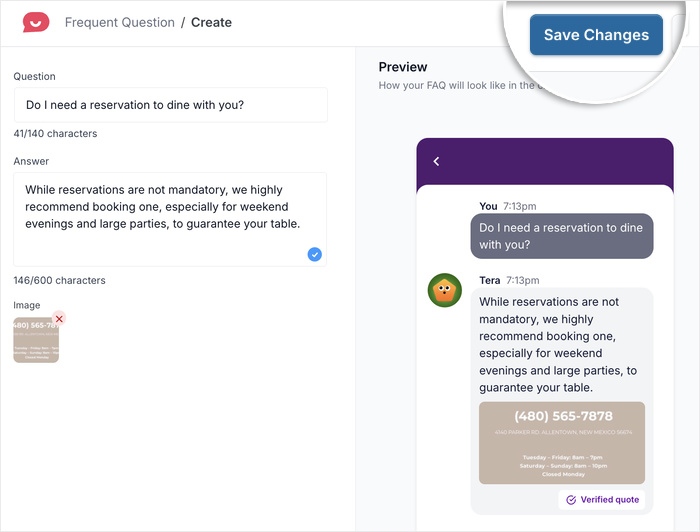
最後に、変更を保存をクリックすると、FAQが新しいElementorウィジェットに追加されます。
ステップ5:FAQウィジェットを管理する
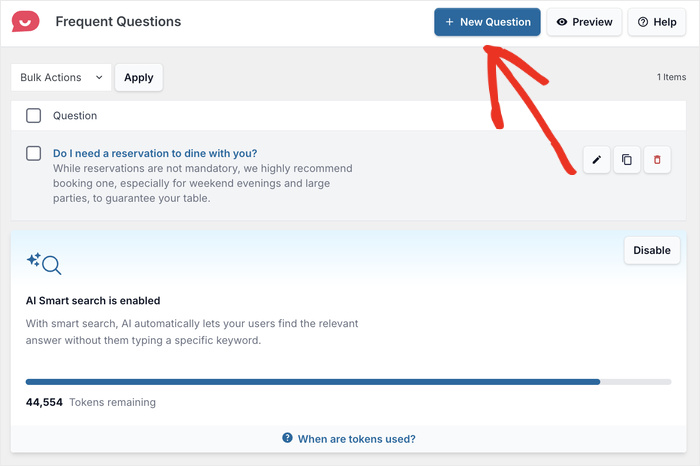
さらに多くの質問と回答を追加するには、上部にあるよくある質問ボタンをクリックしてください。
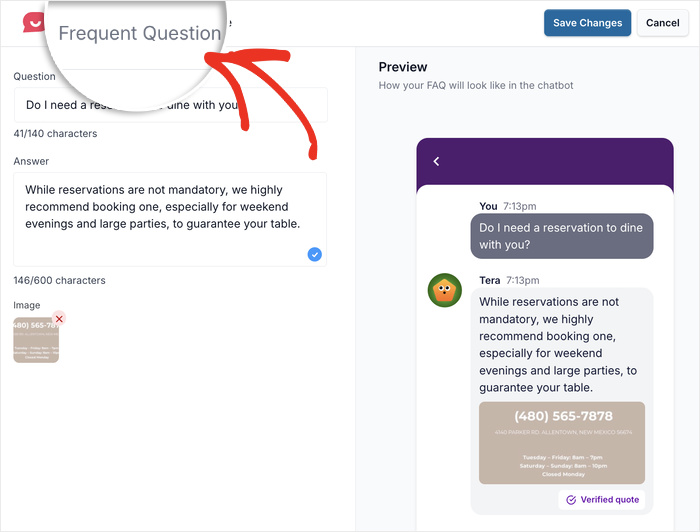
これにより、新しい質問を追加した元のダッシュボードに戻ります。
今回は、新しく作成したFAQエントリがここにリストされているのがわかります。
このようにエントリを追加するには、新しい質問ボタンをクリックし、以前の手順を繰り返してください。
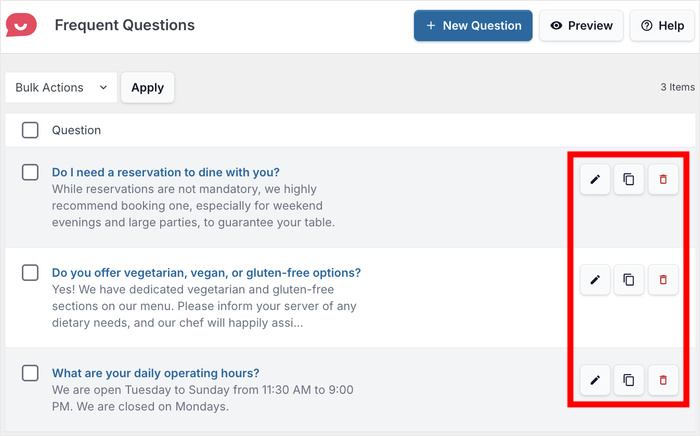
このページからFAQエントリを管理することもできます。右側のアイコンを使用して、次のことができます。
- 編集:FAQエントリの詳細を変更します。
- 複製:エントリを複製して新しいエントリを作成します。
- 削除:既存のFAQエントリを削除します。
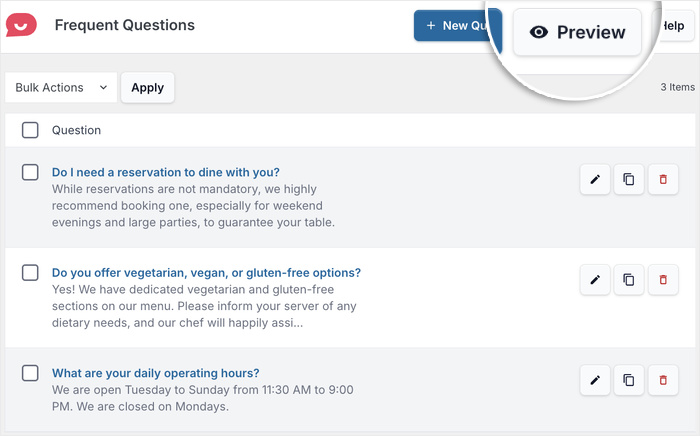
必要なすべてのFAQエントリを追加したら、プレビューボタンをクリックできます。
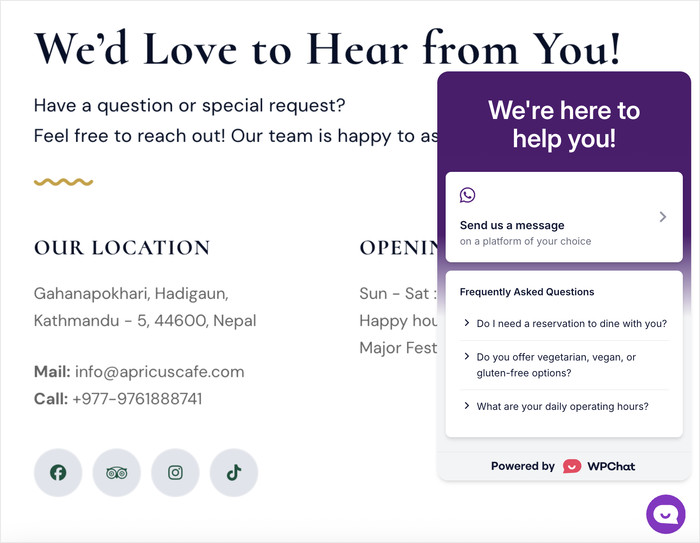
これにより、ウィジェットがウェブサイト訪問者にとってどのように表示されるかを確認できます。
このようにして、FAQウィジェットがElementorサイトで公開され、訪問者が回答を見つけられるようになります。
FAQウィジェットがElementorウェブサイトのデザインと完全に一致することを確認したいですか?
ダッシュボードからWPChatメニューを開き、カスタマイズボタンをクリックしてください。
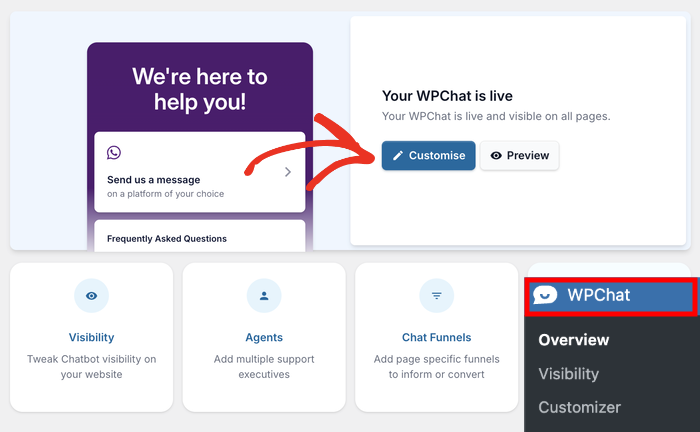
ここから、テーマ、色、ヘッダー、アイコン、表示セクションなどをカスタマイズできます。
変更を加えるたびに、ライブプレビューでリアルタイムですべてを追跡できます。
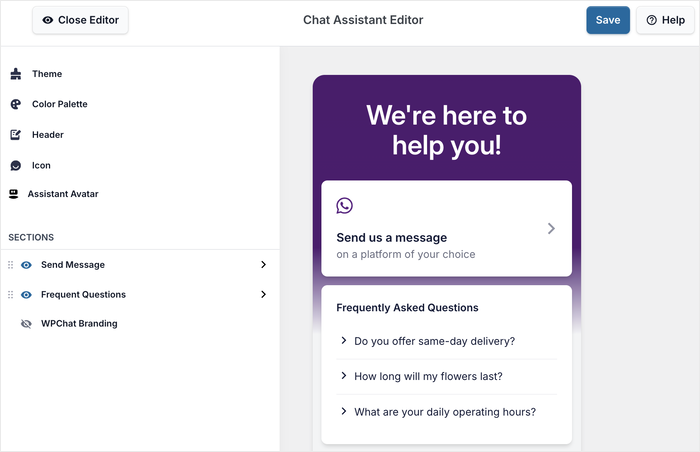
FAQウィジェットがElementorウェブサイトに選択したデザインに合うように、カスタマイズオプションを試してください。
完了したら、変更を保存することを忘れないでください。
これで完了です!
ElementorウェブサイトにFAQウィジェットを追加することは、サポートの負担を軽減しながら、訪問者のエクスペリエンスを向上させるためのシンプルでありながら強力な方法です。
WPChatプラグインを使用すると、コーディングの知識がなくても、わずか数分でプロフェッショナルなFAQセクションを作成できます。
ElementorにFAQウィジェットを追加する準備はできましたか?ここからWPChatを入手してください。
次のステップ:ウェブサイトをさらに役立つものにする
ElementorウェブサイトにFAQウィジェットが追加されたので、WPChatの助けを借りて訪問者のエクスペリエンスを向上させる他の方法を探ることができます。
- WPChatで最初のチャットファネルを構築する方法(ステップバイステップガイド)
- ElementorウェブサイトにWhatsAppチャットボタンを追加する方法
- ウェブサイト訪問者向けメッセージの設定方法(簡単ガイド)






