
サイトを離れて連絡せずに帰る訪問者のほとんどは、二度と戻ってきません。質問があったのに、フォームに入力したくなくて、そのまま立ち去ってしまったのです。
Facebook Messengerのチャットボタンを追加すると、状況が変わります。ワンクリックで、いつでも、どのデバイスからでも再開できる会話で、あなたと話せるようになります。
私はSmash BalloonのWordPressクリック・トゥ・チャットプラグインであるWPChatを使用して、複数のWordPressサイトでこれを設定しました。インストールからサイトにライブチャットボタンが表示されるまで、約5分かかります。
簡単な回答: WPChatをインストールし、Messengerをプラットフォームとして有効にし、エージェント設定にFacebook Messengerのユーザー名を入力すると、チャットボタンがライブになります。詳しい手順は以下をご覧ください。
始める前に知っておいてほしいこと:
WPChatはダッシュボード内のライブチャットツールではありません。管理する受信トレイも、担当するチームチャットもありません。訪問者がMessengerボタンをクリックすると、会話はFacebook Messengerで行われます。顧客はすでにそこにいます。それがポイントです。
WordPressにFacebook Messengerチャットボタンを追加するにはどうすればよいですか?
WPChatをインストールし、エージェント設定でFacebook Messengerを有効にし、Messengerページのユーザー名を入力すると、チャットボタンがライブになります。コーディングは不要です。セットアップ全体で約5分かかります。
始める前に必要なもの:
- 公開済みの Facebookビジネスページ (個人プロフィールは機能しません)
- WPChatプラグイン (無料バージョンで始められます)
- 約 5分
ボタンはサイトの隅にフローティングアイコンとして表示されます。訪問者がそれをクリックすると、会話が携帯電話またはブラウザのFacebook Messengerで開きます。
WordPressにFacebook Messengerを追加する2つの方法
これを行うには2つの方法があります。JavaScriptをWordPressテーマに手動で貼り付けるか、プラグインを使用します。それぞれの比較を見てみましょう。
| WPChat(推奨) | 手動コード | |
|---|---|---|
| 開発者は必要ですか? | いいえ、プラグインがすべて処理します | はい、または少なくともテーマファイルに慣れている必要があります |
| WordPressのアップデート時に壊れますか? | いいえ、プラグインは自動的に更新されます | 可能性あり、テーマファイルの編集は上書きされる可能性があります |
| どのページにボタンを表示するか制御できますか? | はい、ページ/カテゴリ/タグごと(WPChat Pro) | いいえ、条件付きロジックを追加しない限り、サイト全体に表示されます |
| WhatsAppとMessengerを一緒に追加できますか? | はい、1つのダッシュボードから | いいえ、個別のスクリプトが必要です |
| 設定時間 | 約5分 | 最低20〜30分 |
| 最適な用途 | WordPressサイトの所有者なら誰でも | コードを完全に制御したい開発者 |
開発者でない場合は、WPChatを使用してください。手動埋め込みは機能しますが、簡単に壊れ、追加のコーディングなしでは表示ルールを失います。両方を試しましたが、私が使用しているのはWPChatです。
Messengerチャット対その他のウェブサイトチャットオプション
MessengerをWordPressサイトに追加する前に、他のコミュニケーションツールと比較してどのように機能するかを理解しておくと役立ちます。
- Facebook Messenger対WhatsApp: Messengerは、オーディエンスがすでにFacebookでアクティブな場合にうまく機能します。WhatsAppは、主要なメッセージングアプリである地域ではより効果的かもしれません。
- Messenger対ライブチャット:従来のライブチャットツールは、会話をサイト内に保持します。Messengerは、訪問者が離れた後も会話を続けることができます。
- Messenger対お問い合わせフォーム:フォームは、質問と応答の間に遅延を生じさせます。Messengerは、即時コミュニケーションを可能にすることで、摩擦を排除します。
継続的な会話の維持と応答遅延の削減が優先事項である場合、MessengerチャットはWordPressウェブサイトにとって強力な選択肢となります。
Facebook Messengerチャットが適している場合
Facebook Messengerチャットは、迅速で会話的な応答に依存するビジネスに最適です。次のような場合に適しています。
- 訪問者が購入前またはサポートに関する質問を頻繁に行う
- あなたのオーディエンスはすでにFacebookまたはInstagramを使用している
- 今日、Messenger内で顧客との会話を管理している
Messengerチャットは、厳格な内部チケットシステムやエンタープライズレベルのレポートが必要なビジネスには最適なオプションではない場合があります。
Facebook Messengerチャットの始め方
WordPressウェブサイトにFacebook Messengerチャットを追加するには、一般的に2つの方法があります。
Facebookからコードを手動でコピーしてサイトに追加するか、接続を処理するプラグインを使用することができます。
初心者には手動の方法はお勧めしません。テーマに直接コードを貼り付けると競合が発生する可能性があり、後でテーマを変更した場合に変更内容が失われる可能性があります。
ほとんどのサイト所有者にとって、プラグインを使用する方がより信頼性の高い方法です。
このガイドでは、WPChatを使用します。これは、APIを介してFacebookページをWordPressに接続し、コードを必要とせずに技術的なセットアップを自動的に処理します。

リーチを拡大するために、Facebook Messenger、Telegram、Instagram、およびWhatsAppのチャットオプションを即座に追加できます。
その結果、顧客が希望するプラットフォームで顧客とつながることができます。
WPChatの最も良い点は、WPChatがFacebook Messengerへの技術的な接続を処理するため、ウィジェットの設定ではなく、会話への返信に集中できることです。
チャットアシスタントを作成し、さまざまなメッセージングプラットフォームに接続し、デザインをカスタマイズして、ウェブサイトに表示することができます。すべてコードに触れることなく。
WordPressでのMessengerチャットの仕組み
WordPressウェブサイトでは、Messengerチャットは通常、画面の隅にフローティングボタンまたはアシスタントとして表示されます。訪問者がボタンをクリックすると:
- サイトに短いプロンプトが表示されます
- 訪問者はFacebook Messengerにリダイレクトされます
- 会話はモバイルまたはデスクトップのMessenger内で続行されます
このセットアップにより、顧客がすでに使用しているプラットフォームを通じて、新しいものをインストールしたり、会話中にウェブサイトに滞在したりする必要なく、コミュニケーションをとることができます。
始めるために必要なもの
セットアップを開始する前に、以下のものを準備してください:
- 管理者アクセス – プラグインをインストールするには、WordPressダッシュボードにログインしている必要があります
- Facebookビジネスページ – 公開されているFacebookページが必要です。この機能は個人のFacebookプロフィールでは機能しません
- WPChatプラグイン – 無料バージョンは基本的なセットアップに使用できます。または、より強力な機能についてはWPChat Proを使用してください
- 所要時間:設定に約5分
サイトからMessengerの会話を受け取り始める
WPChatは、5分以内に任意のWordPressサイトにMessengerチャットボタンを追加します。コーディングは不要で、合わない場合は14日間の返金保証が付いています。
WPChatをサイトに追加するWordPressサイトにMessengerチャットを追加するステップバイステップガイド
セットアップは次のようになります:WPChatをインストールし、Messengerをチャネルの1つとして有効にし、Messengerのユーザー名を入力してFacebookビジネスページに接続し、必要に応じてボタンの外観をカスタマイズします。4つのステップ、コーディング不要。それぞれを説明します。
ステップ1:WPChatをウェブサイトにインストールして有効化する
まず、WPChatプラグインのコピーを取得し、WordPressサイトにインストールする必要があります。次に、WordPressダッシュボードにログインします。
プラグイン » 追加 に移動し、WPChatプラグインファイルをアップロードして、今すぐインストール をクリックします。インストールが完了したら、有効化 をクリックします。
有効化後、ダッシュボードに新しい WPChat メニュー項目が表示されます。ここで、すべてのMessenger設定が構成されます。
ダッシュボードの WPChat メニューを開き、 セットアップ をクリックして続行します。

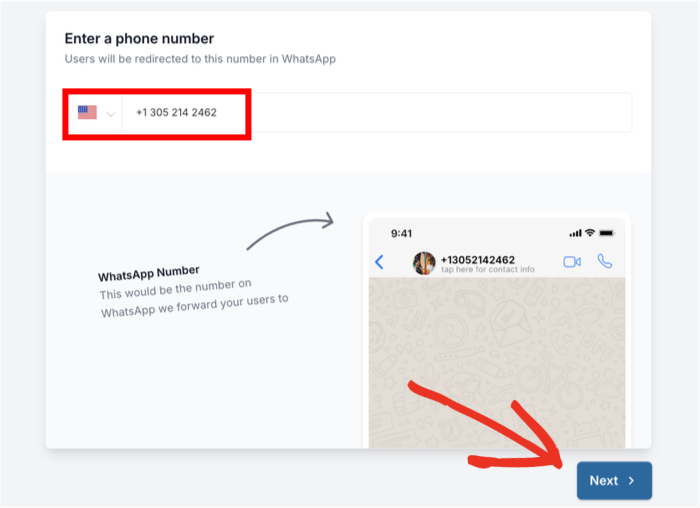
その後、WhatsApp番号を入力すると、訪問者はあなたのビジネスに連絡する別の方法を持つことができます。フィールドにWhatsApp番号を入力し、 次へ ボタンをクリックして続行します。
オプションから好みのテーマを選択し、 次へ をクリックします。

それが完了したら、Facebookチャットアシスタントをサイトのどこに表示するかを選択できます。2つの表示オプションがあります: すべてのページに表示 または 特定のページにのみ表示。

次に、下にスクロールして、含めるまたは除外するウェブサイトの部分を選択できます。以下のフィルターを使用して ページ、タグ、カテゴリ、および カスタム投稿タイプ を選択し、 次へ をクリックします。

最後に、提供されたフィールドにWPChatライセンスキーを入力します。これにより、プラグインのすべてのプレミアム機能が有効になります。
ライセンスキーを入力したら、 セットアップ完了 をクリックしてこの段階を完了します。

ステップ2:Facebook Messengerをプラットフォームとして有効化する
次に、WPChat内でMessengerをアクティブ化します。 WPChat » エージェント に移動します。右上隅にある エージェント設定 をクリックします。
プラットフォーム セクションで、 Facebook Messenger のトグルをオンにします。これにより、Messenger経由での会話を許可することをWPChatに伝えます。
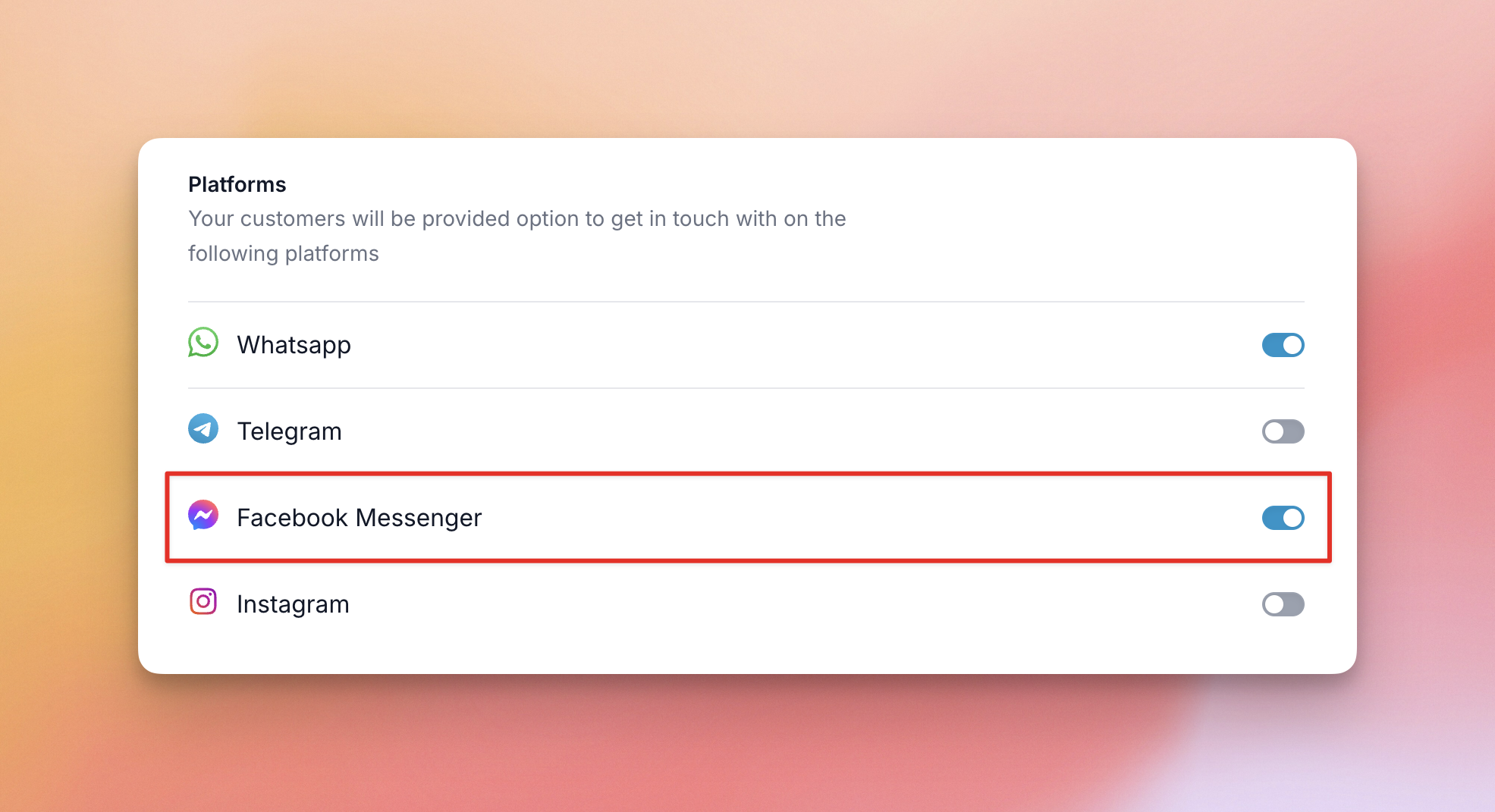
有効になったら、プロンプトが表示された場合は 保存 をクリックします。
ステップ3:Facebook Messengerをエージェントに接続する
WordPressダッシュボードから、 WPChat » エージェント に移動してチャットエージェントのリストを表示します。次に、WPChatが作成したデフォルトのエージェントをカスタマイズするには 編集 をクリックします。

続行する前に、エージェントの名前を編集し、 アップロード をクリックしてエージェントに適した画像を選択できます。
これは、訪問者が誰と話すことになるかを表すプロフェッショナルな写真であるべきです。あなたの顔写真、チーム、または会社のロゴなどが考えられます。

下にスクロールして Facebook Messenger セクションを見つけます。ここでは、提供されたフィールドにFacebook Messenger IDまたはユーザー名を入力するだけです。
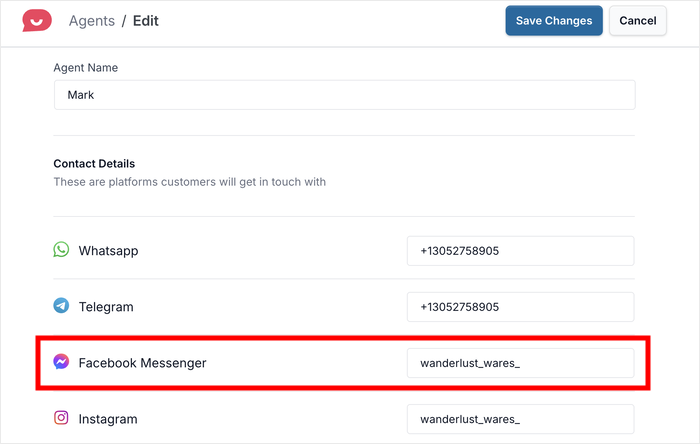
変更を保存をクリックすると、チャットエージェントがFacebook Messengerに接続されます。
新しいブラウザタブでウェブサイトを開き、訪問者にとってチャットウィジェットがどのように表示されるかを確認できます。
ステップ4:Messengerチャットアシスタントの外観をカスタマイズする(オプション)
WPChatには、チャットボタンのデザインを調整できるビジュアルカスタマイザーが含まれています。

WPChatダッシュボードからカスタマイズをクリックして、以下を行います:
- 挨拶のテキストを変更する
- テーマを選択する
- 色を調整する
- アシスタントのアバターをカスタマイズする
これらの変更はオプションです。デフォルト設定のままでも、Messengerチャットは機能します。
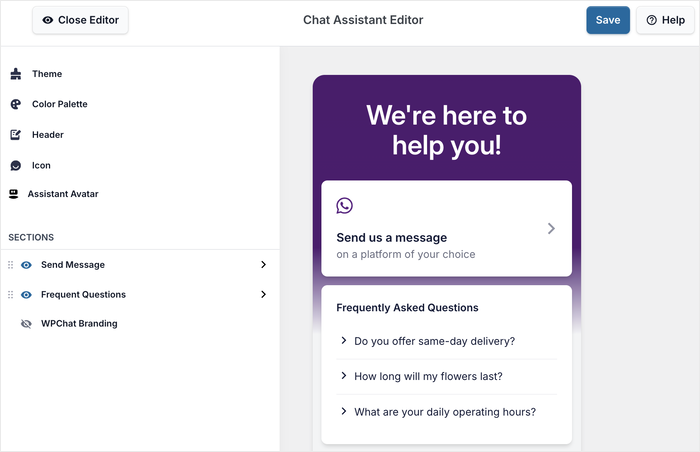
利用可能なWPChatカスタマイズオプションを自由に試して、色、アイコン、表示セクションなどを変更してください。 すべての変更を保存するには、エディタの上部にある保存をクリックしてください。
加えた変更はすべてプレビューに即座に表示されるため、訪問者にとってどのように見えるかを正確に確認できます。
WordPressにMessengerチャットを追加する価値がある理由
サイトにチャットボタンを追加すると、訪問者が連絡せずに離れる主な理由がなくなります。
- 訪問者はとにかく携帯でMessengerを使用しています。 モバイルでチャットボタンをクリックすると、Facebook Messengerが自動的に開きます。すでにアプリ内にいます。会話はスムーズに開始され、サイトを閉じても継続されます。
- すでに使用している場所から返信できます。 すべてのMessenger会話は、既存のFacebookビジネスマネージャーの受信トレイに届きます。確認する新しいダッシュボードや管理する別のツールはありません。すでにFacebookのコメントやDMに対応している場合は、これと同じワークフローに適合します。
- リードを失う応答遅延を解消します。 お問い合わせフォームはギャップを生み出します:訪問者が送信し、数時間後に返信すると、彼らはすでに離れています。Messengerの会話は即時性を感じさせます。後で返信しても、訪問者はプッシュ通知を受け取り、中断したところから再開できます。
- 購入前の質問に最適です。 私がこれまでに見た最も効果的なユースケースは、訪問者が購入前に1つの具体的な質問をするビジネスです。Messengerでの簡単なやり取りで、彼らはコンバージョンする準備が整います。これは、お問い合わせフォームではほとんど生成されない種類の会話です。
WordPressでのFacebook Messengerに関するよくある質問
FacebookにはまだWordPress用の公式チャットプラグインがありますか?
いいえ。Metaは2024年5月に公式Facebookチャットプラグインを廃止しました。重いJavaScript SDKを使用しており、GDPRの問題を引き起こし、APIの更新で頻繁に壊れていました。WPChatは代わりに直接Messengerリンクを使用するため、SDKはなく、トラッキングCookieもなく、FacebookがAPIを変更しても期限切れになるものはありません。
訪問者はMessengerチャットを使用するためにFacebookアカウントが必要ですか?
はい、会話を開始するにはFacebookまたはMessengerアプリにログインしている必要があります。これはFacebookの要件であり、WPChatの制限ではありません。Facebookを使用しない訪問者のために、WPChatではWhatsApp、Telegram、またはInstagramをMessengerと並ぶ追加チャネルとして追加できるため、どちらの方法でも連絡可能です。優先順位を決定する際のWhatsAppとMessengerの比較はこちらをご覧ください WhatsAppとMessengerの比較 。
Messengerチャットボタンを追加するとWordPressサイトが遅くなりますか?
いいえ。WPChatは非同期で読み込まれるため、チャットボタンはメインのページコンテンツのレンダリング完了後に読み込まれます。ページ速度やCore Web Vitalsには一切影響しません。
Messengerボタンを一部のページに表示し、他のページには表示しないようにできますか?
はい、WPChat Proで可能です。無料版では、サイト全体でウィジェットを表示または非表示にできます。WPChat Proでは高度なターゲティングが追加され、特定のページ、カテゴリ、タグ、カスタム投稿タイプにのみ表示できます。例えば、商品ページには表示し、ブログには表示しないといった使い方ができます。
同じサイトにWhatsAppとMessengerを追加できますか?
はい。WPChatは1つのダッシュボードから複数のチャネルをサポートしています。ほとんどのサイトでは、訪問者が希望するプラットフォームで連絡できるよう、少なくともWhatsAppとMessengerを一緒に追加しています。
Messengerを接続した後、どうなりますか?
セットアップが完了すると、選択した表示ルールに従って、ウェブサイトでMessengerボタンがアクティブになります。
訪問者は画面に小さなチャットアイコンが表示されます。ページを移動してもアクセス可能なので、準備ができたらいつでも連絡できます。
誰かがボタンをクリックすると、短いプロンプトが表示され、Facebook Messengerにリダイレクトされて会話が続行されます。
モバイルで閲覧している場合、Messengerアプリが自動的に開きます。デスクトップでは、会話がブラウザで開きます。
あなたの視点からは、新しいメッセージは既存のMessenger受信トレイに表示されます。Messengerアプリ、Facebook、またはデスクトップのいずれかで最も便利な方法で返信できます。
誰かがメッセージを送信するたびにWordPressにログインする必要はありません。最初の接続後、すべてMessenger自体で実行されます。
複数のチームメンバーが問い合わせに対応している場合、会話をより効率的に管理できるように、Messengerアクセスを異なるエージェントに割り当てることができます。
この時点から、ウェブサイトは、管理する別のツールを追加することなく、Messengerの会話への別のエントリーポイントになります。
今すぐMessengerでの会話を始めましょう
WordPressサイトにMessengerチャットボタンを追加することは、今週できる最も迅速な成果の1つです。セットアップは5分で完了し、会話は既存のMessenger受信トレイに届き、訪問者はサイト上のどのページからでもワンクリックで連絡できます。
まさにそこでWPChatが輝きます。
- WPChatをインストールし、Facebookビジネスページを接続する
- 最も重要な場所にボタンが表示されるように表示ルールを設定する
- 必要に応じて、サイトに合わせて外観をカスタマイズする
- WordPressから直接Messengerでの会話を受信し始める
WordPress向けの他のライブチャットの代替手段と比較検討している場合、WPChatは同じダッシュボードからWhatsApp、Telegram、Instagramもサポートしているため、1つのチャネルに限定されることはありません。
訪問者が最初に尋ねると思う質問は何ですか?コメントで教えてください。
今すぐWPChatを入手して、訪問者と即座に繋がりましょう。





