
O chat em tempo real é uma das formas mais eficazes de construir confiança com os visitantes no momento em que eles acedem às suas páginas.
Se quiser adicionar o Facebook Messenger ao Divi, pode fazê-lo facilmente utilizando um plugin de chat gratuito para WordPress ou colando o script de chat da Meta diretamente nas opções do seu tema.
Sei que mexer nos módulos de código do Divi pode ser assustador se não for um programador.
Já vi uma única linha de código mal colocada causar um ecrã em branco ou ser completamente eliminada durante uma atualização de rotina do tema.
Vou mostrar-lhe o método mais seguro com plugin, juntamente com o método manual, para que possa escolher exatamente o que funciona melhor para o seu negócio e começar a conectar-se com os clientes instantaneamente.
- Porque é que o Chat em Tempo Real Importa para o Seu Site Divi
- Plugin vs. Código Manual: Qual o Método Certo para Si?
- Como Adicionar o Chat do Facebook Messenger ao Divi (Usando um Plugin)
- Passo 1: Instalar e Ativar o Plugin WPChat
- Passo 2: Concluir a Configuração Inicial do WPChat
- Passo 3: Escolher a Visibilidade para o Widget de Chat do Facebook Messenger
- Passo 4: Personalize o seu Widget Messenger para uma Melhor Impressão
- Passo 5: Configurar Múltiplos Agentes de Chat (Gestão de Equipa)
- Conclusão
- Perguntas Frequentes
Porque é que o Chat em Tempo Real Importa para o Seu Site Divi
Adicionar o Facebook Messenger dá aos seus visitantes acesso direto e instantâneo a um ser humano real, o que transforma o seu site Divi estático numa experiência interativa.
Pesquisas mostram que 82% dos consumidores esperam uma resposta imediata quando têm questões de vendas, e o chat ao vivo em geral ostenta uma enorme taxa de satisfação de 73%.

Como o Facebook Messenger tem mais de 1,3 mil milhões de utilizadores ativos, os seus visitantes não precisam de descarregar uma nova aplicação ou criar uma nova conta apenas para falar consigo. Provavelmente já estão ligados à plataforma.
O Benefício da Sincronização Entre Dispositivos
Uma das maiores vantagens da integração do Messenger é a forma como a plataforma gere as conversas em diferentes ecrãs.
Um potencial cliente pode facilmente iniciar um chat no seu site desktop enquanto navega por produtos, e depois terminar essa mesma conversa no seu telemóvel mais tarde no dia.
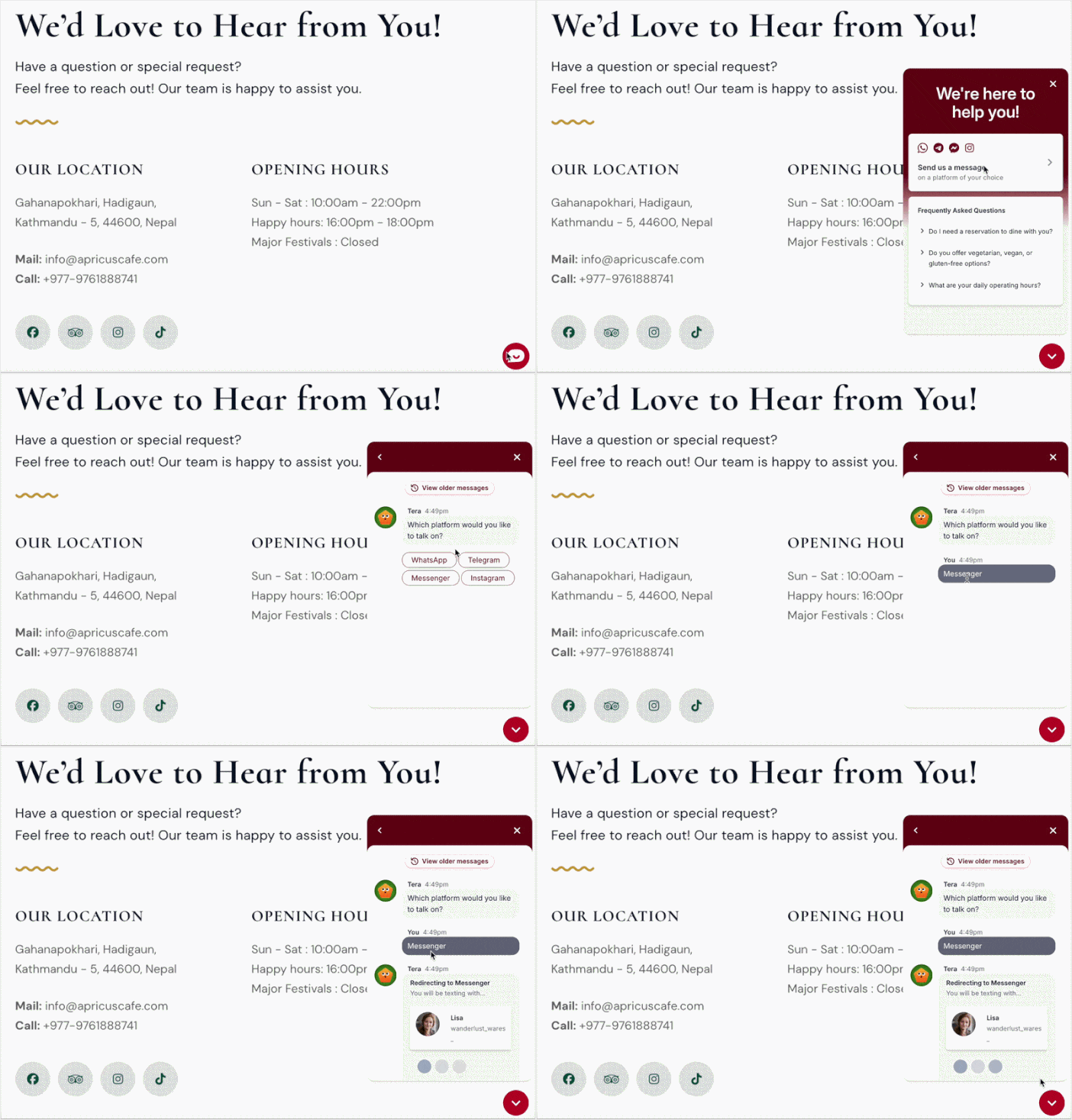
O histórico de chat é sincronizado automaticamente dentro da sua aplicação Messenger, pelo que não perderá o contacto só porque se afastaram do computador.
Plugin vs. Código Manual: Qual o Método Certo para Si?
Ambos os métodos podem fazer funcionar o chat do Facebook Messenger no seu site Divi. Mas não são iguais — especialmente se não for um programador.
Aqui está uma comparação lado a lado:
| Fator | Método com Plugin (WPChat) | Método com Código Manual |
|---|---|---|
| Tempo de Configuração | Menos de 5 minutos | 20–40 minutos |
| Risco de Quebra do Site | Muito baixo | Moderado a alto |
| Sobrevive a Atualizações de Tema | Sim — o plugin é independente do Divi | Não — o código pode ser eliminado na atualização |
| Controlos de Personalização Visual | Painel completo com pré-visualização em tempo real | Edições manuais de CSS necessárias |
| Competência Técnica Necessária | Nenhuma | Intermédio a avançado |
| Manutenção Contínua | Atualizações automáticas de plugins | Verificações manuais de código necessárias |
Se não for um programador, o método do plugin é a escolha óbvia.
Em vez disso, pode usar um plugin como o WPChat, que trata de tudo através de um painel visual. Sem código, sem risco de danificar o seu layout e sem preocupações de o seu trabalho desaparecer após uma atualização do Divi.
Porquê o WPChat é o Melhor para Utilizadores do Divi
De todas as opções disponíveis, o WPChat revelou-se o melhor plugin de chat para sites Divi.

Testei o WPChat em comparação com outros três plugins de chat (Tidio, Tawk.to e LiveChat) especificamente em sites Divi.
Funcionalidades Chave do WPChat que Importam para Utilizadores do Divi
- Assistente de Configuração Guiada: O WPChat guia-o através de todo o processo de configuração passo a passo, ativando o seu chat do Facebook Messenger em menos de 10 minutos, sem necessidade de conhecimentos técnicos.
- Personalizador em Tempo Real com Temas de Um Clique: Transforme a aparência do seu chat instantaneamente, escolhendo entre temas pré-definidos, e depois ajuste cores, tipos de letra e layouts sem tocar em código.

- Suporte Multi-Agente com Roteamento Inteligente: Adicione vários membros da equipa para gerir chats e deixe o WPChat encaminhar automaticamente as conversas para a pessoa certa com base na disponibilidade.
- Controlos de Visibilidade Poderosos: Decida exatamente onde o seu chat aparece, escolhendo páginas, categorias ou tipos de publicação específicos, para não mostrar o chat onde não faz sentido.
- Painel de Análise Integrado: Monitorize tempos de resposta, comportamento do cliente e métricas de satisfação para ver o que está a funcionar e melhorar continuamente o seu suporte.
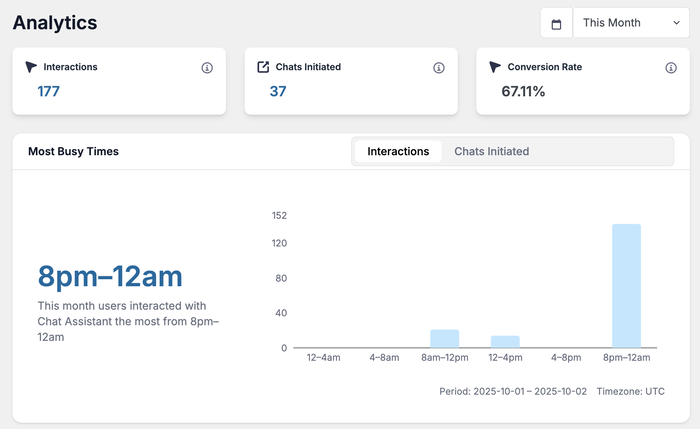
O processo de configuração demora menos de 10 minutos e o WPChat integra-se perfeitamente com o Divi sem necessidade de modificações de código.
Além disso, o WPChat permanece ativo mesmo quando atualiza o seu tema, para que nunca perca a funcionalidade do seu chat.
Pronto para transformar a forma como se conecta com os visitantes do seu site Divi?
Adquira o WPChat hoje e comece a fornecer suporte instantâneo.
Como Adicionar o Chat do Facebook Messenger ao Divi (Usando um Plugin)
Agora que compreende porque é que o chat do Facebook Messenger funciona tão bem com o Divi, vou guiá-lo através do processo de configuração exato.
É um processo rápido e fácil, e terá um sistema de chat poderoso pronto em apenas alguns minutos.
Passo 1: Instalar e Ativar o Plugin WPChat
Primeiro, precisará de obter uma cópia do plugin WPChat. Visite o site do WPChat e adquira o plano que se adequa às suas necessidades.
Depois de descarregar o ficheiro do plugin, instale-o e ative-o no seu site.
Caso precise de ajuda, pode consultar este guia passo a passo sobre como instalar plugins do WordPress.
Passo 2: Concluir a Configuração Inicial do WPChat
Agora é hora de configurar o seu novo plugin. Abra o item de menu WPChat no seu painel do WordPress.
Verá uma tela de boas-vindas com um botão Configurar. Basta clicar nele para iniciar a configuração.

Depois disso, o plugin permitir-lhe-á conectar este assistente de chat ao Facebook.
Para o fazer, introduza o nome de utilizador da página Facebook da sua marca.
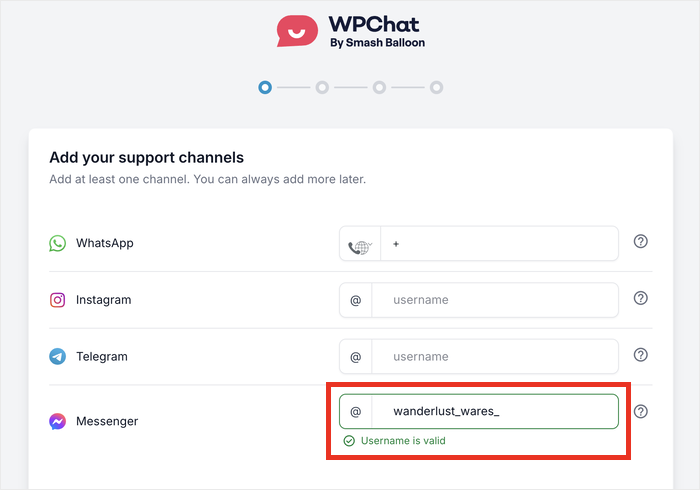
Pode também ligar outras aplicações de mensagens a partir daqui, incluindo o WhatsApp (também propriedade da Meta), Instagram e Telegram.
Finalmente, role para baixo e clique no botão Seguinte.

No ecrã seguinte, poderá escolher um tema para a aparência do seu widget de chat.
O WPChat oferece vários temas pré-desenhados que combinam com diferentes estilos de websites:
- Básico
- Noite
- Pastel
Escolha o que melhor complementa o seu design Divi, depois clique em Seguinte para continuar.

Passo 3: Escolher a Visibilidade para o Widget de Chat do Facebook Messenger
Este passo permite-lhe controlar exatamente onde o seu widget de chat aparece no seu site Divi. Tem duas opções principais a considerar:
- Exibir em todas as páginas mostra o seu widget de chat em todo o seu website, dando aos visitantes acesso consistente ao suporte.
- Exibir apenas em páginas específicas permite-lhe escolher exatamente quais as páginas que mostram a bolha de chat.

Depois de fazer isso, pode usar os filtros abaixo para obter ainda mais controlo sobre a opção de chat do Messenger para aparecer.
Pode adicionar filtros com base em Páginas, Categorias, Etiquetas ou Tipos de Publicação Personalizados.
Por exemplo, pode querer que o chat apareça apenas nas páginas de produtos ou na sua página de contacto. Ou, pode excluir a opção de chat da sua secção de blog.
Após definir as suas preferências de visibilidade, clique em Seguinte.

No ecrã final de configuração, introduza a sua chave de licença WPChat. Pode ver esta chave na sua página de conta no WPChat.
Introduza a sua chave aqui e clique no botão Concluir Configuração para terminar aqui.

Assim, o seu widget de chat do Facebook Messenger está agora ativo no seu site Divi.
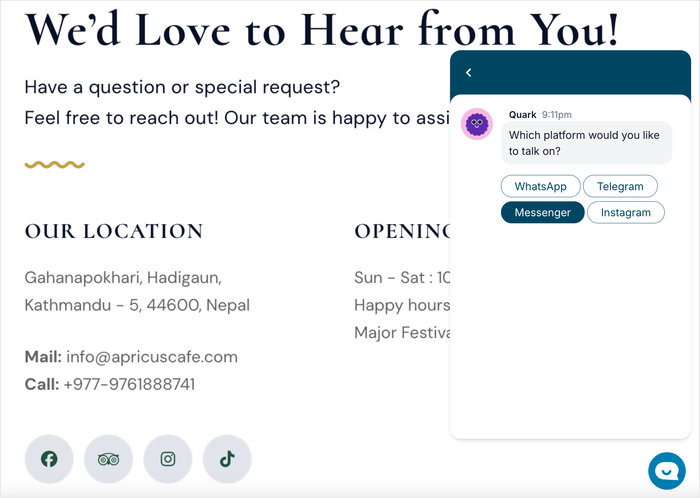
Qualquer pessoa no seu site pode simplesmente clicar no botão flutuante para abrir o widget de chat do Facebook.

Passo 4: Personalize o seu Widget Messenger para uma Melhor Impressão
Com a configuração básica completa, vamos fazer com que o seu widget de chat fique perfeito para o seu website Divi.
Primeiro, clique no botão Personalizar no seu painel WPChat.

Isto abre o editor ao vivo, onde pode ver um painel com as diferentes opções de personalização.
Tal como com o editor Divi, obtém uma pré-visualização ao vivo para facilitar o design do seu widget de chat.
Vamos analisar algumas das opções de personalização aqui:
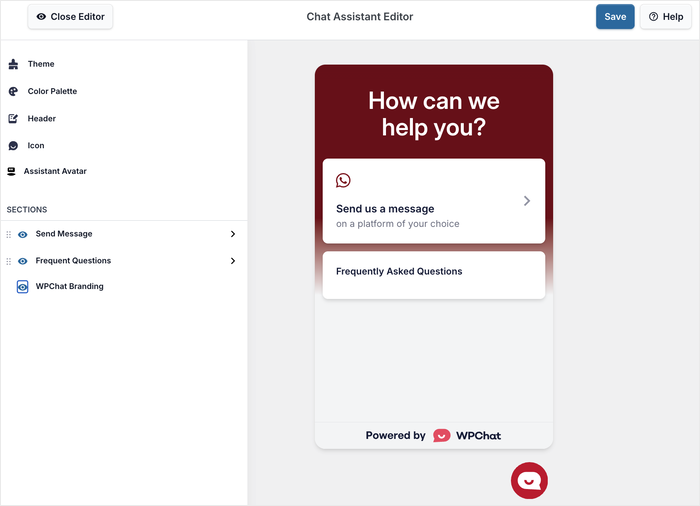
Personalizando o Avatar do Assistente
Primeiro, vai querer adicionar uma cara amigável ao seu widget de chat.
Portanto, clique na opção Avatar do Assistente no menu de personalização.

Pode encontrar vários avatares pré-construídos entre os quais pode escolher aqui.
Se quiser usar a sua própria imagem, clique no botão Adicionar a Sua em vez disso.

Use o botão Carregar para adicionar uma imagem da sua biblioteca de mídia ou do seu computador.
Basta introduzir um nome para o seu avatar, depois clique em Adicionar para o guardar.
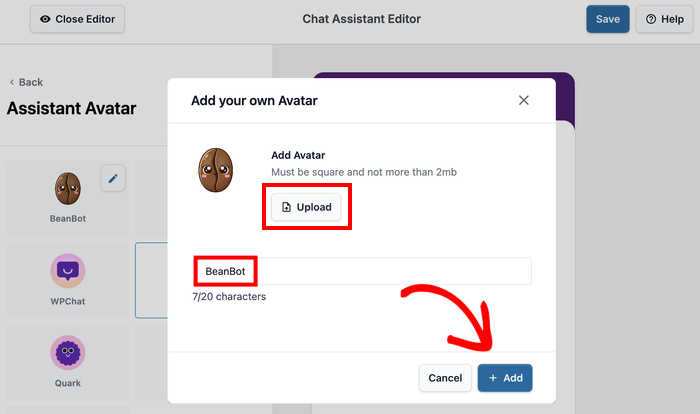
Com isso, pode clicar em Guardar para confirmar o seu novo avatar de assistente.
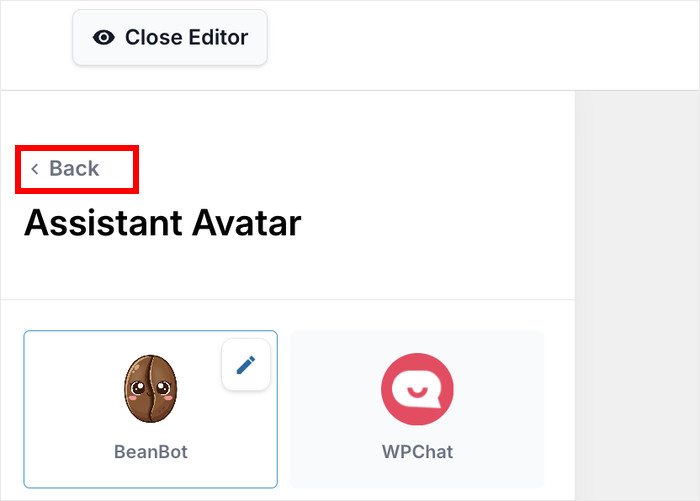
Depois de fazer isso, clique no botão Voltar para regressar ao ecrã principal de personalização.
Edição das Secções Visíveis
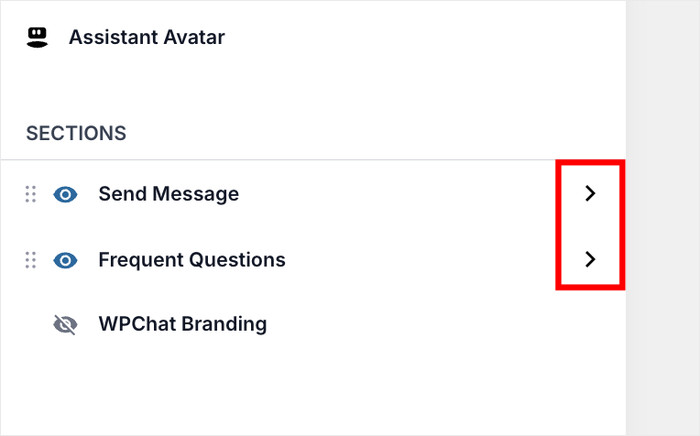
Em seguida, pode controlar as diferentes secções do seu widget do Messenger.
Procure apenas a opção Secções no lado esquerdo do personalizador.

A partir daqui, pode escolher mostrar ou ocultar a secção com um único clique.
Também pode mover as secções para cima e para baixo para que o foco possa estar na funcionalidade de mensagens das opções de FAQ.
Sinta-se à vontade para clicar em cada uma das duas secções principais para as personalizar ainda mais.
Assim que estiver satisfeito com o seu widget, clique em Guardar para armazenar as suas alterações.
Como pode ver, este personalizador é bastante fácil de usar, mesmo sem experiência em design ou codificação.
Passo 5: Configurar Múltiplos Agentes de Chat (Gestão de Equipa)
Se tem uma equipa a tratar de inquéritos de clientes, o WPChat permite-lhe criar diferentes agentes para representar a sua equipa de apoio.
Cada agente pode ter um nome e uma foto de perfil para tornar a conversa mais humana para os seus visitantes.
Para configurar os seus agentes, abra o menu WPChat » Agentes no seu painel WordPress.
Verá um agente predefinido que foi criado quando configurou o plugin.
Basta clicar em Editar ao lado deste agente para modificar a informação.

Para adicionar uma foto de perfil, clique em Carregar e selecione uma imagem do seu computador.
Fotografias profissionais podem ser ótimas para criar confiança com os visitantes. Ou, pode usar o ícone da empresa ou mascote para tornar a conversa oficial.

Em seguida, introduza o Nome do agente no campo abaixo.
Pode usar o nome real da pessoa para adicionar um toque humano ou usar um nome geral para todo o pessoal de apoio.
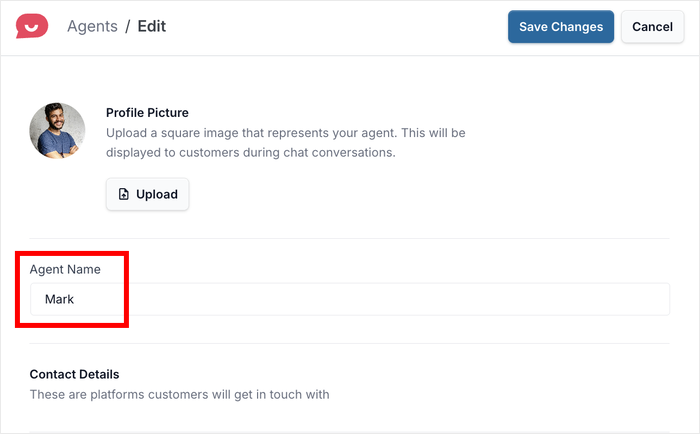
Se rolar para baixo, também pode alterar as informações de contacto deste agente de chat específico.
Depois de terminar de configurar o agente, clique em Guardar Alterações.
Pode então adicionar novos agentes e repetir este processo para cada membro da equipa que irá tratar das conversas de chat.
Finalmente, abra o seu website e teste o seu novo widget de chat do Messenger.
Conclusão
Como pode ver, pode ser surpreendentemente fácil adicionar o Facebook Messenger ao seu site Divi WordPress usando o WPChat.
Principais Conclusões
Agora conhece a forma mais segura e direta de adicionar chat do Facebook Messenger a um site Divi. Com o WPChat, pode tratar de tudo através de um painel visual.
Também viu como controlar exatamente onde aparece a sua bolha de chat, como a personalizar para combinar com o seu site e como configurar agentes de chat.
Pronto para começar a conectar-se com os seus visitantes em tempo real? Comece hoje mesmo com o WPChat!
Perguntas Frequentes
Preciso de uma Página de Negócios do Facebook para adicionar o Messenger ao Divi?
Sim, precisa de uma Página de Negócios do Facebook para adicionar o chat do Messenger ao seu site Divi. O widget de chat do Messenger liga-se diretamente à caixa de entrada de uma Página — não se pode ligar a um perfil pessoal do Facebook.
Se ainda não tem uma, pode criar uma Página do Facebook em apenas alguns minutos usando o próprio guia de configuração do Facebook.
Adicionar um widget de chat vai abrandar o meu site Divi?
Adicionar o WPChat ao seu site Divi não o abrandará de forma notória. O WPChat carrega de forma assíncrona — o que significa que o widget de chat carrega em segundo plano depois de o resto da sua página já estar visível para o seu visitante.
O conteúdo da sua página carrega sempre primeiro, e o widget aparece discretamente assim que tudo o resto estiver pronto.
Posso adicionar o chat do Messenger apenas a uma página no Divi?
Sim, pode mostrar o widget de chat apenas numa página. Os controlos de visibilidade do WPChat — abordados no Passo 3 deste guia — permitem-lhe direcionar páginas específicas, etiquetas, categorias ou tipos de publicação personalizados.
O chat do Facebook Messenger funciona com o layout móvel do Divi?
Sim, o widget WPChat funciona perfeitamente com o layout móvel do Divi. A bolha de chat flutuante é responsiva por defeito, o que significa que se ajusta automaticamente para caber em qualquer tamanho de ecrã: de monitores de desktop a smartphones.
Além disso, a vantagem da sincronização entre dispositivos que abordámos anteriormente significa que os seus visitantes podem iniciar uma conversa no telemóvel e retomá-la no desktop sem perder uma única mensagem.






