
Os seus visitantes terão frequentemente perguntas e, se os fizer procurar as respostas, eles irão embora.
Perder um visitante neste momento crucial significa que poderá estar a perder uma venda ou um contacto valioso. É por isso que é essencial dar aos seus visitantes uma forma fácil de o contactar.
E que método melhor do que uma plataforma que eles usam e confiam todos os dias, como o Instagram!
Ao adicionar uma opção de chat do Instagram ao seu site WordPress, dá aos visitantes uma forma sem esforço de obter as informações de que necessitam.
Depois de conversarem consigo, é muito mais provável que permaneçam e comprem.
Neste artigo, vamos mostrar-lhe a forma mais fácil de adicionar chat do Instagram ao seu site WordPress para que os visitantes possam contactá-lo com facilidade.
Como Adicionar Chat do Instagram ao WordPress: A Resposta Curta
Se estiver com pressa, aqui está a forma mais rápida de adicionar chat do Instagram ao seu site:
- Instale e ative o plugin WPChat no seu site.
- Vá a WPChat no seu painel WordPress e clique em Configurar.
- Introduza o seu nome de utilizador do Instagram (ex: @oseunome).
- Escolha um tema de design para o seu assistente de chat (Básico, Noturno, Pastel).
- Use as opções de visibilidade para selecionar onde mostrar o seu assistente.
- Clique em Concluir Configuração e o seu novo assistente de chat do Instagram estará ativo.
Porquê Chat do Instagram em Vez de Formulários de Contacto ou Emails?
Durante anos, a forma padrão de contactar uma empresa era preencher um longo formulário de contacto e esperar. Mas em 2026, os visitantes querem respostas em segundos, não em dias.
Pense desta forma: os formulários de contacto são como enviar uma carta; as DMs do Instagram são como ter uma conversa. Eis porque mudar para uma abordagem "chat-first" é o melhor passo para o seu crescimento:
- Facilidade de Uso: Pesquisas da ChatMaxima mostram que 73,3% dos adultos online preferem mensagens como a sua principal forma de contactar uma empresa.
- Familiaridade: Além disso, 45% das pessoas preferem ter menos aplicações nos seus telemóveis. Se já usam e confiam no Instagram, não vão experimentar um sistema de chat novo e desconhecido.
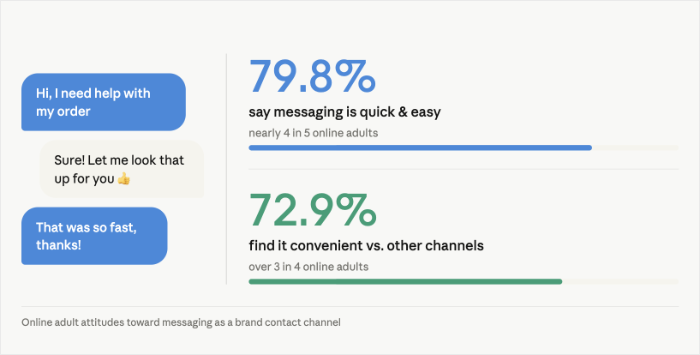
- Alta Conversão: De acordo com a Meta, mais de 150 milhões de pessoas enviam mensagens a empresas no Instagram todos os meses. Além disso, 72,4% são mais propensas a comprar de marcas que oferecem opções de mensagens.
- Contexto Rico: Quando um cliente lhe envia um email, geralmente recebe apenas o nome dele. Quando lhe envia uma DM, pode ver o perfil e os interesses dele, para que possa personalizar a sua oferta.
Em 8 mercados analisados globalmente, 91% dos consumidores afirmam que é mais provável que comprem de marcas que os reconhecem, se lembram deles e lhes oferecem promoções e recomendações relevantes. – Facebook IQ
Comparação: Chat do Instagram vs. Formulários de Contacto Tradicionais
| Funcionalidade | Formulários de Contacto / Email | Chat do Instagram (WPChat) |
| Velocidade de Resposta | 24–48 Horas (Média) | Menos de 60 Minutos (Esperado) |
| Fricção do Utilizador | Alta (Requer digitação em campos) | Baixa (Um clique para abrir a app) |
| Personalização | Baixa (Apenas texto) | Alta (Contexto do perfil e notas de voz) |
| Interação | Transacional e Formal | Relacionável e Autêntico |
| Taxa de Sucesso | ~2% Taxa de Conversão | Até 45% de Aumento nas Conversões |
O que é o WPChat? (E por que é a Ferramenta Certa para Este Trabalho)
WPChat é um plugin de chat leve para WordPress que permite adicionar um assistente de chat ao seu website.

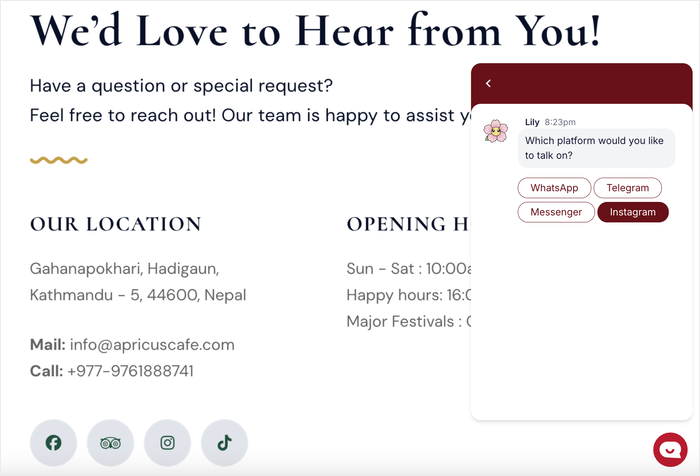
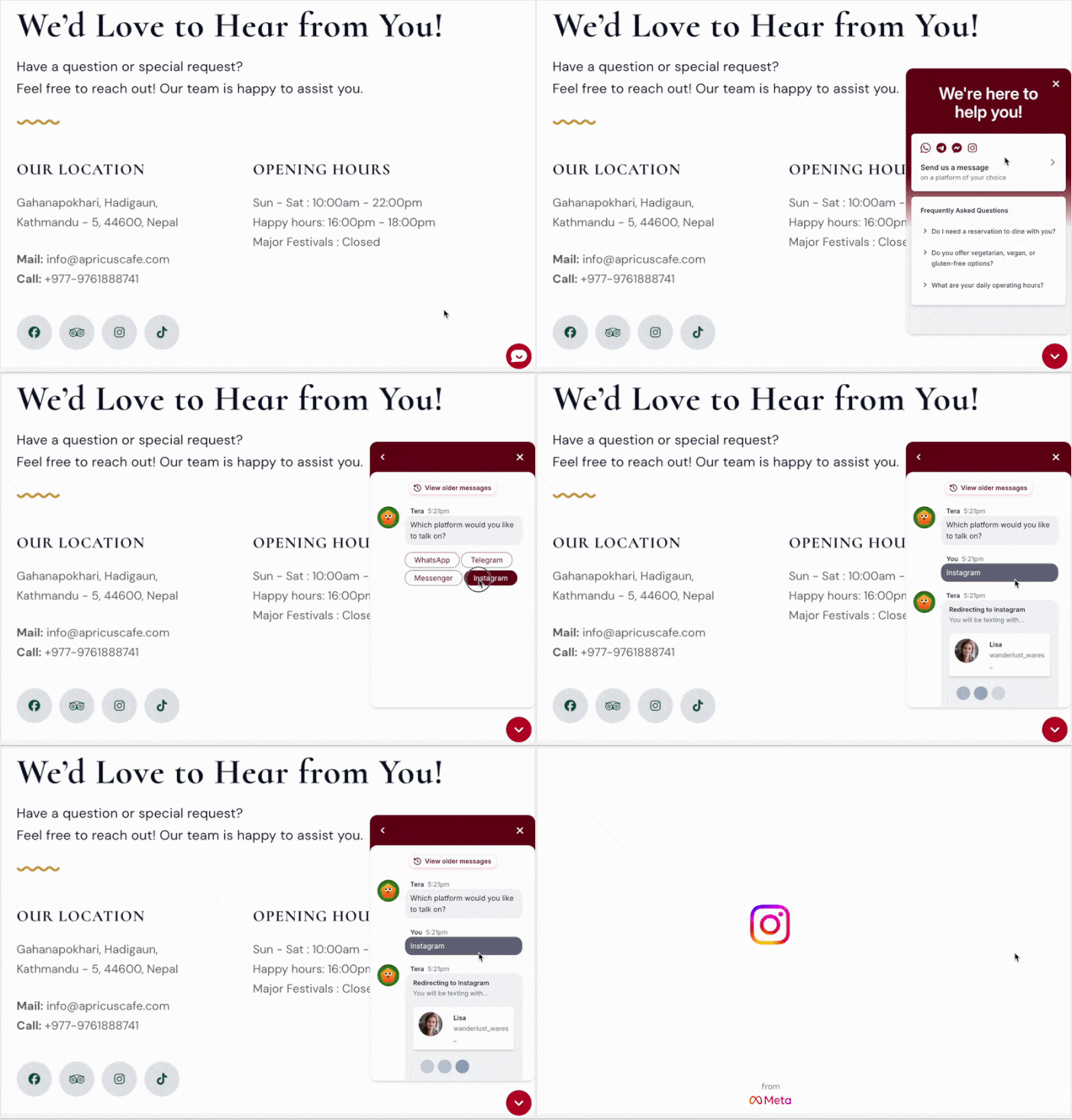
Assim que configurar o WPChat, os seus visitantes verão um botão flutuante no seu site.
Clicar nele abrirá o assistente de chat, onde poderão selecionar o Instagram como a sua plataforma preferida.
Em seguida, o WPChat irá redirecioná-los automaticamente para as suas DMs do Instagram, onde poderão começar a conversar imediatamente.
Em vez de adicionar scripts complexos que requerem manutenção e abrandam o seu site, permite que o Instagram trate do chat para que tudo seja rápido e fácil.
Ao mesmo tempo, os seus visitantes podem conversar consigo numa plataforma que já conhecem e confiam.
Veja o que torna o WPChat perfeito para adicionar chat do Instagram:
- Crie assistentes de chat em minutos: Pode conectar várias plataformas, personalizar o design e exibir o seu assistente de chat exatamente onde deseja.
- Suporta as principais plataformas: O WPChat permite conectar o seu site às maiores plataformas de chat: Instagram, Facebook, WhatsApp e Telegram.
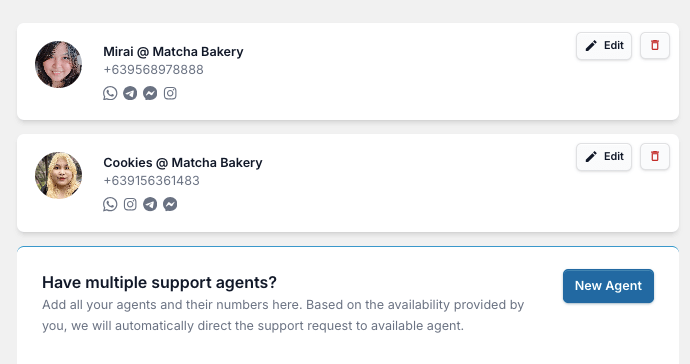
- Construído para trabalho em equipa: Adicione vários agentes para representar a sua equipa, para que diferentes pessoas possam lidar com as conversas dos clientes e nenhuma mensagem fique sem resposta.
- Crie FAQs e funis de chat: Configure respostas instantâneas para perguntas comuns, o que reduz a carga na sua equipa de suporte e ajuda os visitantes a obter respostas mais rapidamente.
- Personalize para corresponder à sua marca: Ajuste cores, estilo e posicionamento para que o seu assistente de chat do Instagram pareça uma parte natural do seu website.
A melhor parte é que o WPChat funciona perfeitamente com a sua configuração WordPress existente, pelo que não necessita de conhecimentos técnicos especiais para começar.
Obtenha a sua cópia do WPChat aqui, e poderá começar a contactar os seus visitantes nas maiores plataformas de mensagens.
O Que Precisa Para Começar
Antes de mergulharmos no processo de configuração, certifique-se de que tem estes itens preparados:
- Uma cópia do plugin WPChat
- Acesso ao seu painel WordPress
- Uma página de negócios no Instagram (não uma conta pessoal)
- Cerca de 5 minutos do seu tempo
Assim que tiver tudo pronto, pode prosseguir para a instalação e configuração do WPChat no seu site.
Como Adicionar Chat do Instagram ao WordPress em 5 Passos
Agora que compreende a importância do chat do Instagram, vamos percorrer o processo de configuração real utilizando o WPChat.
Todo o processo demora cerca de 5 minutos, e terá um botão de chat do Instagram a funcionar no seu site no final deste tutorial.
Passo 1: Instalar e Ativar o WPChat no Seu Site
Primeiro, terá de obter uma cópia do plugin WPChat aqui.
Guarde o ficheiro do plugin no seu computador, depois instale-o e ative-o no seu site WordPress.
Nota: Pode consultar este guia passo a passo se quiser aprender como instalar plugins do WordPress.
Passo 2: Crie o Seu Assistente de Chat do Instagram
Após a ativação do plugin, verá um novo item de menu WPChat aparecer no seu painel WordPress.
É aqui que irá configurar e gerir o seu assistente de chat do Instagram.
Primeiro, vá ao menu WPChat no seu painel WordPress e clique no botão Configurar.

No ecrã de configuração, verá a opção para introduzir as suas informações de contacto para o Instagram.
Basta introduzir o nome de utilizador do Instagram aqui para prosseguir.
Também pode introduzir o contacto para qualquer uma das outras aplicações de chat, se desejar.

Pode ligar este assistente de chat ao Instagram, Facebook Messenger, Telegram ou WhatsApp desta forma.
Depois de o fazer, role para baixo e clique no botão Seguinte.

Poderá então escolher um tema visual para o seu assistente de chat. O WPChat oferece 3 opções pré-desenhadas: Básico, Noturno e Pastel.
Escolha o tema que melhor se adapta ao design do seu website e clique em Seguinte para continuar.

Passo 3: Escolha Onde o Assistente de Chat Ficará Visível
Agora terá de decidir onde o assistente de chat aparece no seu site. Tem 2 opções de visibilidade:
- Exibir em todas as páginas
- Exibir apenas em páginas específicas

Depois de escolher uma opção, utilize os filtros abaixo para selecionar exatamente onde o widget de chat flutuante aparece no seu site.
Os utilizadores podem clicar neste widget para abrir o assistente de chat do Instagram.
Para continuar, basta selecionar as Páginas, Etiquetas, Categorias e Tipos de Publicação Personalizados que devem exibir o widget de chat.
Depois de confirmar os seus filtros, clique em Seguinte para prosseguir.

Para ativar as funcionalidades do plugin, introduza a chave de licença do WPChat no campo fornecido.
Por fim, clique em Concluir Configuração para finalizar a configuração.

Passo 4: Personalize o Seu Assistente de Chat do Instagram
Agora que o seu assistente de chat está configurado, pode personalizar a sua aparência para corresponder à marca do seu site.
Clique no botão Personalizar para abrir o editor em tempo real.

A partir daqui, pode pré-visualizar exatamente como o seu assistente de chat do Instagram aparecerá aos seus visitantes.
Também encontrará um painel com todas as opções de personalização à esquerda. Isto permite-lhe alterar o seu cabeçalho, o ícone do widget flutuante, o avatar do assistente e muito mais.

Demonstrarei algumas das opções de personalização para que saiba como funciona.
Comece por clicar em Paleta de Cores no menu esquerdo.
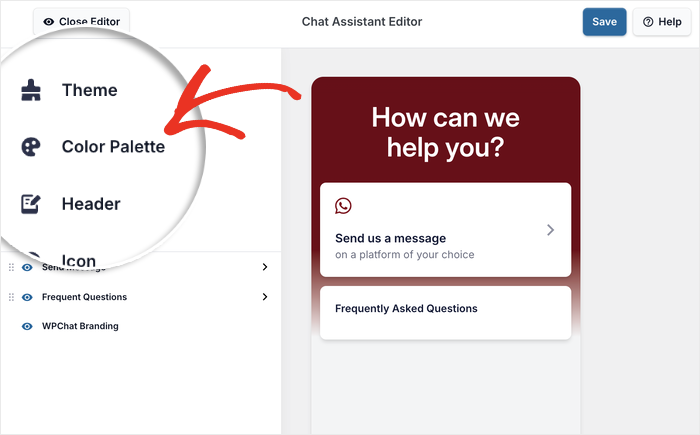
O WPChat oferece várias paletas de cores pré-feitas que pode escolher com um único clique.
Para ter ainda mais controlo sobre as suas cores, pode clicar em Personalizado para escolher as suas próprias cores.
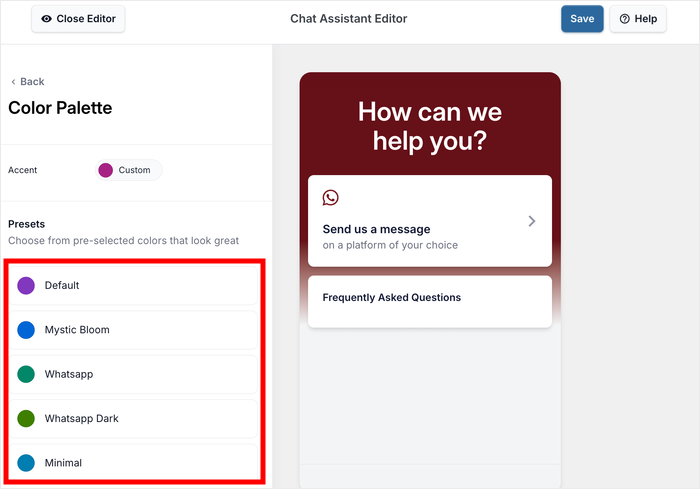
Assim que estiver satisfeito com as suas escolhas de cores, clique em Guardar para as aplicar.
Em seguida, clique no botão Voltar para regressar ao menu principal de personalização.
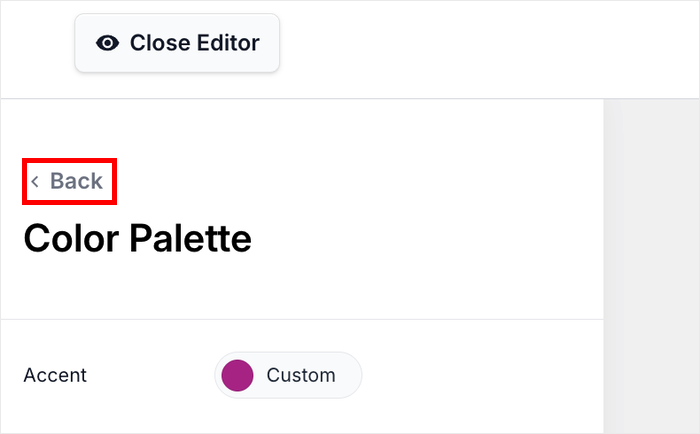
Depois disso, vamos alterar as secções que estão visíveis no seu assistente de chat do Instagram.
Procure a opção Secções no lado esquerdo do ecrã.

A partir daqui, pode controlar quais as partes do assistente de chat que estão visíveis para os seus visitantes. Basta desmarcar quaisquer partes que pretenda ocultar da vista.
Também pode reorganizar as diferentes secções arrastando-as para cima e para baixo.
Isto permite-lhe priorizar a informação mais importante no topo do seu assistente de chat.
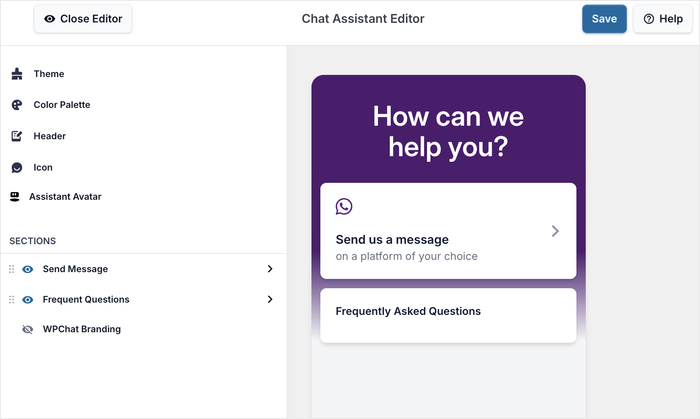
Como antes, lembre-se de clicar em Guardar para armazenar as suas alterações.
Passo 5: Configure o Seu Agente de Chat do Instagram
Pode agora começar a criar agentes de chat que representam pessoas da sua equipa de suporte ou a sua equipa como um todo.
Além disso, pode até adicionar nomes e fotos de perfil para dar um toque humano.
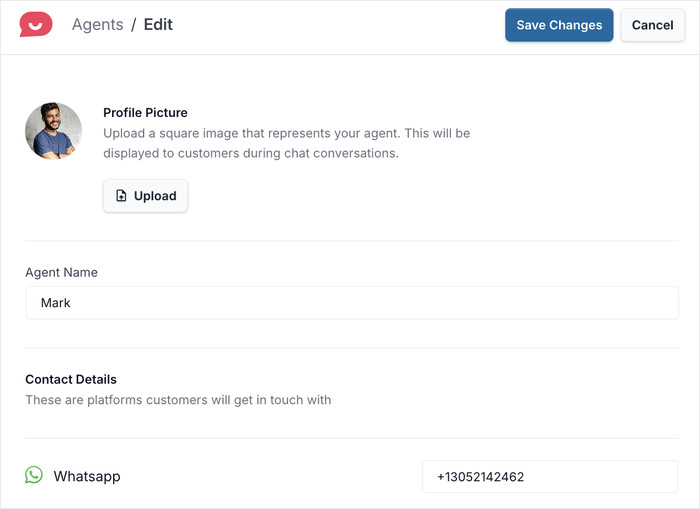
Para começar, navegue até ao menu WPChat » Agentes no seu painel WordPress.
Verá um agente predefinido que o WPChat criou durante o processo de configuração.
Clique em Editar para personalizar este agente com as suas informações.

Primeiro, pode adicionar uma imagem de perfil para o seu agente. Isto faz com que os visitantes sintam que estão a falar com uma pessoa real.
Clique em Carregar para selecionar uma imagem adequada que represente a sua marca ou negócio.

Pode ser o seu logótipo, uma fotografia de rosto, um mascote ou qualquer imagem que ajude os visitantes a reconhecer o seu negócio.
Abaixo da imagem, verá um campo onde pode introduzir um nome para o seu agente.
Pode escrever um nome que combine com a imagem que carregou.
Se rolar para baixo a partir daqui, pode encontrar a opção para editar o ID do Instagram para este agente específico.
Também pode alterar as informações de contacto para qualquer uma das outras plataformas aqui.
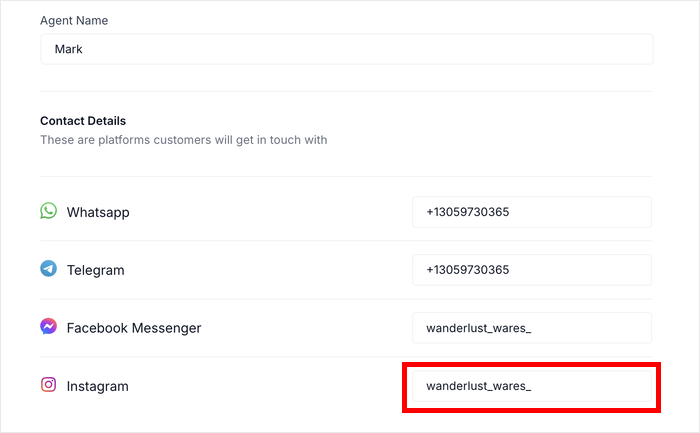
Assim que tiver introduzido todas as informações, clique em Guardar Alterações para ligar a sua conta do Instagram.
O seu assistente de chat está agora totalmente conectado e pronto para receber mensagens dos visitantes.
Agora, pode abrir o seu website e experimentar o botão de chat do Instagram para garantir que tudo funciona sem problemas.
Conclusão
Com o WPChat, pode adicionar o chat do Instagram ao seu website WordPress em apenas cinco passos simples – desde a instalação do plugin até à conexão da sua conta empresarial do Instagram.
Assim, estará a oferecer-lhes uma forma rápida e familiar de o contactar, o que leva a melhores relações com os clientes e a conversões mais bem-sucedidas.
Pronto para facilitar o contacto dos visitantes consigo? Comece hoje mesmo com o WPChat!
Para tirar o máximo partido do WPChat, consulte este guia útil sobre como criar um funil de chat para gerar leads automaticamente.






