
Se já adicionou o WPChat ao seu site, os funis de chat são a funcionalidade que o transforma de um simples botão de chat num sistema de conversação automatizado 24/7.
Em vez de os visitantes clicarem no seu botão e esperarem por uma resposta, um funil cumprimenta-os imediatamente, pergunta o que precisam e encaminha-os para a resposta certa ou para a pessoa certa.
Vou guiá-lo através da configuração completa em 5 passos. No final, terá um funil ativo a funcionar no seu site WordPress.
Como Criar um Funil de Chat no WPChat?
Para criar um funil de chat no WPChat, vá a Funis de Chat no seu painel WordPress, crie um novo funil, escreva a sua mensagem de saudação inicial, adicione botões de resposta e conecte cada botão à mensagem seguinte na sequência. Pode definir em que páginas o funil aparece e testá-lo antes de o ativar. Todo o processo demora cerca de 10 minutos. É novo em funis de chat? Comece com o nosso guia de Funis de Chat do WhatsApp primeiro, depois volte aqui para a configuração.
Porquê Criar um Funil de Chat no WordPress
Os funis de chat são bastante simples — são uma série de mensagens ligadas que guiam os visitantes para um objetivo.
Cada mensagem tem respostas clicáveis que os visitantes podem escolher. Dependendo da sua escolha, pode levá-los a outras mensagens ou fazê-los contactar a sua equipa de suporte.
Eis porque é que adicionar funis de chat ao seu site WordPress faz tanta diferença:
- Aumente o envolvimento dos visitantes com conversas: Em vez de esperar que os visitantes encontrem o que precisam, pode direcioná-los ativamente para a solução certa.
- Capture mais leads com perguntas interativas: As pessoas são mais propensas a responder a um chat amigável do que a preencher um longo formulário de contacto.
- Reduza as taxas de rejeição: Quando alguém clica nas suas opções de chat, está a investir tempo no seu site, o que é ótimo para SEO.
- Forneça suporte instantâneo: O seu funil de chat pode responder a perguntas comuns e fornecer soluções sem aumentar a carga de trabalho da sua equipa de suporte.
- Acompanhe as preferências dos visitantes: Verá exatamente quais os caminhos que os visitantes seguem e onde precisam de mais ajuda.
Com a ajuda de funis de chat, guia os seus visitantes para ações específicas, como fazer uma compra, inscrever-se na sua newsletter ou contactar a sua equipa de suporte.

Em vez de deixar os visitantes a navegar no seu site sozinhos, os funis de chat agem como um assistente útil que está disponível 24/7.
Como Criar o Seu Primeiro Funil de Chat Utilizando o WPChat
Abaixo, mostrar-lhe-ei como configurar o WPChat e criar os seus funis de chat com facilidade — tudo em apenas alguns minutos.
É um processo bastante simples e não terá de tocar numa única linha de código. Vamos começar:
Passo 1: Instalar e Ativar o WPChat
Primeiro, terá de instalar e ativar o plugin WPChat no seu website.
Se quiser saber como fazer isto, existe um guia para iniciantes sobre como instalar plugins do WordPress que pode consultar.
Passo 2: Configurar o WPChat no Seu Website
Saberá que o plugin está ativo se conseguir ver um novo menu WPChat no seu painel de controlo.
Clique nele e, em seguida, selecione a opção Configurar na página.

Em seguida, pode conectar este botão de chat às maiores aplicações de mensagens de redes sociais:
- Telegram
- Messenger
Nos campos aqui, adicione o seu número de telefone e nomes de utilizador.

Isto permite-lhe guiar as pessoas nos seus funis de chat para o apoio ao cliente, para que possa responder diretamente às suas perguntas.
Finalmente, pode rolar para baixo e clicar em Seguinte para prosseguir.

Pode agora escolher um tema para os seus funis de chat. O WPChat oferece três opções: Básico, Noturno ou Pastel.
Escolha o que melhor se adapta ao design do seu site e clique em Seguinte.

As definições de visibilidade vêm a seguir. Isto permitir-lhe-á decidir onde o botão de chat aparece no seu site.
Pode escolher exibir o seu funil de chat em todas as páginas ou apenas em páginas específicas.

Para a maioria dos sites, recomendo começar com páginas específicas para que possa controlar exatamente onde os visitantes veem as suas opções de chat.
Se selecionou páginas específicas, irá agora filtrar quais páginas, etiquetas, categorias e tipos de postagem personalizados devem mostrar o botão de chat.
Mas se decidiu mostrar o botão de chat em todo o lado, pode filtrar localizações aqui.
Após adicionar os seus filtros, clique em Seguinte para continuar.

Finalmente, introduza a sua chave de licença do WPChat e clique em Concluir Configuração.
Assim, o seu plugin está agora pronto para criar funis de chat.

O seu funil está ativo. Quer ver como está a ter desempenho?
O WPChat Pro dá-lhe um painel de análise completo que mostra quais as mensagens do funil que recebem mais cliques, onde os visitantes desistem e quais os caminhos que convertem melhor. Apoiado por uma garantia de devolução do dinheiro de 14 dias.
Ver Preços do WPChat ProPasso 3: Iniciar um Novo Funil
Para começar a criar os seus funis, abra o menu WPChat » Funis de Chat no seu painel WordPress.
Verá a sua página de gestão de funis de chat, que estará vazia se for a primeira vez.
Clique no botão Novo Funil para começar.

Primeiro, introduza um nome adequado no campo Nome do Funil.
Se não tiver a certeza, escolha algo descritivo que o ajude a lembrar-se para que serve este funil, como “Apoio ao Produto” ou “Boas-vindas a Novos Clientes”.

De seguida, criará a sua primeira mensagem. Introduza a mensagem de abertura no campo Mensagem.
Para a primeira mensagem do seu funil, pode ser uma saudação simples como “Olá! Como posso ajudar hoje?” ou “Bem-vindo! O que o traz ao nosso site?”

Agora que tem a primeira mensagem no funil, pode criar uma mensagem de seguimento.
Primeiro, clique no botão Adicionar Mensagem abaixo.

Após fazer isso, introduza a sua mensagem de seguimento para o seu funil de chat.
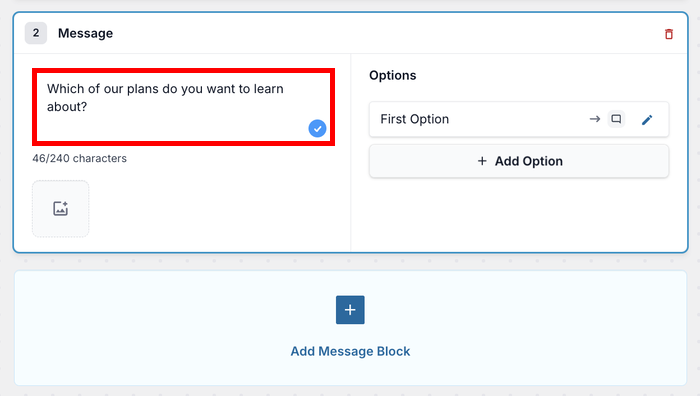
Para tornar as suas mensagens mais claras, também pode usar o ícone de Imagem para anexar uma imagem à mensagem.
Lembre-se de manter as suas mensagens curtas e conversacionais para que os visitantes possam acompanhar facilmente.

Passo 4: Ligar Mensagens no Seu Funil de Chat
Agora que temos várias mensagens no funil, podemos conectá-las num fluxo de conversação.
Pode fazer isso adicionando opções de resposta para cada mensagem.
Volte à primeira mensagem do seu funil e clique no ícone de Edição para a primeira opção de resposta.
Aqui, introduzirá o texto que os visitantes verão como uma resposta clicável.

Por exemplo, se a sua mensagem de abertura perguntar: “O que o traz ao nosso site?”, as suas opções de resposta podem ser “Tenho uma pergunta” ou “A procurar comprar”.
Em seguida, pode usar o menu suspenso abaixo para escolher para onde esta resposta se liga. Tem 2 opções principais:
- Para Outro Bloco: Os visitantes serão enviados para outra mensagem neste funil de chat se clicarem
- Para Apoio ao Cliente: Os visitantes podem enviar uma mensagem ao seu apoio no WhatsApp se clicarem aqui

Clique em Guardar quando terminar com essa opção de resposta.

Repita estes passos para adicionar opções de resposta para cada mensagem no seu funil.
Sinta-se à vontade para verificar a pré-visualização em tempo real à direita e ver como o seu funil de chat se apresenta.

Pode ligar cada opção de resposta a outra mensagem no seu funil ou ao apoio ao cliente para questões mais complexas.
Quando terminar de configurar todas as ligações, clique em Guardar Alterações.
Passo 5: Configurar a Visibilidade do Funil de Chat
Após configurar o seu funil de chat, é hora de decidir onde ele aparecerá no seu website.
Pode usar os filtros aqui para selecionar as páginas específicas, categorias, etiquetas e tipos de publicação personalizados onde o funil deve aparecer.

Dessa forma, os seus visitantes poderão ver o funil de chat mais relevante para a sua localização atual no seu site.
Por exemplo, pode querer que um funil de apoio a produtos apareça apenas nas suas páginas de produtos ou um funil de ajuda geral apareça nas suas páginas de serviço principais.
Assim que tiver selecionado as localizações para o seu funil, clique em Guardar Alterações para aplicar estas definições de visibilidade.
Verifique o Seu Funil de Chat
Agora que o seu funil de chat está ativo no seu website, pode verificar como ele se apresenta aos visitantes do seu site.
Primeiro, abra uma das páginas onde configurou o funil de chat para aparecer. Deverá ver o seu botão de chat no canto inferior direito.
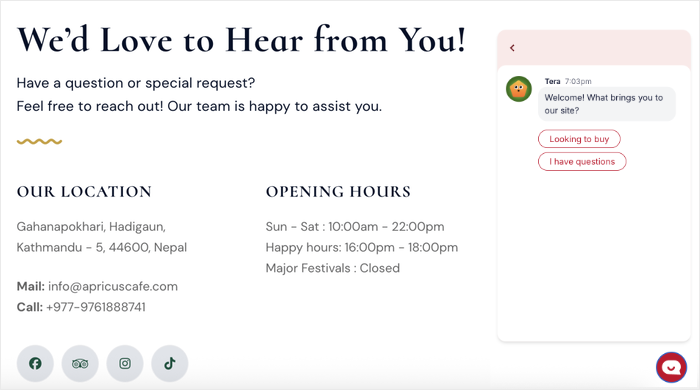
Basta clicar nas diferentes opções de resposta para ver como o funil guia os visitantes por diferentes caminhos.
Aqui estão algumas formas de tornar os seus funis de chat ainda mais eficazes:
- Olhe para as mensagens do ponto de vista de um visitante. Cada mensagem leva naturalmente à próxima? As opções de resposta são claras e úteis?
- Talvez peça a um amigo ou colega para verificar o funil para obter feedback sobre o seu funil de chat.
- Permita que os visitantes contactem a sua equipa de apoio a partir do funil para que possam obter esclarecimentos caso necessitem de ajuda.
- Sinta-se à vontade para adicionar imagens em vez de adicionar parágrafos longos de texto que as pessoas possam saltar.
Analisar o Desempenho do Funil
Assim que o seu funil de chat estiver ativo e os visitantes o estiverem a usar, irá querer acompanhar o seu desempenho.
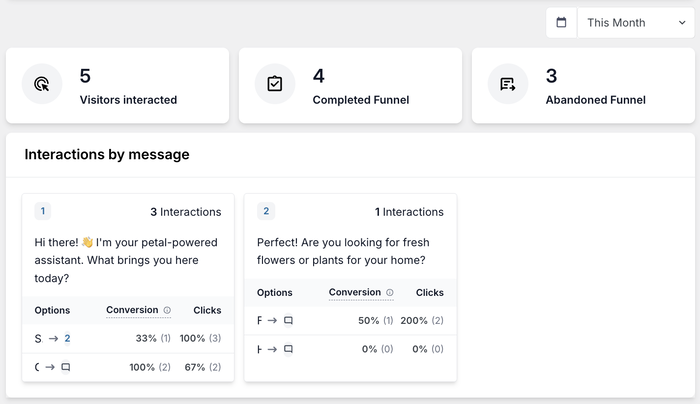
O WPChat fornece análises integradas que lhe mostram exatamente como os visitantes interagem com o seu funil.
Para ver as análises do seu funil, vá a WPChat » Funis de Chat no seu painel WordPress.
Verá uma lista de todos os funis de chat que criou até agora.
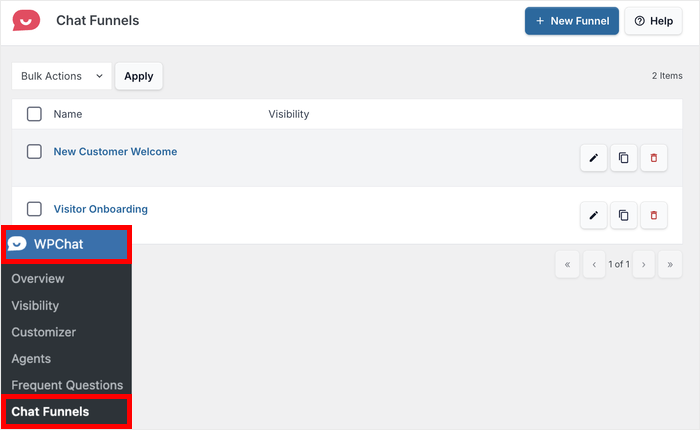
Clique em qualquer nome de funil para aceder à sua página de análises detalhadas.
Dessa forma, poderá compreender o que está a funcionar bem e onde poderá precisar de fazer melhorias.
E pronto!
Os funis de chat são uma das formas mais eficazes de transformar visitantes do website em clientes empenhados.
Em vez de esperar que as pessoas encontrem o que precisam por conta própria, pode guiá-las através de conversas úteis que levam a resultados reais.
O WPChat torna este processo simples com o seu construtor de funis de chat fácil de usar e análises integradas. Pode ter o seu primeiro funil de chat a funcionar em apenas alguns minutos e começar a ver melhores taxas de envolvimento.
Pronto para transformar os visitantes do seu website em conversas? Comece hoje com o WPChat!
Perguntas Frequentes Sobre Funis de Chat no WPChat
O que é um funil de chat no WPChat?
Um funil de chat no WPChat é um sistema de conversação automatizado que guia os visitantes do seu website através de uma série de mensagens interativas.
Cada mensagem oferece opções de resposta clicáveis que levam a mais mensagens ou a contacto direto com a sua equipa de suporte.
Como posso acompanhar o sucesso dos meus funis de chat?
Pode acompanhar o sucesso do funil de chat através do painel de análises integrado do WPChat, que mostra as taxas de conclusão de conversação, os caminhos dos visitantes e a popularidade das opções de resposta.
Qual é a melhor forma de projetar um funil de chat eficaz?
Os funis de chat mais eficazes começam com uma saudação amigável, oferecem opções de resposta claras e mantêm as conversas curtas e focadas.
Projete os seus caminhos de funil para corresponder às perguntas comuns dos visitantes e forneça sempre uma forma fácil de contactar o suporte humano quando necessário.
Que outras funcionalidades posso obter com o WPChat?
A grande vantagem do WPChat é que obtém muitas funcionalidades úteis para melhorar a qualidade do seu apoio ao cliente. Pode adicionar FAQs ao seu botão de chat para respostas convenientes.
Além disso, pode ligar o seu site WordPress às maiores aplicações de mensagens, como WhatsApp, Telegram, Facebook Messenger e Instagram.
Comece a Criar o Seu Funil de Chat Agora
A maioria dos visitantes do WordPress sai sem nunca dizer o que precisava. Um funil de chat muda isso. Cumprimenta-os, qualifica-os e leva-os à resposta certa antes que tenham oportunidade de sair.
É precisamente aí que o WPChat se destaca. Já fez a configuração. Agora coloque-o a funcionar.
Obtenha a sua cópia do WPChat aqui se ainda não o fez, e siga os 5 passos acima.
- Comece com um funil na sua página com mais tráfego, não em todo o site
- Mantenha a mensagem de abertura curta e as opções de resposta com 2 ou 3 escolhas no máximo
- Verifique as análises após uma semana e encontre o passo onde os visitantes estão a desistir
- Adicione um segundo funil assim que o primeiro estiver a converter consistentemente
Para que está a usar o seu primeiro funil de chat? Deixe nos comentários. Leio todos.
Mais Guias e Tutoriais para WPChat
- Como Adicionar um Widget de Chat do WhatsApp ao Seu Website WordPress
- Melhores Soluções Click-to-Chat para Empresas de Serviços
- Como Adicionar um Widget de FAQ ao Seu Website WordPress RAPIDAMENTE
- Melhores Formas de Oferecer Suporte Instantâneo Com WPChat






